Sua tela está laranja porque o canal de cor azul do sinal do display foi reduzido ou perdido, restando apenas o vermelho e o verde para se combinarem no tom quente que você vê. Este guia completo aborda todas as causas comuns —?desde filtros de luz azul e configurações padrão específicas de marca até drivers de vídeo, perfis de cor ICC, cabos flat e luzes de fundo envelhecidas —?e oferece correções passo a passo que você pode aplicar em casa, além de uma faixa de custo clara para casos que exigem reparo profissional.
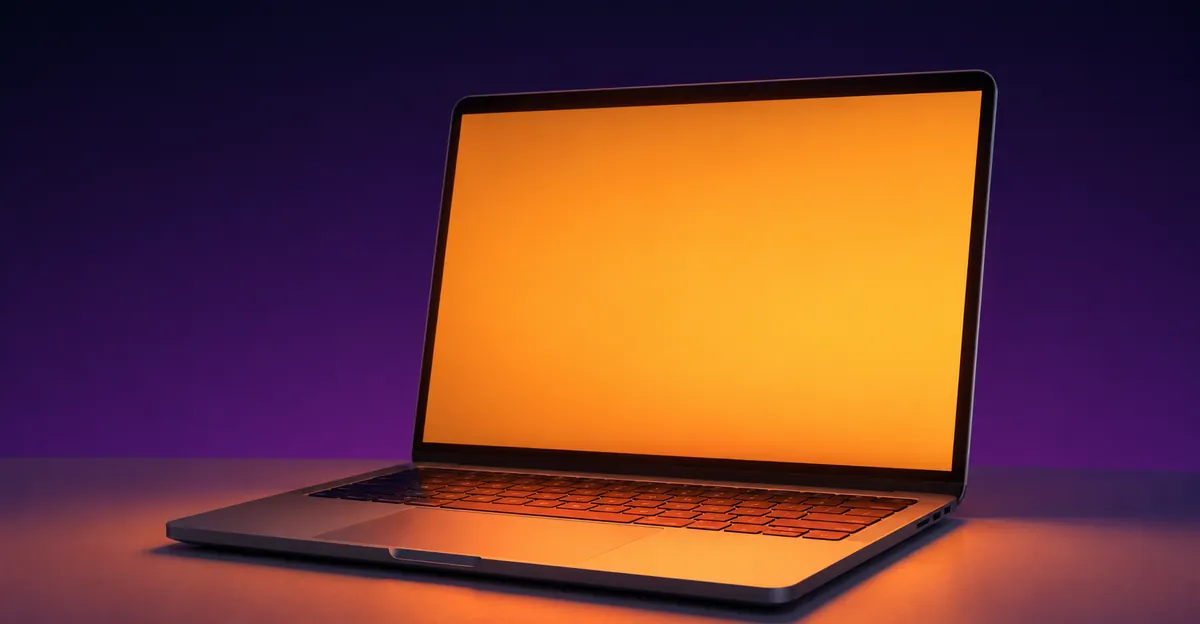
Por Que Sua Tela Está Laranja
Todo display moderno produz cores combinando subpixels vermelhos, verdes e azuis (RGB) em intensidades variadas. O branco puro precisa dos três canais disparando com força total; qualquer redução no canal azul desloca a cor resultante para amarelo, âmbar ou laranja. Quando o canal azul é gravemente reduzido ou eliminado, a única luz que chega aos seus olhos é a combinação de vermelho e verde, e o display inteiro adquire o tom laranja quente que os usuários descrevem.
Isso é fundamentalmente diferente de uma tela que perdeu o sinal por completo ou que está exibindo uma cor sólida. O display ainda está funcionando, a luz de fundo continua acesa e o conteúdo permanece visível —?mas a paleta de cores está deslocada. O mesmo mecanismo explica por que um recurso como o Night Shift parece mais quente aos olhos: ele suprime intencionalmente o canal azul para reduzir a estimulação antes do sono.
Algumas características-chave separam um problema de tela laranja de outros problemas de display. O tom é tipicamente uniforme em todo o painel, em vez de restrito a um canto. Fundos brancos aparecem creme, bege ou amarelo pálido em vez de branco puro. As cores parecem desbotadas e quentes, com azuis e roxos particularmente esmaecidos. O tom pode estar presente em todos os níveis de brilho ou apenas nos mais baixos. Ele pode surgir de repente após uma atualização de software ou se desenvolver lentamente ao longo de semanas e meses conforme a luz de fundo envelhece.
O fenômeno da tela laranja afeta todos os tipos de dispositivo e sistemas operacionais, mas a distribuição das causas subjacentes é desigual. Em notebooks modernos, mais da metade dos relatos de tela laranja está relacionada a software —?quase sempre um filtro de luz azul, um perfil de cor mal configurado ou uma corrupção de driver. Causas de hardware (cabo flat, envelhecimento do painel, falha de GPU) respondem pelo restante e são mais comuns em dispositivos mais antigos, conversíveis com dobradiças muito usadas e unidades expostas a calor ou estresse físico.
Causas Comuns da Tela Laranja
1. Luz Noturna, Night Shift e Software de Filtro de Luz Azul
A causa isolada mais comum de tela laranja é um recurso de software que suprime a luz azul. Esses recursos ficam ativados por padrão na maioria dos notebooks modernos e podem ser acionados silenciosamente após uma atualização do sistema, uma mudança de programação ou uma instalação nova do sistema operacional.
Windows Night Light desloca o display em direção a tons âmbar mais quentes com base em uma programação do pôr ao nascer do sol que o sistema define automaticamente. Os usuários frequentemente o desativam em Configurações e depois descobrem que ele foi reativado após a próxima atualização cumulativa do Windows, particularmente em hardware HP e Dell. A documentação oficial da Microsoft descreve o Night Light como um recurso que "filtra a luz azul e ajusta o display para cores mais quentes" para tornar o uso noturno da tela mais confortável aos olhos.
macOS Night Shift desempenha a mesma função no MacBook e no iMac. A página oficial de suporte da Apple para o Night Shift confirma que ele "desloca automaticamente as cores do seu display para a extremidade mais quente do espectro de cores". A programação padrão é do pôr ao nascer do sol com base na sua localização, o que significa que um Mac que estava normal às 17h pode ficar visivelmente laranja às 19h sem nenhuma ação do usuário.
Aplicativos de terceiros para filtrar luz azul como f.lux, Iris e Nox também podem produzir um forte tom alaranjado. Esses aplicativos executam suas próprias programações e aplicam suas próprias temperaturas de cor e continuam operando depois que o usuário os desinstala, a menos que o perfil de cor ICC associado também seja removido do sistema.
2. Problemas no Cabo do Display e Cabo Flat
O cabo que conecta o painel do display à placa de vídeo transporta sinais separados para os canais vermelho, verde e azul. Quando esse cabo está solto, parcialmente desconectado ou fisicamente danificado, canais de cor individuais podem cair. O canal azul é o mais fraco dos três sinais, então é o primeiro a se degradar quando a conexão está imperfeita.
Em monitores de mesa, o problema geralmente é um cabo HDMI, DisplayPort ou VGA danificado ou de baixa qualidade, ou uma conexão frouxa na saída da placa de vídeo. Em notebooks, o problema é quase sempre o cabo flat eDP ou LVDS interno que vai da placa-mãe até a parte traseira do painel, muitas vezes pelo caminho da dobradiça. Em notebooks conversíveis como HP Spectre x360, ASUS ZenBook Flip e Lenovo IdeaPad Flex, esse cabo flexiona milhares de vezes ao longo da vida útil do dispositivo. Quando começa a falhar no ponto de flexão da dobradiça, o tom alaranjado frequentemente aparece ou piora em ângulos específicos da tampa e desaparece em outros.
3. Problemas no Driver de Vídeo
Um driver de vídeo corrompido, desatualizado ou recém-instalado é a segunda causa mais comum de tela laranja. O driver é a camada de software que traduz os valores de cor do sistema operacional para o sinal real enviado ao painel do display. Quando essa tradução está errada, o canal azul geralmente desaparece primeiro.
Corrupção de driver após Windows Update é particularmente comum em notebooks com gráficos Intel Iris Xe ou NVIDIA discretos mais antigos. Atualizações cumulativas do Windows 11 podem sobrescrever ou corromper silenciosamente o perfil de cor ICC ativo e o driver de vídeo ao mesmo tempo, produzindo um tom alaranjado súbito que não existia antes da atualização. O mesmo efeito acontece após a instalação de um driver por uma ferramenta de terceiros "atualizadora de drivers" —?Microsoft, HP, Dell e Lenovo alertam explicitamente contra esses utilitários em sua documentação de suporte.
Conflitos de driver entre GPUs integradas e discretas produzem saída de cor inconsistente em notebooks que possuem ambas. Quando o sistema alterna entre gráficos integrados da Intel e uma GPU discreta NVIDIA ou AMD, ou quando ambas tentam acionar o display ao mesmo tempo, o sinal de cor resultante pode suprimir o canal azul de formas imprevisíveis.
4. Calibração de Cor do Display e Problemas de Perfil ICC
O Windows e o macOS usam perfis de cor ICC para definir como as cores devem aparecer em cada display conectado. Se o perfil errado for atribuído por meio de uma instalação de software, atualização de driver ou ferramenta de calibração, a tela pode se deslocar fortemente para o laranja ou amarelo quente. Perfis mal configurados são comuns após instalar o DisplayCAL, uma ferramenta de calibração de hardware, ou qualquer um dos aplicativos de terceiros de luz azul mencionados acima. Um perfil corrompido também pode persistir depois que o aplicativo que o criou foi desinstalado, porque o arquivo do perfil permanece na pasta de gerenciamento de cores do sistema.
Uma pista diagnóstica útil: o tom alaranjado não aparecerá em capturas de tela. O sistema operacional captura os dados de cor pré-perfil, enquanto o painel do display aplica o perfil na saída. Se uma captura de tela de uma página que parece laranja ficar normal quando vista em outro dispositivo, o problema é o perfil ICC ativo, não o painel.
5. Danos ao Hardware do Painel de Display e à Luz de Fundo
Danos físicos ao painel do display ou à sua luz de fundo são causas mais sérias que não podem ser corrigidas alternando configurações. Subpixels azuis danificados em um painel LCD produzem um deslocamento permanente para quente em toda a região afetada. O envelhecimento da luz de fundo —?o amarelamento gradual das camadas difusoras da luz de fundo LED ou CCFL —?é uma forma mais lenta do mesmo efeito que se acumula ao longo de anos de uso.
Painéis OLED introduzem um modo de falha relacionado, porém distinto. O emissor OLED azul tem uma vida útil operacional mais curta que o vermelho e o verde, e um estudo revisado por pares sobre envelhecimento de pixels AMOLED confirmou que "a diferença da taxa de atenuação de pixels de cores diferentes afetará seriamente o efeito de display do dispositivo". Dados publicados sobre materiais LEP-OLED iniciais colocaram o tempo até a meia-luminância do azul em cerca de 30.000 horas, enquanto o anúncio do design TADF da Samsung em 2024 estendeu a vida útil operacional do OLED azul para até 100.000 horas. Em termos práticos, um painel OLED que tenha sido usado intensamente por três a cinco anos pode desenvolver um tom quente visível que nenhuma configuração de software será capaz de corrigir.
6. Danos por Calor e Falha da GPU
Danos localizados por calor podem causar descoloração permanente laranja ou amarela na tela de um notebook, geralmente aparecendo como uma mancha em um canto ou ao longo de uma borda em vez de um tom uniforme. Causas comuns incluem notebooks deixados sob luz solar direta, usados sobre superfícies macias que bloqueiam a ventilação, ou com bateria que começou a inchar contra a parte traseira do painel.
Uma GPU discreta com falha também pode produzir um deslocamento permanente de cor quente quando a lógica de processamento de cor da GPU começa a falhar. Diferentemente de problemas de driver, falha de hardware da GPU não desaparece após uma reinicialização ou reinstalação de driver. Em notebooks NVIDIA mais antigos da era de 2010 a 2018, esse é um modo de falha bem documentado que frequentemente aparece após um evento de calor ou choque físico.
Peculiaridades e Configurações Padrão por Marca
Diferentes marcas de notebook e monitor saem da fábrica com configurações de display distintas, e várias delas ativam um filtro de cor quente por padrão. A tabela a seguir resume as causas mais comuns de tela laranja específicas de marca e o caminho para desativá-las.
| Marca | Recurso Padrão | Como se Manifesta | Caminho para Desativar |
|---|---|---|---|
| Dell (XPS, Latitude, Inspiron) | ComfortView Plus | Luz azul baixa por hardware sempre ativa; não pode ser desativada por software na maioria dos modelos | Menu OSD do monitor ou Dell PremierColor em notebooks compatíveis |
| HP (Spectre, Envy, Pavilion) | HP Eye Ease / Display Center | Tom amarelado de fábrica; alternável em software | HP Display Center —?Eye Ease |
| Lenovo (ThinkPad, IdeaPad) | Lenovo Vantage Eye Care | Empilha-se sobre o Windows Night Light quando ambos estão ativos | Lenovo Vantage —?Dispositivo —?Display —?Eye Care |
| ASUS (ZenBook, VivoBook) | ASUS Splendid / Eye Care | Modos predefinidos (Vivid, Manual, Eye Care) substituem perfis ICC | ASUS Splendid ou Armoury Crate —?definir como Normal |
| Apple (MacBook, iMac) | Night Shift + True Tone | Dois filtros independentes; Night Shift segue programação, True Tone é ambiente | Ajustes do Sistema —?Monitores |
| Microsoft (Surface) | Windows Night Light | Programação padrão baseada na localização; às vezes reativa após atualização | Configurações —?Sistema —?Display —?Luz Noturna |
Algumas observações que pegam a maioria dos usuários de surpresa:
- O Dell ComfortView Plus é baseado em hardware e "sempre ativo" em muitos modelos Latitude, XPS e Inspiron, segundo a própria documentação de produto da Dell. Nos painéis afetados, o tom quente é integrado ao LCD e não pode ser removido alternando o Windows Night Light. As únicas opções são o menu de display na tela do monitor ou o Dell PremierColor em notebooks corporativos compatíveis.
- O HP Eye Ease vem ativado por padrão na maioria das unidades Spectre e Envy atuais, segundo a própria comunidade de suporte da HP. O recurso foi comercializado como redutor do cansaço visual sem a penalidade de precisão de cor dos filtros tradicionais de luz azul, mas ainda produz um deslocamento quente visível que alguns usuários interpretam como defeito.
- O Lenovo Vantage Eye Care se acumula sobre o Windows Night Light. Quando ambos estão ativos, o deslocamento quente cumulativo é muito mais agressivo do que qualquer um sozinho, e desativar só um ainda deixa um tom perceptível.
- O True Tone da Apple não é a mesma coisa que o Night Shift. O Night Shift segue uma programação que você define; o True Tone não tem programação e usa sensores de luz ambiente para ajustar continuamente a temperatura de cor com base no ambiente. Desativar somente o Night Shift não removerá o tom se o True Tone ainda estiver ligado.
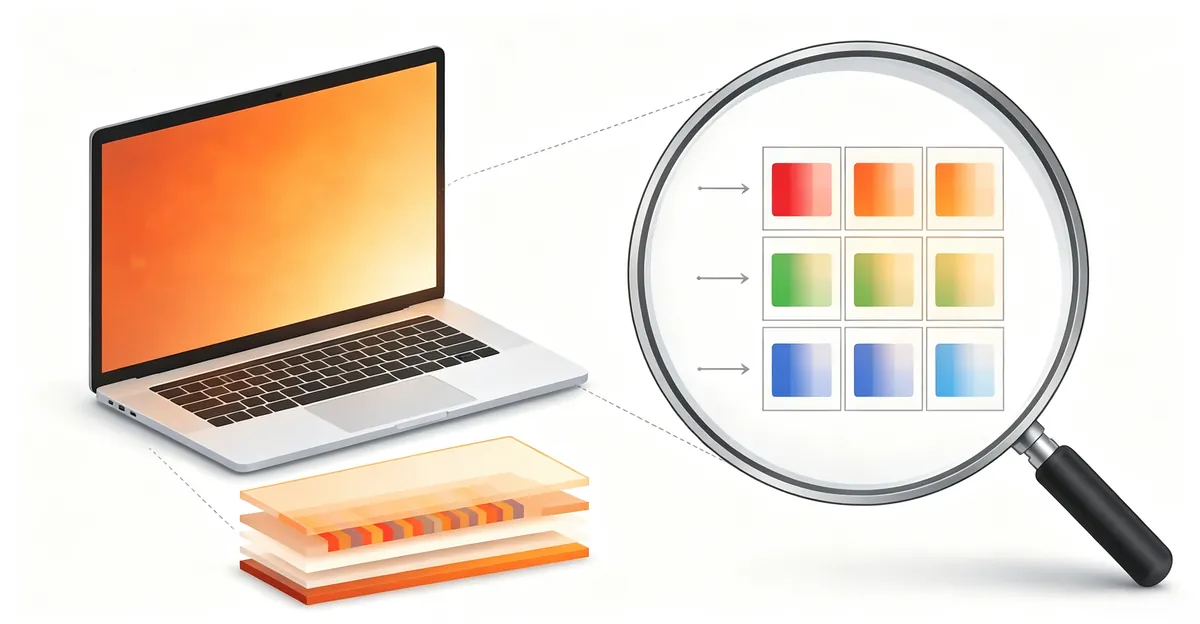
Como Diagnosticar uma Tela Laranja
O diagnóstico importa porque a tela laranja tem correções muito diferentes dependendo da causa. Percorra essas verificações em ordem para reduzir rapidamente o culpado.
Etapa 1: Verifique as Configurações de Software Primeiro
Antes de abrir o gabinete, verifique se as configurações de software não estão produzindo o tom. No Windows, abra Configurações —?Sistema —?Display e confirme que a Luz Noturna esteja desativada. Em seguida, verifique as ferramentas específicas da marca mencionadas acima: HP Display Center, Dell PremierColor, Lenovo Vantage, ASUS Splendid, Armoury Crate ou as configurações do Microsoft Surface. No macOS, abra Ajustes do Sistema —?Monitores e desative o Night Shift e o True Tone.
Etapa 2: Teste a Tela de BIOS ou Inicialização
Reinicie o notebook e observe imediatamente a tela durante o processo de boot, antes do Windows ou do macOS carregarem por completo. Observe a tela do logotipo do fabricante ou a tela de configuração do BIOS/UEFI, se conseguir entrar (normalmente F2, F10, F12 ou Delete na maioria dos PCs durante a inicialização).
- Se a tela de BIOS estiver laranja, a causa é hardware. O sistema operacional ainda não está em execução, então nenhum software pode ser a causa. O cabo flat, o painel, a luz de fundo ou a GPU são suspeitos.
- Se a tela de BIOS estiver normal e o laranja só aparecer depois que o sistema operacional carregar, a causa é software: filtro de luz azul, perfil de cor ou driver.
Essa única verificação é a maneira mais confiável de separar causas de software e hardware antes de gastar tempo com correções de software que não ajudarão.
Etapa 3: Experimente um Monitor Externo
Conecte o notebook a um monitor externo ou TV via HDMI, DisplayPort ou USB-C. Isso isola se o problema é o hardware interno do display ou a saída de vídeo.
- O monitor externo mostra cores precisas: o painel interno do notebook ou o cabo flat é o problema.
- O monitor externo também parece laranja: a placa de vídeo, o driver ou o estágio de saída é o problema.
Para MacBooks, conecte via adaptador USB-C para HDMI ou diretamente pelo Thunderbolt. Para notebooks Windows, HDMI é universalmente suportado.
Etapa 4: Faça um Teste de Captura de Tela
Um teste de captura de tela é uma maneira rápida de confirmar um problema de perfil de cor ICC. Pressione Print Screen (Windows) ou Cmd+Shift+3 (macOS) e salve a imagem, depois transfira o arquivo para outro computador ou envie para o seu celular. Se a captura parecer normal no outro dispositivo mas a tela do notebook parecer laranja, o perfil ICC ativo está deslocando as cores no estágio de saída do display, e a correção é uma redefinição do perfil em vez de um reparo de hardware.
Etapa 5: Teste o Ângulo da Tampa e Pressione a Moldura da Dobradiça
Abra e feche lentamente a tampa do notebook enquanto observa a tela. Se a intensidade do tom alaranjado mudar em ângulos específicos, o cabo flat que passa pela dobradiça é quase certamente a causa. Como teste adicional, pressione suavemente a moldura perto da dobradiça com o dedo enquanto observa a tela. Se pressionar mudar a cor ou temporariamente remover o tom, o cabo está solto ou parcialmente desconectado no conector da dobradiça. Ambos os testes funcionam porque o cabo é mecanicamente flexionado conforme a tampa se move; a pressão na moldura altera a pressão de contato do cabo no conector.
Etapa 6: Atualize, Reverta ou Reinstale o Driver Limpo
Se a causa for relacionada ao driver, a correção é uma de três operações dependendo da situação.
Atualize o driver no Windows pelo Gerenciador de Dispositivos —?Adaptadores de vídeo —?clique com o botão direito na sua GPU —?Atualizar driver —?Pesquisar drivers automaticamente. Reinicie e teste. O método preferido para notebooks é usar a ferramenta validada pelo fabricante: Dell Command Update, HP Support Assistant, Lenovo Vantage System Update ou MyASUS em hardware ASUS. Essas ferramentas instalam drivers testados especificamente para o modelo do notebook.
Reverta o driver se o tom alaranjado surgiu logo após uma atualização do Windows. Abra o Gerenciador de Dispositivos —?Adaptadores de vídeo —?clique com o botão direito na sua GPU —?Propriedades —?aba Driver —?Reverter Driver.
Reinstalação limpa se tanto a atualização quanto a reversão falharem. Baixe o driver mais recente do fornecedor da GPU (NVIDIA, AMD ou Intel), baixe o Display Driver Uninstaller (DDU), inicialize no Modo de Segurança, execute o DDU com a opção "Limpar e reiniciar" e instale o driver que você baixou. O DDU remove todos os vestígios do driver antigo do sistema, incluindo qualquer perfil ou entrada do registro corrompida.
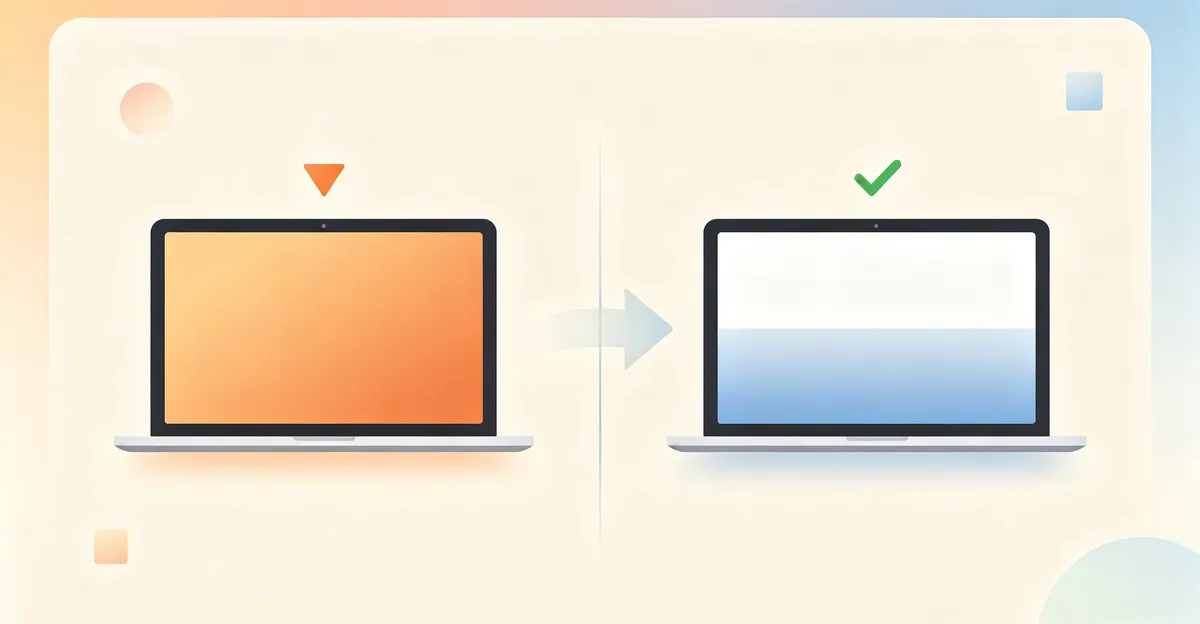
Como Corrigir uma Tela Laranja
Correção 1: Desative Todos os Filtros de Luz Azul
Isso resolve a maioria dos problemas de tela laranja em menos de dois minutos, mas somente se cada filtro ativo for desativado. Limpar a lista de filtros acumulados é essencial.
Windows Night Light: Configurações —?Sistema —?Display —?Luz Noturna —?desativar. Também clique em "Agendar Luz Noturna" e desligue a programação para que ele não se reative sozinho.
HP Eye Ease: abra o HP Display Center —?desative Eye Ease. Também verifique o Windows Night Light como acima.
Dell ComfortView Plus: em monitores compatíveis, abra o menu de display na tela do próprio monitor e procure ComfortView ou Low Blue Light. Em notebooks corporativos com Dell PremierColor, abra o PremierColor e desative o predefinição de cor.
Lenovo Vantage Eye Care: Lenovo Vantage —?Dispositivo —?Display —?desative o Modo Eye Care. Em seguida, desative o Windows Night Light como acima.
ASUS Splendid / Armoury Crate: abra o ASUS Splendid ou Armoury Crate, encontre Eye Care ou Filtro de Luz Azul, desative e defina o modo Splendid como Normal para que nenhum predefinição substitua o perfil de cor.
macOS: Ajustes do Sistema —?Monitores —?desative o Night Shift (e desligue a programação), depois desative o True Tone.
Aplicativos de terceiros: abra o f.lux, Iris, Nox ou qualquer outro aplicativo de luz azul instalado no sistema e desative ou desinstale. Verifique a bandeja do sistema e a barra de menus em busca de instâncias ocultas.
Correção 2: Redefina o Perfil de Cor ICC para sRGB
Um perfil de cor corrompido ou mal configurado é a segunda causa mais comum relacionada a software. Redefinir o perfil não custa nada e leva cerca de um minuto.
Windows:
- Pressione Win + R, digite
colorcpl, pressione Enter para abrir o Gerenciamento de Cores - Selecione o display ativo na lista de dispositivos
- Marque "Usar minhas configurações para este dispositivo"
- Clique em Adicionar e navegue até C:\Windows\System32\spool\drivers\color
- Selecione
sRGB IEC61966-2.1e clique em OK - Defina sRGB IEC61966-2.1 como perfil padrão
- Clique em Aplicar e reinicie
macOS:
- Abra Ajustes do Sistema —?Monitores
- Clique no menu suspenso Perfil de cor
- Selecione o perfil recomendado (normalmente "Color LCD" para displays integrados, ou o perfil padrão do fabricante para displays externos)
- Se o laranja persistir, verifique se o Modo Pro e qualquer alternância de calibração personalizada estão desligados
Após redefinir, faça uma captura de tela. Se a captura parecer normal mas a tela ainda parecer laranja, o problema é de hardware —?o perfil ICC está dizendo corretamente ao sistema operacional o que enviar, mas o painel do display está renderizando errado.
Correção 3: Atualize ou Reinstale Limpo o Driver de Vídeo
Uma reinstalação de driver resolve problemas de corrupção sem afetar dados pessoais.
Pela ferramenta validada pelo fabricante (preferida em notebooks):
- Dell: execute o Dell Command Update, que gerencia BIOS e firmware de display juntos
- HP: use o HP Support Assistant para instalar o driver de vídeo validado
- Lenovo: abra Lenovo Vantage —?System Update, instale todas as atualizações pendentes de display e BIOS
- ASUS: use MyASUS ou Armoury Crate para drivers validados
Desinstalação limpa + instalação manual (para casos persistentes):
- Baixe o driver mais recente do fornecedor da GPU (NVIDIA, AMD ou Intel)
- Baixe o Display Driver Uninstaller (DDU)
- Inicialize no Modo de Segurança
- Execute o DDU e selecione "Limpar e reiniciar"
- Após reiniciar, instale o driver que você baixou
- Reinicie novamente e teste
Correção 4: Execute o Diagnóstico de Display Embutido do Fabricante
A maioria dos fabricantes de notebook envia um autoteste de display integrado que é executado sem inicializar o sistema operacional. Esta é a maneira mais limpa de confirmar falha de hardware depois que causas de software foram descartadas.
Dell LCD BIST: desligue, depois mantenha pressionada a tecla D enquanto pressiona o botão de energia. A tela passa por cores sólidas. Se o laranja aparecer durante esse teste, o painel está falhando.
HP LCD Diagnostic: desligue, depois pressione o botão de energia e imediatamente pressione F2 repetidamente para entrar no BIOS, depois procure a opção Diagnósticos.
Lenovo Diagnostics: desligue, depois pressione o botão Novo (botão pequeno em orifício, geralmente na lateral esquerda ou sob o notebook) e selecione Diagnósticos.
Apple Diagnostics: desconecte todos os dispositivos externos, desligue, depois pressione e segure o botão de energia. O Apple Diagnostics executa testes automáticos, incluindo cor do display.
Se o diagnóstico do fabricante mostrar laranja sem sistema operacional em execução, o painel ou seu cabo está confirmado como defeituoso. Se o diagnóstico mostrar cores normais, o problema é software e as correções acima o resolverão.
Correção 5: Reconecte ou Substitua o Cabo Flat Interno
Reconectar o cabo é uma correção mais avançada que pode resolver problemas de tela laranja causados por um conector solto sem precisar de substituição de peças. Isso exige abrir o gabinete do notebook.
- Desligue o notebook completamente e desconecte o carregador
- Se o notebook tiver bateria removível, remova-a
- Use uma ferramenta de plástico para remover a moldura do display
- Localize o cabo flat eDP ou LVDS onde ele se conecta à parte traseira do painel
- Desconecte o cabo suavemente, virando a trava do conector
- Inspecione o cabo em busca de danos visíveis, pinos tortos ou marcas de queimadura
- Reconecte o cabo firmemente, garantindo que a trava trave no lugar
- Ligue e teste antes de remontar a moldura
Se você não se sentir à vontade para abrir o notebook, pule esta correção e vá para o reparo profissional. O cabo eDP passa próximo das dobradiças e o manuseio inadequado pode rachar o próprio painel.
Correção 6: Reparo Profissional para Danos de Hardware
Quando todas as correções de software falharam e a tela de BIOS ou de diagnóstico do fabricante mostra laranja, o painel, a luz de fundo ou o cabo flat precisa de atenção profissional. Veja a próxima seção para faixas de custo e o que esperar.
Quando Procurar Reparo Profissional
Procure reparo profissional quando qualquer um dos seguintes se aplicar:
- O tom alaranjado aparece na tela de BIOS ou de inicialização, antes do sistema operacional carregar
- O tom alaranjado persiste após cada correção de software descrita acima
- O tom depende do ângulo e muda quando você move a tampa
- Pressionar perto da dobradiça temporariamente muda ou remove o tom
- O monitor externo também fica laranja quando conectado
- O teste de diagnóstico do fabricante mostra distorção de cor sem sistema operacional em execução
- O tom alaranjado está restrito a uma região em vez de cobrir a tela inteira
- O notebook caiu recentemente, foi exposto a líquido ou sofreu impacto físico
- O tom se desenvolveu gradualmente ao longo de meses ou anos e vem acompanhado de escurecimento geral (envelhecimento da luz de fundo)
Faixas de Custo de Reparo para 2026
Os dados de custo vêm de guias de custo de reparo publicados em 2026, que pesquisam cotações reais de oficinas autorizadas e de terceiros. O preço real depende do modelo específico, região e disponibilidade de peças.
| Tipo de Reparo | Faixa para Notebook | Faixa para Monitor | Observações |
|---|---|---|---|
| Substituição de cabo flat | R$ 400 —?R$ 1.000 | N/A | Mais alto para MacBook e ThinkPad corporativo |
| Substituição de painel LCD (13-14" TN/IPS) | R$ 600 —?R$ 1.300 | R$ 750 —?R$ 1.550 | Peças R$ 300 —?R$ 750, mão de obra R$ 300 —?R$ 450 |
| Substituição de painel LCD (15-17" IPS/OLED) | R$ 1.300 —?R$ 2.500 | R$ 1.400 —?R$ 2.800 | Peças R$ 600 —?R$ 2.000, mão de obra R$ 500 —?R$ 900 |
| OLED premium com toque (17") | R$ 2.500 —?R$ 4.300 | R$ 2.750 —?R$ 4.500 | Inclui trabalho de moldura e digitalizador |
| Reparo de luz de fundo (autônomo) | R$ 500 —?R$ 1.500 | R$ 400 —?R$ 1.250 | Frequentemente agrupado com a substituição do painel |
| Reparo de placa lógica / GPU (notebooks com GPU discreta antigos) | R$ 1.000 —?R$ 2.500 | N/A | Comum em notebooks NVIDIA de 2010-2018 |
O custo total do projeto (peças + mão de obra + taxa de diagnóstico) normalmente fica entre R$ 550 e R$ 3.300, com a maioria dos usuários pagando cerca de R$ 1.550 por uma substituição padrão de painel IPS de 15 polegadas. Substituições de OLED premium com tela sensível ao toque podem ultrapassar R$ 4.000. Algumas oficinas de reparo isentam a taxa de diagnóstico (R$ 0 —?R$ 300) quando você prossegue com o reparo.
Reparos autorizados da Apple usam peças genuínas, mas custam mais do que serviços de terceiros. Para ThinkPad corporativos e unidades Dell Latitude, o serviço de garantia no local pode estar disponível pelo departamento de TI sem custo, se o dispositivo ainda estiver na garantia.
Dicas de Prevenção
Prevenir a tela laranja se resume ao gerenciamento cuidadoso do software e ao manuseio físico.
- Desative programações automáticas de luz azul a menos que você queira especificamente o filtro quente em horários previsíveis. Muitos usuários preferem alternar a Luz Noturna manualmente em vez de confiar no agendador automático, já que o Windows Update e atualizações do macOS podem reativar uma programação sem aviso.
- Evite empilhar vários filtros de luz azul. Se o Windows Night Light estiver ligado, não execute também f.lux, Iris ou o modo de cuidado ocular específico da marca do seu notebook. O efeito combinado é um tom quente excessivo que nenhuma alternância isolada removerá.
- Mantenha os drivers de vídeo atualizados por canais oficiais. Use Dell Command Update, HP Support Assistant, Lenovo Vantage, MyASUS ou o fornecedor da GPU diretamente. Evite utilitários de terceiros "atualizadores de driver" —?cada grande fabricante alerta explicitamente contra eles.
- Abra e feche a tampa suavemente. Evite a abertura agressiva com uma mão que pressiona o mecanismo da dobradiça. Segure a base do notebook com uma mão enquanto abre com a outra. Em conversíveis, evite carregar o dispositivo pela tampa ou tela.
- Não deixe o notebook em carros quentes ou sob luz solar direta. O calor acelera a degradação da luz de fundo e pode causar descoloração permanente do painel, especialmente em painéis OLED onde o subpixel azul é o emissor mais sensível ao calor.
- Use o notebook em superfícies duras e planas. Superfícies macias como camas e sofás bloqueiam a ventilação e causam acúmulo de calor que envelhece o painel mais rápido.
- Calibre perfis ICC com cuidado. Se você usa DisplayCAL ou ferramentas semelhantes, salve seus perfis personalizados e saiba como reverter para sRGB. Perfis mal configurados são uma causa de software comum e fácil de passar despercebida.
- Mantenha as saídas de ar e ventoinhas desobstruídas. Ar comprimido a cada poucos meses evita danos relacionados ao calor à luz de fundo do display e à GPU.
- Transporte o notebook em uma capa acolchoada. Pressão sobre uma tampa fechada pode danificar o painel ou pressionar o cabo flat na dobradiça.
- Execute diagnósticos do fabricante trimestralmente. A maioria inclui um teste de painel que detecta problemas de envelhecimento antes que se tornem graves.
Guias Relacionados
- Tela Laranja em Notebook —?Diagnóstico e correções completos para tela laranja em notebook com notas específicas por marca
- Como Corrigir Tela Laranja em Notebook —?Guia de reparo passo a passo
- Tela Laranja no MacBook Pro —?Correções específicas para unidades MacBook Pro
- Descoloração Laranja no MacBook —?Diagnosticando mudanças de cor no macOS
- Problema de Cor no Monitor —?Diagnóstico de cor em display externo
- Tela Piscando —?Sintomas e correções relacionados de display
- Pixel Morto —?Problemas de display no nível do pixel
Conclusão
Sua tela está laranja porque o canal de cor azul está sendo suprimido ou falhou. A causa mais comum é um recurso de software projetado para reduzir a luz azul —?Windows Night Light, macOS Night Shift, Dell ComfortView Plus, HP Eye Ease, Lenovo Eye Care ou ASUS Splendid —?e a maioria dos casos pode ser corrigida em casa em menos de dois minutos desativando esses recursos. A segunda causa mais comum é um perfil de cor ICC corrompido, que uma redefinição do perfil para sRGB resolverá. Se o tom alaranjado sobreviver a cada redefinição de software e aparecer na tela de BIOS ou de inicialização, a causa é hardware —?geralmente o cabo flat interno, o painel LCD ou OLED, ou a luz de fundo —?e reparo profissional pode ser necessário.
Use nossa ferramenta de teste de tela para executar um diagnóstico completo de cor, identificar exatamente qual canal está faltando no seu display e confirmar que a correção funcionou.
Fontes
- HP - Como reduzir a luz azul na tela do seu PC
- Comunidade de Suporte HP - Como desativar o modo de luz azul baixa em um monitor
- Dell - Latitude 7420 e Comfortview Plus
- Apple - Use o Night Shift no seu Mac
- Nox - A tela do Mac tem um tom amarelo: veja como corrigir
- LatestCost - Guia de custo de reparo de tela de notebook 2026
- PhoneProbs - Detalhamento de custo de substituição de tela de notebook 2026
- SID - 11.5L: LEP-OLED azul com vida útil de 30.000 horas
- Entrada Wikipedia AMOLED sobre o design TADF do OLED azul 100k horas
- Semantic Scholar - O efeito do envelhecimento do pixel azul no desvio de cor AMOLED