A tela do seu laptop aparece laranja porque o canal de cor azul esta faltando ou severamente reduzido, deixando apenas vermelho e verde que se combinam para produzir laranja. Este guia percorre cada causa comum, desde configuracoes de Night Light ate um cabo de display interno danificado, e fornece solucoes passo a passo que voce pode aplicar em casa antes de considerar um reparo profissional.
O Que E Tela Laranja em um Laptop
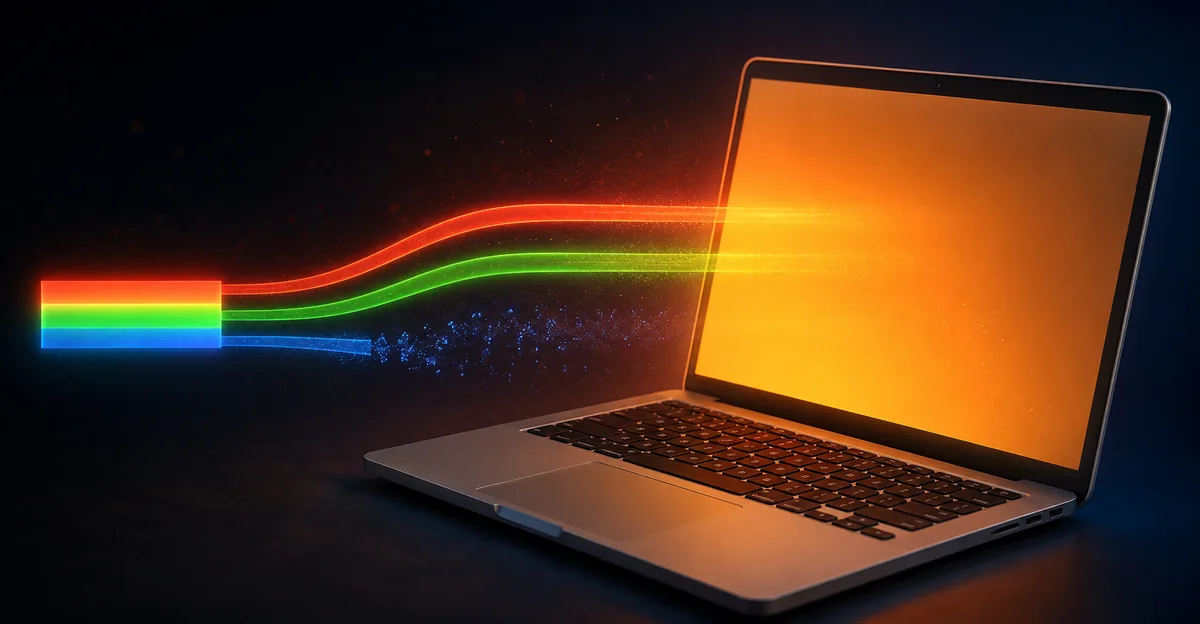
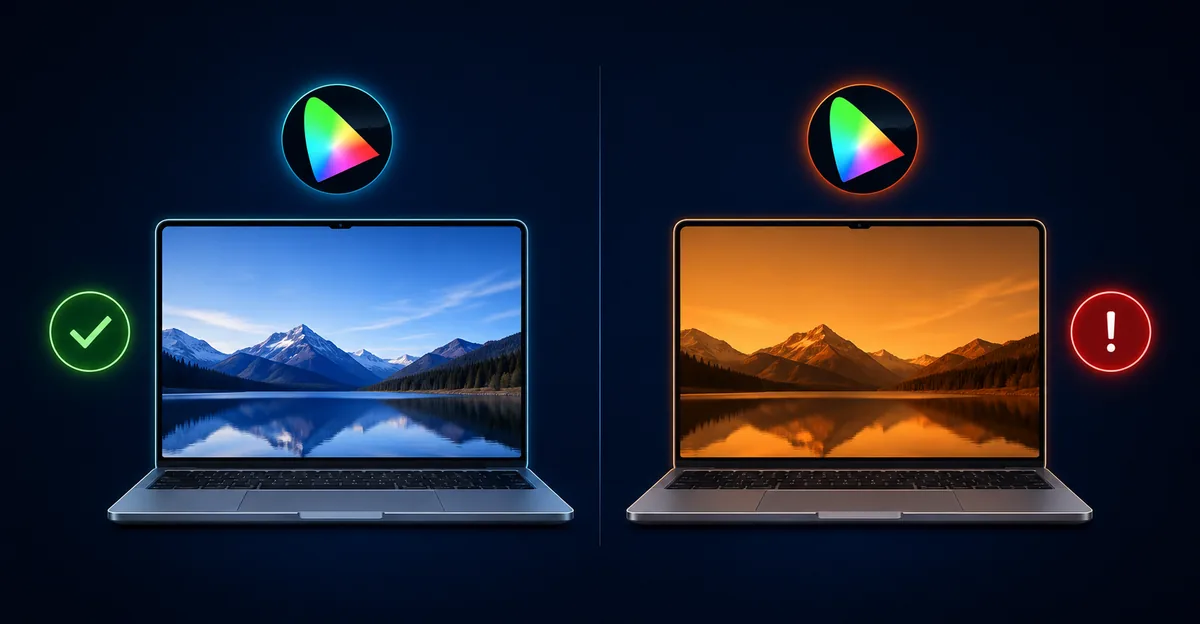
Tela laranja em um laptop refere-se a uma distorcao de cor onde toda a tela ou regioes especificas se deslocam em direcao a tons laranja, ambar ou amarelo quentes em vez de produzir cores precisas. Cada tela de laptop funciona combinando subpixels vermelhos, verdes e azuis (RGB) para renderizar o espectro completo de cores. Quando o componente azul e suprimido ou perdido, os componentes vermelho e verde restantes se combinam para produzir o tom laranja que os usuarios veem.
Este e um problema diferente de uma tela de cor solida ou uma tela que perdeu o sinal completamente. O laptop continua funcionando, a retroiluminacao continua acesa e o conteudo continua visivel — mas toda a paleta de cores esta deslocada em direcao a tons quentes.
Caracteristicas chave de uma tela laranja de laptop:
- Tom uniforme atraves de toda a tela: nao localizado em cantos ou areas especificas
- Fundos brancos aparecem creme, bege ou amarelo palido: em vez de branco puro
- As cores parecem desbotadas e quentes: os azuis estao particularmente atenuados ou ausentes
- O tom e consistente entre aplicativos e menus: nao apenas em um navegador ou video
- Pode piorar ou mudar levemente quando a tampa e movida: sugerindo envolvimento do cabo
- Pode aparecer de repente apos uma atualizacao: ou se desenvolver lentamente ao longo de semanas
O problema afeta todas as marcas de laptop e sistemas operacionais. Vemos relatado com mais frequencia em unidades Dell XPS, Dell Latitude, HP Spectre, HP Envy, Lenovo ThinkPad X1 Carbon, Lenovo IdeaPad, ASUS ZenBook, Microsoft Surface e MacBook Pro. Tanto laptops baseados em Intel quanto AMD sao afetados igualmente, e os MacBooks com Apple Silicon experimentam o mesmo problema, principalmente pelas configuracoes de Night Shift e True Tone.
O Que Causa Tela Laranja em um Laptop
1. Software de Night Light, Night Shift e Filtros de Luz Azul
A causa individual mais comum de telas laranjas em laptops e o software integrado projetado para reduzir a luz azul. Esses recursos sao habilitados por padrao na maioria dos laptops modernos e podem ser ativados silenciosamente apos uma atualizacao.
Windows Night Light desloca as cores em direcao a tons ambar mais quentes com base em um cronograma de por do sol. Em algumas unidades Dell XPS 15 e HP Spectre, a tarefa agendada reativa o Night Light automaticamente mesmo apos o usuario desliga-lo nas Configuracoes. Vimos isso em dezenas de unidades HP Envy e Lenovo IdeaPad onde o cronograma do Night Light continuava reativando no nivel do driver de tela sem nenhuma entrada do usuario.
macOS Night Shift executa a mesma funcao no MacBook Air e MacBook Pro. Ele usa o relogio do sistema e sua localizacao para aplicar um filtro quente apos o por do sol.
Lenovo Vantage Eye Care Mode e um recurso especifico da Lenovo enviado em maquinas IdeaPad e ThinkPad que adiciona uma camada extra de tom quente em cima de qualquer filtro do Windows.
HP Display Comfort e ASUS Eye Care sao recursos equivalentes nessas marcas. Cada um aplica seu proprio deslocamento de temperatura de cor, e quando varios estao ativos simultaneamente, o efeito quente cumulativo se torna inconfundivel.
Filtros de luz azul de terceiros como f.lux, Iris e Night Owl tambem podem produzir um tom laranja. Mesmo depois que esses apps sao desinstalados, perfis de cor ICC remanescentes podem persistir e continuar aplicando o deslocamento quente.
Se sua tela laranja apareceu logo apos uma atualizacao do Windows, atualizacao do macOS, ou apos instalar novo software de tela, a causa mais provavel e um desses filtros de luz azul.
2. Problemas do Driver de Graficos
Um driver de graficos corrompido, desatualizado ou recem-instalado e a segunda causa mais comum de telas laranjas em laptops. O driver de graficos e a camada de software que traduz os valores de cor do seu sistema operacional no sinal real enviado ao painel de tela. Quando essa traducao da errado, o canal azul frequentemente e descartado primeiro.
Corrupcao do driver apos Windows Update e particularmente comum. As atualizacoes cumulativas do Windows 11 podem sobrescrever ou corromper silenciosamente o perfil ICC de tela ativo, fazendo com que a tela renderize incorretamente mesmo que o hardware esteja completamente intacto. Laptops Dell e Lenovo com graficos Intel Iris Xe sao particularmente afetados apos pushes de drivers apressados do Windows Update. O tom laranja frequentemente aparece de uma hora para outra apos uma atualizacao em segundo plano ser concluida.
Drivers incompativeis recem-instalados tambem podem produzir tom laranja. Isso e especialmente comum apos atualizar para uma nova versao principal do Windows ou apos instalar pacotes de drivers de ferramentas "atualizadoras de driver" de terceiros, contra as quais a propria documentacao de suporte da HP adverte.
Conflitos de driver entre GPUs integradas e discretas produzem saida de cor inconsistente. Laptops com graficos Intel integrados e uma GPU discreta NVIDIA ou AMD podem desenvolver tom laranja quando o sistema alterna entre elas ou quando ambas estao tentando dirigir a tela simultaneamente.
O sintoma chave: um tom amarelo-laranja uniformemente atraves de toda a tela, nao apenas nas bordas ou em um canto. O tom nao muda quando voce move a tampa, o que diferencia de problemas de cabo.
3. Perfil de Cor de Tela Mal Configurado (Perfil ICC)
Tanto Windows quanto macOS armazenam perfis de cor ICC que definem como as cores devem aparecer em cada tela conectada. Se o perfil errado for atribuido atraves de uma instalacao de software, atualizacao de driver ou ferramenta de calibracao, a tela pode deslocar fortemente em direcao a laranja ou amarelo quente.
Isso e comum apos instalar software de terceiros como DisplayCAL, f.lux ou ferramentas de calibracao de hardware. O perfil incorreto pode persistir mesmo apos o software ser totalmente desinstalado, porque o arquivo de perfil permanece na pasta de gerenciamento de cor do sistema.
Uma pista sutil de que o perfil ICC e o culpado: o tom laranja nao aparecera em capturas de tela. O sistema operacional captura os dados de cor pre-perfil, enquanto o painel de tela aplica o perfil na saida. Se voce tira uma captura de tela de uma pagina web que parece laranja e a captura parece normal, o problema e software, nao hardware.
4. Cabo Flexivel de Tela Interno Solto ou Danificado
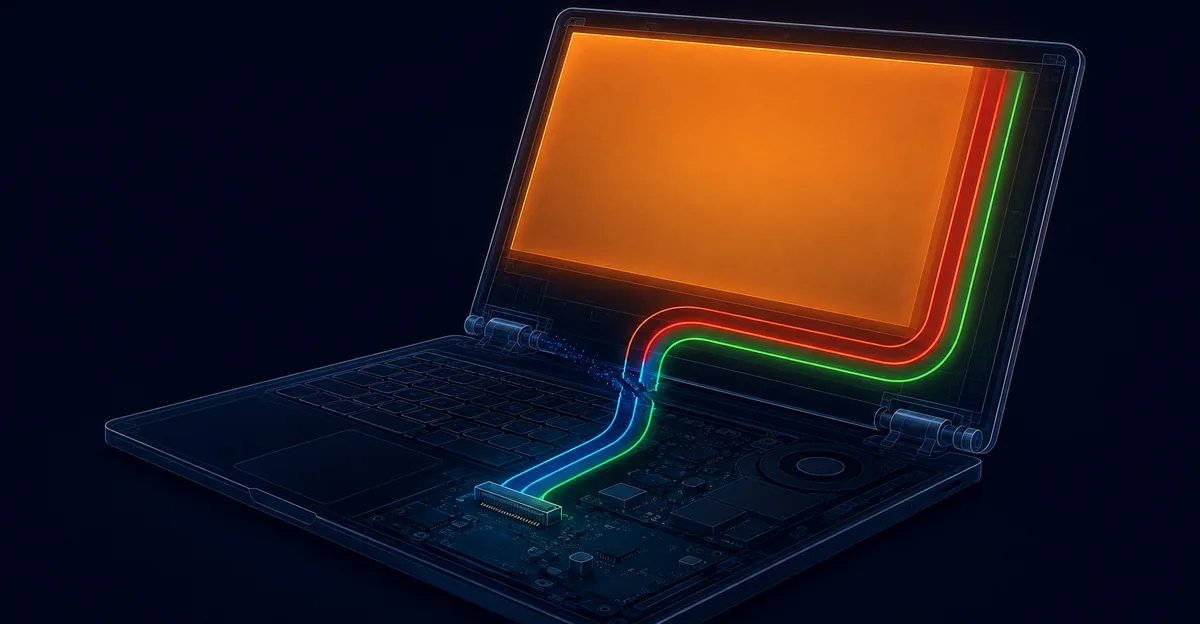
O fino cabo flat que conecta o painel de tela a placa-mae carrega todos os dados de cor como canais separados para vermelho, verde e azul. Quando esse cabo esta solto, parcialmente desconectado ou fisicamente danificado, canais de cor individuais podem cair. O canal azul e o mais fraco dos tres sinais, entao e o primeiro a degradar quando uma conexao e imperfeita.
Em conversiveis com uso intenso de dobradica como HP Spectre x360, ASUS ZenBook Flip 14 e Lenovo IdeaPad Flex 5, este cabo flexiona milhares de vezes durante a vida util do laptop. Quando comeca a falhar no ponto de flexao da dobradica, a distorcao de cor aparece em angulos especificos da tampa — normal a 90 graus, errado a 45 graus.
Nos modelos ThinkPad X1 Carbon e Dell Latitude, as dobradicas ficam diretamente sobre o caminho do cabo flexivel e podem prende-lo com o tempo. Isso produz um deslocamento de cor similar dependente do angulo.
A pista reveladora que nenhum artigo concorrente explica e que pressionar suavemente a moldura perto da dobradica enquanto observa a tela frequentemente piorara temporariamente ou eliminara o tom laranja. Se pressionar perto da dobradica muda a cor, o cabo, nao o painel, e o ponto de falha.
5. Retroiluminacao LCD e Envelhecimento do Painel
As retroiluminacoes LCD, especialmente os tipos CCFL mais antigos e os LED iniciais, podem mudar de cor conforme envelhecem. Os elementos LED azuis se degradam mais rapido que os elementos vermelhos ou verdes porque a luz azul requer mais energia para ser produzida. Ao longo de anos de uso intenso, a saida azul cai, e os componentes vermelho e verde restantes se combinam para produzir um tom cada vez mais quente.
A documentacao oficial de suporte da HP cita 30.000 a 60.000 horas como a vida util tipica do painel LCD antes da degradacao de cor notavel. As retroiluminacoes LED em si tipicamente duram 50.000+ horas, mas podem falhar prematuramente devido a exposicao ao calor.
Um tom genuino de envelhecimento do painel se desenvolve gradualmente ao longo de meses ou anos, nao de uma hora para outra. Tambem e uma causa genuina de hardware, mas a menos comum. A maioria das reclamacoes de "tela laranja" acaba sendo software.
O dano por calor acelera isso. Laptops que esquentam devido a grades de ventilacao obstruidas, pasta termica seca ou ventiladores bloqueados verao a degradacao da retroiluminacao aparecer mais cedo do que o esperado. Um perfil termico mostrando 70°C+ sustentados na borda do painel durante carga de GPU e um sinal de alerta.
6. Falha de Hardware de GPU
Uma GPU discreta falhando — particularmente em laptops mais antigos com NVIDIA GTX ou AMD Radeon — pode produzir deslocamentos de cor permanentes quando a logica de processamento de cor da GPU comeca a falhar. Ao contrario dos problemas de driver, a falha de hardware da GPU nao se resolve apos uma reinicializacao ou reinstalacao do driver.
Os sintomas incluem:
- Tom laranja persistente que sobrevive a cada reinicializacao de software
- Tom laranja visivel em um monitor externo conectado ao mesmo laptop
- Glitches, artefatos ou linhas acompanhando o deslocamento de cor
- Inicio repentino seguindo um evento de calor ou impacto fisico
A falha de GPU e rara em MacBooks modernos com Apple Silicon porque a GPU esta integrada no SoC. E mais comum em laptops mais antigos baseados em Intel com graficos discretos NVIDIA da era 2010 a 2018.
7. Dano por Calor ao Painel de Tela
O dano por calor localizado pode causar manchas laranja ou amarelas permanentes na tela de um laptop. Isso tipicamente aparece como uma regiao descolorida em um canto ou ao longo de uma borda, nao como um tom uniforme atraves de toda a tela.
As causas comuns incluem:
- Laptops fechados deixados sob luz solar direta ou em carros quentes
- Laptops usados em superficies macias que bloqueiam a ventilacao
- Inflamacao da bateria empurrando contra a parte traseira do painel
- Componentes geradores de calor montados perto da borda do painel
Se o tom laranja esta limitado a uma area em vez de cobrir toda a tela, o dano por calor e a explicacao mais provavel em vez das configuracoes de Night Light ou problemas de driver.
Como Diagnosticar Tela Laranja em um Laptop
O diagnostico importa porque a tela laranja pode ter correcoes muito diferentes dependendo da causa. Percorrer essas verificacoes em ordem reduzira rapidamente o culpado.
Passo de Diagnostico 1: Verificar a BIOS ou Tela de Inicializacao
Reinicie seu laptop e observe imediatamente a tela durante o processo de boot, antes do Windows ou macOS carregar completamente. Observe a tela do logo do fabricante ou a tela de configuracao de BIOS/UEFI se voce pode entra-la (tipicamente F2, F10, F12 ou Delete durante a inicializacao).
- Se a tela de BIOS parece laranja: o problema e hardware. O sistema operacional nao pode ser a causa porque a BIOS executa antes de qualquer software do SO carregar. Cabo flexivel, painel ou retroiluminacao sao suspeitos.
- Se a tela de BIOS parece normal e o laranja aparece apenas apos o Windows ou macOS carregar: o problema e software. Night Light, Night Shift, drivers ou perfis de cor sao suspeitos.
Passo de Diagnostico 2: Testar com um Monitor Externo
Conecte seu laptop a um monitor externo ou TV via HDMI, DisplayPort ou USB-C. Isso isola se o problema e o hardware de tela interno ou a saida de graficos.
- O monitor externo mostra cor normal: o painel interno do laptop ou seu cabo flexivel e o problema
- O monitor externo tambem parece laranja: a placa de video, o driver ou o estagio de saida e o problema
Para MacBooks, conecte via adaptador USB-C para HDMI ou diretamente atraves de Thunderbolt. Para laptops Windows, HDMI e universalmente suportado.
Passo de Diagnostico 3: Inicializar em Modo de Seguranca
O Modo de Seguranca carrega o sistema operacional com drivers minimos e sem software de terceiros. Se o tom laranja desaparece no Modo de Seguranca, software e confirmado como a causa.
- Windows: Configuracoes → Sistema → Recuperacao → Inicializacao Avancada → Reiniciar Agora. Apos reiniciar, escolher Solucao de Problemas → Opcoes Avancadas → Configuracoes de Inicializacao → Reiniciar, depois pressionar 4 ou F4 para Modo de Seguranca.
- macOS: Desligue, depois mantenha Shift pressionado enquanto pressiona o botao de energia. Solte Shift quando ver a tela de login.
Passo de Diagnostico 4: Testar o Angulo da Tampa
Abra e feche lentamente a tampa do laptop enquanto observa a tela. Se o tom laranja muda de intensidade em angulos especificos, o cabo flexivel que passa pela dobradica e quase certamente a causa.
Tente pressionar suavemente a moldura perto da dobradica com seu dedo enquanto observa a tela. Se pressionar muda a cor, o cabo esta solto ou parcialmente desconectado na dobradica.
Passo de Diagnostico 5: Procurar Pistas de Software
Abra suas configuracoes de tela e procure:
- Night Light ou Night Shift ativados
- Filtros de cor habilitados
- HDR ligado (HDR pode produzir um tom quente em alguns paineis)
- Perfis de cor personalizados aplicados
- Multiplos filtros de luz azul empilhados
Em laptops Lenovo, abra o Lenovo Vantage e verifique o Modo Eye Care. Em laptops HP, verifique o HP Display Settings. Na ASUS, procure configuracoes do ASUS Eye Care ou Splendid.
Como Corrigir a Tela Laranja em um Laptop
Correcao 1: Desativar Night Light, Night Shift e Todos os Filtros de Luz Azul
Isso resolve a maioria dos problemas de tela laranja em laptops em menos de dois minutos.
Desativar Windows Night Light:
- Clique direito na area de trabalho e escolha Configuracoes de tela
- Clique em Night light
- Alternar Night light para Desligado
- Se um cronograma estava ativo, tambem clique em "Agendar night light" e desligue o agendamento
- Verifique a bandeja do sistema — algumas unidades HP e Dell tem um toggle rapido separado na central de notificacoes que sobrescreve as Configuracoes
Desativar macOS Night Shift e True Tone:
- Abrir Configuracoes do Sistema → Displays
- Alternar Night Shift para desligado e remover qualquer agendamento
- Alternar True Tone para desligado
- Fechar Configuracoes do Sistema
Desativar Lenovo Vantage Eye Care:
- Abrir Lenovo Vantage
- Ir para Dispositivo → Tela
- Alternar Eye Care Mode para desligado
- Tambem desativar qualquer modo de cor predefinido como Modo Leitura ou Modo Filme
Desativar HP Display Comfort:
- Abrir HP Display Center ou clique direito na area de trabalho → HP Display Settings
- Procurar configuracoes de ComfortView, Low Blue Light ou Eye Ease
- Alternar todas para desligado
- Tambem verificar o Windows Night Light como descrito acima
Desativar ASUS Eye Care e Splendid:
- Abrir ASUS Splendid ou Armoury Crate
- Encontrar Eye Care ou Blue Light Filter
- Alternar para desligado
- Definir o modo Splendid como Normal se estiver em qualquer pre-ajuste como Vivido, Manual ou Eye Care
Se apos desativar todos estes o tom laranja persistir, va para Correcao 2.
Correcao 2: Redefinir o Perfil de Cor ICC para sRGB
Um perfil de cor corrompido ou mal configurado e a segunda causa de software mais comum. Redefinir o perfil nao custa nada e leva aproximadamente um minuto.
Windows:
- Pressionar Win + R, digitar
colorcpl, pressionar Enter para abrir Gerenciamento de Cores - Selecionar sua tela da lista de dispositivos
- Marcar "Usar minhas configuracoes para este dispositivo"
- Clicar em Adicionar e navegar para C:\Windows\System32\spool\drivers\color
- Selecionar
sRGB IEC61966-2.1e clicar OK - Definir sRGB IEC61966-2.1 como perfil padrao
- Clicar em Aplicar e reiniciar
Metodo alternativo do Windows via Configuracoes:
- Configuracoes → Sistema → Tela → Tela avancada
- Clicar em "Propriedades do adaptador de video para Tela X"
- Ir para a aba Gerenciamento de Cores
- Clicar em Gerenciamento de Cores
- Seguir os passos acima para definir sRGB como padrao
macOS:
- Abrir Configuracoes do Sistema → Displays
- Clicar no menu suspenso de perfil de cor
- Selecionar "Display P3" ou "sRGB" — evitar perfis personalizados a menos que calibrados profissionalmente
- Se o laranja persistir, abrir o menu Displays e verificar que "Pro Mode" ou qualquer alternancia de calibracao personalizada esta desligada
Apos redefinir, tire uma captura de tela da sua tela. Se a captura parece normal mas a tela ainda parece laranja, o problema e hardware — o perfil ICC esta dizendo corretamente ao SO o que enviar, mas o painel de tela esta renderizando errado.
Correcao 3: Atualizar ou Reinstalar Limpo o Driver de Graficos
Uma reinstalacao do driver resolve problemas de corrupcao do driver sem afetar seus dados.
Metodo do Windows Update:
- Clique direito em Iniciar → Gerenciador de Dispositivos
- Expandir Adaptadores de video
- Clique direito na sua GPU → Atualizar driver
- Escolher "Buscar automaticamente drivers"
- Reiniciar e testar
Reinstalacao limpa via ferramenta do fabricante (preferida):
- Dell: executar Dell Command Update, que gerencia BIOS e firmware de tela juntos
- HP: usar HP Support Assistant para instalar o driver de graficos validado
- Lenovo: abrir Lenovo Vantage → Atualizacao do Sistema, instalar todas as atualizacoes pendentes de tela e BIOS
- ASUS: usar MyASUS ou Armoury Crate para drivers validados
Desinstalacao limpa + instalacao manual:
- Baixar o driver mais recente do fabricante da sua GPU (NVIDIA, AMD ou Intel)
- Baixar Display Driver Uninstaller (DDU) de uma fonte confiavel
- Inicializar em Modo de Seguranca
- Executar DDU e selecionar "Limpar e reiniciar"
- Apos reiniciar, instalar o driver que voce baixou
- Reiniciar novamente e testar
Se o tom laranja apareceu logo apos uma atualizacao do Windows, tente reverter o driver:
- Gerenciador de Dispositivos → Adaptadores de video → clique direito na GPU → Propriedades
- Aba Driver → Reverter Driver
- Reiniciar e testar
Correcao 4: Executar o Diagnostico de Tela Integrado do Fabricante
A maioria dos fabricantes de laptops envia um autoteste de tela integrado que executa sem inicializar o sistema operacional. Esta e a forma mais limpa de confirmar falha de hardware.
Dell LCD BIST: Desligue, depois mantenha a tecla D pressionada enquanto pressiona o botao de energia. A tela ciclara atraves de cores solidas. Se laranja aparecer durante este teste, o painel esta falhando.
HP LCD Diagnostic: Desligue, depois pressione o botao de energia e pressione imediatamente F2 repetidamente. Na BIOS, procure opcoes de Diagnostico ou execute o teste de tela.
Lenovo Diagnostics: Desligue, depois pressione o botao Novo (botao pequeno com furo de pino, geralmente no lado esquerdo ou embaixo do laptop) e selecione Diagnosticos.
Apple Apple Diagnostics: Desconecte todos os dispositivos externos, desligue, depois pressione e mantenha pressionado o botao de energia. Apple Diagnostics executara testes automaticos incluindo cor da tela.
Se o diagnostico do fabricante mostra laranja sem executar o sistema operacional, o painel ou seu cabo esta confirmado como defeituoso. Se o diagnostico mostra cores normais, o problema e software.
Correcao 5: Reencaixar o Cabo Flexivel de Tela Interno
Reencaixar o cabo e uma correcao mais avancada mas pode resolver problemas de tela laranja causados por um conector solto sem precisar substituir pecas. Isso requer abrir a carcaca do laptop.
- Desligue o laptop completamente e desconecte o carregador
- Se seu laptop tem uma bateria removivel, remova-a
- Usar uma ferramenta de alavanca de plastico para remover a moldura da tela
- Localizar o cabo flat eDP ou LVDS onde se conecta a parte traseira do painel
- Desconectar suavemente o cabo virando a trava do conector
- Inspecionar o cabo em busca de danos visiveis, pinos dobrados ou marcas de queimado
- Reconectar o cabo firmemente, garantindo que a trava encaixe no lugar
- Ligar e testar antes de remontar a moldura
Se voce nao se sente confortavel abrindo seu laptop, pule esta correcao e va para reparo profissional. O cabo eDP corre perto das dobradicas, e o manuseio inadequado pode quebrar o proprio painel.
Em ThinkPad X1 Carbon Gen 9 e Gen 10, o cabo eDP corre ao longo da dobradica esquerda e pode desenvolver micro-fraturas ali por flexao repetida em viagens. Em unidades HP Spectre x360, o cabo fica em um canal ao longo da dobradica direita.
Correcao 6: Reparo Profissional para Danos de Hardware
Quando todas as correcoes de software falharam e a tela de BIOS mostra laranja, o painel, retroiluminacao ou cabo flexivel precisa de atencao profissional.
Opcoes de reparo:
- Substituicao do cabo flexivel: R$400 a R$1000 dependendo da marca do laptop e disponibilidade da peca
- Substituicao completa do painel LCD: R$600 a R$2000 para laptops mainstream, R$1500 a R$4000 para MacBook, Dell XPS e ThinkPad X1 Carbon
- Reparo de retroiluminacao: menos comum como reparo independente, geralmente realizado como parte da substituicao do painel
- Reparo de GPU da placa-mae: R$1000 a R$2500 para laptops mais antigos com GPU discreta; falhas modernas de GPU integrada geralmente requerem substituicao completa da placa-mae
Para modelos MacBook Pro, os reparos da Apple Store sao tipicamente mais caros que os servicos de terceiros. Para laptops de negocios ThinkPad e Dell, o servico de garantia no local pode estar disponivel atraves do seu departamento de TI.
Quando o Reparo de Hardware E Necessario
Procure reparo profissional quando qualquer um dos seguintes se aplicar:
- O tom laranja aparece durante a tela de BIOS ou inicializacao, antes de qualquer sistema operacional carregar
- O tom laranja persiste apos cada correcao de software descrita acima
- O tom e dependente do angulo e muda quando voce move a tampa
- Pressionar perto da dobradica muda ou elimina temporariamente o tom
- O monitor externo tambem mostra laranja quando conectado
- O teste de diagnostico do fabricante mostra distorcao de cor sem executar o sistema operacional
- Voce nota outros sintomas alem do tom — cintilacao, linhas, pixels mortos ou sangramento de retroiluminacao
- O laptop foi recentemente derrubado, exposto a liquido ou sofreu impacto fisico
Faixas de custo:
- Substituicao de painel de laptop mainstream: R$600 a R$1500
- Substituicao de painel de laptop premium (MacBook, XPS, ThinkPad): R$1500 a R$4000
- Substituicao de cabo flexivel: R$400 a R$1000
- Reparo de placa-mae (laptops mais antigos com GPU discreta): R$1000 a R$2500
Os reparos autorizados pela Apple usam pecas genuinas, mas custam mais. Oficinas de reparo de terceiros oferecem precos mais acessiveis para laptops fora da garantia. Para unidades de classe de negocios ThinkPad e Dell Latitude, o servico de garantia no local pode estar disponivel atraves do seu departamento de TI.
Dicas de Prevencao
Prevenir a tela laranja em um laptop se resume ao gerenciamento cuidadoso do software e manuseio fisico.
- Desativar os cronogramas do Night Light a menos que voce queira especificamente o filtro quente em horarios previsiveis. Muitos usuarios preferem alternar o Night Light manualmente em vez de confiar no agendador automatico.
- Evitar empilhar filtros de luz azul de terceiros. Se o Windows Night Light esta ligado, nao execute tambem f.lux, Iris ou apps similares. O efeito combinado e tom quente excessivo.
- Manter os drivers de graficos atualizados atraves de canais oficiais. Usar Dell Command Update, HP Support Assistant, Lenovo Vantage ou diretamente o fabricante da GPU. Evitar utilitarios "atualizadores de driver" de terceiros.
- Abrir e fechar a tampa suavemente. Evitar abertura agressiva com uma mao que estresse o mecanismo da dobradica. Segurar o laptop com uma mao enquanto abre com a outra.
- Nao deixar o laptop em carros quentes ou sob luz solar direta. O calor acelera a degradacao da retroiluminacao e pode causar descoloracao permanente do painel.
- Usar o laptop em superficies duras e planas. Superficies macias como camas e sofas bloqueiam a ventilacao e causam acumulacao de calor que envelhece o painel mais rapido.
- Calibrar perfis ICC cuidadosamente. Se voce usa DisplayCAL ou ferramentas similares, salve seus perfis personalizados e saiba como reverter para sRGB. Perfis mal configurados sao uma causa comum de software.
- Manter as grades de ventilacao e ventiladores livres. Ar comprimido a cada poucos meses previne danos relacionados ao calor a retroiluminacao da tela.
- Transportar o laptop em uma capa acolchoada. A pressao sobre uma tampa fechada pode danar o painel ou estressar o cabo flexivel na dobradica.
- Executar os diagnosticos do fabricante trimestralmente. A maioria inclui um teste de painel que detecta problemas de envelhecimento antes que se tornem severos.
Notas Especificas por Marca
As diferentes marcas de laptops enviam com diferentes configuracoes de tela padrao. Aqui estao as peculiaridades especificas de marca mais comuns que produzem tela laranja.
Dell — Dell envia muitos modelos XPS e Latitude com ComfortView habilitado por padrao. O aplicativo Dell PremierColor tambem pode aplicar perfis de cor personalizados que podem nao corresponder ao painel real. Dell Command Update e a forma correta de atualizar BIOS e firmware de tela juntos.
HP — HP Display Center e HP Support Assistant controlam Eye Ease e ComfortView. Em unidades HP Spectre e Envy, os cronogramas do Night Light podem reativar no nivel do driver mesmo apos o usuario desliga-los nas Configuracoes do Windows. HP Support Assistant e o caminho correto de atualizacao de drivers.
Lenovo — Lenovo Vantage vem com Eye Care Mode, que se empilha em cima do Windows Night Light. Se ambos estao ativos, o efeito quente cumulativo e extremo. O servico de garantia no local da Lenovo para unidades de negocios ThinkPad frequentemente cobre a substituicao do cabo flexivel sem enviar o laptop.
ASUS — ASUS Splendid e Armoury Crate incluem modos predefinidos (Vivido, Manual, Eye Care) que sobrescrevem perfis ICC. Eye Care Mode aplica um filtro quente significativo. Definir Splendid como Normal desativa toda manipulacao de cor predefinida.
Apple MacBook — Night Shift, True Tone e pre-ajustes de cor Pro Display XDR podem cada um produzir deslocamentos quentes. Desativar os tres em Configuracoes do Sistema → Displays e o primeiro passo. Usuarios de macOS tambem devem verificar a configuracao do perfil de cor e evitar perfis ICC personalizados a menos que calibrados profissionalmente.
Microsoft Surface — Windows Night Light e a causa principal. Dispositivos Surface nao vem com um filtro de luz azul adicional do fabricante. Redefinir o perfil ICC e atualizar o driver de tela do Surface via Windows Update geralmente resolve as causas de software.
Guias Relacionados
- Por Que Minha Tela Esta Laranja — Causas e solucoes completas de tela laranja para todos os dispositivos
- Tela Laranja no MacBook Pro — Solucoes especificas para unidades MacBook Pro
- Problemas de Cor do Monitor — Diagnostico de cor de tela externa
- Tela Piscando — Sintomas de tela relacionados e solucoes
- Linhas na Tela de Laptop — Outros problemas de tela de laptop
Conclusao
Uma tela laranja em seu laptop e mais frequentemente um problema de software causado por Night Light, Night Shift, ou um perfil de cor mal configurado, e pode ser corrigida em casa em minutos desativando essas funcoes e redefinindo o perfil ICC para sRGB. Se o tom laranja sobrevive a cada reinicializacao de software e aparece durante a tela de BIOS ou inicializacao, a causa e hardware — tipicamente o cabo flexivel interno, a retroiluminacao LCD ou o proprio painel. Diagnostique verificando primeiro a BIOS, depois testando com um monitor externo, depois reencaixando o cabo ou buscando reparo profissional para falha de hardware confirmada.
Use nossa ferramenta de teste de tela para executar um diagnostico de cor completo e identificar exatamente qual canal esta faltando na tela do seu laptop.