Descoloração laranja no MacBook Pro: por que acontece
Descoloração laranja numa tela de MacBook Pro é uma cor quente e errada que não pertence a um painel Retina calibrado, seja em cada janela branca ou como um trecho nublado num canto. Este guia separa um tom de Night Shift que você pode desligar das manchas de calor e mochila que vivem na pilha LCD e depois diz o que vale a pena consertar.
Isto não é o LED do carregador MagSafe, nem um papel de parede laranja, nem o pontinho laranja de privacidade do microfone na barra de menus, nem uma marca em forma de folha numa foto. Essas buscas colidem com esta. O problema desta página é a imagem em si.

Como a descoloração laranja numa tela de MacBook Pro se parece
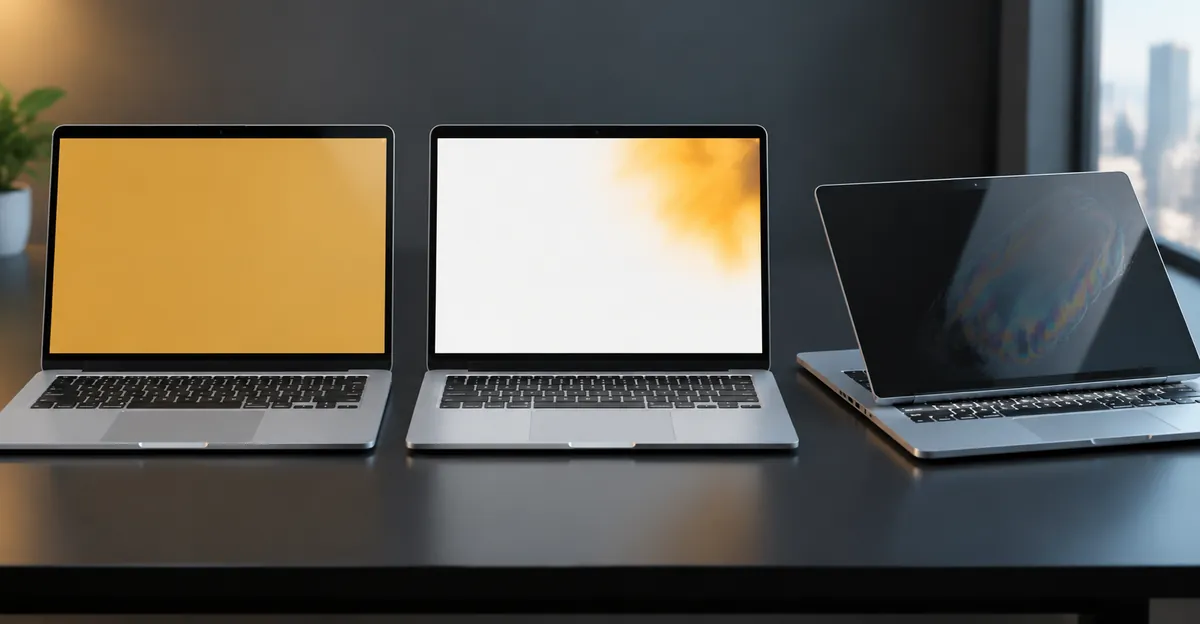
Descoloração laranja numa tela de MacBook Pro é qualquer trecho ou deslocamento de quadro inteiro em que os brancos viram pêssego, creme ou âmbar em vez do neutro D65. Textos de conserto e registros de usuários dividem essa aparência em três formas que compartilham uma consulta de busca e quase nenhum conserto comum.
Um tom laranja uniforme de MacBook cobre o desktop inteiro. Os ícones continuam nítidos. Tons de pele parecem queimados. O deslocamento costuma chegar num horário. Night Shift, Night Light e True Tone são a primeira verificação porque uma fatia enorme dos relatos «meu MacBook ficou laranja» é um recurso rodando exatamente como foi desenhado. O mesmo vale para a irmã com nome amarelo. Se cada app está quente e um print no telefone está igualmente quente, você ainda está em software. Essa família de tela inteira também aparece em relatos genéricos de tela laranja em notebooks Windows, onde o Night Light faz o mesmo papel.
Uma mancha ou véu laranja nublado fica num lugar físico. É mais forte em janelas brancas do Pages, Mail e Finder. Jogos e interface escura escondem. SlashGear descreve isso como trechos nublados descoloridos com um tom laranja inconsistente. wikiHow acrescenta que a marca pode clarear ou escurecer conforme a posição da tela ou como o notebook é guardado. O tópico 8569317 do Apple Discussions usou a frase exata «orange discoloration on bottom right corner» para um Pro de 15 polegadas com Touch Bar de 2017 cuja mancha aliviava com o aparelho plano e voltava depois de um passeio vertical na mochila. Isso é compressão de cristal líquido ou de camadas, não um perfil de cor.
Uma mancha de revestimento é a terceira forma. Staingate é o revestimento antirreflexo que descasca em manchas. O explicador de Staingate da MakeUseOf diz que a marca é mais óbvia com a tela desligada, com brilho baixo ou ao sol, e que a pressão de teclas e trackpad na tampa fechada é um agravante comum. Pode parecer sujo-laranja ou oleosa. Não é uma mancha LCD que migra com a gravidade. Impressões de teclado que saem ao limpar, e o ponto laranja do microfone, pertencem à página de mancha laranja no MacBook Pro.
| Aparência | Onde fica | Causa típica | |
|---|---|---|---|
| Tom quente uniforme | Desktop inteiro | O tom está no arquivo | Night Shift, True Tone, filtros de cor, perfil ICC |
| Trecho laranja nublado | Um canto ou borda | O arquivo parece limpo | Calor, pressão de mochila, vazamento de camada LCD |
| Véu oleoso em vidro escuro | Visível com a tampa fechada | O arquivo parece limpo | Desgaste do revestimento antirreflexo (Staingate) |
| Ponto laranja minúsculo na barra de menus | Canto superior direito da barra de menus | Não se aplica | Indicador de privacidade do microfone |
A tabela é o diagnóstico inteiro num relance. As pessoas misturam as linhas porque o Google Suggest joga tom laranja, manchas laranjas e descoloração no mesmo balde. Um mapa relacionado de descoloração de tela cobre telefones e monitores. Esta página fica no MacBook Pro.
Anomalias de pixel são um quarto aspecto, mais raro. A nota de anomalias de pixel LCD da Apple no artigo de suporte 102187 cobre subpixels presos e poeira presa na pilha. São defeitos de alfinete, não nuvens laranjas do tamanho da palma. Não cite uma política de pixel brilhante contra uma mancha de mochila.
Tom laranja no MacBook por Night Shift e True Tone
Um tom laranja de MacBook que cobre cada janela quase nunca é um subpixel azul falho. É uma transformação de temperatura de cor sobre um painel saudável no restante.
A página de Night Shift da Apple afirma que o recurso desloca as cores da tela para o extremo quente do espectro depois do anoitecer, usando o relógio e a geolocalização para o pôr do sol. O controle deslizante de temperatura da cor pode empurrar o ponto branco tão longe que os usuários descrevem o resultado como laranja, não como uma luminária de leitura suave. Horário mais «Ativar até amanhã» explica por que um Mac que parecia bem no almoço parece errado no jantar sem nenhum evento de hardware no meio. Night Shift exige macOS Sierra 10.12.4 ou posterior e Macs lançados em 2012 ou depois.
True Tone é outro mecanismo. Usa sensores de luz ambiente de vários canais para casar a tela com o cômodo e deixar as imagens mais naturais. MakeUseOf nota que True Tone é separado do Night Shift. Night Shift é um horário, True Tone é um sensor ao vivo. Sob lâmpadas quentes ou sol da tarde através de cortinas, esse casamento se lê como laranja. Desligue e, nas palavras da MakeUseOf, a tela esfria à vista quase na hora. OSX Daily coloca True Tone primeiro no hardware MacBook Pro de 2018 em diante, depois em máquinas Retina posteriores. Se o painel Telas não tem interruptor de True Tone, esse chassi nunca teve os sensores.
Os dois recursos podem rodar ao mesmo tempo. O artigo de True Tone da Apple diz isso com clareza. Essa é a armadilha depois de uma atualização do macOS que religa um interruptor que você tinha esquecido.
Software que não é Night Shift ainda entra neste passo de cinco minutos. Ajustes do Sistema, Acessibilidade, Tela, Filtros de cor podem aplicar um tom por um atalho acidental. Ajustes do Sistema, Telas, Perfil de cor pode deixar um ICC errado depois de uma atualização ou de um monitor externo. Escolha o padrão com o nome do painel, Color LCD ou Apple XDR Display, e nos modelos XDR de 14 e 16 polegadas restaure a predefinição Apple XDR Display. Aquecedores de terceiros como o f.lux fazem o mesmo trabalho do Night Shift e mantêm um horário próprio.
Uma versão com nome amarelo desta mesma pilha de ajustes já está coberta no nosso guia de tom amarelo no MacBook Pro. Laranja é o extremo mais forte desse controle, não uma doença diferente. Se a tela inteira volta ao neutro quando Night Shift e True Tone saem, você terminou. Não abra a dobradiça, não marque um horário na Genius Bar e não pague um painel.
Se o visual quente some nos prints mas continua no vidro, ou se é mais forte numa região, saia desta seção. Os dois cabeçalhos seguintes são o caminho de hardware.
Manchas laranjas numa tela de MacBook Pro
Manchas laranjas numa tela de MacBook Pro são trechos nublados, muitas vezes móveis, com bordas suaves. Não são um pixel morto isolado nem uma sobreposição de Night Shift.
SlashGear coloca o consenso em calor e pressão. A janela de operação publicada da Apple nesse texto é 10 °C a 35 °C. Acima disso, ou com objetos extras pressionando a tampa fechada numa mochila, a pilha LCD pode formar bolsas de ar ou deixar o cristal líquido se deslocar. A mancha então se destaca nos fundos brancos brilhantes que os apps Mac usam o dia inteiro. O wikiHow repete calor e pressão como causa habitual e nota que a mancha pode mudar conforme o notebook é armazenado.
O diário de Greg Samborski do Touch Bar de 15 polegadas de 2017 é o registro público mais longo exatamente deste visual. Ele tirou o Pro de uma mochila de câmera cheia e viu uma grande mancha laranja-amarela desbotada no canto superior esquerdo. Horas depois tinha sumido. No dia seguinte, com a bolsa quase vazia, manchas laranjas maiores corriam a borda esquerda. Um print não continha a mancha, o que descartou software. Quando inverteu o notebook na capa, a descoloração pulou para a borda direita. Ao longo de meses os trechos migraram para baixo enquanto a máquina ficava aberta na mesa. Nunca sararam de verdade. Elas se moveram. Comentários naquela página, mais de 500 na conta dele, com mais de 64 mil visitas, descreveram o mesmo véu de óleo em asfalto molhado.
Gravidade mais uma camada LCD perturbada é a teoria de trabalho em que esses usuários concordaram. O tópico 2221286 da MacRumors tem um dono de um 13 polegadas de 2017 com descoloração amarelo-laranja nas bordas que piorou ao longo de semanas, e um dono de Touch Bar de 2017 a quem um revendedor Premium cotou cerca de 700 euros por uma troca de tela, sem programa de serviço nos livros. Outra mensagem naquele tópico disse que cristais fluindo no display explicariam por que uma mochila guardada do lado esquerdo mancha a borda esquerda.
CharjenPro vê o mesmo agrupamento na borda esquerda com ondulações rumo ao centro esquerdo, e usuários que conseguem empurrar a mancha para outro lugar por alguns minutos antes de ela voltar. Esse blog também cita um percentual de pesquisa que não repetimos. O padrão qualitativo basta: defeito de camada, muitas vezes nos primeiros dois anos, muitas vezes depois de calor ou de uma viagem longa na bolsa.
Apple Stack Exchange trata uma descoloração laranja escura perto da borda que aparece, se move e se dissipa como uma compressão cosmética de camada LCD. A resposta de bmike compara com uma película fina de óleo na água, difração enquanto as camadas se reajustam depois de um aperto. O conserto é opcional até você não aguentar mais a cor, ou até aquela região do painel parar de desenhar imagem.
Louis Rossmann, citado na atualização posterior do Samborski, leu as marcas como um rastro de calor de uma máquina que não dormiu na bolsa enquanto a CPU trabalhava. É um segundo caminho de hardware: térmico, não esmagamento. Os dois podem ser verdade na mesma semana se você se desloca com um MacBook compilando numa capa cheia.
Unidades Intel MacBook Pro de 2016 a 2018, com e sem Touch Bar, dominam os registros públicos. Máquinas posteriores de Apple silicon aparecem menos nesses tópicos, mas a SlashGear é explícita em que Airs e Pros da série M não são imunes. Trate o ano do modelo como um prévio, não como prova.
Se a marca é preta em vez de laranja, passe para o caminho de manchas pretas no MacBook. Preto é outra falha de camada.
Por que um trecho continua laranja depois de desligar o Night Shift
Este é o passo que as páginas que rankeiam deixam pendurado. A maioria para em desligar o Night Shift. A SlashGear diz para não esfregar o vidro. Nenhuma percorre a tarde em que os dois interruptores já estão desligados e o canto superior direito ainda está pêssego.
Faça primeiro o teste do print. Capture a região manchada com Command-Shift-3 ou Command-Shift-4. Abra esse arquivo num telefone, num iPad ou num monitor externo. A foto do Samborski de 6 de agosto de 2018 não tinha mancha. Se o print parece certo noutro dispositivo e o vidro ainda parece tingido com todos os ajustes desligados, o painel ou a retroiluminação é a peça que envelheceu ou foi esmagada. Uma mancha que está no PNG é um ajuste, um filtro ou uma sobreposição de app. Pare de abrir a dobradiça. Volte a Telas.
Depois, mude a orientação de propósito. Se você carrega o MacBook numa mochila sobre a borda esquerda, deixe-o aberto e plano numa mesa por algumas horas e veja se a nuvem escoa para o novo fundo. Inverta o notebook na capa uma vez. Usuários do Apple Discussions e o Samborski viram a mancha seguir o lado que apontava para baixo. Uma marca que migra é cristal líquido ou uma camada intermediária comprimida, não um LED queimado nem Night Shift. Uma marca que nunca se move, mesmo depois de uma noite numa mesa plana, está mais perto de um hematoma de pressão fixo ou de uma mancha de difusor.
Em seguida separe falhas de ângulo da tampa de nuvens laranjas. Abra e feche a tampa devagar. Falhas Flexgate e stage-light, cobertas no nosso guia de tela de MacBook rachada por dentro, acendem uma barra brilhante embaixo ou matam a retroiluminação a partir de certo ângulo. Descoloração laranja que fica num canto em todos os ângulos não é esse cabo. Não cite o programa expirado de retroiluminação de 13 polegadas da Apple contra uma mancha de mochila. A página de linha preta numa tela Mac é o lugar para linhas e cintilação conforme o ângulo da dobradiça daquela geração.
Conecte uma tela externa. Se a imagem externa é neutra enquanto o painel interno continua laranja num trecho, a GPU não está pintando uma sobreposição quente. A pilha interna é a culpada. Se as duas telas estão quentes, você perdeu um ajuste. A checagem de boot é o último veto de software. Reinicie e olhe o logotipo da Apple e o fundo de login antes de o macOS terminar de carregar o Night Shift. Um tom nesse logotipo, num canto, é hardware. Um logotipo limpo que fica laranja depois do login é software que você ainda não achou.
Não pressione a mancha para «tirá-la do vidro». A seção de possíveis consertos da SlashGear é direta. Pressionar e esfregar para esmagar a descoloração arrisca dano permanente. A CharjenPro repete o hábito de empurrar a mancha. Esse hábito transforma uma nuvem migratória numa zona morta. Secador e panos quentes vão para o mesmo balde. Calor já está na lista de causas.
Fotografe o painel em branco sólido e preto sólido, anote o número de série e escreva a orientação da mochila e se o Mac estava quente ao toque. A visita do Samborski à Genius Bar é o caso de aviso. Um técnico viu amassados posteriores e tratou as manchas como dano acidental. Uma foto datada da mancha antes do amassado é o único contra-argumento.
Como diagnosticar a descoloração de tela do MacBook Pro
Como corrigir a descoloração de tela do MacBook Pro começa como uma sequência que você termina em quinze minutos, não como uma fatura de conserto.
Desligue os dois aquecedores. Ajustes do Sistema, Telas, Night Shift, Horário Desligado, Ativar até amanhã desmarcado. O mesmo painel, True Tone desligado. Olhe uma janela em branco do Pages ou Notas. Se o pêssego sumiu, você tem a resposta. Se ainda quiser calor à noite, leve Temperatura da cor para Menos quente em vez de deixar o recurso no âmbar pleno.
Redefina o perfil. Telas, Perfil de cor, padrão para este Mac. Em modelos XDR, restaure a predefinição Apple XDR Display. Acessibilidade, Tela, Filtros de cor desligados. Saia do f.lux ou de qualquer outro aquecedor. O modo seguro, Shift na inicialização no Intel ou segurar o botão de energia e depois Shift no Apple silicon, carrega sem esses extras. Um modo seguro limpo que volta a ficar laranja depois de um login normal é um filtro de terceiros.
Limpe o vidro. SlashGear e wikiHow começam as checagens de hardware com o Mac desconectado e desligado, depois um pano macio sem fiapos, água ou um limpador seguro para telas no pano, nunca despejado no painel. Se o laranja era óleo de impressão digital ou resíduo de adesivo, sai. Se ainda está lá com a retroiluminação ligada, está dentro da pilha.
Rode um teste de cor sólida. Abra um campo branco em tela cheia, depois vermelho, verde e azul. Nossa Ferramenta de Teste de Tela foi feita para isso. Um canal fraco, manchado ou ausente enquanto os outros dois estão perfeitos é uma falha de caminho de sinal ou de painel, não um ajuste. Uma nuvem laranja visível no branco e ainda visível como mancha quente no azul é um defeito de camada em cima dos três canais. Um laranja de tela inteira que some num campo vermelho puro e explode no branco é um corte do canal azul, que num MacBook costuma ser ainda um ajuste e só mais tarde um cabo.
Apple Diagnostics é o registro na língua da oficina. O wikiHow, citando o suporte da Apple 102488, limita Mac Resource Inspector e Display Anomalies a Apple silicon no macOS Sonoma 14.1 ou posterior. Segure o botão de energia até as opções de inicialização, depois Command-D, depois rode esses dois testes na sessão de diagnóstico da Apple. Macs Intel ainda usam o Apple Diagnostics antigo com D na inicialização. Um aprovado não prova que a mancha é imaginação. As suítes pegam anomalias de pixel e algumas falhas de retroiluminação. Uma nuvem laranja migratória ainda pode passar. O valor é um resultado com carimbo de hora que você mostra a um técnico.
Se a mancha some em cada teste e só volta depois de um trajeto quente, você tem um problema térmico e de orientação, não um vírus misterioso. Pule para o próximo cabeçalho para o que vale a pena pagar.
O que corrige a descoloração laranja e o que a piora
Descoloração laranja de software se desfaz de graça. Descoloração laranja de hardware é um conjunto de tela. Quase não existe conserto do meio.
Desligue os recursos. Esse é o conserto de software inteiro. Recalibrar em Telas, Cor, Calibrar é opcional e não sara um canto esmagado. Redefinir a NVRAM com Option-Command-P-R no Intel, ou desligar e esperar no Apple silicon, pode limpar um perfil travado. Não vai mover cristal líquido.
Limpar só tira sujeira. Não puxa uma mancha de camada intermediária do vidro Retina laminado. O faça-você-mesmo de Staingate da MakeUseOf (pasta de bicarbonato, lenços úmidos, vinagre) é para desgaste de revestimento, e mesmo ali o site avisa contra enxaguante bucal e pasta de dente. Não importe essas receitas para uma nuvem LCD laranja. Você não dissolve o cristal. Pode empurrar líquido para a moldura.
Esperar numa mesa plana é o único passo caseiro que de fato muda uma mancha migratória. Samborski e usuários do Apple Discussions viram manchas sumirem ao longo de horas com a tampa aberta. O cristal assenta. É um paliativo, não uma cura. A próxima viagem fechada, quente e de lado traz de volta. O conselho do bmike no Stack Exchange é pedir um orçamento, pôr esse dinheiro num pote e decidir se prefere conviver com o véu, comprar uma tela externa ou financiar o próximo Mac. É um caminho racional quando a imagem ainda é totalmente usável.
Não pressione, massageie nem tente espremer a mancha. A SlashGear marca isso como caminho para dano permanente. Não deixe o Pro numa bolsa compilando. A leitura de rastro de calor do Rossmann casa com máquinas que nunca dormiram. Não empilhe livros numa tampa fechada. A lista de prevenção da SlashGear é a útil. Fique entre 10 °C e 35 °C, pause quando o chassi estiver anormalmente quente, isole o notebook numa capa dedicada para que outros objetos não possam pressionar a parte de trás do painel.
Quando a mancha é estável, se espalha ou se senta sobre uma região que já não desenha direito, o conserto é uma troca de tela. O wikiHow lista Apple, um provedor de conserto independente e peças de autoatendimento. Autoatendimento num conjunto Retina moderno colado é como a calibração True Tone e o cabo eDP se destroem. Prefira Apple ou uma oficina autorizada se o número de série ainda está em alguma janela de cobertura.
Garantia é um concurso de fatos. Defeitos de fabricação podem ser cobertos. Pressão acidental, líquido e amassados não. AppleCare+ em MacBooks recentes põe o dano acidental de tela numa tarifa fixa de cerca de 99 dólares por incidente no nosso texto de MacBook rachado por dentro, citando a tabela de taxas da Apple. Fora da garantia, conjuntos de tela da Apple giram em torno de 400 a 1100 dólares conforme tamanho e XDR, com Liquid Retina XDR de 14 e 16 polegadas no extremo alto. Samborski contou comentaristas que foram à Apple. Cerca de 40 por cento não pagaram nada, o que ele chutou como AppleCare ou admissão de defeito, e cerca de 60 por cento dos que pagaram caíram em cerca de 800 dólares. A cotação alemã da MacRumors de cerca de 700 euros fica na mesma faixa. Não há um programa atual da Apple com nome para manchas laranjas de mochila. A lista antiga de revestimento Staingate e o programa de retroiluminação de 13 polegadas de 2016 são falhas diferentes e, para quase todo número de série em 2026, expirados.
Leve as fotos de campo branco, o print que não contém a mancha, a sessão de diagnóstico e uma frase sobre a orientação da mochila. Não abra o chassi primeiro. Uma abertura não autorizada pode anular o único caminho gratuito que você ainda tinha.

Flexgate, Stage Light, Staingate e tom rosa
Descoloração laranja é uma falha. MacBook Pros da última década acumularam várias outras que se colam a esta consulta. Dê nome a elas para não comprar o conserto errado.
Flexgate é um cabo flex de retroiluminação passado curto demais pela dobradiça de 2016 a 2018. A imagem é uma barra brilhante de stage light embaixo, depois um painel que morre a partir de um ângulo de tampa. O serviço de retroiluminação de 13 polegadas da Apple rodou de 2019 a 2022 e está fechado. Nossa página de MacBook rachado por dentro e a de problemas do Pro 2017 cobrem esse cabo. Um canto laranja que não se importa com o ângulo da tampa não é Flexgate.
Stage Light nos Pros de 14 e 16 polegadas de 2021 em diante é uma faixa de retroiluminação aparentada com a própria janela de quatro anos desde a venda original. De novo é uma barra de luz, não uma nuvem pêssego.
Staingate é delaminação de revestimento. A MakeUseOf lista modelos Pro de 2013 a 2017 e MacBook de 12 polegadas que um dia tiveram um programa de revestimento de quatro anos. A mancha está no revestimento do vidro, visível com a tela desligada. Nuvens LCD laranjas se veem com a tela ligada e se movem. Se a sua marca se alarga num trecho oleoso maior com um pano de microfibra, você está em território de revestimento. Se ignora o pano e segue a gravidade, você está na pilha LCD. Não jogue vinagre num cristal migratório.
Tom rosa e linhas rosas são um canal verde ausente ou um flex de sinal de imagem danificado (Dustgate em desenhos de dobradiça 2016 a 2017). Isso é um diagnóstico de tela rosa, não desta página. Barras roxas verticais que mudam com o ângulo da tampa pertencem a textos Dustgate, não a Night Shift.
Um LED de carregador que brilha laranja é status MagSafe. Um papel de parede de bloqueio com um degradê laranja é uma foto. Um pip laranja pequeno ao lado da Central de Controle é o indicador de microfone. Nada disso é descoloração laranja numa tela de MacBook Pro.
Se você chegou a este cabeçalho com um tom uniforme que morreu quando o True Tone saiu, já terminou. Se tem uma nuvem migratória, sabe que é cosmética até deixar de ser, e conhece o preço de fazer com que deixe de ser. Se tem um véu de revestimento num Pro da era 2015, está olhando uma carta da Apple diferente da turma da mochila.
Guias relacionados
- Tela laranja: Laranja de ecrã inteiro em Windows, Mac e monitores
- Mancha laranja no MacBook Pro: Óleo do teclado, desgaste do revestimento e testes de limpeza
- Por que o ecrã está laranja: Lista de causas por dispositivo
- Tom amarelo no MacBook Pro: O aquecimento de ecrã inteiro mais suave
- Manchas pretas no MacBook: Marcas escuras, não nuvens âmbar
- Ecrã do MacBook rachado por dentro: Flash no ângulo da tampa vs mancha no canto
Conclusão
Descoloração laranja numa tela de MacBook Pro é ou um aquecedor que você desliga em Telas ou um trecho nublado no LCD que mochilas e calor deixam para trás. Night Shift e True Tone explicam os casos de quadro inteiro. Print, orientação e um teste de branco sólido explicam o resto. Não pressione o vidro. Não pague preços Flexgate por uma mancha de canto. Fotografe o painel e decida se o véu é mais barato que um conjunto de 400 a 1100 dólares.
Rode uma Ferramenta de Teste de Tela gratuita para MacBook em branco, vermelho, verde e azul antes de marcar uma visita ao balcão. O padrão nesses quatro campos é a diferença entre um interruptor e um painel.