Tela Amarela MacBook Pro: O Que Significa e Como Resolver
Um tinte amarelo na tela do seu MacBook Pro quase sempre vem de um recurso ou configuração que aquece intencionalmente o display, mas em alguns casos aponta para uma falha real de hardware da tela. Este guia cobre o caminho de diagnóstico, as soluções que resolvem a maioria dos casos sem assistência técnica e as opções de reparo de hardware quando o software não é suficiente.

O que é tinte amarelo no MacBook Pro
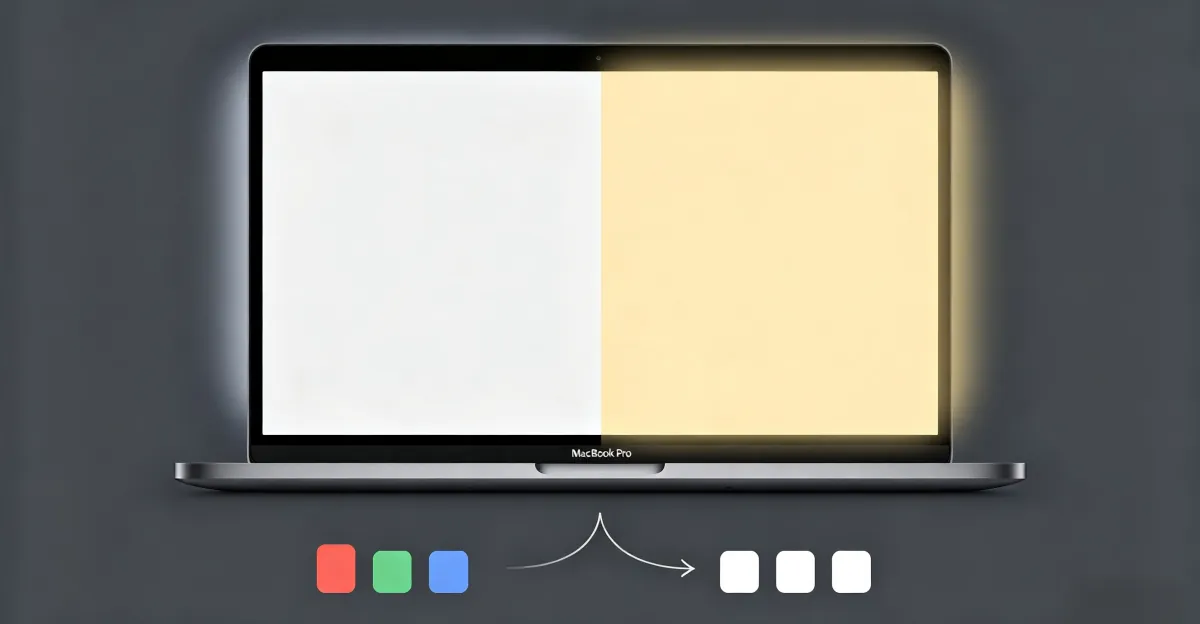
Tinte amarelo no MacBook Pro é um tom de cor em que o ponto branco do display se afasta do valor de referência neutro de 6500K (D65) em direção a um amarelo quente. Em um fundo branco puro, você vê isso como creme, branco quente ou nitidamente amarelado. Em cinza neutro, aparece como um acastanhamento. Em azul saturado, geralmente parece mais esverdeado do que deveria. O tinte pode ser constante, depender do horário (pior à noite) ou depender do ângulo e mudar ao abrir ou fechar a tampa.
Características principais:
- Todos os fundos brancos parecem creme, tom papel ou âmbar
- Azuis e cianos parecem mais apagados ou deslocados para o verde
- Fotos e vídeos aparecem mais quentes do que a captura original
- O problema pode ser constante, agendado ou depender do ângulo da tampa
- Afeta modelos MacBook Pro com Intel e Apple Silicon da última década
O mesmo padrão também pode aparecer como um tinte quente mais agressivo que parece quase laranja. Essa variante geralmente tem a mesma causa raiz em um ajuste mais extremo e você pode ler mais sobre isso no nosso guia de tela laranja no MacBook Pro. Para um problema de cor do MacBook na direção oposta, veja tela com tinta branca no MacBook.
O que causa tinte amarelo no MacBook Pro
Várias fontes independentes apontam o mesmo conjunto de causas raiz, com ajustes de software no topo de todas as listas.
1. Night Shift está ativado
Night Shift é um recurso do macOS que aquece a tela reduzindo a luz azul. Pode funcionar com um agendamento de pôr do sol ao nascer do sol, um agendamento personalizado ou um interruptor manual. Na ponta mais quente do controle de temperatura de cor, a tela é empurrada para cerca de 3000K, o que produz um tom âmbar-amarelo bem marcado em fundos brancos. Guias independentes de reparo relatam que o Night Shift deixado ativo durante o dia é uma das três principais causas de queixas de tinte amarelo inesperado.
2. True Tone está ativado
O True Tone usa os sensores de luz ambiente do MacBook Pro para deslocar o ponto branco da tela em direção à cor da iluminação do ambiente. Em uma sala com iluminação quente (lâmpadas incandescentes, halógenas, luz de velas, sol do fim de tarde atravessando cortinas), o True Tone aquece intencionalmente a tela. O OS X Daily aponta que o True Tone é diferente do Night Shift: ele trabalha o dia todo com base no ambiente, não no horário, e pode deslocar a tela para um tinte amarelo em qualquer condição de iluminação.
3. Perfil de cor incorreto
O macOS usa um perfil de cor ICC para informar à GPU como renderizar as cores em um determinado display. Se o perfil ativo estiver errado, por exemplo um perfil de outro modelo de Mac, uma calibração personalizada antiga ou um perfil corrompido, a tela pode desenvolver um tinte amarelo. Um perfil corrompido é uma das causas mais ignoradas porque o perfil é invisível para o usuário.
4. Filtros de cor de acessibilidade
Configurações do Sistema > Acessibilidade > Tela inclui um interruptor de Filtros de Cor que pode aplicar um filtro quente ou sépia em todo o display. Esse filtro é facilmente ativado por engano e produz uma tela amarela indistinguível de uma falha de hardware. Verifique sempre que esta opção esteja desligada antes de fazer um diagnóstico mais profundo.
5. Falha do cabo de tela e Flexgate
Em modelos MacBook Pro de 2016 a 2018, uma conhecida falha de projeto apelidada Flexgate pode causar tinte de cor, manchas escuras e corte de retroiluminação. A Apple passou o cabo flex da tela com pouca folga pela borda inferior da tela; após cerca de 10.000 a 20.000 ciclos de abrir e fechar a tampa, os traços de cobre fadigam e quebram. Os primeiros sinais são um degradê tipo "luz de palco" na parte inferior da tela e inconsistências de cor que pioram em certos ângulos da tampa. Tanto a Hark Tech quanto a ZA Support descrevem o Flexgate como uma falha do cabo flex, não do painel.
6. Retroiluminação LCD envelhecida e degradação do painel
Modelos MacBook Pro mais antigos com retroiluminação CCFL (antes de 2012) desenvolvem tinte amarelo à medida que o fósforo azul da retroiluminação se degrada. Displays Retina modernos retroiluminados por LED também podem derivar ao longo de anos de uso intenso, embora o efeito geralmente seja mais sutil. Comunidades de reparo relatam que o amarelamento por envelhecimento do painel é gradual e uniforme em toda a tela, diferente do Flexgate, que é irregular e dependente do ângulo.
Como diagnosticar tinte amarelo no MacBook Pro
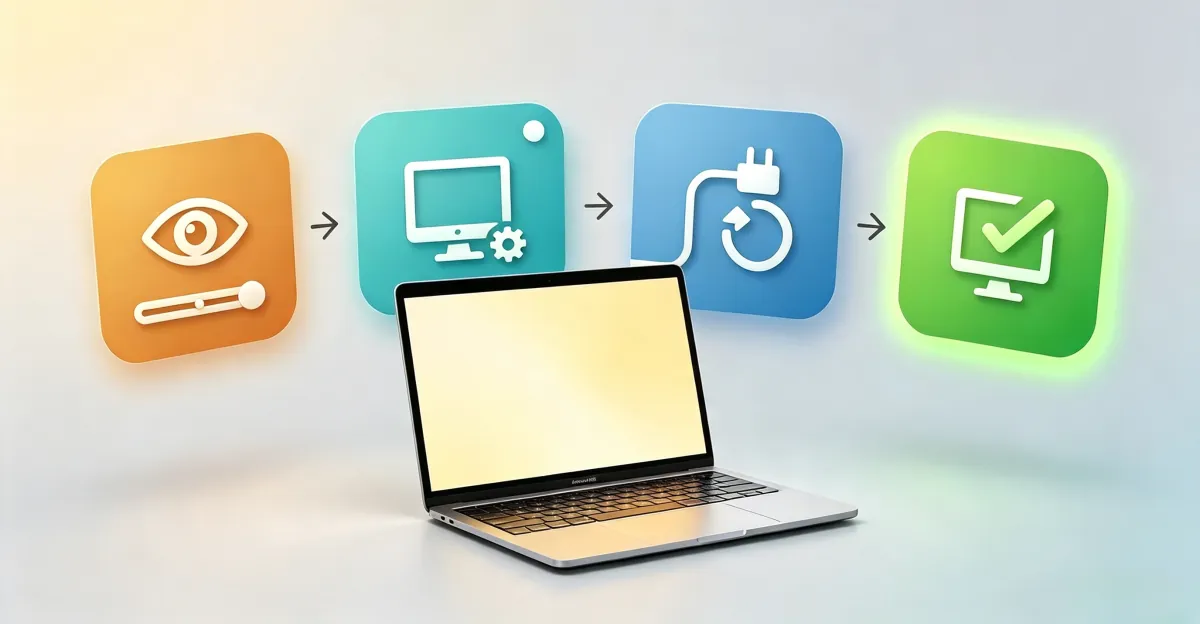
Siga este caminho ordenado. A maioria dos casos de tinte amarelo é resolvida no passo 3 ou antes.
- Desative Night Shift e True Tone. Abra Configurações do Sistema > Telas. Desligue o True Tone. Clique em Night Shift, desative o agendamento ou mova o controle de temperatura de cor em direção a Menos Quente. Se o tinte desaparecer, você encontrou a causa.
- Desative os Filtros de Cor de acessibilidade. Abra Configurações do Sistema > Acessibilidade > Tela. Confirme que Filtros de Cor esteja desligado. Se estava ligado, o tinte é uma configuração de acessibilidade intencional, não um defeito.
- Redefina o Perfil de Cor. Abra Configurações do Sistema > Telas > Perfil de Cor. Selecione o perfil padrão recomendado pela Apple para o seu modelo (frequentemente chamado Apple Display ou Color LCD). Se só aparecer um perfil desconhecido, esse perfil ativo é o provável culpado.
- Teste com monitor externo. Conecte um monitor externo que você sabe que funciona via USB-C, HDMI ou Thunderbolt. Se o monitor externo mostrar cores neutras enquanto a tela do MacBook segue amarela, a falha está no display, na retroiluminação ou no cabo do MacBook. Se ambas as telas estiverem igualmente amarelas, a causa é do lado do software ou da GPU.
- Resetar NVRAM (Macs Intel). Desligue o computador, pressione o botão de energia e mantenha pressionado imediatamente Opção + Comando + P + R por cerca de 20 segundos. Isso limpa configurações relacionadas a tela armazenadas no NVRAM. Modelos MacBook Pro com Apple Silicon (M1, M2, M3, M4) redefinem o NVRAM automaticamente na reinicialização e não precisam desta etapa.
Se o tinte persistir após todas as cinco etapas, você está diante de uma falha de hardware. Use nossa Ferramenta de Teste de Tela para confirmar o tinte de cor e documentá-lo antes de contatar a Apple.
Como corrigir tinte amarelo no MacBook Pro
O caminho de correção depende do que o passo 5 do diagnóstico revelar.
Correção 1: Desativar os recursos de tela da Apple
Usar quando: O tinte amarelo apareceu após uma atualização do macOS, após a primeira configuração ou após uma alteração de configuração da qual você não se lembra.
- Abra Configurações do Sistema > Telas
- Desligue o True Tone
- Clique em Night Shift, desative o agendamento e desligue Manual
- Abra Configurações do Sistema > Acessibilidade > Tela e confirme que Filtros de Cor esteja desligado
- Reinicie o Safari ou qualquer aplicativo aberto para limpar as configurações de cor anteriores
Esta é a correção para a maioria dos casos de tinte amarelo.
Correção 2: Redefinir e recalibrar o Perfil de Cor
Usar quando: Um perfil de cor personalizado foi aplicado, uma calibração com colorímetro deu um resultado estranho ou o perfil padrão está ausente.
- Abra Configurações do Sistema > Telas > Perfil de Cor
- Selecione o perfil padrão recomendado pela Apple para o seu MacBook Pro
- Se precisar de calibração precisa, abra o Utilitário ColorSync (busque pelo Spotlight), selecione seu display e clique em Calibrar
- No Assistente de Calibração de Tela, defina o ponto branco alvo para D65 (6500K) e o gama para 2,2
- Salve como um novo perfil e selecione-o como perfil ativo
Correção 3: Atualização do macOS e reset do SMC
Usar quando: O tinte apareceu logo após uma atualização do macOS, ou em MacBook Pro com processador Intel onde o comportamento da tela ficou errático.
- Abra Configurações do Sistema > Geral > Atualização de Software e instale todas as atualizações pendentes do macOS
- Em MacBook Pro Intel, redefina o SMC: desligue, mantenha pressionado Shift + Controle + Opção + Energia por 10 segundos, solte todas as teclas e ligue
- Em MacBook Pro com Apple Silicon, basta desligar, esperar 30 segundos e ligar novamente
- Teste novamente
Correção 4: Substituição do cabo de tela (Avançado / Profissional)
Usar quando: O tinte é desigual, muda com o ângulo da tampa ou aparece junto com manchas tipo "luz de palco" na parte inferior da tela, sintomas de Flexgate em MacBook Pro 2016-2018.
Oficinas independentes podem substituir apenas o cabo flex preservando o painel original. Diversas fontes britânicas de reparo cotam entre 149 e 449 libras para reparo apenas do cabo flex, com variação de preço conforme o modelo (13 ou 15 polegadas) e se for necessário trabalho adicional no painel. A rota oficial da Apple para a mesma falha é substituir todo o conjunto superior da tela, o que é consideravelmente mais caro. O reparo somente do cabo exige a desmontagem cuidadosa do conjunto da tela colado, habilidade de microsoldagem e um cabo de substituição de comprimento revisado. Para a maioria dos proprietários não é um reparo que se faça em casa.
Se o seu MacBook Pro for Apple Silicon ou posterior a 2019 e você notar sintomas parecidos com Flexgate, a causa é mais provavelmente um conector interno da tela solto do que a falha do cabo Flexgate, mas o caminho de reparo é semelhante: um técnico abre o gabinete, reposiciona ou substitui o cabo e testa em vários ângulos da tampa.
Quando o reparo de hardware é necessário
Procure serviço profissional quando:
- O tinte amarelo se distribui de forma desigual pelo painel, com manchas mais quentes que o resto
- O tinte muda ao abrir ou fechar a tampa, ou com o ângulo da tela
- Você vê faixas tipo "luz de palco" na parte inferior da tela (Flexgate em modelos 2016-2018)
- O teste do monitor externo mostra que o display interno do MacBook está amarelo mas a tela externa está neutra
- Todas as correções de software em Configurações do Sistema foram tentadas sem melhora
Faixas de custo típicas para reparo de tela do MacBook Pro fora da garantia no momento da redação:
- Substituição completa do conjunto da tela na Apple Store: aproximadamente entre 450 e 1.100 dólares conforme o modelo, com os Liquid Retina XDR de 14 e 16 polegadas na ponta superior
- Substituição completa de tela em oficina independente: aproximadamente entre 300 e 750 dólares para os mesmos modelos
- Reparo independente somente do cabo Flexgate em MacBook Pro 2016-2018: aproximadamente entre 150 e 450 dólares
- Cobertura AppleCare+ para dano acidental: taxa de serviço fixa de 99 dólares por incidente
Se o seu MacBook Pro ainda estiver coberto pela Garantia Limitada da Apple ou AppleCare+ e o tinte amarelo for um defeito de fabricação (uniforme no painel sem dano físico), a Apple cobre o reparo sem custo. O tinte causado por impacto físico ou líquido é tratado como dano acidental e se aplica a franquia do AppleCare+.
Dicas de prevenção
- Seja deliberado com o True Tone e o Night Shift: mantenha-os ligados se você os usa, mas saiba que estão ativos
- Verifique o agendamento do Night Shift antes de presumir que o seu display tem um defeito
- Calibre perfis de cor pelo Utilitário ColorSync em vez de por apps de terceiros nas quais você não confia
- Evite colocar objetos pesados sobre um MacBook Pro fechado: a pressão na tampa é um fator conhecido de deslaminação das camadas do painel
- Abra e feche a tampa com suavidade, em vez de bater ou puxar com força; isso prolonga a vida do cabo flex
- Mantenha o macOS atualizado para receber as correções de calibração de tela publicadas pela Apple
- Se você depende de trabalho com precisão de cor, defina explicitamente o perfil de tela e bloqueie o Night Shift durante as sessões de trabalho
Guias relacionados
- Central de problemas de cor do monitor
- Tela amarela e rosa
- Tela laranja no MacBook Pro
- Tela com tinta branca no MacBook
- Tonalidade azul no monitor
Conclusão
O tinte amarelo no MacBook Pro é quase sempre um ajuste de software, seja Night Shift, True Tone, um perfil de cor incorreto ou um filtro de cor de acessibilidade, e pode ser revertido em Configurações do Sistema em poucos minutos. A pequena minoria de casos que sobrevivem a toda correção de software costuma ser hardware: uma retroiluminação envelhecida, um cabo de tela solto ou fadigado, ou a falha Flexgate do cabo flex em modelos 2016-2018. Faça o diagnóstico na ordem indicada acima e então escolha a correção mais barata que resolva o problema antes de pagar por serviço de hardware.
Use nossa ferramenta gratuita de Teste de Tela para confirmar o tinte de cor, documentá-lo com um screenshot e decidir se você precisa de uma alteração de configuração ou de um orçamento de reparo.