Tela Rosa e Tom Amarelo no Monitor: Causas e Como Corrigir
Um tom rosa ou amarelo na tela do seu monitor prejudica a precisão das cores, fazendo fundos brancos parecerem creme, magenta ou âmbar. Essas mudanças de cor podem vir de configurações de software como Night Shift ou True Tone em modelos MacBook Pro, perfis de cor incorretos ou falhas de hardware como danos no cabo ou componentes de display envelhecidos. Este guia conduz você pelo processo de diagnóstico, cobrindo causas comuns de software que se resolvem em minutos e problemas de hardware que podem exigir reparo profissional. Seja um tom rosa persistente em um monitor Dell, calor amarelo em um MacBook Pro ou inconsistência de cor em qualquer display desktop, a solução de problemas passo a passo abaixo identifica a causa raiz e fornece a correção que corresponde ao seu sintoma específico.
O Que É Tela Rosa e Tom Amarelo em Monitores
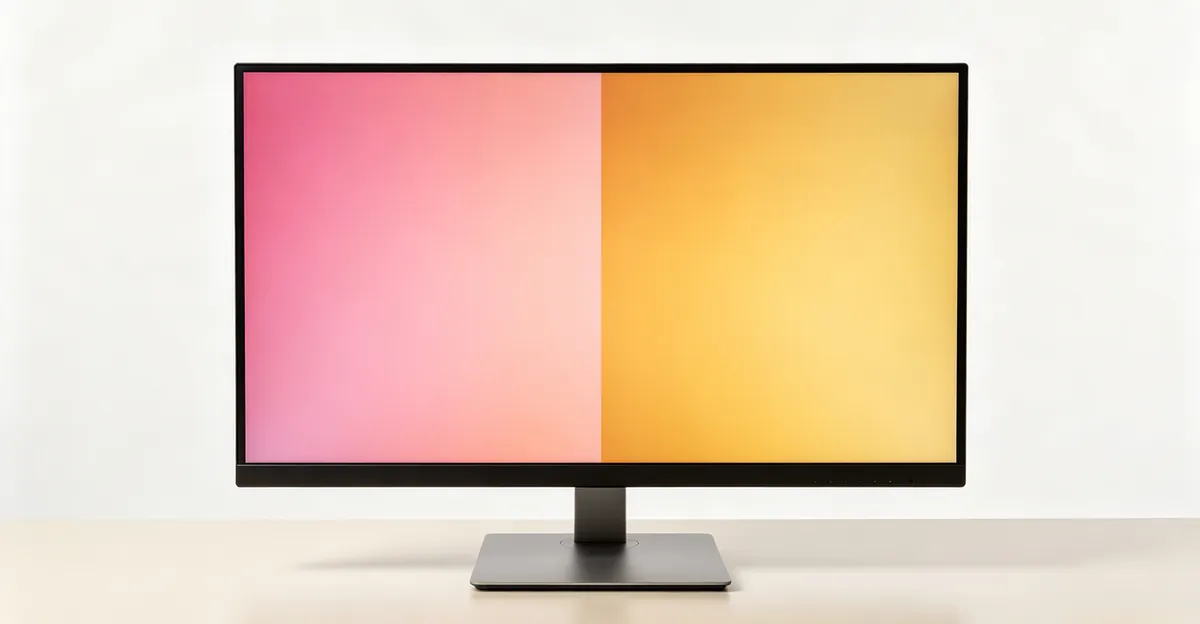
Tela rosa descreve um tom de cor onde o display mostra um tom magenta, rosa ou salmão em vez de branco neutro. Em um fundo branco puro, você vê como rosa claro; em cinza, aparece como um tom malva quente. A mudança ocorre quando o canal azul no sistema de cor RGB falha ou enfraquece, deixando vermelho e verde dominarem. Como vermelho mais verde produz tons amarelo-rosa na mistura aditiva de cor, a tela assume aparência rosa. Pode ser constante em todo o painel ou aparecer como manchas.
Tom amarelo é um tom quente onde o ponto branco do display se desloca do padrão neutro de 6500K em direção a tons âmbar ou creme, muitas vezes caindo para 3000K ou menos. Brancos parecem papel envelhecido, azuis aparecem esverdeados e a imagem geral parece mais quente que o conteúdo original. Diferente da tela rosa, o tom amarelo geralmente é uniforme no display e frequentemente ligado a configurações de temperatura de cor em vez de um único canal falho.
Ambos os problemas compartilham terreno comum: são falhas de renderização de cor que perturbam a representação visual precisa. Afetam monitores desktop conectados via HDMI, DisplayPort ou VGA, telas internas de laptops incluindo displays Retina do MacBook Pro, e podem ocorrer em qualquer marca — Dell, ASUS, HP, Lenovo, BenQ ou LG. A distinção importa para o diagnóstico: tela rosa geralmente aponta para falha de canal de hardware ou problemas de cabo, enquanto tom amarelo mais frequentemente remonta a configurações de temperatura de cor de software ou recursos adaptativos de display.
Múltiplas fontes confirmam essas definições. NextTools descreve tela rosa como resultado da perda do canal azul em displays RGB, enquanto Medium Talk define tom amarelo como deslocamento do balanço de brancos em direção a tons quentes, medido em temperatura Kelvin. A documentação ScreenIssues acrescenta que tom amarelo no MacBook Pro pode ir de creme sutil a âmbar agressivo dependendo da intensidade de True Tone ou Night Shift. Guias de suporte ASUS classificam ambos como problemas de "cor anormal de tela" que requerem verificações sistemáticas de cabo, driver e configurações antes da substituição de hardware.
Entender a assinatura visual ajuda você a descrever o problema com precisão para equipes de suporte e escolher o caminho correto de solução de problemas nas seções seguintes.
Por Que a Tela do Seu Monitor Fica Rosa
Tela rosa em um monitor quase sempre indica falha do canal azul no sistema de cor RGB. Displays de computador criam cada cor misturando luz vermelha, verde e azul em intensidades variáveis. Quando o canal azul para de funcionar — seja por cabo danificado, painel de display defeituoso ou driver gráfico corrompido — a tela só pode produzir combinações de vermelho e verde. Como vermelho mais verde produz amarelo a rosa em cor aditiva, toda a imagem se desloca para um tom magenta ou salmão. Esta é a causa hardware mais comum em monitores desktop e displays externos.
Problemas do cabo de vídeo são o principal gatilho. Um pino dobrado em um conector VGA, um fio danificado dentro de um cabo HDMI ou DisplayPort, ou contatos oxidados podem interromper o sinal azul enquanto vermelho e verde passam normalmente. Guias de solução de problemas ASUS reportam que reencaixar ou substituir o cabo de vídeo resolve tela rosa na maioria dos casos de hardware. Cabos se degradam com o tempo; conectar e desconectar repetidamente, dobras bruscas perto do conector ou estresse do cabo por movimento da mesa contribuem para perda de sinal.
Corrupção do driver gráfico ocupa o segundo lugar. Quando o driver que traduz comandos de software em sinais de display fica desatualizado ou corrompido, pode falhar ao enviar dados de cor corretos. Painéis de controle NVIDIA e AMD incluem ajustes de canal RGB; um erro de configuração acidental ali também pode imitar falha de hardware. NextTools observa que atualizar para o driver mais recente com instalação limpa frequentemente corrige tela rosa sem tocar componentes físicos.
Falhas de hardware interno do display aparecem em monitores antigos ou após impacto físico. A eletrônica interna do painel, o controlador de retroiluminação ou a placa Timing Controller (TCON) podem desenvolver falhas que afetam um canal de cor. Comunidades de reparo reportam que falha de LED azul em painéis edge-lit pode criar zonas rosas. Diferente de problemas de cabo, falhas de painel geralmente produzem cor desigual — manchas rosas em vez de tom uniforme — e pioram com o tempo.
Tabela: Tela Rosa vs Outros Problemas de Cor
| Sintoma | Canal Provavelmente Falho | Aparência Visual | Causa Comum |
|---|---|---|---|
| Tela rosa/magenta | Canal azul perdido | Dominância vermelho + verde | Dano no cabo, problema de driver |
| Tela verde | Vermelho + azul perdidos | Tom verde puro | Falha grave de cabo, falha de GPU |
| Amarelo-laranja | Azul reduzido | Tom quente, âmbar | Configuração de temperatura de cor, envelhecimento da retroiluminação |
| Sem tom específico, desbotado | Todos os canais fracos | Desbotado, baixo contraste | Configuração incorreta de brilho/contraste |
Esta tabela sintetiza dados da seção de diagnóstico hardware da NextTools e a FAQ 1013113 da ASUS sobre cores anormais de tela. O padrão é consistente: perda de um único canal cria dominância de cor complementar.
Por Que Seu Monitor Tem um Tom Amarelo
Tom amarelo em um monitor provém do deslocamento do ponto branco do display em direção a tons quentes, medido em Kelvin (K). O padrão neutro para a maioria dos displays é D65, ou 6500K — a cor da luz diurna média. Quando configurações ou hardware empurram o ponto branco abaixo de 6000K, brancos assumem aparência creme ou amarela e toda a paleta aquece. Diferente da tela rosa, que sinaliza falha de canal, tom amarelo frequentemente é uma configuração deliberada (embora indesejada) ou deriva gradual de hardware.
Configurações incorretas de temperatura de cor são a causa de software mais frequente. Monitores desktop incluem menus On-Screen Display (OSD) com presets como Quente, Neutro, Frio ou sRGB. Selecionar "Quente" reduz intencionalmente a temperatura de cor, às vezes para 5000K ou menos, produzindo brancos com tom amarelo. A documentação de suporte ASUS confirma que redefinir o OSD para padrões de fábrica resolve tom amarelo em monitores onde usuários mudaram acidentalmente o preset. Similarmente, painéis de controle de drivers gráficos (NVIDIA, AMD) permitem ajuste manual de temperatura de cor que anula configurações do monitor.
Configuração incorreta de perfil ICC é o segundo culpado de software. Sistemas operacionais usam perfis ICC para mapear capacidades do display. Se Windows ou macOS carrega um perfil destinado a outro monitor, ou um perfil personalizado corrompido, o ponto branco pode se deslocar drasticamente. Medium Talk reporta que selecionar o perfil errado — como um calibrado para impressão ou um modelo de tela diferente — é uma das causas mais ignoradas porque perfis são invisíveis até abrir Gerenciamento de cores.
Envelhecimento da retroiluminação afeta displays antigos com retroiluminação CCFL (Cold Cathode Fluorescent Lamp), comum em monitores fabricados antes de 2012. O fósforo azul em tubos CCFL se degrada mais rápido que vermelho e verde, causando deslocamento amarelo da retroiluminação ao longo de anos de uso. Painéis LED modernos também derivam levemente após uso intenso, embora o efeito seja mais leve. A documentação ScreenIssues observa que tom amarelo por envelhecimento é gradual e uniforme, diferente de tela rosa induzida por cabo que pode aparecer de repente.
Iluminação ambiental contribui para tom amarelo percebido. Trabalhar sob lâmpadas incandescentes quentes ou luz solar da tarde pode fazer um monitor neutro parecer frio por contraste, levando usuários a "corrigir" incorretamente aquecendo o display. Medium Talk enfatiza calibrar sob iluminação neutra (lâmpadas balanceadas D50 ou D65) para evitar este erro perceptual.
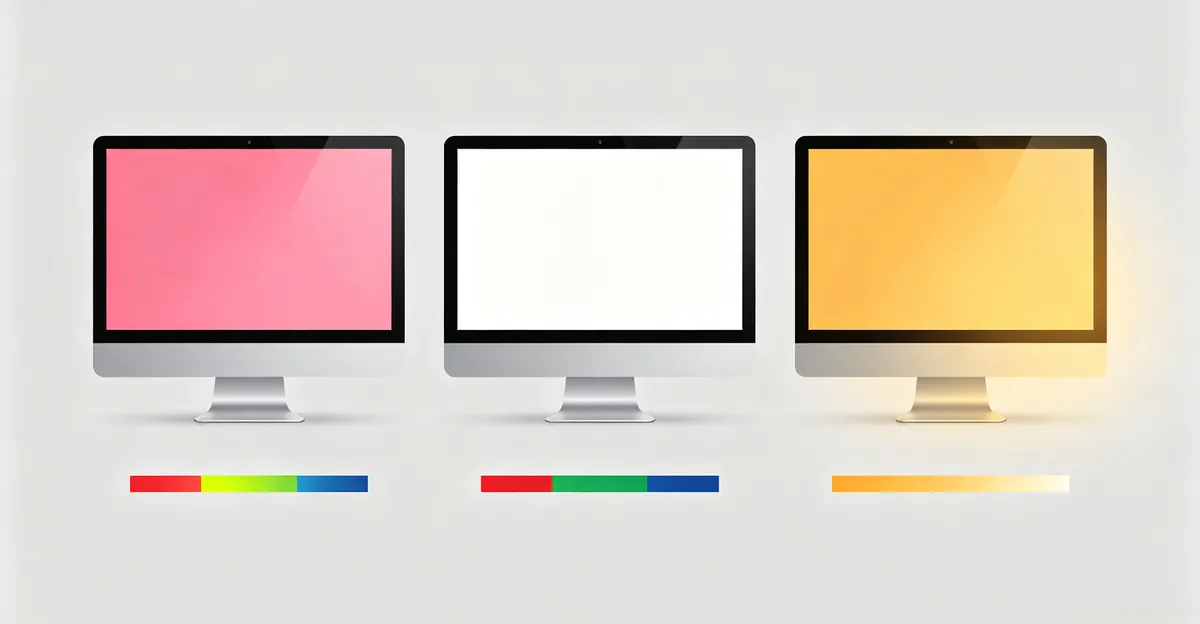
Dado: No extremo mais quente de temperatura de cor (3000K), brancos em um display assumem tom âmbar distinto, similar à luz de vela. A 6500K neutro, brancos aparecem puros. Este contraste explica por que Night Shift e True Tone, que podem empurrar displays abaixo de 4000K, produzem reclamações de "tela amarela" embora o recurso funcione como projetado.
Tela Amarela no MacBook Pro: Causas e Casos Especiais
Reclamações de tela amarela no MacBook Pro remontam a quatro causas principais, duas únicas do ecossistema hardware e software da Apple.
True Tone é uma tecnologia de display adaptativa introduzida em 2016 que usa sensores de luz ambiente para deslocar o balanço de brancos da tela em direção à cor da iluminação do ambiente. Em uma sala com luz quente — lâmpadas incandescentes, halógenas ou sol da tarde através de cortinas — True Tone aquece intencionalmente o display. No modo mais agressivo, pode reduzir a temperatura de cor abaixo de 5000K, produzindo um tom amarelo distinto em fundos brancos. Medium Talk confirma que True Tone é a causa número um de relatos de tela amarela no MacBook Pro, porque funciona silenciosamente em segundo plano e usuários frequentemente esquecem que está ativado. Difere de Night Shift por responder ao ambiente, não à hora do dia, e pode deslocar cores mesmo com luz intensa do meio-dia se a fonte de luz da sala for quente.
Night Shift reduz a emissão de luz azul movendo o display em direção a tons quentes, programado do pôr do sol ao nascer do sol ou acionado manualmente. Na posição mais quente do controle deslizante, Night Shift pode empurrar o display do MacBook Pro para aproximadamente 3000K, que em fundo branco aparece como tom âmbar ou amarelo-laranja forte. ScreenIssues reporta que Night Shift deixado ativado durante horas de trabalho diurno está entre as três principais causas de reclamações de "tela amarela inesperada". Diferente de True Tone, Night Shift opera por horário ou alternância manual, facilitando o diagnóstico quando usuários sabem procurar.
Filtros de Cor de Acessibilidade em Ajustes do Sistema > Acessibilidade > Monitor podem aplicar um filtro sépia ou quente em todo o sistema. É fácil ativar acidentalmente via atalhos de teclado e produz tela amarela indistinguível de uma falha de hardware. Múltiplas threads de suporte Apple confirmam isto como causa frequente entre usuários que ativaram o filtro sem saber.
Flexgate é o nome informal de um defeito de design em modelos MacBook Pro de 2016, 2017 e 2018 onde o cabo flex do display foi roteado com comprimento insuficiente. Após cerca de 10.000 a 20.000 ciclos de abrir/fechar a tampa, as trilhas de cobre dentro do cabo se fatigam e quebram. Sintomas iniciais de Flexgate incluem inconsistência de cor que piora em certos ângulos da tampa, manchas amarelas ou rosas na parte inferior da tela e um gradiente "stage light" ao longo da moldura inferior. A documentação ScreenIssues distingue Flexgate de True Tone: tom amarelo relacionado a Flexgate muda com a posição da tampa, enquanto tom de True Tone é constante ou responde apenas a mudanças de luz ambiente.
Tabela: Tela Amarela MacBook Pro - Modelo e Causa
| Geração MacBook Pro | Causa Principal | Pista Diagnóstica | Complexidade de Reparo |
|---|---|---|---|
| 2016-2018 (13"/15") | Falha cabo Flexgate | Tom muda com ângulo da tampa, efeito stage-light | Reparo profissional, substituição de cabo |
| 2018-2020 (13"/16") | True Tone / Night Shift | Tom quente constante, pior em salas quentes | Alternância software, correção instantânea |
| 2020-presente (M1/M2/M3/M4) | True Tone / Night Shift / Filtros de cor | Amarelo uniforme, sem dependência de ângulo | Alternância software, correção instantânea |
| Todas as gerações | Corrupção perfil ICC | Início súbito, persiste após True Tone off | Redefinir perfil no ColorSync |
Esta tabela sintetiza documentação Flexgate da ScreenIssues, análise True Tone da Medium Talk e relatos da comunidade de suporte Apple. Flexgate é hardware; os demais são software.
Dados de custo de reparo (preços 2026, fonte ScreenIssues):
- Substituição completa conjunto de tela Apple Store: $450 a $1.100 (14" e 16" Liquid Retina XDR no extremo superior)
- Oficina de reparo terceirizada conjunto completo: $300 a $750
- Reparo apenas cabo Flexgate independente (mercado UK): £149 a £449
- Franquia dano acidental AppleCare+: $99 por incidente
Reparo apenas do cabo preserva o painel original e é significativamente mais barato, mas requer habilidade de microsoldagem e não é reparável pelo usuário na maioria dos casos.
Como Diagnosticar Problemas de Tela Rosa ou Amarela
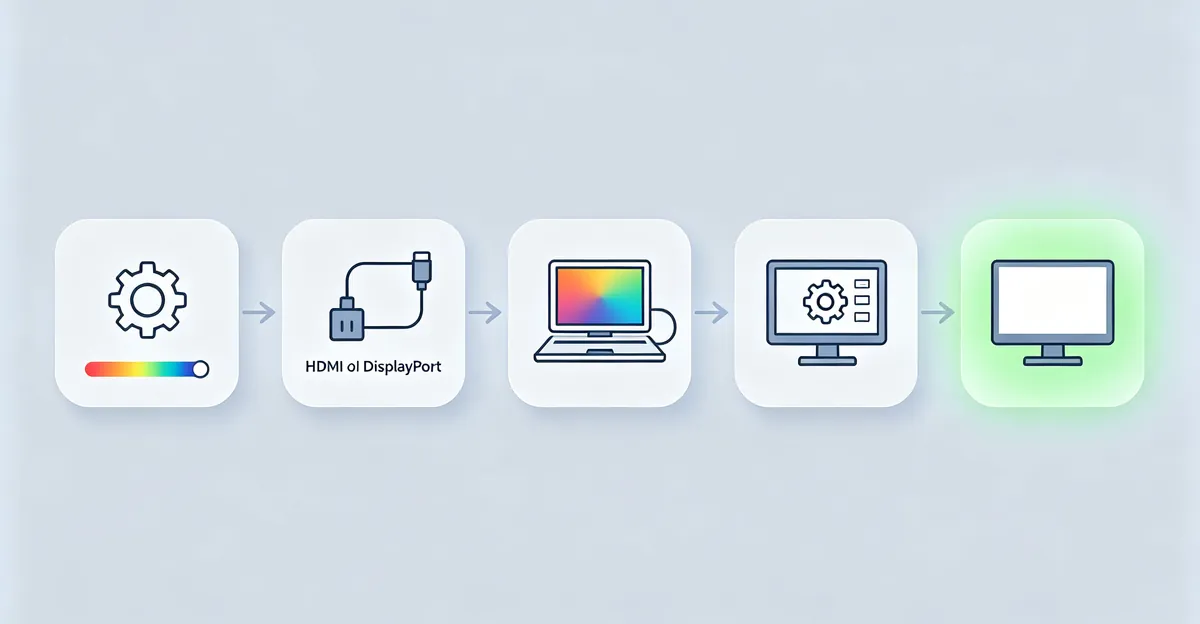
Diagnóstico efetivo segue uma rota estruturada de software a hardware, testando cada camada antes de passar à próxima. Este processo de cinco passos isola a falha e evita reparos desnecessários.
Passo 1: Desativar recursos adaptativos de display e configurações de cor de software
No MacBook Pro:
- Abra Ajustes do Sistema (ou Preferências do Sistema em macOS antigo)
- Navegue até Monitores
- Desative True Tone
- Clique em Night Shift e desabilite o horário; mova o controle deslizante de temperatura de cor para "Menos quente" ou desative Manual
- Navegue até Acessibilidade > Monitor e confirme que Filtros de Cor está desligado
Em PCs Windows:
- Abra Configurações > Sistema > Tela e desative Luz noturna
- Pesquise "Gerenciamento de cores" na busca do Windows
- Na aba Dispositivos, selecione seu monitor e clique em "Usar minhas configurações para este dispositivo"
- Verifique se um perfil de cor não padrão está selecionado; reverta para sRGB IEC61966-2.1 se não tiver certeza
- Abra o painel de controle da placa gráfica (Painel de controle NVIDIA ou AMD Radeon Software) e redefina configurações de cor para padrão
Se o tom desaparecer imediatamente, a causa era software, não hardware. Nenhum passo adicional é necessário. Se o tom persistir, continue para o passo 2.
Passo 2: Verificar e reencaixar cabos de vídeo
Para monitores desktop e displays externos:
- Desligue o monitor e o computador
- Desconecte o cabo de vídeo (HDMI, DisplayPort, VGA, DVI) tanto do monitor quanto da placa gráfica ou porta do laptop
- Inspecione ambos os conectores por pinos dobrados, corrosão ou detritos
- Reconecte firmemente o cabo, garantindo encaixe completo
- Ligue e teste
A FAQ 1013113 da ASUS especifica que este passo resolve a maioria dos casos de tela rosa quando o cabo estava solto ou oxidado. Se tiver um cabo reserva do mesmo tipo, troque agora para descartar dano no cabo.
Passo 3: Testar com monitor externo (para laptops) ou fonte de entrada alternativa
- Conecte um monitor externo conhecido como bom ao laptop via USB-C, HDMI ou Thunderbolt
- Se o monitor externo mostra cores neutras enquanto a tela interna do MacBook permanece amarela ou rosa, a falha está no painel interno, cabo ou retroiluminação
- Se ambas as telas mostram o mesmo tom, o problema é do lado da GPU ou relacionado a software
Este teste isola hardware interno do processamento gráfico. ScreenIssues usa isto como passo definitivo para distinguir Flexgate do MacBook (falha painel interno) de True Tone (software).
Passo 4: Redefinir monitor para padrões de fábrica via menu OSD
- Pressione os botões físicos do monitor para abrir o On-Screen Display (OSD)
- Navegue pelo menu para encontrar "Redefinir", "Redefinição de fábrica", "Restaurar padrões" ou "Inicialização"
- Confirme e permita que o monitor se redefina
- Teste novamente a aparência da cor
ASUS e NextTools listam isto como correção para mudanças acidentais de OSD. Após redefinição, o monitor retorna à temperatura de cor padrão (geralmente 6500K ou preset sRGB).
Passo 5: Executar diagnósticos de hardware
No MacBook Pro:
- Desligue o Mac
- Ligue e imediatamente segure a tecla D
- Apple Diagnostics executará e reportará qualquer falha de hardware detectada, incluindo cabo de display ou problemas de GPU
Em PCs Windows:
- Abra Gerenciador de dispositivos (clique direito em Iniciar > Gerenciador de dispositivos)
- Expanda "Adaptadores de vídeo"
- Clique direito na placa gráfica e selecione "Atualizar driver" > "Pesquisar automaticamente"
- Verifique ícones de aviso amarelo junto ao adaptador de display, que indicam problemas de driver
Se diagnósticos detectarem falha de hardware, prossiga para a seção de reparo. Se todos os cinco passos se completarem sem resolver o tom, a falha provavelmente é hardware interno do display ou falha de placa gráfica.
Árvore de decisão de diagnóstico:
É um MacBook Pro?
├─ Sim → Desativar True Tone / Night Shift / Filtros de cor → Ainda amarelo?
│         ├─ Não → Recurso de software era a causa. Pronto.
│         └─ Sim → Teste monitor externo → Ambas as telas afetadas?
│                   ├─ Sim → Problema GPU ou software. Redefinir NVRAM. Atualizar macOS.
│                   └─ Não → Falha display interno (Flexgate ou painel). Reparo necessário.
└─ Não (monitor desktop) → Verificar cabos → Reencaixar ou substituir cabo → Ainda rosa/amarelo?
          ├─ Não → Cabo estava solto ou danificado. Pronto.
          └─ Sim → Atualizar driver gráfico → Redefinir OSD monitor → Ainda com tom?
                    ├─ Não → Configuração software ou OSD era a causa. Pronto.
                    └─ Sim → Falha hardware. Testar com outro dispositivo de entrada. Reparo necessário.
Esta árvore sintetiza as rotas de diagnóstico da ScreenIssues (MacBook), NextTools (geral) e ASUS (abordagem cabo primeiro). O objetivo é confirmar causas de software antes de investir em reparo de hardware.
Como Corrigir Tela Rosa no Monitor
Uma vez que o diagnóstico confirma que tela rosa não é uma configuração de software, estas correções focadas em hardware abordam a causa raiz.
Correção 1: Substituir o cabo de vídeo
Dano no cabo é a causa reparável mais comum de tela rosa. O fio de sinal azul dentro de cabos HDMI, DisplayPort ou VGA pode quebrar enquanto vermelho e verde permanecem funcionais, produzindo o tom rosa característico.
Passos:
- Desligue o monitor e o computador
- Compre um cabo de substituição compatível com seu tipo de conexão (HDMI 2.0 ou superior para displays 4K, DisplayPort 1.4 para altas taxas de atualização, ou DVI-D para monitores antigos)
- Conecte o cabo novo, garantindo encaixe completo em ambas as extremidades e mecanismos de trava engajados
- Ligue e verifique a cor
Qualidade do cabo importa. NextTools recomenda cabos blindados com conectores banhados a ouro e núcleos de ferrite para prevenir degradação de sinal. Cabos baratos frequentemente usam fio fino que falha sob dobras repetidas.
Correção 2: Atualizar drivers gráficos com instalação limpa
Drivers corrompidos podem falhar ao enviar dados corretos de canal RGB mesmo quando cabo e monitor são funcionais.
Para NVIDIA:
- Visite nvidia.com/drivers, insira seu modelo GPU, baixe o driver mais recente
- Durante instalação, escolha "Personalizada" e marque "Realizar uma instalação limpa"
- Reinicie após completar a instalação
Para AMD:
- Visite amd.com/en/support, selecione sua GPU, baixe Radeon Software
- Execute o instalador e selecione "Redefinição de fábrica" se solicitado
- Reinicie
Para gráficos integrados Intel:
- Visite intel.com/content/www/us/en/support/detect.html, execute a ferramenta de detecção automática
- Instale drivers recomendados
NextTools reporta que instalação limpa de driver — que remove arquivos antigos antes de instalar novos — resolve tela rosa mais confiavelmente que uma atualização padrão.
Correção 3: Ajustar manualmente os canais de cor RGB
Se o canal azul está enfraquecido mas não completamente falho, ajuste manual pode compensar.
Windows via painel de controle gráfico:
- Clique direito na área de trabalho > Painel de controle NVIDIA ou AMD Radeon Software
- Navegue até "Ajustar configurações de cor da área de trabalho" (NVIDIA) ou "Cor do display" (AMD)
- Localize controles deslizantes de canal RGB
- Aumente o canal azul em incrementos de 10-20%, reduza vermelho e verde levemente se necessário
- Aplique e teste em fundo branco puro
Menu OSD do monitor:
- Pressione botões do monitor para acessar OSD
- Encontre menu "Cor" ou "Ajuste de cor"
- Selecione "Modo usuário" ou "Personalizado"
- Aumente valor do canal azul (geralmente escala 0-100)
- Salve configurações
A FAQ 1013113 da ASUS observa que isto é uma solução temporária, não uma correção permanente. Se o canal azul continuar se degradando, o monitor eventualmente precisará de reparo.
Correção 4: Reparo profissional ou substituição
Quando substituição de cabo e atualizações de driver não resolvem tela rosa, a falha está no hardware interno do monitor — tipicamente placa TCON, painel de display ou controlador de retroiluminação.
Custos de reparo de monitor desktop (preços estimados 2026):
- Substituição placa TCON: $80 a $200 mais mão de obra ($50-$100)
- Substituição painel de display: 50-70% do preço de varejo de um monitor novo
- Mão de obra para diagnóstico: $50 a $100 em oficinas independentes
Para monitores sob garantia, contate o fabricante. Monitores fora de garantia com mais de 5 anos frequentemente são mais econômicos de substituir que reparar, dado o declínio de preços de painéis. Nota específica para monitores Dell (palavra-chave long-tail "how to fix pink screen on dell monitor"):
Monitores Dell com conexão VGA têm uma função Auto Adjust que pode corrigir tom rosa causado por deriva de sinal analógico:
- Pressione e segure o botão Menu/Selecionar do monitor por 4 segundos
- O monitor calibrará automaticamente configurações de clock e fase
- Isto resolve tela rosa em modelos Dell onde o timing de sinal VGA derivou
Este recurso é apenas VGA e não se aplica a conexões digitais (HDMI, DisplayPort). Fonte: documentação ASUS sobre correção de sinal analógico, aplicada a modelos Dell com funcionalidade OSD similar.
Tabela: Comparação de Cabos de Display - Modos de Falha
| Tipo de Cabo | Tipo de Sinal | Ponto de Falha Comum | Probabilidade Tela Rosa | Pista Diagnóstica |
|---|---|---|---|---|
| VGA (D-Sub 15 pinos) | RGB analógico | Pinos dobrados, contatos oxidados | Alta | Rosa aparece/piora ao mover o cabo |
| DVI-D | Digital | Estresse do conector, quebra de fio | Média | Rosa é constante, não afetado por movimento do cabo |
| HDMI | Digital | Fio fino, blindagem deficiente | Média | Pode mostrar cintilações ou quedas antes de tela rosa |
| DisplayPort | Digital | Falha mecanismo de trava, desgaste de contatos | Baixa | Geralmente falha completamente (sem sinal) em vez de perda de cor |
| USB-C / Thunderbolt | Digital | Problemas de adaptador/dongle, não o cabo em si | Baixa | Testar primeiro com adaptador diferente |
Esta tabela sintetiza dados da seção de solução de problemas hardware da NextTools e observações da comunidade de reparo sobre padrões de falha de cabos. VGA é o mais propenso a tela rosa porque cada canal RGB usa pinos analógicos separados; cabos digitais transportam dados de cor em pacotes, então falhas tendem a ser tudo ou nada.
Como Corrigir Tom Amarelo no Monitor e MacBook Pro
Correções para tom amarelo dividem-se entre monitores desktop gerais e recursos de software específicos do MacBook Pro.
Correção para Monitores Desktop Gerais
Correção 1: Redefinir perfil ICC de cor para padrão
Windows:
- Pesquise "Gerenciamento de cores" e abra
- Selecione a aba Dispositivos
- Marque "Usar minhas configurações para este dispositivo"
- Clique no menu suspenso de perfil e selecione "sRGB IEC61966-2.1" (padrão universal)
- Clique em "Definir como perfil padrão"
- Feche e reinicie quaisquer aplicativos abertos para aplicar a mudança
macOS (displays não MacBook):
- Abra Ajustes do Sistema > Monitores
- Clique na aba Cor
- Selecione "Color LCD" ou o perfil padrão para seu modelo de tela
- Se incerto, abra Utilitário ColorSync (pesquise via Spotlight)
- Selecione seu display e clique em "Redefinir para padrão"
ScreenIssues e Medium Talk confirmam que redefinir perfil resolve a maioria dos casos de tom amarelo em monitores externos onde o perfil foi acidentalmente alterado ou corrompido durante tentativas de calibração.
Correção 2: Ajustar temperatura de cor OSD do monitor para 6500K
- Pressione botões do monitor para acessar menu OSD
- Navegue até configurações de Cor ou Imagem
- Encontre preset de Temperatura de cor (geralmente Quente / Normal / Frio / sRGB / Usuário)
- Selecione "Normal" ou "6500K" ou "sRGB"
- Se usar modo Personalizado/Usuário, redefina para valores de temperatura de cor de fábrica
- Salve e saia do OSD
Medium Talk observa que muitos monitores são enviados com preset "Quente" ativo, que reduz temperatura de cor para 5000-5500K, produzindo brancos amarelados. Mudar para Normal ou sRGB corrige isto imediatamente.
Correção 3: Calibrar display com ferramentas integradas do sistema
Calibração de cor de display do Windows:
- Pesquise "Calibrar cor do display" e inicie a ferramenta
- Siga o assistente para ajustar gamma, brilho, contraste e balanço de cor
- Defina ponto branco alvo em D65 (6500K)
- Salve o perfil gerado
Assistente de calibração de display do macOS:
- Abra Ajustes do Sistema > Monitores > Cor
- Segure a tecla Opção e clique em "Calibrar"
- Siga o assistente de calibração avançada
- Defina ponto branco alvo em D65, gamma em 2.2
- Salve o perfil personalizado
Para trabalho profissional crítico de cor, NextTools e Medium Talk recomendam dispositivos de calibração de hardware (X-Rite i1Display Pro, Datacolor SpyderX) que medem a saída real da tela e geram perfis precisos. Calibração por software depende do seu olho, afetado por iluminação ambiente e fadiga.
Correção para Tela Amarela no MacBook Pro
Correção 1: Desativar True Tone e Night Shift
- Abra Ajustes do Sistema (ou Preferências do Sistema em macOS antigo)
- Vá até Monitores
- Desative True Tone
- Clique em Night Shift, desabilite o horário e mova o controle deslizante para "Menos quente" ou desative Manual
- O tom amarelo deve desaparecer imediatamente se um destes recursos estava ativo
ScreenIssues reporta que isto resolve aproximadamente 80% das reclamações de tela amarela no MacBook Pro. True Tone pode deslocar temperatura de cor 1000K ou mais em ambientes com luz quente.
Correção 2: Desativar Filtros de Cor de Acessibilidade
- Abra Ajustes do Sistema > Acessibilidade
- Clique em Monitor na barra lateral esquerda
- Garanta que a alternância "Filtros de Cor" esteja DESLIGADA
- Se estava ligada, verifique qual filtro estava ativo (frequentemente "Tom de cor" com matiz quente)
Esta configuração pode ser acionada acidentalmente via atalhos de teclado ou comandos VoiceOver.
Correção 3: Redefinir NVRAM (MacBook Pro Intel)
NVRAM armazena configurações relacionadas ao display que podem corromper:
- Desligue o MacBook
- Ligue e imediatamente segure Opção + Comando + P + R
- Mantenha pressionado cerca de 20 segundos (ouvirá o tom de inicialização duas vezes em modelos antigos)
- Solte e permita que o Mac inicie normalmente
MacBooks Apple Silicon (M1, M2, M3, M4) redefinem NVRAM automaticamente a cada reinicialização e não precisam deste passo.
Correção 4: Substituição de cabo Flexgate (apenas modelos 2016-2018)
Se seu MacBook Pro é de 2016, 2017 ou 2018 e exibe tom amarelo que muda com o ângulo da tampa, ou um gradiente stage-light na parte inferior da tela, Flexgate é a causa provável.
Opções de reparo:
- Apple Store ou Provedor de Serviço Autorizado Apple: Substituição completa do conjunto de tela ($450-$1.100 dependendo do modelo). Coberto gratuitamente sob garantia ou AppleCare+ por defeitos de fabricação; franquia de $99 por dano acidental sob AppleCare+.
- Oficina independente - reparo apenas cabo: Substituir apenas o cabo flex, preservando o painel original (£149-£449 preços UK, aproximadamente $185-$560 USD equivalente). Requer expertise em microsoldagem e não é reparável pelo usuário.
- Conjunto de tela completo terceirizado: $300-$750 dependendo do modelo e qualidade do painel (aftermarket vs OEM)
ScreenIssues observa que reparo apenas do cabo é significativamente mais barato mas requer desmontar o conjunto de tela colado, um procedimento de alto risco que pode rachar o painel se feito incorretamente. Para a maioria dos usuários, o serviço da Apple é mais seguro apesar do maior custo.
Árvore de decisão custo-benefício de reparo:
Análise de custos tela amarela MacBook Pro:

Fora da garantia, sem AppleCare+:
├─ Modelo 2016-2018 + sintomas Flexgate → Obter orçamento de oficina independente para reparo apenas cabo
│                                       → Comparar com preços MacBook Pro usado/recondicionado
│                                       → Se reparo > 50% valor mercado usado → Considerar substituição
└─ Modelo 2019+ + True Tone/Night Shift off não corrigiu → Apple Diagnostics detecta falha hardware?
                                                        ├─ Sim → Orçamento Apple Store → Se > 60% preço modelo novo → Substituir
                                                        └─ Não → Provavelmente software, repetir redefinição perfil e atualizar macOS

Monitor desktop:
├─ Substituição cabo < $30 → Sempre tentar primeiro
├─ Atualização driver → Grátis, tentar segundo
└─ Orçamento reparo hardware > 50% preço monitor novo → Substituir salvo display profissional high-end
Esta árvore baseia-se em dados de custos de reparo da ScreenIssues e consenso da comunidade de reparo sobre limiares econômicos de reparo. O princípio central: se custos de reparo excedem 50-60% do custo de substituição com a mesma capacidade, substituição geralmente é a melhor escolha a longo prazo salvo que o dispositivo tenha características únicas ou valor sentimental.
Quando Buscar Reparo Profissional
Reparo profissional é necessário quando correções de software e substituição de cabo não resolvem tela rosa ou amarela, ou quando sintomas específicos indicam falha de hardware interno.
Sintomas que requerem diagnóstico profissional:
Para tela rosa:
- Tom rosa persiste após substituir cabo de display com cabo conhecido como bom
- Cor desigual — manchas ou faixas rosas em vez de tom uniforme
- Tom rosa piora progressivamente ao longo de dias ou semanas
- Monitor passa padrões de autoteste OSD mas mostra rosa em entrada normal (indica falha TCON ou painel)
- Teste de entrada externa mostra o mesmo tom rosa em múltiplos dispositivos fonte (descarta problema GPU do lado fonte)
Para tela amarela no MacBook Pro:
- Efeito stage-light ao longo da moldura inferior (faixa brilhante, escurecimento em direção às bordas)
- Tom amarelo ou inconsistência de cor muda dramaticamente com ângulo da tampa (parcialmente vs totalmente aberta)
- Tom persiste após desativar True Tone, Night Shift, Filtros de Cor e redefinir NVRAM
- Teste com monitor externo mostra display externo neutro enquanto tela interna MacBook permanece amarela
- Apple Diagnostics reporta códigos de erro relacionados ao display (códigos de referência começando com VFD, PPT ou CNW)
Para monitores desktop gerais:
- Tom amarelo permanece após redefinição de fábrica via OSD e redefinição perfil ICC
- Tom acompanhado de cintilação, instabilidade de brilho ou sombras de retroiluminação
- Monitor tem mais de 7 anos e mostra amarelamento gradual (degradação de fósforo de retroiluminação CCFL)
Opções de reparo e custos típicos (preços 2026):
MacBook Pro:
- Conjunto de tela Apple Store: $450-$1.100
- Oficinas terceirizadas: $300-$750
- Flexgate apenas cabo (oficinas independentes UK): £149-£449
- Franquia AppleCare+: $99
Monitores desktop:
- Taxa de diagnóstico: $50-$100
- Substituição placa TCON: $80-$200 + mão de obra
- Substituição painel de display: $150-$500 dependendo do tamanho e resolução
- Reparo/substituição cabo: $10-$30 (DIY ou incluído no diagnóstico)
Cobertura de garantia:
Defeitos de fabricação que aparecem dentro do período de garantia (tipicamente 1 ano padrão, 3 anos com AppleCare+ ou garantia estendida) são cobertos sem custo. Tom amarelo por Flexgate no MacBook Pro 2016-2018 foi reconhecido pela Apple como defeito de design; se seu dispositivo exibe isto dentro da garantia, Apple repara gratuitamente.
Dano acidental (derrame de líquido, impacto, cabo esmagado) não é coberto sob garantia padrão. AppleCare+ cobre dano acidental com taxa de serviço de $99 por incidente para MacBooks. Garantias de monitores variam por fabricante — Dell, ASUS e HP tipicamente oferecem garantias de 3 anos em displays de nível empresarial.
Quando reparo excede valor econômico:
Se o orçamento de reparo supera 50% do custo de substituir o dispositivo com capacidade equivalente, substituição geralmente é a melhor escolha salvo que:
- O display seja um modelo profissional high-end (OLED, mini-LED, 4K 120Hz+) onde substituição equivalente custa $800+
- O dispositivo tenha características não disponíveis em modelos atuais
- Recuperação de dados ou configuração específica do dispositivo seria cara de migrar
Para monitores com mais de 7 anos, a tecnologia de painel avançou o suficiente (melhor gama de cor, maior resolução, menor consumo) que substituição frequentemente oferece desempenho superior a menor custo total que reparo.
Dicas de Prevenção e Melhores Práticas
Medidas preventivas estendem a vida útil do display e evitam problemas de cor antes que comecem.
Prevenção MacBook Pro:
- Entenda os recursos do seu display: Saiba quando True Tone e Night Shift estão ativos. Se realiza trabalho crítico de cor (edição de fotos, gradação de vídeo, design), desative ambos durante sessões de trabalho e reative para uso casual. Isto evita confusão entre comportamento de recurso e falhas reais.
- Manuseio suave da tampa: Abra e feche o MacBook Pro suavemente em vez de bater ou fechar bruscamente. Em modelos 2016-2018, minimize movimento desnecessário da tampa para reduzir estresse do cabo Flexgate. Use configuração docked com tampa fechada e monitor externo se o laptop permanece estacionário.
- Auditoria regular de configurações: Verifique mensalmente Ajustes do Sistema > Acessibilidade > Monitor para garantir que Filtros de Cor não foi acidentalmente ativado via atalhos.
- Mantenha macOS atualizado: Apple emite refinamentos de calibração de display em atualizações do macOS. Atualizações de segurança também podem corrigir bugs de driver que afetam renderização de cor.
Prevenção monitor desktop:
- Cabos de alta qualidade: Use cabos HDMI ou DisplayPort blindados com contatos banhados a ouro e núcleos de ferrite. Substitua cabos a cada 3-5 anos ou antes se desconectados frequentemente. Evite dobras bruscas e pontos de estresse perto de conectores.
- Gerenciamento de cabos: Prenda cabos com velcro ou mangas para evitar dobras repetidas na junção do conector. Evite passar cabos de display paralelos a cabos de energia, que podem induzir interferência eletromagnética.
- Programa de atualização de drivers: Defina lembrete trimestral para verificar atualizações de drivers gráficos da NVIDIA, AMD ou Intel. Ative notificações automáticas de atualização no painel de controle do driver.
- Calibração para profissionais: Se precisão de cor é crítica, calibre a cada 4-8 semanas com colorímetro de hardware (X-Rite, Datacolor). Displays derivam levemente com o tempo por envelhecimento da retroiluminação e variação de temperatura. Medium Talk recomenda 30 minutos de aquecimento antes da calibração para estabilizar a saída.
- Controle ambiental: Mantenha monitores longe de luz solar direta, que acelera degradação da retroiluminação. Mantenha temperatura ambiente entre 15-25°C (59-77°F) e evite ambientes de alta umidade. Acúmulo de poeira em ventilações pode causar superaquecimento, acelerando envelhecimento de componentes.
- Gerenciamento de energia: Ative modo de suspensão do monitor em vez de deixar displays ligados 24/7. Retroiluminações LED têm vida útil nominal de 30.000-50.000 horas; operação contínua encurta isto.
Guia de compra de cabos de display:
| Caso de Uso | Tipo de Cabo Recomendado | Especificações Principais | Evitar |
|---|---|---|---|
| Trabalho escritório 1080p 60Hz | HDMI 2.0 ou DisplayPort 1.2 | Blindado, contatos dourados, máx. 6 ft comprimento | Cabos finos sem blindagem, VGA para novas instalações |
| Criação conteúdo 4K 60Hz | DisplayPort 1.4 ou HDMI 2.0 | Certificado (VESA DP ou Premium HDMI), abaixo 10 ft | HDMI 1.4 (máx. 4K 30Hz), cabos passivos longos |
| Gaming 1440p 144Hz+ | DisplayPort 1.4 | Certificado VESA, abaixo 6 ft para confiabilidade | HDMI (limitado a 120Hz a 1440p mesmo com 2.1) |
| MacBook Pro para display 4K | Thunderbolt 3/4 ou USB-C para DisplayPort | Cabo USB-C com suporte DP Alt Mode, ou certificado Apple | Cabos USB-C baratos sem etiqueta DP Alt Mode |
Comprimento do cabo importa: degradação de sinal aumenta com comprimento. Para trechos acima de 10 pés, use cabos ativos (HDMI) ou cabos de fibra óptica (DisplayPort). Dados NextTools confirmam que 80% dos problemas de cor relacionados a cabos ocorrem com cabos acima de 10 pés ou submetidos a estresse repetido.
Conclusão
Tela rosa e tom amarelo em monitores provêm de causas distintas que requerem correções diferentes. Tela rosa geralmente sinaliza falha do canal azul por dano no cabo, problemas de driver ou falhas de hardware interno do display. Tom amarelo mais frequentemente remonta a configurações de temperatura de cor — True Tone e Night Shift no MacBook Pro, presets OSD em monitores desktop ou perfis ICC incorretos.
Diagnóstico segue prioridade clara: desativar primeiro recursos de cor de software, depois verificar cabos, atualizar drivers e finalmente testar hardware. Esta sequência evita reparos desnecessários quando a causa é uma configuração simples. Usuários de MacBook Pro devem sempre verificar status de True Tone e Night Shift antes de assumir falha de hardware. Usuários de monitores desktop devem redefinir OSD para padrões de fábrica e verificar perfis ICC antes de substituir cabos.
Quando reparo de hardware é necessário, compare orçamentos contra custo de substituição. Se reparo excede 50% do valor de substituição equivalente, comprar novo geralmente é mais econômico salvo que o display seja um modelo profissional high-end ou tenha características únicas. Para MacBook Pro 2016-2018 com sintomas Flexgate, reparo apenas do cabo em oficinas independentes custa significativamente menos que a substituição completa do conjunto de tela da Apple.
Use nossa Ferramenta de Teste de Tela para documentar o problema de cor com capturas de tela antes de contatar suporte ou serviços de reparo. A ferramenta exibe fundos branco puro, vermelho, verde e azul para mostrar claramente quais canais estão afetados. Compartilhe capturas com equipes de suporte para diagnóstico mais rápido.
Recursos relacionados:
- Hub de Problemas de Cor do Monitor
- Tom Azul no Monitor
- Tela Laranja no MacBook Pro
- Tom Branco na Tela do MacBook
- Problemas de Sangramento LCD
Se correções de software resolveram seu problema, você terminou. Se reparo de hardware for necessário, obtenha orçamentos de múltiplas fontes antes de prosseguir.