Tela com Tinta Branca no MacBook: Causas, Correções e Restauração de Cores Precisas
Uma tinta branca na tela do seu MacBook geralmente significa que a tela está aparecendo mais brilhante, pálida ou desbotada em comparação com as cores neutras que a Apple calibra na fábrica. O MacBook ainda está funcionando — o conteúdo ainda está visível, a retroiluminação ainda está acesa e o sistema operacional ainda está rodando — mas cada cor é desviada para um branco brilhante e pouco saturado. Este guia cobre cada causa conhecida da tinta branca da tela MacBook, desde as configurações do Night Shift até um cabo flat eDP danificado, e oferece correções passo a passo que você pode aplicar em casa antes de agendar um reparo profissional.

O Que é a Tinta Branca da Tela MacBook
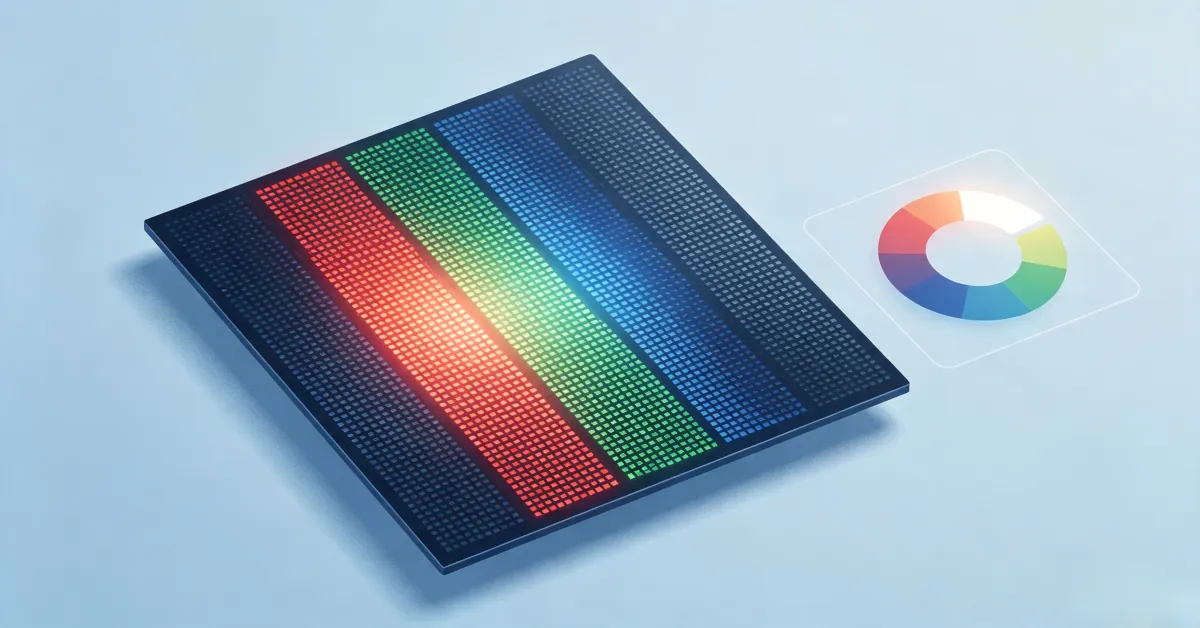
A tinta branca da tela MacBook refere-se a uma distorção de cor onde a tela inteira ou regiões específicas se desviam para tons de branco brilhantes e desbotados em vez de produzir as cores saturadas e precisas que a Apple calibra na fábrica. Cada tela MacBook usa uma combinação de subpixels vermelhos, verdes e azuis para renderizar todo o espectro de cores. Quando as cores são puxadas para o branco, a tela parece pálida, sem contraste e excessivamente brilhante — mesmo quando o controle deslizante de brilho está definido em um nível moderado.
Uma tinta branca é diferente de uma tela branca travada. Em uma tinta branca de software ou hardware, o MacBook continua funcionando normalmente; você pode ver a barra de menu, o dock e seus aplicativos. A tela está simplesmente mostrando cada cor com saturação reduzida. Uma tela branca travada, em contraste, geralmente significa que o Mac falhou ao inicializar, a tela de login não está carregando, ou o controlador de tela travou. Esse é um problema de inicialização, não um problema de cor, e é tratado por um caminho de solução de problemas separado.
Características-chave de uma tinta branca MacBook:
- Tinta uniforme em toda a tela: não localizada em cantos ou um lado
- Os brancos parecem mais brilhantes e ligeiramente cinzas: em vez de branco puro com profundidade
- As cores parecem desbotadas e pastel: cada cor perde saturação
- A tinta é consistente em todos os apps e menus: não apenas um navegador ou vídeo
- Pode aparecer após uma atualização do macOS, após instalar um calibrador, ou no primeiro uso cada manhã
- Não muda quando a tampa é movida: sugere software, não cabo flat
- Pode aparecer com a tela em um ângulo específico: então um problema de cabo é provável
O problema afeta todos os modelos MacBook, desde o MacBook Unibody de 2008 até o MacBook Air e MacBook Pro M4 de 2024. Vemos isso relatado com mais frequência em MacBook Pro 13 polegadas Intel (2016–2020), MacBook Pro 14 e 16 polegadas Liquid Retina XDR (2021–2024), MacBook Air M1 (2020), MacBook Air M2 (2022) e MacBook Air M3 (2024). O sistema operacional é irrelevante: macOS Catalina, Big Sur, Monterey, Ventura, Sonoma e Sequoia mostram o mesmo sintoma pelas mesmas causas subjacentes.
O Que Causa a Tinta Branca da Tela MacBook
Uma tinta branca em uma tela MacBook pode vir de sete fontes distintas. Quatro são de software, três são de hardware. Diagnosticar qual se aplica ao seu MacBook é o primeiro passo para uma correção.
1. Night Shift na Temperatura Quente Máxima
Night Shift é a causa individual mais comum de tinta branca MacBook. O recurso desloca a temperatura de cor da tela para tons mais quentes para reduzir a luz azul. Quando o controle deslizante de temperatura é arrastado para a extremidade mais quente, a tela pode parecer notavelmente pálida e desbotada — especialmente em salas escuras onde o contraste contra os tons mais quentes é mais pronunciado.
O mesmo problema pode aparecer se o Night Shift estiver programado para funcionar o dia todo, se você definir a programação como Personalizado e deixá-la sempre ativa, ou se um app de terceiros como f.lux ou Iris for forçado ao máximo de aquecimento. Muitos usuários ativam o Night Shift para ler à noite e esquecem de desativá-lo na manhã seguinte, levando à tinta branca persistente.
Uma pista sutil de que o Night Shift é o culpado: a tinta é mais forte no pôr do sol e mais fraca pela manhã quando a programação faz a transição. Em Macs com True Tone ativado, os dois efeitos se compõem, e a tela pode parecer quase cinza-branco.
2. Perfil de Cor ICC Corrompido ou Personalizado
O macOS armazena perfis de cor ICC para cada tela conectada. O perfil padrão é chamado Color LCD, Apple Display ou Apple Pro Display XDR dependendo do modelo do seu MacBook. Se um app de calibração como DisplayCAL, SpyderX ou X-Rite i1Profiler instala um perfil personalizado, ou se um perfil é corrompido durante uma atualização do macOS, a tela pode renderizar cada cor incorretamente, incluindo uma tinta branca persistente.
Este é um problema frequente em modelos MacBook Pro usados para trabalhos críticos de cor. Fotógrafos, editores de vídeo e designers instalam perfis personalizados e depois esquecem de removê-los quando o fluxo de trabalho termina. Atualizações de software também podem corromper o perfil padrão, deixando o sistema renderizando com um fallback que nunca foi destinado ao painel real.
Uma pista sutil de que o perfil ICC é o culpado: a tinta branca não aparecerá em capturas de tela. O macOS captura os dados de cor pré-perfil, enquanto o painel da tela aplica o perfil na saída. Se você tirar uma captura de tela do que parece ser uma página web branca e a captura parecer normal em outro dispositivo, o perfil é o problema.
3. True Tone Compensando Iluminação Quente
True Tone usa o sensor de luz ambiente do MacBook para ajustar o balanço de branco da tela com base na iluminação da sala. Em salas com iluminação quente incandescente ou tungstênio, o True Tone puxa a tela para mais quente para compensar. O resultado final pode parecer uma tinta branca pálida, especialmente em iluminação quente fraca.
True Tone é ativado por padrão na maioria dos modelos MacBook Pro e MacBook Air. Muitos usuários nunca o desativam, e a tinta sutil que ele adiciona à tela se torna a nova normalidade. Quando o MacBook é movido para um ambiente frio e bem iluminado, a tela volta para neutro, e o usuário finalmente percebe a diferença.
4. Bug do Driver de Tela do macOS Após Atualização
Algumas atualizações do macOS introduzem bugs temporários do driver de tela que produzem uma tinta branca em certos modelos MacBook. macOS Monterey 12.0.1 causou uma tinta branca generalizada em MacBook Pro 16 polegadas (2019) até que 12.0.2 corrigiu. macOS Ventura 13.0 produziu um problema semelhante em MacBook Air M1. Sonoma e Sequoia tiveram menos relatos, mas o padrão se repete após cada lançamento importante.
Se a tinta branca apareceu dentro de uma semana de uma atualização do macOS, e você não alterou nenhuma configuração, a atualização é a causa mais provável. A Apple normalmente resolve o problema dentro de uma ou duas versões de ponto. Até que a correção seja enviada, a solução alternativa é desativar o Night Shift e o True Tone, e redefinir manualmente o perfil de cor.
5. Retroiluminação CCFL Envelhecendo em MacBook Pros Intel Antigos
Os modelos MacBook Pro de 2008 a 2015 usavam retroiluminação CCFL (lâmpada fluorescente de cátodo frio). O fósforo azul nos tubos CCFL se degrada mais rápido que o fósforo vermelho ou verde porque a luz azul requer mais energia para ser produzida. Ao longo de anos de uso, a saída azul diminui, e os vermelhos e verdes restantes se combinam para produzir um branco mais quente e pálido em vez do branco neutro frio para o qual a tela foi calibrada.
Uma tinta real de retroiluminação envelhecendo se desenvolve gradualmente ao longo de meses ou anos, não da noite para o dia. Também é uma causa genuína de hardware, mas é a menos comum em MacBooks modernos. Quase todos os modelos MacBook Air e MacBook Pro lançados desde 2016 usam retroiluminação LED, que retêm seu equilíbrio de cor por muito mais tempo.
A documentação LCD oficial da HP cita 30.000 a 60.000 horas como a vida útil típica do painel antes da degradação de cor perceptível. A Apple não publica o mesmo número, mas as comunidades de reparo relatam o mesmo padrão geral: retroiluminações LED em MacBook Pros desde 2016 normalmente retêm a cor neutra até que a retroiluminação realmente falhe ou o painel desenvolva um defeito separado.
6. Cabo Flat eDP Solto ou Danificado
O fino cabo flat que conecta o painel da tela à placa lógica transporta todos os dados de cor como canais separados para vermelho, verde e azul. Quando esse cabo está solto, parcialmente desconectado ou fisicamente danificado, os canais de cor individuais podem cair ou mudar de nível. O resultado é uma tela que parece desbotada, com as cores desequilibradas para o branco.
Nos primeiros MacBook Pros Intel e modelos MacBook Air, o cabo eDP passa pela dobradiça e flexiona milhares de vezes ao longo da vida do laptop. Quando começa a falhar no ponto de flexão da dobradiça, a tinta pode variar dependendo do ângulo da tampa. Nos MacBook Pros de 2016 a 2019, a Apple usou um cabo ligeiramente mais longo que ainda se estressava da mesma maneira, levando ao conhecido problema "Flexgate" (Apple 13 polegadas MacBook Pro 2016–2019, coberto por um programa de reparo gratuito).
A pista que nenhum artigo concorrente explica é que pressionar suavemente a moldura perto da dobradiça enquanto observa a tela frequentemente mudará temporariamente a tinta. Se pressionar perto da dobradiça eliminar a tinta branca ou torná-la mais pronunciada, o cabo, não o painel, é o ponto de falha.
7. Painel LCD Falhando ou Camada Liquid Retina XDR
Em casos raros, o próprio painel LCD é a causa. Defeitos de fabricação, dano físico ou envelhecimento podem fazer com que os filtros de cor se degradem de forma desigual, produzindo uma tinta branca permanente. Os painéis Liquid Retina XDR nos modelos MacBook Pro 14 e 16 polegadas têm múltiplas camadas, incluindo uma matriz de retroiluminação Mini-LED que pode desenvolver saída desigual ao longo do tempo.
Um painel falhando é a causa mais cara de corrigir. Não pode ser reparado no nível do componente — todo o conjunto da tela deve ser substituído. A Apple substitui toda a tampa, que inclui o painel LCD, a retroiluminação, o cabo eDP, a câmera, o conjunto de microfone e a antena Wi-Fi. Oficinas de reparo de terceiros às vezes podem substituir apenas o painel LCD em MacBook Pros Unibody mais antigos onde o painel é vendido separadamente, mas em modelos Retina e Liquid Retina, o painel é colado ao vidro e deve ser substituído junto.
Como Diagnosticar a Tinta Branca da Tela MacBook
O diagnóstico importa porque a tinta branca MacBook pode ter correções muito diferentes dependendo da causa. Percorrer essas verificações em ordem reduzirá rapidamente o culpado.
Passo de Diagnóstico 1: Faça o Teste de Captura de Tela
Pressione Shift + Command + 4 para capturar a tela. Salve a captura, depois transfira-a para outro dispositivo (seu telefone, outro Mac ou um PC com Windows) e abra. Se a captura parecer normal — as cores estão saturadas, o branco é branco, sem tinta — o problema é o painel da tela ou seu cabo, não a GPU. Se a captura também parecer branca, o problema é software, GPU ou saída de vídeo.
Este é o diagnóstico individual mais útil em qualquer MacBook. Leva 30 segundos e diz se você deve continuar solucionando problemas de software ou levar o MacBook para reparo.
Passo de Diagnóstico 2: Abra as Configurações do Perfil de Cor
Vá para Configurações do Sistema → Telas → Perfil de Cor. Observe qual perfil está selecionado atualmente. Se disser "Color LCD", "Apple Display" ou "Apple Pro Display XDR", essa é a padrão e deve produzir cores precisas. Se disser "sRGB IEC61966-2.1", "Display P3" ou qualquer nome personalizado, o perfil pode ter sido alterado ou corrompido.
Clique nos outros perfis disponíveis. Se a maioria dos perfis mostrar a mesma tinta branca independentemente de qual você selecionar, o perfil não é a causa. Se apenas um perfil mostrar a tinta, mude para um diferente e a tela deve voltar ao normal.
Passo de Diagnóstico 3: Desative Night Shift e True Tone
Vá para Configurações do Sistema → Telas. Desative o Night Shift. Clique em Programação do Night Shift e certifique-se de que a programação esteja definida como Desativada. Arraste o controle deslizante de temperatura de cor para a extremidade Menos Quente. Desative o True Tone.
Aguarde 5 segundos para que a alteração tenha efeito. Se a tinta branca foi causada pelo Night Shift ou True Tone, a tela deve voltar às cores normais imediatamente. Se a tinta persistir, o problema está em outro lugar.
Passo de Diagnóstico 4: Teste em um Monitor Externo
Conecte seu MacBook a um monitor externo via HDMI, DisplayPort, USB-C ou Thunderbolt. Se o monitor externo mostrar a mesma tinta branca, o problema é a GPU do MacBook, o driver de tela do macOS ou o perfil de cor aplicado à tela externa. Se o monitor externo mostrar cores normais, o problema é a tela interna do MacBook ou seu cabo eDP.
Os MacBooks Apple Silicon automaticamente enviam saída para a tela externa através da mesma GPU unificada. MacBook Pros Intel com gráficos discretos AMD Radeon às vezes podem se comportar de maneira diferente — a tela externa ainda pode mostrar a tinta se a GPU discreta for a fonte. O teste de captura de tela também resolve isso em segundos.
Passo de Diagnóstico 5: Inicialize em Modo de Segurança
O Modo de Segurança carrega o macOS com drivers mínimos e sem extensões de software de terceiros. Se a tinta branca desaparecer no Modo de Segurança, o software é confirmado como a causa.
MacBook Apple Silicon (M1, M2, M3, M4): Desligue o MacBook. Pressione e segure o botão de energia até aparecer "Carregando opções de inicialização". Selecione um disco de inicialização enquanto mantém Shift pressionado. Solte Shift quando vir a tela de login (o indicador da tecla Shift aparece na barra de menus).
MacBook Intel: Desligue. Reinicie enquanto mantém Shift pressionado. Solte Shift quando a tela de login aparecer. As palavras "Inicialização Segura" aparecem em vermelho na barra de menus.
Se a tinta desaparecer no Modo de Segurança, reinicie normalmente e a tinta pode voltar (já que o software de terceiros carrega novamente). Desinstale ou atualize qualquer utilitário de tela, app de calibrador ou software de gerenciamento de cor instalado recentemente.
Passo de Diagnóstico 6: Teste o Ângulo da Tampa
Abra e feche lentamente a tampa do MacBook enquanto observa a tela. Se a tinta branca mudar de intensidade em ângulos específicos, o cabo eDP que passa pela dobradiça é quase certamente a causa. Tente pressionar suavemente a moldura perto da dobradiça com o dedo enquanto observa a tela. Se pressionar mudar a cor, o cabo está solto ou parcialmente desconectado na dobradiça.
Passo de Diagnóstico 7: Execute o Diagnóstico da Apple
O Diagnóstico da Apple é um teste integrado que é executado sem inicializar o macOS. É a maneira mais limpa de confirmar uma falha de hardware.
MacBook Apple Silicon: Desligue. Pressione e segure o botão de energia até aparecer "Carregando opções de inicialização". Solte o botão, depois pressione Command + D. Siga as instruções na tela.
MacBook Intel: Desligue. Reinicie enquanto mantém D pressionado. Siga as instruções na tela.
O Diagnóstico da Apple relatará qualquer problema de hardware detectado, incluindo falha do painel de tela, falha do sensor ou falha da placa lógica. Se o diagnóstico não relatar problemas, a tinta branca é quase certamente relacionada ao software.
Como Corrigir a Tinta Branca da Tela MacBook
Cada correção abaixo visa uma causa específica. Aplique-as em ordem, começando com a mais simples. A maioria dos casos de tinta branca MacBook é resolvida nas duas primeiras correções.
Correção 1: Desative Night Shift e True Tone
Isso resolve a maioria dos casos de tinta branca MacBook em menos de dois minutos.
Desativar Night Shift no macOS Ventura e posterior:
- Clique no menu Apple → Configurações do Sistema
- Clique em Telas na barra lateral
- Clique em Night Shift
- Desative o Night Shift
- Clique em Programação e defina como Desativada
- Arraste o controle deslizante de temperatura de cor totalmente para Menos Quente
- Feche as Configurações do Sistema
Desativar True Tone:
- Em Configurações do Sistema → Telas, desative o True Tone
- Feche as Configurações do Sistema
Desativar no macOS Monterey e anterior:
- Menu Apple → Preferências do Sistema → Telas
- Clique na aba Night Shift
- Desligue a programação e desative
Aguarde 30 segundos para que a alteração seja aplicada. A tinta branca deve desaparecer imediatamente se o Night Shift ou True Tone era a causa.
Correção 2: Redefinir o Perfil de Cor para o Padrão
Um perfil de cor corrompido ou personalizado é a segunda causa mais comum. Redefinir o perfil não custa nada e leva cerca de um minuto.
Redefinir o perfil de cor no macOS Ventura e posterior:
- Menu Apple → Configurações do Sistema → Telas
- Clique no menu suspenso ao lado de Perfil de Cor
- Selecione Color LCD, Apple Display ou Apple Pro Display XDR (o padrão para o seu MacBook)
- Feche as Configurações do Sistema
- Reinicie o MacBook
Redefinir o perfil de cor no macOS Monterey e anterior:
- Menu Apple → Preferências do Sistema → Telas
- Clique na aba Cor
- Selecione o perfil padrão da lista
- Feche as Preferências do Sistema
- Reinicie o MacBook
Excluir perfis personalizados com Utilitário ColorSync:
- Abra Aplicativos → Utilitários → Utilitário ColorSync
- Clique na aba Perfis
- Selecione qualquer perfil que não seja padrão (Apple Display, Color LCD, Display P3, sRGB IEC61966-2.1)
- Clique no botão excluir (ícone de lixeira)
- Reinicie o MacBook
Se depois de redefinir o perfil a tinta branca persistir, o problema é de hardware ou um problema mais profundo do macOS. Vá para a Correção 3.
Correção 3: Redefinir NVRAM e SMC em MacBooks Intel
Os modelos MacBook Pro e MacBook Air Intel de 2008 a 2019 armazenam configurações de tela no NVRAM (memória de acesso aleatório não volátil). Se o NVRAM for corrompido, a tela pode renderizar cores incorretamente mesmo após redefinir o perfil. MacBooks Apple Silicon redefinem o NVRAM automaticamente e não têm uma redefinição acessível pelo usuário.
Redefinir NVRAM em MacBook Intel:
- Desligue o MacBook
- Pressione o botão de energia, depois segure imediatamente Opção + Command + P + R por 20 segundos
- Solte as teclas quando o MacBook tocar o sinal sonoro de inicialização pela segunda vez, ou quando o logo da Apple aparecer e desaparecer duas vezes
- Deixe o MacBook inicializar normalmente
Redefinir SMC em MacBook Intel com chip T2 (2018–2019):
- Desligue o MacBook
- Pressione e segure o botão de energia por 10 segundos
- Solte o botão de energia, aguarde 5 segundos, depois pressione o botão de energia novamente para iniciar
Redefinir SMC em MacBook Intel sem chip T2 (2008–2017):
- Desligue o MacBook
- Desconecte o carregador
- Segure Shift + Control + Opção + Energia por 10 segundos
- Solte todas as teclas, reconecte o carregador e depois pressione o botão de energia para iniciar
Após a redefinição de NVRAM e SMC, a tinta branca deve ser eliminada se foi causada por um estado de tela corrompido. O perfil de cor padrão, brilho e outras configurações de tela serão redefinidos para os padrões de fábrica.
Correção 4: Atualizar o macOS e Redefinir o Driver de Tela
Uma atualização do macOS com um bug de driver de tela pode causar uma tinta branca. Atualizar para a versão de patch mais recente geralmente resolve o problema.
- Menu Apple → Configurações do Sistema → Geral → Atualização de Software
- Se uma atualização estiver disponível, clique em Atualizar Agora
- Aguarde a conclusão do download e instalação
- Reinicie o MacBook
Se a tinta branca apareceu imediatamente após uma atualização recente do macOS, a atualização pode ainda não ter uma correção. Nesse caso, você pode esperar pela próxima versão de ponto, ou reinstalar a versão atual do macOS sem apagar seus dados:
- Reinicie o MacBook enquanto mantém Command + R
- Selecione Reinstalar macOS na janela Utilitários do macOS
- Siga as instruções
- A reinstalação preserva seus arquivos e aplicativos
Alguns usuários relatam que a tinta branca se resolve após esta reinstalação. O instalador substitui o cache do driver de tela e o banco de dados do perfil de cor do sistema, o que pode limpar um estado corrompido.
Correção 5: Reassentar ou Substituir o Cabo Flat eDP
Reassentar o cabo é uma correção mais avançada, mas pode resolver problemas de tinta branca MacBook causados por um conector solto sem precisar substituir peças. Isso requer abrir a carcaça do MacBook.
- Desligue completamente o MacBook e desconecte o carregador
- Se seu MacBook tem uma bateria removível, remova-a
- Use uma chave Pentalobe P5 para remover os parafusos da carcaça inferior
- Localize o cabo flat eDP onde ele se conecta à parte traseira do painel de tela ou à placa lógica
- Desconecte suavemente o cabo virando a trava do conector
- Inspecione o cabo em busca de danos visíveis, pinos dobrados ou marcas de queimado
- Reconecte o cabo firmemente, certificando-se de que a trave encaixe no lugar
- Ligue e teste antes de remontar a carcaça
Se você não se sentir confortável abrindo seu MacBook, pule esta correção e vá para reparo profissional. O cabo eDP passa perto da dobradiça, e o manuseio inadequado pode quebrar o próprio painel.
Para modelos MacBook Pro 13 polegadas de 2016 a 2019, o cabo eDP é parte do conhecido problema Flexgate. A Apple substituiu esses cabos sem custo sob um programa de reparo de 2019 estendido até 2024. Se seu MacBook Pro for afetado, entre em contato com o Suporte da Apple ou visite uma Apple Store para confirmar a elegibilidade.
Correção 6: Substituir o Conjunto da Tela
Quando todas as correções de software falharam e o Diagnóstico da Apple relata um problema de tela, o painel, a retroiluminação ou o conjunto do cabo eDP precisa de substituição profissional.
Apple Store ou Provedor de Serviços Autorizado Apple:
- MacBook Air M1/M2/M3: Substituição de tela fora da garantia 450 a 650 USD
- MacBook Pro 13 polegadas Intel (2016–2019): 400 a 550 USD (com taxa fixa AppleCare+) ou 500 a 750 USD fora da garantia
- MacBook Pro 14 e 16 polegadas Liquid Retina XDR (2021–2024): 700 a 1.100+ USD fora da garantia
- MacBook Neo: Taxa fixa de 149 USD por dano de tela fora da garantia, 49 USD com AppleCare+
Oficinas de reparo de terceiros:
- Substituição de tela MacBook Air: 200 a 350 USD
- Substituição de tela MacBook Pro 13 polegadas: 300 a 500 USD
- Substituição de tela MacBook Pro 14 e 16 polegadas: 500 a 800 USD
- Apenas substituição do cabo flat eDP: 80 a 200 USD
Reparos autorizados da Apple usam peças genuínas, mas custam mais. Oficinas de reparo de terceiros oferecem preços mais acessíveis para MacBooks fora da garantia. Para modelos MacBook ainda sob AppleCare+, a taxa fixa de serviço de 99 USD por incidente (dano de tela ou carcaça) cobre todo o reparo.
Quando é Necessário Reparo de Hardware
Busque reparo profissional quando qualquer um dos seguintes se aplicar:
- A tinta branca aparece durante o Diagnóstico da Apple ou antes do macOS carregar
- A tinta branca persiste após cada correção de software descrita acima
- A tinta depende do ângulo e muda quando você abre ou fecha a tampa
- Pressionar perto da dobradiça muda ou elimina temporariamente a tinta
- O monitor externo também mostra a tinta branca quando conectado
- O teste de Diagnóstico da Apple relata um problema de hardware de tela
- Você nota outros sintomas junto com a tinta — cintilação, linhas, pixels mortos ou sangramento de retroiluminação
- O MacBook foi recentemente derrubado, exposto a líquido ou sofreu impacto físico
Faixas de custo para reparo de hardware:
- Taxa de serviço por dano de tela com AppleCare+: 99 USD por incidente na maioria dos MacBooks, 49 USD para MacBook Neo
- Substituição de tela fora da garantia na Apple: 450 a 1.100+ USD dependendo do modelo
- Substituição de tela de terceiros: 200 a 800 USD dependendo do modelo
- Apenas substituição do cabo flat eDP: 80 a 200 USD em oficinas de terceiros
- Reparo de placa lógica (raro, relacionado à GPU): 300 a 700 USD para MacBook Pros Intel mais antigos
Reparos autorizados da Apple usam peças genuínas e oferecem garantia de 90 dias no trabalho. Oficinas de reparo de terceiros variam amplamente em qualidade de peças e termos de garantia — verifique a garantia da oficina antes de autorizar qualquer reparo.
Dicas de Prevenção
Prevenir a tinta branca da tela MacBook é principalmente sobre gerenciar cuidadosamente as configurações de software e manusear o hardware com cuidado.
- Desative o Night Shift quando não precisar: não o deixe programado para funcionar o dia todo. Use a alternância do Centro de Controle (macOS Big Sur e posterior) para ativar o Night Shift apenas quando precisar.
- Evite empilhar perfis de cor personalizados: se você usa um calibrador, salve o perfil personalizado e remova o perfil padrão apenas temporariamente. Após a calibração, volte ao perfil padrão para uso diário.
- Mantenha o macOS atualizado: instale versões de ponto do macOS rapidamente para receber correções do driver de tela. A Apple geralmente envia correções de bugs de tela dentro de semanas do lançamento inicial.
- Manuseie a tampa com cuidado: evite a abertura agressiva com uma mão que estressa o mecanismo da dobradiça. Segure o MacBook com uma mão enquanto abre com a outra.
- Não deixe o MacBook em carros quentes ou luz solar direta: o calor acelera a degradação da retroiluminação CCFL e LED, e pode causar descoloração permanente do painel.
- Use o MacBook em superfícies duras e planas: superfícies macias como camas e sofás bloqueiam a ventilação e causam acúmulo de calor que envelhece o painel mais rápido.
- Calibre com o perfil padrão em mente: se você usa DisplayCAL ou ferramentas semelhantes, salve seus perfis personalizados e saiba como voltar ao padrão. Perfis mal configurados são a segunda causa de software mais comum.
- Mantenha ventilações e ventiladores livres: ar comprimido a cada poucos meses previne danos relacionados ao calor à retroiluminação da tela.
- Carregue o MacBook em uma capa acolchoada: pressão sobre a tampa fechada pode danificar o painel ou estressar o cabo flat na dobradiça.
- Execute o Diagnóstico da Apple mensalmente: o Diagnóstico da Apple detecta problemas de painel envelhecendo antes que se tornem severos. A maioria pode ser detectada sob garantia ou AppleCare+ se você verificar regularmente.
Notas Específicas por Marca
Diferentes modelos e gerações de MacBook têm configurações padrão diferentes e problemas conhecidos. Aqui estão as peculiaridades mais comuns que produzem tinta branca.
MacBook Pro 13 polegadas (2016–2019) — Flexgate
Esses modelos são cobertos pelo programa de reparo Flexgate da Apple. O cabo eDP corre ao longo da dobradiça e pode desenvolver micro-fraturas por flexão repetida em viagens. A tinta branca pode aparecer inicialmente apenas quando a tampa está em um ângulo específico, depois progredir para uma barra de luz de palco permanente na parte inferior da tela. A Apple substitui o conjunto da tela afetado sem custo sob o programa.
MacBook Pro 14 e 16 polegadas (2021–2024) — Liquid Retina XDR
Os painéis Liquid Retina XDR têm mais camadas que os painéis Retina mais antigos, incluindo uma matriz de retroiluminação Mini-LED. Uma tinta branca pode aparecer se as zonas de retroiluminação desenvolverem saída desigual, ou se o recurso de dimming local (ProMotion) interagir com um perfil de cor particular. Redefina o perfil de cor para Apple Pro Display XDR primeiro, depois desative o ProMotion na bateria se a tinta persistir.
MacBook Air M1, M2, M3 (2020–2024)
O MacBook Air não tem uma GPU discreta. O SoC inclui a GPU, o que simplifica o diagnóstico: se a tinta branca está na tela interna mas não em um monitor externo, o problema é o painel de tela ou seu cabo, não a GPU. Os modelos MacBook Air também são menos propensos a problemas do tipo Flexgate porque a pressão da dobradiça é menor que no MacBook Pro.
MacBook Pro 16 polegadas (2019)
Este modelo teve um problema generalizado de tinta branca após o macOS Monterey 12.0.1. A Apple corrigiu em 12.0.2. Se a tinta branca apareceu após atualizar para 12.0.1, atualize para uma versão posterior do macOS. O MacBook Pro 16 polegadas de 2019 também é um dos últimos MacBook Pros Intel com uma GPU discreta AMD Radeon, o que significa que a comutação de GPU discreta poderia ser a fonte da tinta em vez da GPU integrada.
MacBook Neo
Lançado em 2026, o MacBook Neo é o MacBook de nível de entrada da Apple com uma tela Liquid Retina padrão. As correções de tinta branca são as mesmas que para outros modelos MacBook, mas o custo de reparo da tela é mais baixo: 49 USD com AppleCare+ por dano de tela, versus 99 USD em outros modelos MacBook.
MacBook Pro Antigo (2008–2015) — Retroiluminação CCFL
Esses modelos usavam retroiluminação CCFL que gradualmente se desviavam para branco quente à medida que o fósforo azul se degradava. Não há correção de software para uma retroiluminação CCFL degradada — a única solução confiável é substituir a retroiluminação ou o conjunto completo da tela. Várias oficinas de terceiros oferecem substituição de retroiluminação CCFL por 80 a 150 USD, que é muito mais barato do que substituir a tela inteira.
Guias Relacionados
- Central de Problemas de Tela MacBook: Guia completo de reparo de tela MacBook
- Tela Amarela no MacBook Pro: Tinta amarela especificamente
- Tela Laranja no MacBook Pro: Tinta laranja especificamente
- Problemas de Tela do MacBook Air: Problemas de tela específicos do Air
- Linhas Pretas no MacBook Pro: Problemas de cabo flat e linhas no Pro
- Ferramenta de Teste de Tela: Ferramenta de diagnóstico gratuita
Conclusão
A tinta branca da tela MacBook é mais frequentemente um problema de software causado pelo Night Shift, True Tone ou um perfil de cor corrompido, e pode ser corrigida em casa em minutos desativando essas funções e redefinindo o perfil de cor para o padrão da tela. Se a tinta branca sobrevive a cada reinicialização de software e aparece em um monitor externo, a causa é hardware — tipicamente o cabo flat eDP dentro da dobradiça, a retroiluminação LCD ou o próprio painel. Diagnostique fazendo o teste de captura de tela primeiro, depois testando com um monitor externo, depois redefinindo NVRAM e SMC em MacBooks Intel, depois decidindo entre o serviço da Apple (para cobertura de garantia ou AppleCare+) e reparo de terceiros (para economia de custos fora da garantia).
Usa nossa ferramenta de teste de tela para percorrer fundos brancos, vermelhos, verdes, azuis e cinzas puros e identificar exatamente qual cor a tela do seu MacBook está perdendo. Em seguida, volte a este guia para a correção específica que corresponde ao seu modelo e sintomas.