Manchas pretas na tela OLED: pixels mortos, burn-in ou dano?
Manchas pretas em uma tela OLED significam que alguns pixels não produzem mais luz — ou algo no vidro faz você pensar que sim. Diferente das manchas pretas em LCD, que podem envolver retroiluminação ou difusor, o OLED não tem retroiluminação separada: cada subpixel é seu próprio emissor. Isso altera o diagnóstico, o que as «correções» podem fazer e quando a substituição é a única opção honesta. Este guia percorre pixels mortos, dano por impacto, a confusão com burn-in, padrões por dispositivo em TVs, celulares e monitores, e um caminho de evidências pronto para garantia.
O que é de fato uma mancha preta na tela OLED
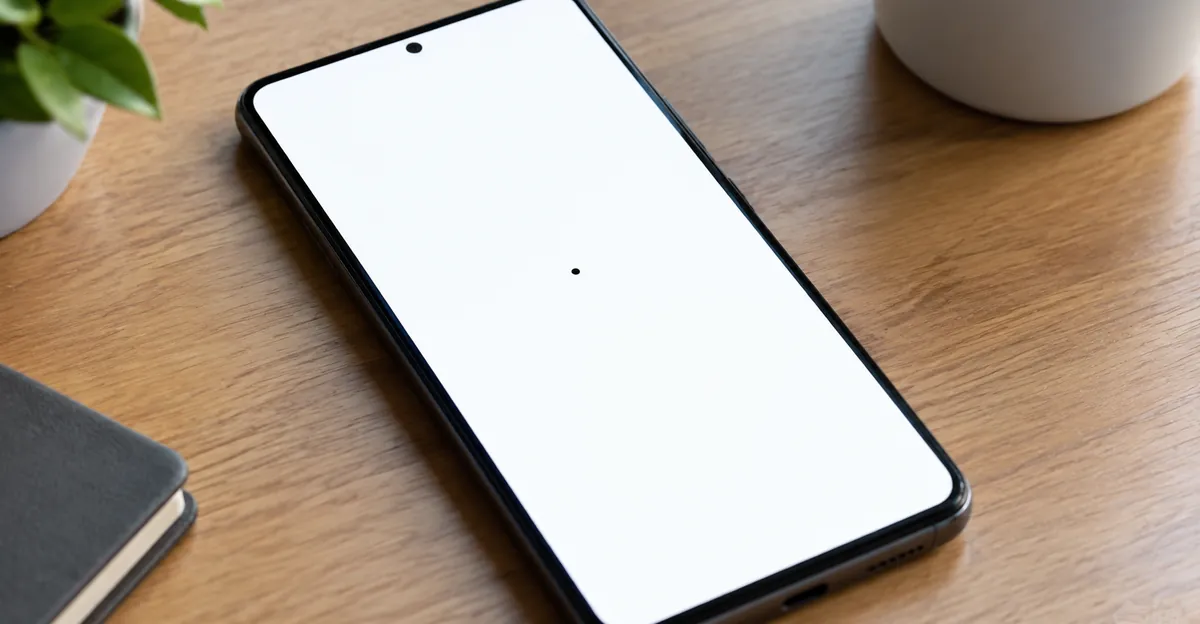
Uma mancha preta na tela OLED é um defeito escuro fixo que permanece no mesmo lugar enquanto o conteúdo muda. Em OLED saudável, preto é simplesmente «pixel desligado». Uma mancha preta é o problema oposto: o pixel (ou um cluster) não consegue ligar quando a imagem precisa de luz ali.
Características típicas:
- Aparência: Preto puro ou quase preto sobre branco e cores claras
- Tamanho: De uma mota em escala de subpixel até uma mancha irregular após impacto
- Estabilidade: Não se move com a imagem; pode ser invisível em conteúdo preto
- Não é burn-in: Burn-in é desgaste desigual que costuma parecer um logo ou barra fraca, não um emissor morto pontual
Emissores OLED falham de forma diferente das persianas LCD. Guias oficiais e de nicho convergem no mesmo mecanismo: se o emissor orgânico ou seu circuito de acionamento falha aberto, aquele ponto permanece escuro em cada cor de teste. Falhas parciais aparecem mais como subpixels brilhantes travados (sempre vermelho, verde ou azul) do que como pontos pretos verdadeiros — mas quando um pixel inteiro morre, parece o clássico ponto preto de pixel morto no LCD também.
Antes de assumir falha de hardware, limpe o painel com um pano de microfibra seco. Poeira, fibras e impressões digitais ficam no vidro protetor e podem parecer um pixel morto até se moverem ou sumirem. Fontes de teste como oledtest.org e dead-pixel-check.com colocam a limpeza em primeiro lugar por esse motivo.
Confirme também se a marca existe em todas as fontes. A orientação de suporte da LG para «linhas ou manchas» em TVs OLED começa verificando HDMI e decodificadores: um cabo dobrado ou um stream ruim pode pintar manchas que desaparecem ao abrir o menu próprio da TV ou o teste de imagem. Se a mancha existe só em um app ou entrada, você não tem uma mancha preta OLED — tem um artefato da fonte.
| Defeito | Parece | Em branco sólido | Após conteúdo variado |
|---|---|---|---|
| Pixel morto | Ponto escuro nítido | Permanece preto | Inalterado |
| Subpixel travado | Faísca de cor errada | Colorido ou brilhante | Pode melhorar com ciclos |
| Burn-in / retenção | Fantasma de UI/logo | Região suave escura | Retenção some; burn-in permanece |
| Mancha por impacto | Contusão escura suave | Mancha irregular | Geralmente estável ou pior após pressão |
| Poeira / sujeira | Mota no vidro | Move ao limpar | Some após limpar |
Para taxonomia geral de manchas pretas em LCD e OLED, veja nosso hub black spots on screen. Decisões específicas de OLED começam aqui porque «sem retroiluminação» remove várias explicações só de LCD.
Pixels mortos OLED versus pixels travados e dano por impacto
Pixels mortos na tela OLED são a causa mais comum de manchas pretas reais. Cada pixel é feito de subpixels vermelho, verde e azul acionados de forma independente. Um pixel morto mantém todos os emissores escuros em campos branco, vermelho, verde e azul. Um pixel travado permanece aceso em uma cor (ou mistura errada) mesmo quando o campo deveria ser diferente. O fluxo de pixel morto do oledtest.org é direto: morto permanece preto em cada padrão, inclusive branco total; travado fica errado em várias cores.
Por que a distinção importa para um oled black spot fix:
- Morto = falha de hardware. Vídeos de ciclo de cor e apps «consertadores de pixel» não restauram um emissor que não acende mais. «Massagem» com pressão aumenta risco de trinca e não revive circuito morto.
- Travado = às vezes responde a ciclos rápidos de cor por 20–60 minutos. Sucesso não é garantido. Nunca pressione com força um painel de celular ou TV perseguindo subpixel travado.
- Dano por impacto / pressão = clusters ou zonas escuras de bordas suaves após queda, aperto ou objeto fechado no laptop. O vidro pode parecer intacto enquanto a pilha emissiva está esmagada. Trate como dano de painel, não como caso de política de um pixel.
Defeitos de fabricação podem entregar pixel morto desde o primeiro dia. Estresse elétrico, calor por ventilação bloqueada e envelhecimento aumentam as chances depois. Clusters e linhas finas de pixels mortos costumam apontar além de um emissor para problemas de driver ou painel — mais sérios que uma mota no canto.
Manchas pretas OLED no celular após queda merecem cautela especial. Uma grade nítida do tamanho de pimenta de pixels mortos ainda pode ser «pixels mortos». Uma contusão tipo tinta que se espalha sob vidro intacto é dano estrutural do painel. De qualquer forma, apps não curam. Padrões relacionados como grey spots ou white spots seguem outra lógica de retroiluminação LCD; não copie dicas de LCD de pressionar e rezar para OLED.
Documente tamanho e localização. Políticas de pixel do fabricante costumam tolerar um ou dois pontos escuros isolados enquanto tratam clusters ou defeitos no centro como elegíveis à garantia. Janelas de devolução da loja costumam ser mais rígidas a seu favor que políticas de pixel de longo prazo — aja enquanto o recibo ainda está fresco.
Mito da mancha preta por burn-in OLED: fantasmas não são pontos pretos
Muitos digitam oled screen burn in black spot ao ver qualquer marca permanente. Burn-in e manchas pretas são modos de falha diferentes. O primer de burn-in da ViewSonic e vários sites de teste OLED concordam na pista visual: burn-in parece logo, barra de tarefas, HUD ou bug de canal travado — uma forma fantasmagórica — enquanto pixels mortos ou enfraquecidos parecem pontos.
Burn-in acontece porque conteúdo estático brilhante envelhece emissores específicos mais rápido que os vizinhos. Esses pixels gastos emitem menos luz, então o contorno da interface antiga aparece em campos cinza ou pastel uniformes. Retenção de imagem temporária parece similar no início, mas some após minutos a horas de conteúdo em tela cheia variado, ou após um ciclo de compensação automática. Burn-in permanente não some.
Teste prático de separação (compartilhado por oledtest.org e dead-pixel-check.com):
- Anote a forma no cinza médio (5–20 % de cinza costuma mostrar retenção melhor).
- Assista conteúdo em movimento misto por 10–20 minutos, ou execute um refresh indicado pelo fabricante.
- Verifique novamente o mesmo campo cinza. Sumiu ou muito reduzido → retenção. Inalterado → burn-in.
Chamar burn-in de «mancha preta» leva as pessoas a usar ferramentas de pixel morto e depois desanimar quando nada acontece. Ferramentas de pixel morto encontram pontos; ferramentas de burn-in encontram formas. Use ambas se não tiver certeza: branco para pontos mortos, cinza para fantasmas.
Nuance importante da nossa cobertura mais ampla de manchas pretas: burn-in não é uma mancha preta clássica. Desgaste avançado pode deixar região mais escura que parece escura em conteúdo claro, mas o rótulo diagnóstico continua sendo gestão de burn-in, não «reviver este pixel morto». Pixel refresh não rejuvenesce material orgânico. Vídeos «corretores de burn-in» no máximo redistribuem estresse; não reconstruem emissores.
Como diagnosticar manchas pretas em uma tela OLED
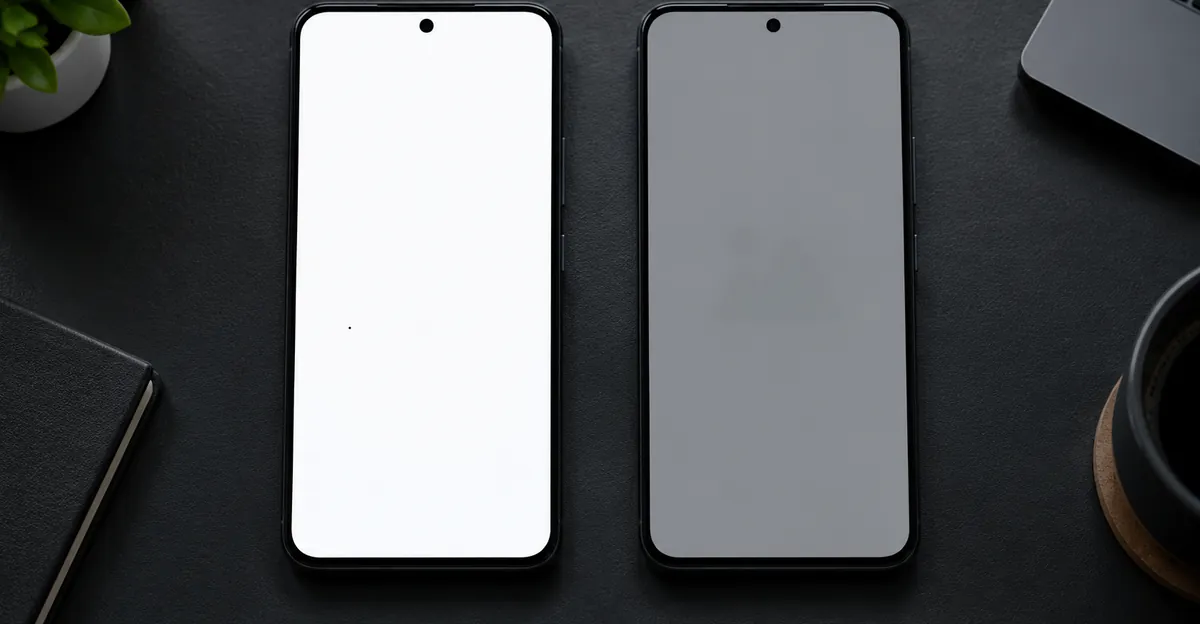
Use uma passagem estruturada de cor sólida antes de gastar dinheiro. Nossa ferramenta screen test (ou qualquer página de cor sólida em tela cheia) é suficiente.
Preparação
- Limpe o vidro com pano de microfibra seco.
- Desative brilho automático, True Tone / tom adaptativo, filtros de luz azul e modos demo «vívido» que distorcem o julgamento de cor.
- Escureça a sala para reflexos não esconderem defeitos.
- Aqueça o painel alguns minutos se foi ligado a frio.
- Aumente o brilho o suficiente para defeitos ficarem óbvios sem modos extremos de vitrine.
Sequência de cores sólidas
- Branco — melhor para manchas pretas e pixels totalmente mortos.
- Vermelho, verde, azul — subpixels travados e falhas de canal de cor.
- Preto — defeitos brilhantes travados ligados; pixels mortos verdadeiros somem no preto.
- Cinza médio — contornos de burn-in, banding, manchas de tela suja.
- Mantenha cada cor pelo menos dez segundos e varra de borda a borda, não só o centro.
Verificações de captura de tela e monitor externo
No celular ou laptop, capture tela em campo branco sólido. Se a mancha preta não aparece no arquivo de captura mas é visível no painel físico, o defeito está na pilha do painel (ou no vidro), não na sobreposição de software do framebuffer. Se a mancha está na captura, trate como UI desenhada, marca d'água ou problema de GPU/compositor antes de culpar emissores OLED.
No laptop ou desktop, use um display externo. Se o painel externo está limpo enquanto o OLED integrado ainda mostra a mancha, o painel do notebook (ou seu caminho de cabo local) está implicado — não só a GPU.
Regras de decisão após o teste
| Observação | Próximo passo |
|---|---|
| Mota some após limpar | Pronto — não é falha de pixel |
| Preto em todas as cores, um pixel | Pixel morto — documente para devolução/garantia |
| Cor errada em vários campos | Pixel travado — ciclo de cor suave opcional |
| Contusão suave após queda/pressão | Dano de painel — pare de pressionar; orçamento de troca |
| Contorno fantasma no cinza que some | Retenção — conteúdo variado + cuidado normal em standby |
| Contorno fantasma que sobrevive ao refresh | Burn-in — gerencie desgaste; verifique texto da garantia |
| Mancha só em um app HDMI | Corrija cabo/fonte antes do painel |
Fotografe branco e cinza com o defeito enquadrado. Essas fotos viram seu pacote de garantia.
Manchas pretas em TV OLED versus padrões em celular e monitor
Manchas pretas em TV OLED e marcas em celular/monitor compartilham física, mas divergem em causas diárias e ferramentas do dono.
TVs OLED
OLEDs de sala acumulam logos de canal, tickers de notícias e menus pausados. Donos frequentemente confundem retenção com «manchas». A LG documenta caminhos de Pixel Cleaning / Pixel Refresher que rodam automaticamente ao desligar com o controle remoto e deixar energia conectada. Pixel Cleaning manual é passo de diagnóstico para linhas ou manchas persistentes depois de descartar dispositivos externos — não ritual semanal. Se a marca sobrevive a um ciclo dirigido completo e existe nos menus próprios da TV, escale ao suporte em vez de repetir refresh para sempre.
Orientação da Sony (resumida por oled.reviews a partir de docs do fabricante) alerta contra rodar Panel Refresh longo mais de cerca de uma vez por ano em modelos cobertos porque o ciclo estressa o painel. Agendas de monitores Samsung (Screen Optimization / Pixel Refresh) diferem dos menus de TV — sempre busque a string exata do seu modelo.
Celulares OLED
Manchas pretas no celular tendem a impacto: pressão no bolso, quedas e pilhas esmagadas sob vidro intacto. Displays always-on e barras de navegação aumentam risco de retenção, mas um cluster preto como pimenta após queda quase nunca é «burn-in». Não rode limpezas de painel estilo TV de horas que o celular não expõe. Documente, verifique exclusões de garantia por dano acidental e precifique troca de tela.
Monitores e laptops OLED
OLEDs de desktop «assam» barras de tarefas, barras laterais de IDE e docks do Discord nos mesmos pixels por horas. Esse padrão cria fantasmas de burn-in com mais frequência que pixels mortos isolados. Ative pixel shift, oculte barra de tarefas automaticamente, use protetor de tela e evite deixar HUD brilhante pausado durante a noite. Documentação Dell Alienware (para modelos AW3423 específicos) descreve Pixel Refresh curto em standby após uso acumulado — de novo específico do modelo, não universal.
Em todos os dispositivos o conselho base é o mesmo: limpar, teste de cor sólida, um ciclo de manutenção dirigido para sintomas tipo retenção, depois pare de repetir o ciclo. O ramo do dispositivo decide qual menu e qual curva de custo, não se emissores mortos curam sozinhos.
O que uma correção de mancha preta OLED pode e não pode fazer
Uma lista honesta de oled black spot fix é curta.
Pode ajudar
- Limpar poeira confundida com pixels
- Conteúdo em tela cheia variado para retenção temporária
- Um ciclo de Pixel Cleaning / Panel Refresh / Screen Optimization indicado pelo fabricante quando a orientação combina com o sintoma
- Ciclo de cor somente para subpixels travados (sempre ligados), não para pixels mortos pretos verdadeiros
- Brilho menor, atenuação de logo, pixel shift e timers de suspensão para retenção não virar burn-in
Não ajudará
- Apps que prometem reparar emissores OLED mortos
- Pressionar ou aquecer o painel
- Rodar refresh manual longo semanalmente «por precaução»
- Esperar que fantasmas de burn-in voltem a ficar perfeitos após vídeos piscantes
Páginas de ajuda da LG nos EUA para linhas ou manchas enfatizam: deixe a TV plugada durante Pixel Cleaning, verifique dispositivos externos primeiro e solicite serviço se o problema permanecer. O guia de refresh da oled.reviews enquadra a mesma regra entre marcas: cuidado automático em standby é rotina; ciclo manual longo é diagnóstico excepcional; nenhum reconstrói orgânicos permanentemente gastos ou circuitos mortos.
Quando reparo de hardware é necessário:
- Garantia ou devolução da loja por pixels mortos de fabricação / falhas precoces
- Cobertura por dano acidental ou troca de painel paga após quedas
- Troca completa de painel por burn-in severo quando qualidade de imagem é inaceitável
- Conviver com um pixel morto na borda quando política e custo tornam substituição irracional
Compare defeitos OLED permanentemente escuros com spot damage LCD só depois de saber qual tecnologia você tem. Contusões de retroiluminação LCD e morte de emissor OLED parecem similares em foto, mas divergem completamente na economia de reparo.
Evidências de garantia e economia de substituição
Conselho de concorrentes para em «verifique a garantia» e «tire fotos». Leitores ainda precisam de um pacote de reclamação concreto e uma árvore de decisão de custo — é onde a maioria das páginas ranqueadas abandona você.
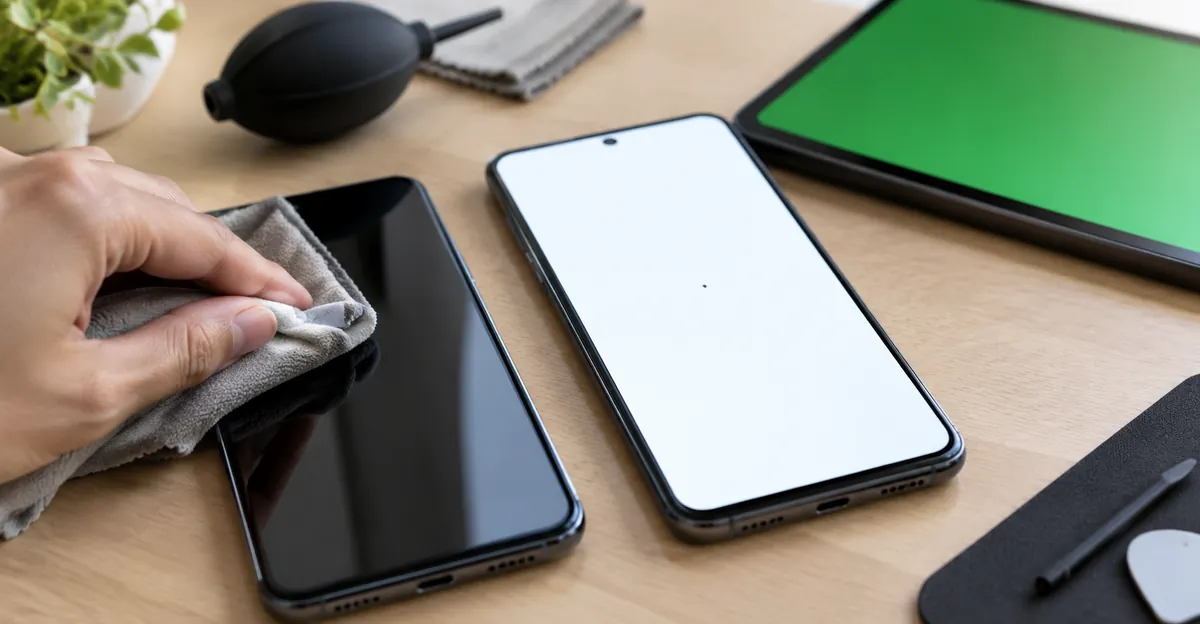
Pacote de evidências (monte antes de ligar)
- Recibo de compra e série / IMEI.
- Data em que notou pela primeira vez e o que mudou (queda, calor, maratona de UI estática, ao tirar da caixa).
- Fotos ou vídeo curto contra branco sólido (manchas mortas) e cinza médio (fantasmas).
- Anote se a marca aparece na captura de tela e em cada entrada/app.
- Nota de que limpou o vidro e, em TVs, reencaixou HDMI.
- Registro de qualquer ciclo de pixel refresh já executado (data, caminho do menu) — não spam de ciclos.
Realidade das políticas
Políticas de pixel variam por marca e produto. Algumas garantias de monitor exigem vários pontos escuros antes do serviço; lojas frequentemente trocam unidade nova por defeito óbvio no centro dentro da janela de devolução. Cobertura de burn-in costuma ser limitada ou excluída — leia a garantia escrita, não resumos de fórum. Dano físico após impacto geralmente está excluído de garantias limitadas padrão.
Escada de decisão de custo
| Dispositivo | Caminho típico fora da garantia | Sinal de decisão |
|---|---|---|
| OLED celular | Troca de tela de terceiros ou marca | Troque se houver cobertura acidental ou celular ainda valioso; senão venda por peças e substitua o aparelho |
| Monitor OLED | Serviço de painel frequentemente perto do preço de unidade nova | Prefira RMA dentro da janela de devolução; fora, compare orçamento com modelo atual |
| TV OLED | Mão de obra e peças de painel podem se aproximar de TV nova | Use serviço em garantia do fabricante com agressividade; fora da garantia costuma favorecer comprar novo |
Após o diagnóstico, uma pergunta: Ainda está dentro de devolução ou garantia de fabricação? Se sim, registre com evidências e pare testes de estresse DIY. Se não, precifique o orçamento contra conviver com mota no canto versus substituir o aparelho inteiro. Um pixel morto periférico que nunca está no seu olhar é decisão diferente de uma mancha central que arruína cada UI clara.
Hábitos de prevenção que realmente reduzem o risco
Prevenção não ressuscita emissor morto, mas reduz chances de burn-in e impacto — as duas causas que o dono ainda pode influenciar.
- Mantenha brilho sustentado moderado em desktops estáticos e canais de notícias; use destaques HDR sem deixar brilho SDR máximo em menus pausados.
- Ative pixel shift, movimento de tela e redução de luminância de logos onde o SO ou a TV expõem.
- Oculte automaticamente barras de tarefas e docks; alterne papéis de parede; evite HUDs brilhantes always-on quando existir opção de UI dinâmica.
- Desligue TVs OLED com o controle remoto e deixe energia da tomada conectada para o Pixel Cleaning automático terminar.
- Use timers de suspensão e protetores de tela em monitores; não deixe jogos pausados durante a noite.
- Proteja celulares com capas que absorvam impacto na borda; nunca guarde celular sob tampa de laptop ou objeto pesado.
- Mantenha saídas de ar livres para calor não acelerar envelhecimento orgânico.
Para taxonomia de pixel único além de OLED, o guia dead pixel cobre linguagem compartilhada LCD vs OLED. Volte aqui quando o painel for autoemissivo e a marca for uma mancha preta verdadeira.
Conclusão
Manchas pretas em uma tela OLED costumam ser emissores mortos, dano por impacto ou poeira — não «pontos pretos de burn-in». Confirme com vidro limpo, campos sólidos branco/vermelho/verde/azul/preto/cinza e captura de tela ou verificação de segunda fonte. Pixel refresh pode limpar retenção temporária e alguns problemas de compensação; não revive pixels mortos nem reverte burn-in permanente. Documente o defeito uma vez, registre garantia ou devolução enquanto ainda pode, e precifique troca de painel com honestidade contra um aparelho novo. Faça passagem completa de cor sólida com nossa ferramenta screen test antes de autorizar qualquer reparo.