Linhas Horizontais na Tela do iPad: O Que Significam
Linhas horizontais na tela de um iPad são faixas da esquerda para a direita onde fileiras inteiras de pixels falham. Podem ser fios finos ou barras grossas, pretas ou brancas, estáveis ou piscando. Este guia explica o que esses padrões significam no iPad, iPad Air, iPad mini e iPad Pro, como separar falhas de software de hardware e qual caminho de reparo realmente corresponde à falha.
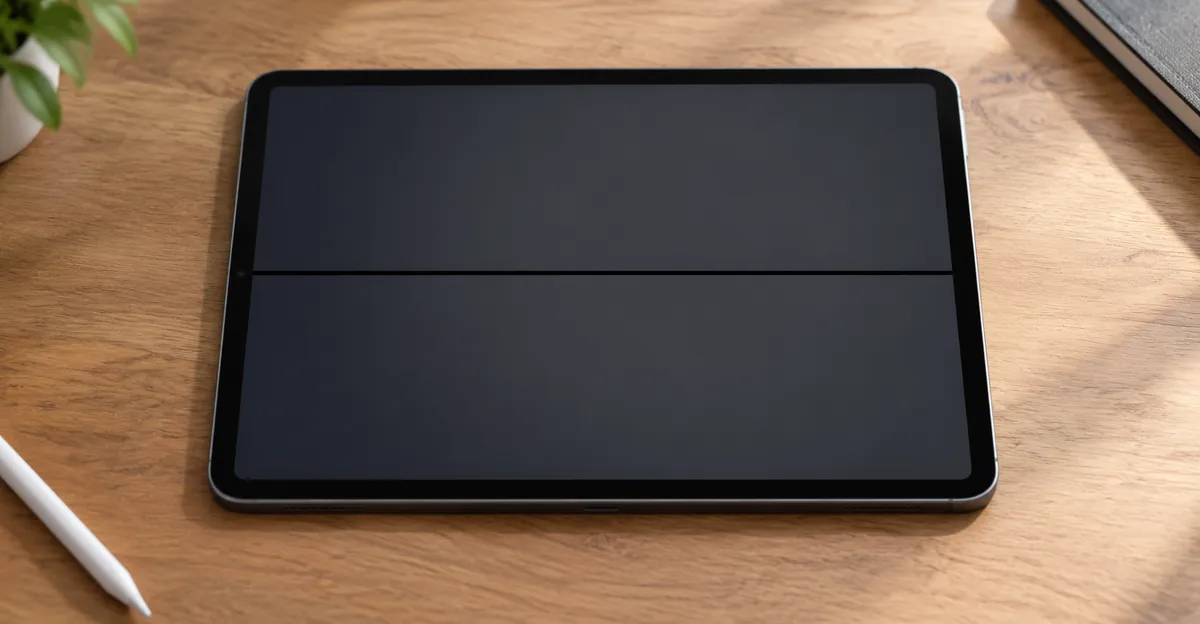
O Que Linhas Horizontais na Tela do iPad Realmente São
Um display desenha cada quadro por meio de uma grade de trilhas de linha e coluna. Linhas verticais correspondem a falhas de coluna. Linhas horizontais correspondem a falhas de linha. Quando um driver de linha, condutor flex, pino de conector ou trilha interna do painel deixa de entregar um sinal limpo, aquela fileira inteira acende errado — ou não acende. Por isso um único fio fino pode ficar numa altura fixa não importa qual app você abra.
Características-chave que identificam linhas horizontais reais no iPad:
- Fixa no vidro: se você girar o iPad fisicamente, a linha acompanha o painel, não a sala
- Independente da rotação da interface: quando só o conteúdo na tela gira, a linha permanece nas mesmas fileiras do vidro enquanto apps e UI giram por baixo
- A cobertura vai de uma faixa fina a várias barras empilhadas
- O comportamento pode ser permanente, intermitente ou sensível à pressão
Linhas horizontais não são o mesmo que manchas brancas, nuvens de pressão ou piscada generalizada da tela. Uma mancha branca é um patch de retroiluminação ou difusor. Piscada costuma ser instabilidade de taxa de atualização, energia ou software. Uma linha horizontal é falha no caminho da linha. Misturar esses rótulos leva as pessoas a tentar vídeos de “conserto de pixel” ou truques de brilho que nunca tocam a falha real.
Em tablets, linhas costumam ser sintoma do caminho do painel LCD ou OLED, não do digitizer (vidro de toque). Se o toque ainda funciona e o vidro parece intacto enquanto a imagem mostra barras, a camada de imagem ou seu cabo é o suspeito, não o vidro que você toca. Essa distinção importa depois, quando oficinas cotam LCD apenas versus conjuntos laminados completos.
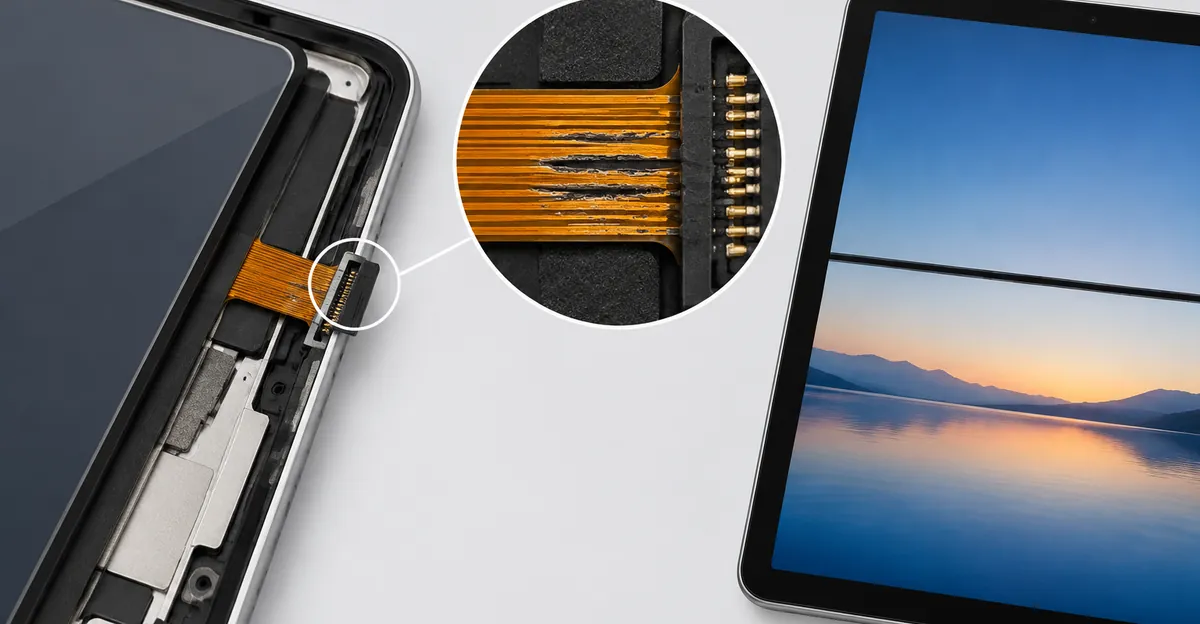
Software vs Hardware: Como Diferenciar Antes de Gastar
A maioria dos guias bem ranqueados lista reinício forçado, atualização e restauração como primeiros passos. Esses passos são o piso, não o artigo inteiro. Use-os como filtro de cinco minutos para não pagar por um painel que você não precisa — e para não desperdiçar uma restauração limpa perseguindo uma linha rachada.
Siga esta ordem:
- Reinício forçado. Nos modelos com Face ID, pressione Aumentar Volume, depois Diminuir Volume, depois mantenha o botão superior até aparecer o logotipo da Apple. Nos modelos com botão Home, mantenha Home e Energia juntos. Se a linha sumir e nunca voltar, trate como glitch gráfico pontual.
- Observe o logotipo de inicialização. Linhas visíveis no logotipo da Apple antes do iPadOS terminar de carregar quase nunca são bug de app. Essa observação sozinha elimina a maior parte das explicações de software. Linhas que permanecem após reset de fábrica, ou que se movem um pouco após apagar mas não somem, também são tratadas como hardware em fóruns de reparo.
- Remova o protetor de tela uma vez. Película mal aplicada pode projetar um reflexo reto que parece um fio. Se a marca sumir sem o protetor, pare aí. Se continuar no vidro, siga diagnosticando.
- Verifique Atualização de Software. Ajustes → Geral → Atualização de Software. Bugs de display após um lançamento maior do iPadOS às vezes são corrigidos discretamente numa atualização pontual. Faixas temporárias após frio extremo ou carro quente também podem sumir quando o tablet volta à temperatura normal — ajuste o ambiente, não aqueça o vidro com secador.
- Tire uma captura de tela com a linha visível. Veja a captura em outro dispositivo. Se a captura estiver limpa, a falha está à jusante da geração de imagem — conector, flex ou painel (o caso usual). Se a captura mostrar as mesmas linhas, a corrupção ocorre mais cedo na GPU ou no pipeline do sistema, o que é mais raro, mas muda o alvo do reparo.
- Teste opcional em display externo. Espelhe ou conecte por cabo a um monitor ou TV. Linhas na imagem externa também afastam o painel integrado. Saída externa limpa com linhas só no iPad aponta para o caminho do display.
| Observação | Categoria provável | Próximo passo |
|---|---|---|
| Linha sumiu após reinício forçado e não voltou | Glitch temporário de software / térmico | Atualize o iPadOS; monitore recorrência |
| Linha só em um app | Conflito de app ou renderização | Atualize ou remova o app; teste de novo |
| Linha no logotipo de boot; captura limpa | Painel, flex ou conector | Pule loops infinitos de software; planeje diagnóstico de hardware |
| Linha na captura ou no display externo | Caminho de sistema / placa | Diagnóstico especializado; só trocar tela pode falhar |
| Linha muda quando a borda é flexionada levemente | Conector intermitente ou flex fatigado | Reencaixe profissional antes de orçar conjunto completo |
Uma restauração completa no computador (Restaurar no Finder ou iTunes, não apenas Apagar Todo o Conteúdo no aparelho) pode limpar estado corrompido do sistema relacionado ao display que um reinício normal não alcança. Vale a pena para faixas intermitentes após atualização. Não faz nada por uma fita danificada ou fileira LCD fraturada. Se você restaurar esperando cura de hardware, só terá um iPad apagado com a mesma barra.
Linha Horizontal Preta na Tela do iPad vs Linhas Brancas
A cor é pista de diagnóstico, não família de doença diferente. Linhas horizontais pretas e brancas costumam ser hardware. A divisão útil é o que a fileira está fazendo eletricamente.
Comportamento de linha horizontal preta na tela do iPad:
- Fileiras parecem mortas ou fortemente escurecidas
- Em geral significa que nenhum acionamento chega a essas fileiras
- Barras pretas sólidas que crescem ao longo de dias costumam indicar dano no painel em expansão
- Comum após quedas, dobra do chassi ou reparo anterior de tela mal feito
Comportamento de linhas horizontais brancas na tela do iPad:
- Fileiras parecem brilhantes, lavadas ou presas no claro
- Fileiras ainda têm energia, mas dados errados ou presos
- Linhas fracas de conector ou painel muitas vezes ficam invisíveis em vídeo escuro e de repente óbvias em páginas brancas do Notes ou Safari, porque campos claros expõem pequenos erros de brilho e cor
- Podem aparecer com faixas acinzentadas de várias linhas após serviço de bateria ou digitizer mal executado
| Padrão | O que costuma significar | Reencaixe provável? | Substituição de painel provável? |
|---|---|---|---|
| Fio preto fino único, fixo | Trilha ou caminho de driver de linha morta ou aberta | Baixa se nunca se move | Alta |
| Faixas horizontais brancas ou multicoloridas piscando | Intermitência de flex ou conector | Maior | Média se reencaixe falhar |
| Sete ou mais barras cinza-pretas após reparo recente | LCD danificado ou flex mal encaixado | Tente reencaixe uma vez | Muitas vezes sim |
| Linha branca só no topo após troca de bateria | Dano na montagem durante abertura | Inspecione cabos | Muitas vezes tela completa |
| Linhas mudam ao pressionar perto do Home / borda | Restauração temporária de contato | Sim — pare de pressionar; faça reencaixe | Se área de contato estiver rasgada |
Fóruns e threads de reparo mostram uma armadilha recorrente: donos pressionam perto do botão Home ou da moldura até uma linha preta sumir por um dia e comemoram. Essa pressão refaz brevemente um mau contato. É evidência de falha de conector ou cabo, não cura. Pressionar repetidamente pode alargar um rasgo no flex ou rachar mais trilhas.
Se o seu padrão parece mais falhas de coluna de notebook do que falhas de linha de tablet, compare com guias sobre linhas na tela do notebook e linhas horizontais em LCD — mesma ideia elétrica, chassi e economia de reparo diferentes.
Linhas Horizontais na Tela do iPad Pro vs Air, Padrão e Mini
Linhas horizontais na tela do iPad Pro recebem atenção especial porque Pro e Air mais recentes usam displays laminados: vidro, digitizer e painel são fundidos. Você não tem o caminho barato “só LCD” que muitos iPads padrão mais antigos e algumas gerações mini permitem. Uma linha de hardware num Pro laminado em geral significa orçamento de conjunto frontal completo, não serviço só de vidro.
Regras conscientes do modelo que mudam custo e dificuldade:
- Laminado (muitos iPad Pro, Air mais recentes): substituição do conjunto completo; peça mais cara; trabalho avançado com adesivo
- Não laminado (muitos iPad padrão e mini/Air mais antigos): LCD e digitizer podem ser separados; linhas com vidro intacto muitas vezes significam só LCD
- Chassi dobrado (relatado no Pro 11 polegadas e similares): painel sob tensão pode criar faixas horizontais piscando mesmo sem vidro rachado; achatar deve ser suave ou o LCD racha mais
- Após trabalho de bateria ou digitizer: linhas na faixa superior após abertura cuidadosa com calor frequentemente são dano no flex do LCD, não “a bateria causou linhas”
O iPad mini não inventa mecanismo exclusivo de linha horizontal. Buscas por “por que linhas horizontais na tela do iPad mini” ainda levam às mesmas falhas no caminho da linha. O que muda é risco de manuseio: um tablet compacto flexiona com mais facilidade numa bolsa cheia, e unidades mini mais antigas muitas vezes têm pilhas não laminadas onde substituição só de LCD ainda é viável. Sempre confira o número A na parte traseira ou em Ajustes → Geral → Sobre antes de encomendar peças.
Magic Keyboard e uso de capa folio podem acrescentar estresse mecânico perto das bordas de encaixe nos modelos Pro. Isso não prova que o teclado causa linhas, mas encaixe repetido de capa e compressão na bolsa nessas bordas aparecem com frequência em linhas do tempo de falhas de hardware. Use esse histórico ao descrever o problema a um técnico.
Verificações Seguras em Casa Que Não Pioram as Linhas
Conselhos compartilhados muitas vezes dizem “flexione o iPad” ou “pressione a borda” para testar conexão solta, e depois alertam que pressionar piora. O leitor fica sem protocolo seguro. Use esta versão delimitada.
Permitido em casa
- Reinício forçado e verificações de atualização listadas acima
- Uma remoção cuidadosa do protetor de tela e nova verificação
- Comparação de captura de tela e display externo
- Visualização em cor sólida com a Ferramenta de Teste de Tela em brilho moderado para contar linhas e anotar cor — inclua um campo branco claro, porque muitas linhas fracas de hardware se escondem em conteúdo escuro
- Um teste de flexão leve e breve: apoie o iPad nas duas mãos e aplique leve torção perto da moldura mais próxima da linha enquanto observa se a linha se desloca. Pare imediatamente após ver mudança
- Documentação fotográfica da linha em campos de tela cheia branco, preto e vermelho para orçamentos de reparo
Não permitido como “consertos” DIY
- Pressões firmes repetidas na linha ou na área do botão Home
- Aquecimento com secador de cabelo apontado ao vidro para “assentar” o painel
- Abrir a tela você mesmo sem experiência, controle de calor e procedimento de desconexão da bateria
- Ignorar chassi dobrado e forçá-lo plano numa superfície dura
- Assumir que uma ferramenta de terceiros de “reparo do sistema” ou descarga total da bateria cura uma fileira rachada ou flex rasgado
Por que o limite importa: sintomas intermitentes de flex são o subconjunto mais provável de se beneficiar de reencaixe profissional de conector. Flexionar demais em casa pode converter esse caso recuperável em painel rachado que só um conjunto completo resolve. Truques de descarga de bateria e apps de reparo do sistema aparecem em alguns guias focados em software; não reencaixam conector nem curam flex rasgado, então trate-os como experimentos opcionais só depois de classificar a falha.
Se linhas apareceram logo após você ou uma oficina abrirem o iPad para bateria, diga isso de imediato. Técnicos inspecionarão cabos flat e a área do conector LCD com ampliação antes de condenar o painel. Telas doadoras em bom estado são o padrão ouro para separar dano no LCD de falhas de acionamento na placa lógica, mas esse teste acontece na bancada, não na cozinha.
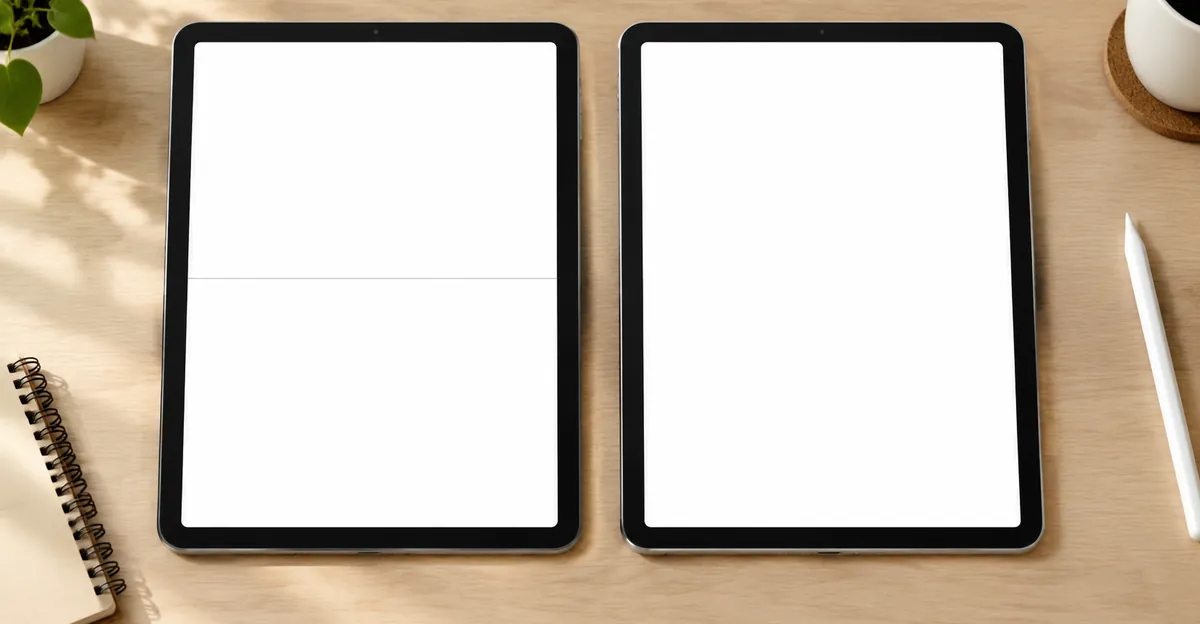
Caminhos de Reparo: Só LCD, Conjunto Laminado ou Trocar o Aparelho
Depois que software for descartado, você escolhe entre reencaixe, peças parciais, conjunto completo, canal Apple ou substituição do dispositivo. Os custos abaixo são faixas relatadas por fontes independentes de peças e reparo para trabalhos típicos de linhas em tablet; sua cidade e modelo diferirão.
| Caminho | Faixa de custo típica | Melhor quando | Risco / trade-off |
|---|---|---|---|
| Diagnóstico + reencaixe de conector | US$ 30–60 oficina / US$ 0 ferramentas DIY | Linhas intermitentes, sensíveis à pressão; pós-queda com vidro intacto | DIY anula garantia; fácil rasgar cabos |
| Só LCD não laminado | Peças DIY ~US$ 30–90; oficina ~US$ 120–220 | Padrão/mini/Air antigo; vidro e toque OK | Trabalho de adesivo; abrir mal pode criar linhas novas |
| Só digitizer | DIY ~US$ 15–50; oficina ~US$ 90–180 | Imagem perfeita, vidro quebrado — não conserta linha | Caminho errado se linhas são a queixa |
| Conjunto laminado Pro / Air novo | DIY ~US$ 120–300; oficina ~US$ 250–450+ | Linhas de hardware em displays fundidos | Trabalho avançado; possíveis quirks de True Tone / calibração |
| Apple / autorizado fora da garantia | Cerca de US$ 300–800 em classe Pro | Quer peças genuínas e registro no canal | Preço pode se aproximar do valor de substituição |
| Serviço de tela AppleCare+ | Taxa fixa muitas vezes ~US$ 29–49 | Cobertura ativa e falha de hardware | Confirme cobertura antes de pagar oficina |
Regras de decisão que economizam dinheiro:
- Se a linha é intermitente e mecanicamente sensível, pague reencaixe/diagnóstico antes de aprovar conjunto completo
- Se uma tela comprovadamente boa ainda mostra linhas idênticas, pare de comprar painéis — olhe a zona do conector LCD e circuitos de acionamento na placa
- Se o iPad tem várias gerações e o orçamento se aproxima da metade do preço de um modelo atual, compare reparo versus substituição com honestidade
- Em celulares com barras semelhantes, padrões se sobrepõem a linhas horizontais brancas em telas de celular, mas regras laminado vs não laminado do iPad ainda dominam o custo
Realidade de kit DIY: conjuntos laminados de Pro são reparo completo, não troca de vidro de cinco minutos. Iniciantes devem prever calor adequado, espátulas, ventosa e adesivo, mais duas a três horas. Oficinas ganham o prêmio em tablets fundidos e em qualquer unidade que precise de trabalho cuidadoso no conector sem dano colateral ao LCD.
Garantia, AppleCare+ e Evidências Que Vale Guardar
Defeitos de fabricação podem estar cobertos pela garantia limitada da Apple ou AppleCare+. Dano acidental por quedas, dobras e esmagamento na bolsa em geral não está coberto na garantia padrão, embora o serviço de tela AppleCare+ ainda possa valer por taxa. Apple e oficinas podem classificar casos ambíguos como acidentais mesmo quando você nunca viu trinca. Seu trabalho é documentar linha do tempo e manuseio, não debater teoria eletrônica no balcão.
Monte um pequeno pacote de evidências antes de qualquer agendamento:
- Data em que notou a linha pela primeira vez
- Se veio após queda, esmagamento na bolsa, evento de calor, atualização ou reparo anterior
- Fotos em branco sólido, preto sólido e campos de cor primária
- Resultado do teste de captura de tela (limpa vs linhas presentes)
- Nota breve se um flex leve muda a linha
- Número do modelo e status de cobertura no verificador de cobertura da Apple
Peça confirmação de diagnóstico gratuita ou de baixo custo antes de autorizar peças. Se a cobertura estiver ativa, comece pela Apple ou provedor autorizado para não anular benefícios restantes com desmontagem não autorizada. Se a cobertura acabou, oficinas independentes costumam ser mais baratas para trabalho só de LCD não laminado; para conjuntos laminados Pro, compare preço do canal genuíno com independentes reputáveis e com o custo de uma unidade recondicionada.
Às vezes a Apple cumpre reparos de iPad como troca de unidade inteira por aparelhos recondicionados em vez de reparo de componente em modelos mais antigos. Pergunte qual caminho se aplica antes de pagar. Essa resposta muda se você se importa em manter a placa lógica e o armazenamento exatos que já possui.
Prevenção e Quando Parar de Usar o Aparelho
Você não pode blindar um painel laminado fino, mas pode remover os gatilhos mecânicos e térmicos comuns que aparecem antes de linhas de hardware:
- Use capa com bordas elevadas para impactos de canto baterem primeiro no frame
- Não empilhe teclados, carregadores ou livros em cima do iPad na bolsa
- Evite deixar o tablet no painel quente do carro; calor dispara glitches temporários e acelera estresse de adesivo e cabo
- Encaixe e remova Magic Keyboard / acessórios folio sem torcer o chassi
- Atualize o iPadOS numa janela razoável após o lançamento quando bugs de display estão sendo corrigidos
- Após qualquer dobra ou compressão forte na bolsa, verifique tela branca sólida e preta sólida por fios novos nos dias seguintes
Pare o uso normal e priorize backup quando:
- Linhas estão se espalhando dia a dia
- O toque fica não confiável na faixa das linhas
- O chassi está claramente dobrado e a imagem está se desfazendo
- Você vê sinais de inchaço da bateria (tela levantada, aparelho quente em repouso, capa abaulada)
Uma única linha fraca de hardware não significa que o iPad inteiro está morrendo. A maioria das falhas de linha fica no caminho do display. Ainda assim, conector ou painel piorando pode eventualmente levar o toque junto. Faça backup no iCloud ou num computador antes que o display fique difícil de navegar.
Conclusão
Linhas horizontais na tela de um iPad são falhas no caminho da linha até um filtro curto de software provar o contrário. Barras pretas em geral significam fileiras sem acionamento; barras brancas ou brilhantes significam fileiras energizadas com dados ruins; faixas piscando que se movem com flex leve apontam para cabos e conectores. iPad Pro laminados e Air mais recentes precisam de conjuntos completos quando o painel se foi; muitos modelos padrão e mini não laminados ainda aceitam serviço só de LCD se vidro e toque permanecerem saudáveis.
Execute primeiro as verificações de logotipo de boot, captura de tela e atualização. Evite pressionar ritualmente e gambiarras de calor. Documente o que vê e escolha reencaixe, LCD, conjunto laminado, serviço AppleCare+ ou substituição do aparelho com base na construção do modelo e na matemática do orçamento — não com base em qual dica prometeu milagre grátis. Use nossa Ferramenta de Teste de Tela gratuita para capturar evidência em cor sólida limpa antes de ir ao balcão de reparo.
Sources
- Tenorshare: Fix horizontal/black/glitching lines on iPad
- ScreenProblems: iPad Pro screen line guide
- SoftHandTech: Causes of lines on iPad screen
- PhonePartPro: Phone and tablet line repair
- iFixit Answers: Black lines on iPad mini
- iFixit Answers: Horizontal lines after battery replacement
- iFixit Answers: Lines on bent iPad Pro
- MacRumors Forums: Dead pixel line across iPad
- iPad Forums: Black line pressure symptom