Mancha Branca na Tela do iPad: Causas e Opções de Reparo
Uma mancha branca na tela de um iPad é uma área localizada brilhante que brilha mais intensamente do que os pixels circundantes. Este guia aborda manchas brancas em todos os modelos de iPad, explicando as causas, métodos de diagnóstico e opções de reparo.
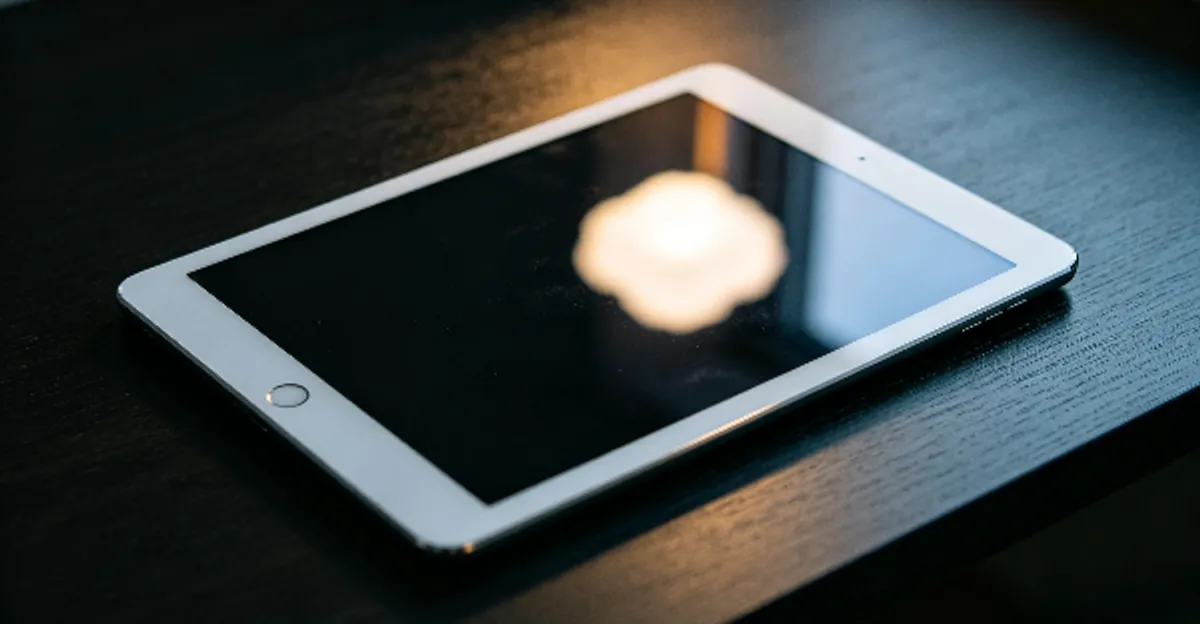
O Que É uma Mancha Branca na Tela do iPad
Uma mancha branca na tela de um iPad é uma região do display onde os pixels aparecem mais brilhantes do que a área ao redor. Ao contrário de pixels mortos (que são permanentemente escuros), manchas brancas emitem luz excessiva, criando uma mancha brilhante ou lavada. Esta distinção é crítica: pixels mortos são pontos mínimos e nítidos que permanecem escuros, enquanto manchas brancas são tipicamente manchas difusas maiores que se destacam mais em fundos claros.
Manchas brancas são mais visíveis contra fundos escuros e podem ser quase imperceptíveis em telas claras. Podem variar de pontos mínimos a manchas maiores cobrindo porções significativas da tela. A mancha permanece no mesmo local físico no vidro independentemente do conteúdo exibido, o que é o indicador mais claro de que o problema está dentro do conjunto do display e não na imagem sendo mostrada.
Como as Telas LCD do iPad Funcionam
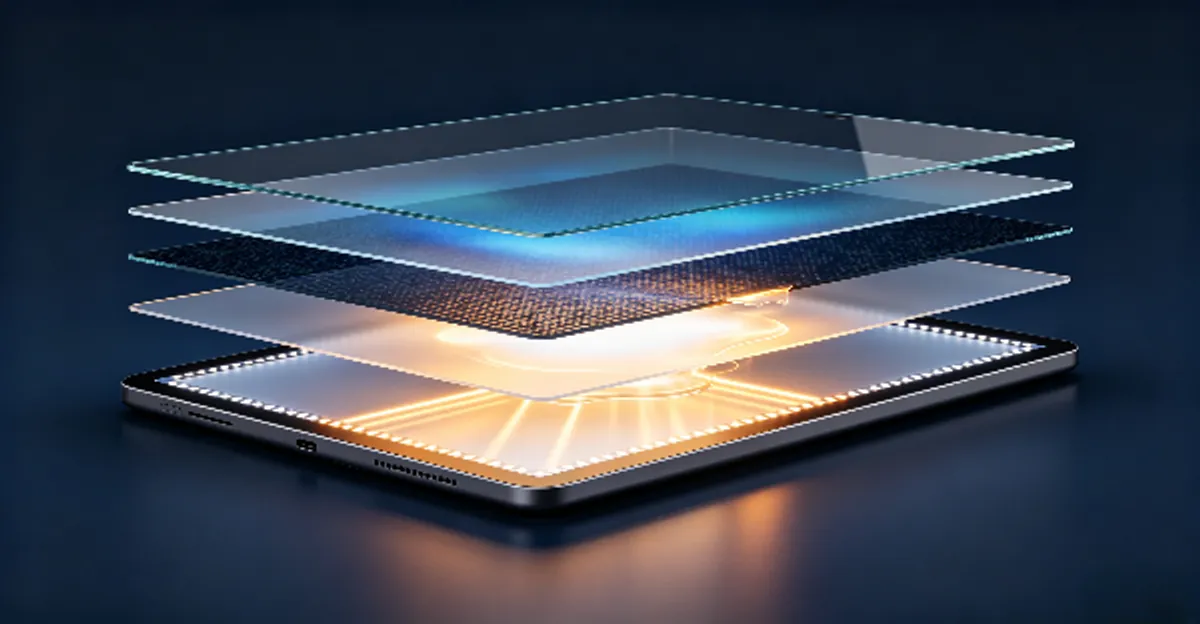
Compreender o que cria uma mancha branca começa sabendo como uma tela de iPad é construída. Todo iPad com display LCD (todos os modelos iPad Air, iPad e iPad mini, além das versões mais antigas de iPad Pro) é uma pilha de camadas finas:
- Vidro protetor: A camada mais externa que você toca.
- Digitalizador: A camada do sensor de toque.
- Polarizador: Um filtro que controla a orientação da luz.
- Painel de cristal líquido: A camada que cria cores torcendo cristais em resposta a sinais elétricos.
- Conjunto de retroiluminação: Múltiplas camadas incluindo uma placa guia de luz, folhas difusoras e refletor que juntos distribuem a luz LED uniformemente por toda a tela.
A luz das tiras de LED nas bordas viaja através da placa guia de luz, é dispersada pelas folhas difusoras e atinge o painel LCD como iluminação uniformemente distribuída. Quando qualquer camada deste conjunto é danificada, separada ou comprimida, a luz não é mais distribuída uniformemente. Ela se acumula na área afetada, e você vê uma mancha branca brilhante.
Este é o mesmo mecanismo por trás do sangramento de retroiluminação em monitores LCD, mas concentrado em um ponto específico. Em iPads, o problema é especialmente comum perto do centro da tela porque a placa lógica percorre o dispositivo de cima a baixo bem no meio, concentrando calor exatamente onde as camadas difusoras são mais vulneráveis.
Causas Mais Comuns de Manchas Brancas no iPad
1. Delaminação do Difusor de Retroiluminação por Calor
A causa individual mais relatada em fóruns de reparo, comunidades de Suporte Apple e tópicos de técnicos é a delaminação do difusor de retroiluminação induzida por calor. A placa lógica do iPad gera a maior parte do calor no centro do dispositivo, e esse calor sobe diretamente para o conjunto de retroiluminação montado bem atrás do painel de display.
Ao longo de meses ou anos de uso, o calor sustentado amolece o adesivo que mantém as folhas difusoras no lugar. Separações mínimas se formam entre as camadas, criando espaços de ar. Esses espaços agem como lentes, concentrando a luz LED em vez de dispersá-la uniformemente. O resultado é uma mancha branca suave e brilhante que tipicamente aparece no centro da tela ou logo acima do centro.
É por isso que tantos relatórios de manchas brancas vêm de usuários que percebem a mancha se desenvolvendo de 18 a 36 meses após a compra — bem depois da garantia de um ano expirar. Sessões intensas de jogos enquanto carrega, longos projetos de edição de vídeo, sessões prolongadas de desenho com Apple Pencil, ou simplesmente deixar o iPad em um ambiente quente acelera a degradação do adesivo.
Os fabricantes não publicam taxas de falha exatas para este problema, mas comunidades de reparo como iFixit e tópicos do fórum de Suporte Apple identificam consistentemente a delaminação por calor como a causa dominante de manchas brancas sem impacto em iPads.
2. Dano por Pressão Física
A pressão física é a segunda causa mais comum. Isso tipicamente ocorre quando:
- O iPad é espremido em uma bolsa ou mochila lotada junto com livros pesados
- Uma capa rígida ou de tamanho incorreto pressiona o display contra componentes internos
- O iPad é fechado com objetos em cima (especialmente combinações de iPad + teclado)
- O uso intenso do Apple Pencil cria pressão concentrada nos pontos de contato do desenho
- O iPad é deixado cair em uma superfície dura sem quebrar o vidro frontal
A pressão comprime as camadas internas do display, particularmente as folhas difusoras e o espaço entre a retroiluminação e o painel LCD. Isso cria uma marca de pressão — uma nuvem branca brilhante que pode desvanecer temporariamente se a pressão for aliviada, mas que frequentemente se torna permanente.
Um caso documentado de fevereiro de 2026 mostrou marcas brancas em uma tela de iPad que coincidiam precisamente com as posições exatas de desenho do proprietário com Apple Pencil, confirmando que o uso intenso habitual do lápis pode deixar dano permanente no display.
3. Inchaço da Bateria
Uma bateria de polímero de lítio que está envelhecendo pode inchar, empurrando a tampa traseira para fora e pressionando o conjunto do display por trás. Isso cria ou amplia manchas brancas e é uma preocupação grave de segurança. Ao contrário de outras causas, o inchaço da bateria requer ação imediata: pare de usar e carregar o dispositivo, não tente pressionar a bateria de volta, e procure assistência profissional imediatamente.
Sinais de inchaço da bateria incluem a tela se soltando da estrutura, o dispositivo sentindo-se incomumente quente sem uso intenso, a carcaça aparecendo ligeiramente curva, e uma mancha branca crescendo rapidamente acompanhada de calor.
4. Falha de Retroiluminação nas Bordas
Manchas brilhantes ou escuras que aparecem ao longo das bordas ou cantos da tela apontam para falha de LED nas bordas em vez de delaminação central. As tiras de LED que iluminam o display percorrem as bordas da placa guia de luz. Quando estas falham de forma desigual, a distribuição de luz se torna irregular, criando manchas brilhantes ou escuras nas bordas. Especialistas da comunidade de Suporte Apple tratam isso como uma categoria de defeito distinta da delaminação central.
5. Defeitos de Fabricação
Algumas manchas brancas são defeitos de fábrica que não eram visíveis quando o iPad era novo. Estas tipicamente aparecem em áreas específicas e podem ser visíveis apenas sob certas condições. Defeitos de fabricação geralmente estão cobertos pela garantia se descobertos antecipadamente. A Apple teve um programa de serviço relacionado a problemas de tela — o Programa de Serviço do iPad Air (3ª geração) lançado em março de 2020 para problemas de tela preta — mas este programa cobria oscilação e telas pretas, não manchas brancas, e expirou há muito tempo. Não há nenhum programa de serviço ativo da Apple para manchas brancas.
6. Pixels Presos, Umidade e Software
Estas três causas valem a pena descartar precocemente, mas representam apenas uma pequena porcentagem dos casos. Um pixel preso (um subpixel permanentemente ligado) parece um ponto mínimo e nítido, não uma mancha difusa, e pode responder a vídeos de ciclo de cores. Dano por umidade de exposição a líquidos pode criar manchas difusas que podem se espalhar com o tempo. Falhas de software após uma atualização do iPadOS ocasionalmente produzem artefatos temporários no display que desaparecem após uma reinicialização ou reset.
Quais Modelos de iPad São Mais Afetados
Manchas brancas não estão igualmente distribuídas entre as gerações de iPad. Com base em padrões de comunidades de Suporte Apple, Reddit (r/ipad), MacRumors e relatórios de técnicos de reparo:
| Modelo | Período de pico de relatórios | Causa típica |
|---|---|---|
| iPad Pro 10,5 polegadas (2017) | 2017-2019 | Delaminação de retroiluminação perto do centro |
| iPad Air 3 (2019) | 2019-2021 | Manchas generalizadas no centro; cobertas por programa Apple expirado |
| iPad Air 4 (2020) | 2022-2025 | Casos esparsos de delaminação |
| iPad 10ª geração (2022) | 2024-2025 | Manchas sem quedas ou pressão relatadas |
| iPad Air 5 / M1 (2022) | 2024-2026 | Maior onda recente de relatórios |
| iPad Pro série M4 (2024+) | 2025-2026 | Relatórios isolados; adesivos melhorados reduzem o risco |
| Série iPad Mini | Todas as gerações | Manchas de pressão onde os dedos seguram o dispositivo |
Nenhuma geração de iPad é completamente imune, mas modelos com chip M1 e designs LCD mais antigos com iluminação lateral mostram a maior concentração de relatórios.
Como Diagnosticar uma Mancha Branca no iPad
Passo 1: Teste de Screenshot (Descartar Software)
Tire um screenshot enquanto a mancha branca está visível na tela. Veja o screenshot em outro dispositivo ou computador. Se a mancha branca aparecer no screenshot, pertence à imagem exibida e é um problema de software ou aplicativo. Se a mancha não aparecer no screenshot, é um defeito físico do display.
Este teste leva menos de um minuto e elimina todas as causas baseadas em software de consideração posterior.
Passo 2: Teste com Fundo de Cor Sólida
Use a Ferramenta de Teste de Tela para exibir fundos puros:
- Preto puro: Manchas de retroiluminação brilham intensamente contra o fundo escuro; manchas do painel ficam quase invisíveis
- Branco puro: Defeitos do painel se tornam mais visíveis como manchas mais claras; manchas de retroiluminação se misturam
- Gradiente de cinza: Frequentemente o mais revelador para manchas sutis
Passo 3: Teste de Resposta ao Brilho
Ajuste o brilho do iPad em toda a sua faixa:
- Se a mancha branca se torna mais intensa em alto brilho: problema de retroiluminação (a luz LED concentrada na área danificada escala com o brilho geral)
- Se permanece constante independentemente do brilho: dano físico no nível do painel em LCD ou camadas difusoras
Passo 4: Teste de Pressão
Pressione suavemente a tela perto da mancha branca com um pano de microfibra suave. Não pressione com força.
- Se a mancha muda de intensidade quando pressionada: componente de retroiluminação solto ou espaço induzido por pressão (pode ser temporariamente corrigível)
- Se permanece completamente estável: dano permanente ao painel requerendo reparo profissional
Passo 5: Análise de Localização
Onde a mancha aparece fornece pistas sobre a causa:
- Centro ou logo acima do centro: Quase sempre delaminação por calor da placa lógica abaixo
- Bordas ou cantos: Aponta para falha de LED nas bordas ou retroiluminação
- Coincide com seu apoio de mão do Apple Pencil: Dano por pressão do estilete
- Crescendo e acompanhada de calor: Inchaço da bateria — pare de usar imediatamente
Passo 6: Pontuação de Severidade
Com base em padrões de relatórios de comunidades de reparo, use este sistema de pontuação para decidir seu próximo passo:
Atribua pontos para cada fator:
| Fator | Pontos |
|---|---|
| Um único ponto mínimo | 1 |
| Vários pontos pequenos | 2 |
| Mancha grande ou grupo | 3 |
| Visível apenas em fundos claros | 1 |
| Visível em todos os fundos | 3 |
| Sem mudança por semanas | 2 |
| Crescendo lentamente por dias/semanas | 4 |
| Sem outros sintomas | 0 |
| Problemas de toque, oscilação próxima ou calor | 3 |
Pontuação 1-4: Monitore e tente métodos caseiros suaves
Pontuação 5-8: Prepare-se para possível reparo; tente métodos caseiros com cautela
Pontuação 9+: Procure reparo profissional em breve para prevenir piora
Como Corrigir uma Mancha Branca no iPad
Solução 1: Descartar Software Primeiro
Antes de gastar dinheiro, confirme que o problema é físico:
- Reinicie completamente o iPad (segure o botão superior + botão de volume, deslize o controle de energia, aguarde 30 segundos, segure o botão superior até o logo da Apple aparecer)
- Atualize para a versão mais recente do iPadOS
- Faça uma redefinição de fábrica como último recurso (primeiro faça backup no iCloud)
- Tire um screenshot e verifique em outro dispositivo
Se a mancha sobreviver a todos esses passos, é dano físico de hardware.
Solução 2: Métodos Caseiros Temporários para Marcas de Pressão
Para marcas de pressão leves apenas (não delaminação por calor), estes métodos têm resultados mistos mas ocasionalmente positivos:
- Vídeo reparador de pixel: Reproduza um vídeo rápido de ciclo de cores no YouTube em tela cheia por 30-60 minutos. Apenas eficaz para pixels realmente presos, não manchas difusas. Taxa de sucesso baixa para marcas de pressão.
- Liberação suave de pressão: Coloque um pano de microfibra suave sobre a mancha e aplique pressão circular muito leve por 10-20 segundos. Alguns usuários relatam desvanecimento temporário; a mancha tipicamente volta em poucos dias.
- Período de resfriamento: Deixe o iPad desligado em um ambiente fresco e seco durante a noite. Manchas relacionadas ao calor ocasionalmente diminuem perceptivelmente. Isso funciona melhor nos estágios iniciais da delaminação.
- Método de ventosa: Uma pequena ventosa aplicada na mancha por vários minutos funcionou para alguns usuários, mas carrega o risco de rachar o vidro se aplicada com força excessiva.
Importante: Pare imediatamente se a mancha se expandir ou o vidro flexionar. Nenhum desses métodos corrige a delaminação por calor permanentemente.
Solução 3: Verificar Status do AppleCare+ ou Garantia
Antes de pagar qualquer coisa:
- Vá para Ajustes > Geral > Sobre > Cobertura para verificar a cobertura ativa
- Se AppleCare+ estiver ativo, entre em contato com o Suporte Apple — a substituição da tela custa 29-49 dólares
- Se estiver dentro da garantia padrão de um ano sem dano físico visível, explique seu uso normal e solicite uma inspeção gratuita
- Prepare fotos da mancha tiradas ao longo do tempo para demonstrar manuseio cuidadoso
Na Apple Store ou no fornecedor de serviço autorizado, explique calmamente seu padrão de uso normal. Relatórios da comunidade indicam que escalar cortesmente para um gerente, combinado com evidência fotográficas de manuseio cuidadoso, garantiu reparos por cortesia para alguns usuários cujos pedidos foram inicialmente negados.
Solução 4: Avaliação de Reparo Profissional
Visite uma Apple Store ou Provedor de Serviço Autorizado Apple para:
- Testes de diagnóstico gratuitos
- Identificação precisa da causa
- Opções de reparo oficiais com peças genuínas
- Preservação da garantia quando aplicável
O processo de reparo oficial da Apple para iPads é troca de unidade em vez de reparo no nível da retroiluminação. A Apple substitui o conjunto do display ou o iPad inteiro dependendo do modelo e disponibilidade. Isso remove a mancha completamente, mas não aborda a fonte de calor subjacente, portanto o cuidado preventivo permanece importante após o reparo.
Solução 5: Reparo por Terceiros
Para reparos fora da garantia quando os preços da Apple são proibitivos:
- Pesquise oficinas de reparo com avaliações verificadas e preços transparentes
- Garanta que usem telas de substituição de qualidade de fornecedores confiáveis
- Compare preços entre pelo menos três provedores
- Entenda que reparos de terceiros podem invalidar a garantia implícita restante e que os valores de troca de iPads afetados são significativamente reduzidos mesmo quando a tela ainda funciona
Os custos de reparo em oficinas de terceiros tipicamente variam de 200 a 450 dólares nos EUA, dependendo do modelo de iPad e da qualidade da tela.
Referência de Custos de Reparo por Modelo e Via
| Via de reparo | iPad Air / Padrão | iPad Pro | iPad Mini |
|---|---|---|---|
| Dano de tela AppleCare+ | 29-49 USD | 29-49 USD | 29-49 USD |
| Apple fora da garantia | 300-419 USD | 499-699 USD | 199-299 USD |
| Terceiros autorizados | 200-350 USD | 300-500 USD | 150-250 USD |
| Reparo local independente | 150-300 USD | 250-450 USD | 100-200 USD |
| Europa (EUR), Apple | EUR 200-350 | EUR 350-550 | EUR 150-250 |
| Europa (EUR), terceiros | EUR 95-250 | EUR 200-380 | EUR 80-150 |
Os preços refletem estimativas de 2026 das páginas de serviço da Apple e relatórios verificados pela comunidade. Cotações reais variam conforme região, modelo e disponibilidade.
A Mancha Branca Se Espalhar?
A maioria das manchas brancas documentadas se espalha ou piora com o tempo, embora a taxa varie significativamente. Relatórios de acompanhamento da comunidade de reparo incluem casos onde uma pequena mancha ficou dez vezes maior em três dias, e casos onde apareceram manchas novas semanalmente durante um mês. Uma minoria das manchas permanecem estáveis por meses ou mesmo anos sem mudança.
Monitore sua mancha fotografando-a contra um fundo branco plano uma vez por mês sob as mesmas condições de luz. Se a mancha crescer entre as fotos, acelere sua decisão de reparo. Se a mancha se expandir rapidamente enquanto o dispositivo estiver quente ou a carcaça aparecer arqueada, pare de usar o iPad imediatamente e faça verificar a bateria — esta combinação sugere inchaço da bateria, um risco de segurança.
É Seguro Continuar Usando Meu iPad?
Na maioria dos casos, sim. A funcionalidade de toque e a entrada do Apple Pencil continuam funcionando normalmente mesmo com uma mancha branca, e o problema permanece puramente cosmético até que a mancha cresça o suficiente para interferir na sua área principal de visualização.
A única exceção: qualquer combinação de uma mancha crescente, calor no dispositivo, tela se soltando da estrutura ou arqueamento da carcaça indica inchaço da bateria. Nesta situação, pare de usar e carregar o dispositivo, não tente forçar a tela de volta ao lugar, e procure assistência profissional imediatamente. Uma bateria de polímero de lítio inchada apresenta risco de incêndio se perfurada ou danificada acidentalmente.
Dicas de Prevenção para Telas de iPad
Manchas brancas por delaminação por calor e dano por pressão são em grande parte prevenidos com manuseio informado:
- Gerencie o calor durante tarefas intensivas: Jogos enquanto carrega, longas sessões de edição de vídeo e desenho prolongado com Apple Pencil geram calor significativo. Permita que o iPad esfrie entre sessões intensivas em vez de operá-lo continuamente em alta carga.
- Use uma capa com painel traseiro rígido: Uma capa folio acolchoada ou smart case com traseira dura distribui a pressão externa sobre a superfície do dispositivo em vez de concentrá-la em um ponto. Evite capas finas de moda que oferecem proteção mínima.
- Nunca coloque objetos pesados sobre o iPad: Isso inclui livros, notebooks e mochilas lotadas. Armazene o iPad em posição plana, com a tela para cima, em um compartimento dedicado.
- Apoie a mão levemente ao usar o Apple Pencil: Pressão pesada da palma durante sessões longas de desenho concentra força exatamente onde as camadas difusoras são mais vulneráveis. Ajuste seu apoio e faça pausas.
- Mantenha o iPad longe de fontes de calor: Luz solar direta, carros estacionados e radiadores aceleram a degradação do adesivo dentro da tela. Mesmo exposição breve a calor extremo pode iniciar a delaminação.
- Evite capas muito apertadas: Uma capa que fica muito apertada, especialmente após adicionar um protetor de tela, pode criar pressão constante sobre a estrutura que migra para dentro com o tempo.
- Inspecione mensalmente: Exiba um fundo branco completo com luz brilhante uma vez por mês e examine a tela cuidadosamente em busca de manchas precoces. Detectar a delaminação antecipadamente, antes que se espalhe, melhora suas opções no balcão de reparo.
LCD vs. OLED: Por Que o Problema da Mancha Branca É Diferente em iPads Mais Recentes
Todos os modelos de iPad antes de 2024 usam telas LCD com retroiluminação lateral. Nestes dispositivos, manchas brancas quase sempre estão relacionadas a retroiluminação. O iPad Pro mais recente (M4, 2024+) usa uma tela OLED, que não tem retroiluminação — cada pixel gera sua própria luz. Em iPads OLED, um ponto brilhante persistente é muito mais provável que seja um pixel morto ou preso (uma falha de hardware de um subpixel individual) em vez de delaminação de retroiluminação.
Pixels presos em OLED às vezes podem ser recuperados com os mesmos vídeos de ciclo de cores usados para LCD, mas pixels mortos são permanentes e requerem substituição completa do painel. O tratamento é o mesmo (reparo profissional), mas o mecanismo subjacente é diferente. Se você tem um iPad Pro mais recente com tela OLED, as etapas de diagnóstico e as opções de reparo diferem da orientação específica para LCD neste artigo.
Guias Relacionados
- Mancha Branca em Tela de Notebook: Guia relacionado sobre manchas brancas em telas de notebooks, incluindo passos de diagnóstico e reparação
- Manchas Brancas em Tela Móvel: Guia geral sobre manchas brancas em telas de telefones e tablets de todas as marcas
- Manchas Escuras em Tela: Guia relacionado sobre manchas escuras e pretas em telas de dispositivos móveis
- Ferramenta de Teste de Tela: Ferramenta gratuita de diagnóstico
Conclusão
Uma mancha branca na tela de um iPad é quase sempre um defeito físico de hardware causado por delaminação por calor do difusor de retroiluminação, dano por pressão física, ou (raramente) um pixel preso. Nenhuma atualização de software, reinicialização ou ajuste de configuração remove uma verdadeira mancha branca. O processo de diagnóstico — começando com o teste de screenshot e terminando com uma pontuação de severidade — determina se você pode gerenciar a mancha temporariamente em casa ou se precisa organizar um reparo profissional.
Sempre verifique o status do AppleCare+ ou garantia antes de pagar por qualquer reparo. Com cobertura ativa, a Apple pode substituir o conjunto do display ou o dispositivo inteiro, geralmente sem custo ou com uma taxa mínima. Sem cobertura, compare o custo do reparo com o valor atual de troca do seu iPad — para modelos mais antigos, a substituição pode fazer mais sentido financeiro do que uma tela nova que pode desenvolver o mesmo problema.
A prevenção é a estratégia mais eficaz: gerencie o calor durante uso intensivo, use uma capa acolchoada, evite pressão na tela e inspecione sua tela mensalmente. O investimento em uma capa de qualidade e manuseio cuidadoso é uma fração do custo da substituição da tela.
Use a Ferramenta de Teste de Tela para documentar sua mancha branca para consultas de reparo.