Como Corrigir Linhas Horizontais na Tela do Notebook: Causas e Soluções (2026)
Linhas horizontais na tela de um notebook frequentemente podem ser corrigidas —a maioria dos casos é causada por dano a cabo flat na dobradiça, falhas de placa T-con ou problemas de driver, e são reparáveis em casa. Este guia cobre "linhas horizontais na tela do notebook", "tela do notebook com linhas horizontais" e "como corrigir tela do notebook com linhas horizontais" com correções passo a passo para todas as marcas incluindo Dell, HP e Lenovo.
O Que São Linhas Horizontais na Tela do Notebook
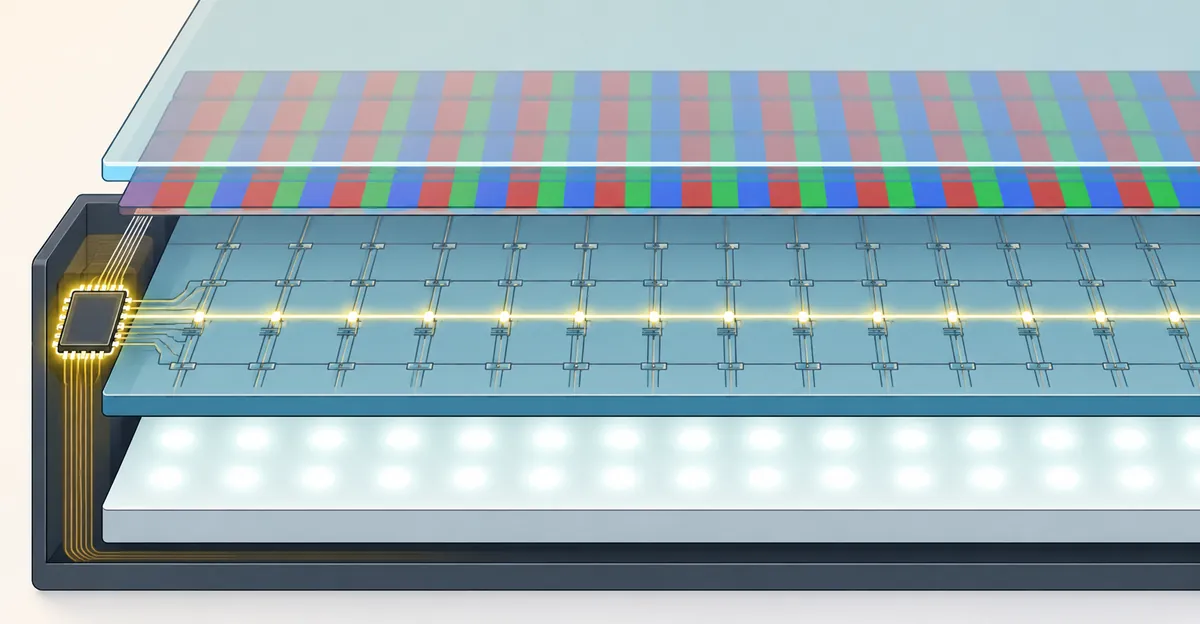
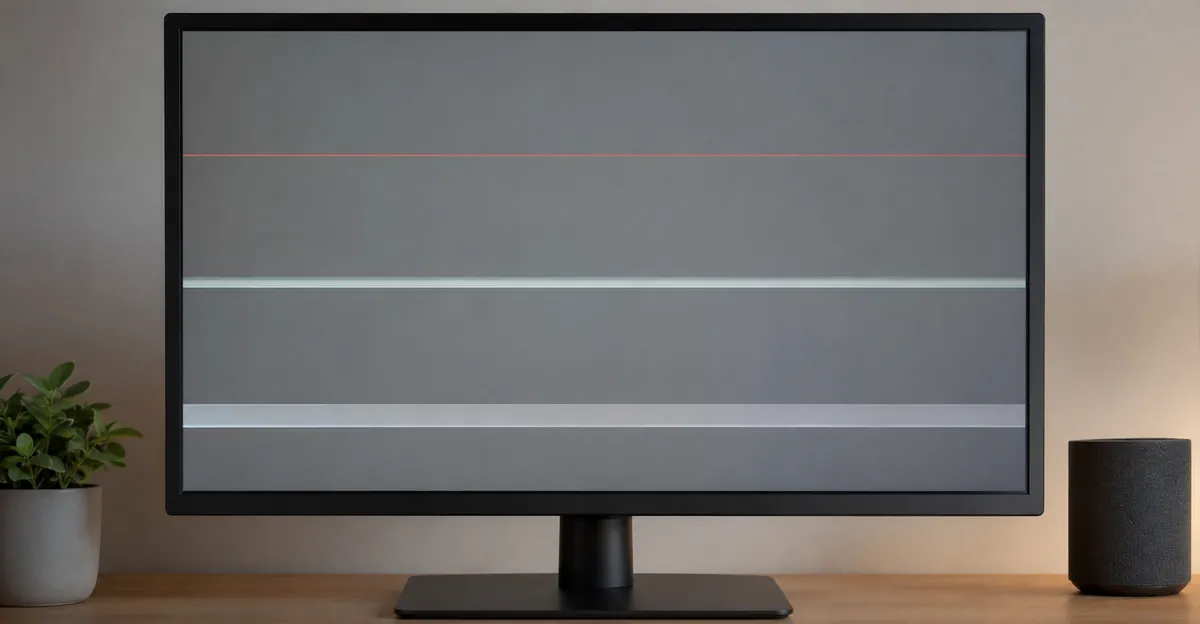
Linhas horizontais na tela de um notebook são faixas contínuas que correm da esquerda para a direita através do display, persistindo independentemente do conteúdo exibido. Diferente de linhas verticais que indicam falhas de eletrodo de coluna, linhas horizontais apontam para problemas com o circuito de eletrodo de linha —as vias horizontais que carregam dados para cada linha de pixels através da tela.
Características chave de linhas horizontais na tela do notebook:
- Correm da borda esquerda à borda direita do display
- Persistentes em todo o conteúdo —visíveis em fundos branco, preto e colorido
- Podem ser únicas ou múltiplas —uma linha fina ou várias linhas paralelas
- Podem piscar ou rolar se causadas por problemas de temporização/sinal
- Podem piorar perto do centro se causadas por estresse de cabo na dobradiça
O Que Causa Linhas Horizontais na Tela do Notebook
1. Dano ao Cabo Flat na Dobradiça
O cabo flat de display interno carrega sinais de vídeo da placa-mãe (na base) através do mecanismo da dobradiça para o painel de display (na tampa). Cada vez que você abre e fecha o notebook, este cabo flexiona. O ponto de maior estresse mecânico é onde o cabo dobra ao redor da dobradiça —e este ponto tipicamente se alinha com o centro da tela, que é por que linhas horizontais na tela do notebook tão frequentemente aparecem perto do meio do display.
Conforme os condutores do cabo racham de flexão repetida, o sinal para linhas específicas de pixels se torna intermitente ou falha completamente, criando linhas horizontais na tela do notebook que podem começar intermitentes e se tornar permanentes com o tempo.
2. Falhas da Placa T-Con
A placa controladora de tempo (T-con) gera os sinais precisos de varredura horizontal que acionam cada linha de pixels. Uma T-con com defeito pode drop or corromper os sinais para linhas específicas, criando linhas horizontais na tela do notebook frequentemente acompanhadas de piscamento, distorção de cor ou escuridão parcial da tela. Falhas de T-con são uma causa comum de linhas horizontais que aparecem junto com outras anomalias de display.
3. Falhas de Eletrodo de Linha no Painel
Dentro do vidro do painel LCD, cada linha de pixels é acionada por um eletrodo separado. Se um ou mais desses eletrodos de linha falham —de defeitos de fabricação, envelhecimento ou descarga estática —o resultado é uma linha horizontal na tela do notebook permanente que não pode ser corrigida sem substituição do painel. Falhas de eletrodo de linha são irreversíveis.
4. Problemas de Sinal da Placa de Vídeo
Uma placa de vídeo com defeito ou driver de display corrompido pode produzir linhas horizontais na tela do notebook que são na verdade artefatos no nível de sinal, não defeitos de painel. O diagnóstico chave é se as linhas também aparecem em um monitor externo quando conectado —se aparecem, a placa de vídeo ou driver é a causa.
5. Danos de Calor
Calor excessivo de uso prolongado do notebook, vents bloqueados ou sistemas de refrigeração com defeito podem degradar o isolamento do cabo flat e os circuitos internos do painel ao longo do tempo. Linhas horizontais relacionadas a calor tendem a se desenvolver gradualmente e podem ser acompanhadas de outros sintomas relacionados a calor como piscamento durante tarefas intensivas.
Como Testar Linhas Horizontais na Tela do Notebook
- Abra a ferramenta de teste de tela no seu notebook
- Exiba branco puro —linhas horizontais aparecerão como faixas escuras
- Exiba preto puro —linhas horizontais podem se tornar brilhantes/suaves dependendo da causa
- Exiba vermelho, verde e azul individuais —se a linha for mais visível em um fundo de cor específico, note qual
- Teste de flexão: Gentilmente abra e feche a tampa enquanto observa as linhas —se mudarem de intensidade, piscarem ou desaparecerem/reaparecerem durante o movimento, um problema de cabo é a causa
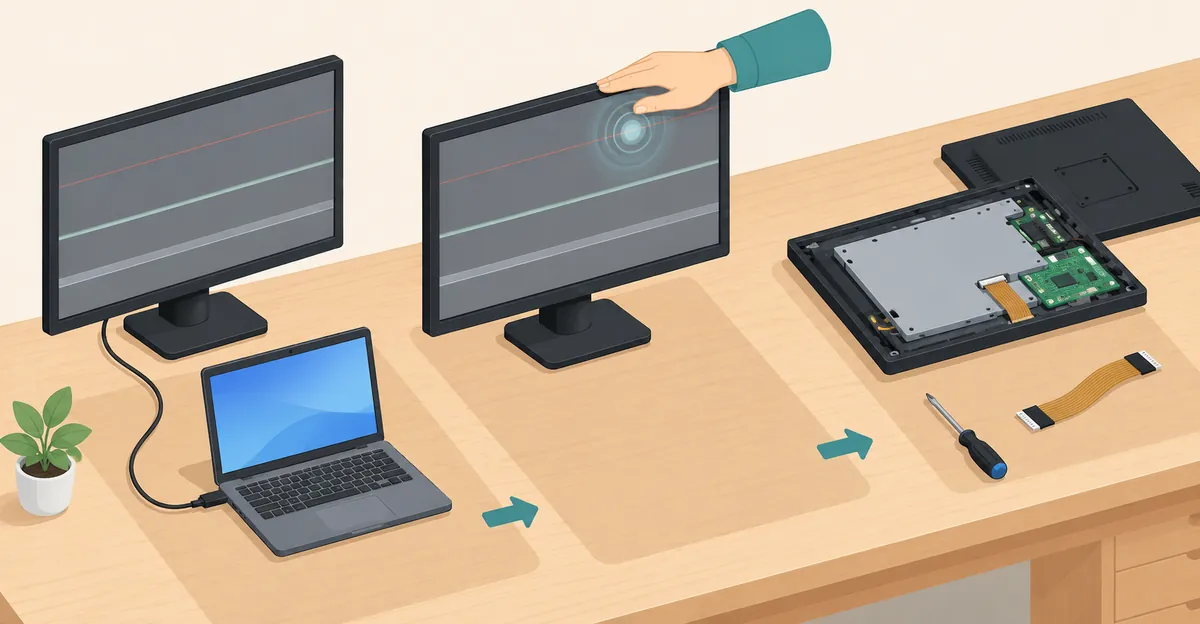
- Conecte um monitor externo —se o monitor externo não mostrar linhas horizontais, o painel ou cabo do notebook é o problema
Como Corrigir Linhas Horizontais na Tela do Notebook
Correção 1: Soluções de Software e Driver
Antes de abrir seu notebook, tente estas abordagens não invasivas:
- Atualize seus drivers de vídeo da Intel, NVIDIA ou AMD dependendo da sua GPU
- Reverta atualizações de driver recentes se as linhas horizontais apareceram após uma mudança de driver
- Mude a taxa de atualização do display —tente 60Hz vs 144Hz para ver se a temporização de sinal resolve o problema
- Teste em um monitor externo —se linhas aparecerem lá também, a placa de vídeo é o problema
- Redefina BIOS para configurações padrão —configurações de display no BIOS ocasionalmente causam artefatos
Correção 2: Reconectar Cabos Flat Internos
Esta é a correção mais eficaz para linhas horizontais na tela do notebook relacionadas a cabo:
- Desligue completamente e desconecte o adaptador de energia
- Encontre o manual de serviço do seu notebook do fabricante ou iFixit (pesquise pelo número do modelo)
- Remova o painel inferior ou teclado (dependendo do seu modelo de notebook) para acessar a placa-mãe
- Localize o cabo flat de display —ele conecta à placa-mãe perto da dobradiça e corre para a tela
- Desconecte e reconecte firmemente o cabo em ambas as extremidades (placa-mãe e painel)
- Inspecione o cabo quanto a danos visíveis —procure marcas escuras, trincas ou desgaste na área da dobradiça
- ReMonte e teste —execute a ferramenta de teste de tela novamente e flexione a tampa várias vezes
Correção 3: Substituir Cabos Flat Danificados
Se o cabo mostrar dano visível:
- Encontre cabos de reposição pesquisando o número do modelo do seu notebook + "cabo de display" ou "cabo LVDS"
- Cabos de reposição tipicamente custam R$75-R$200
- A instalação requer desmontagem cuidadosa —siga guias iFixit para seu modelo específico
- Após substituição, teste através de 20+ ciclos completos de abertura/fechamento da tampa para garantir que o novo cabo está adequadamente conectado
Correção 4: Substituir a Placa T-Con
Se as linhas horizontais na tela do notebook persistirem após reconexão de cabo e forem acompanhadas de piscamento:
- Placas T-con estão disponíveis para a maioria dos modelos de notebook de fornecedores de eletrônicos
- Custo varia de R$125-R$400 dependendo do modelo
- Substituição de T-con requer habilidade moderada de reparo eletrônico
- Nota: Alguns notebooks têm a T-con integrada ao painel de display em si —nesses casos, substituição do painel é a única opção
Correção 5: Substituir o Painel de Display
Se todas as outras correções falharem e as linhas horizontais na tela do notebook forem permanentes:
- Compre um painel de reposição combinando seu tamanho de tela, resolução e tipo de conector exatos
- Custo varia de R$400-R$1250 dependendo das especificações
- Instalação profissional é fortemente recomendada para a maioria dos usuários
- Considere usar um monitor externo como alternativa mais econômica se o notebook for mais antigo
Notas Específicas por Marca
Notebooks Dell
Notebooks Dell ("linhas horizontais na tela do notebook dell") frequentemente desenvolvem linhas horizontais de fadiga de cabo em modelos como XPS 13, XPS 15, Latitude e Inspiron. O roteamento de cabo da Dell através da dobradiça cria um único ponto de estresse que tende a falhar após 1-3 anos. Notebooks Dell também têm uma taxa mais alta de falhas de T-con que alguns concorrentes.
Notebooks HP
Notebooks HP ("linhas horizontais na tela do notebook hp", "linhas horizontais na tela hp") desenvolvem linhas horizontais mais comumente de conectores soltos da placa-mãe. Modelos HP Pavilion, Envy e Spectre são frequentemente afetados. O design de conexão HP tende a ser menos robusto no lado da placa-mãe.
Notebooks Lenovo
Notebooks Lenovo ("linhas horizontais na tela do notebook lenovo") são geralmente confiáveis, mas modelos ThinkPad e IdeaPad podem desenvolver linhas horizontais de estresse da dobradiça após uso prolongado. O design de cabo da Lenovo tende a distribuir estresse mais uniformemente, tornando as falhas menos repentinas, mas potencialmente mais difundidas quando ocorrem.
Dicas de Prevenção
- Apoie a tela com duas mãos ao abrir e fechar
- Evite abrir a tampa além de 120 graus
- Mantenha os vents do notebook livres para reduzir degradação relacionada a calor
- Use uma bolsa acolchoada para notebook durante transporte
- Considere um teclado e mouse externos para reduzir ciclos de abertura/fechamento da tampa
Guias Relacionados
- Hub de Linhas da Tela do Notebook: Visão geral de todos os tipos de linha da tela do notebook
- Linhas Pretas na Tela do Notebook: Problemas de linha preta em notebooks
- Linhas Verticais na Tela do Notebook: Problemas de linha vertical
- Problema de Linhas no Monitor: Linhas em monitores externos
- Tela Piscando: Problema de display relacionado
Conclusão
Linhas horizontais na tela de um notebook indicam uma falha de eletrodo de linha —as vias horizontais que acionam cada linha de pixels pararam de funcionar. A causa mais comum é dano a cabo flat da dobradiça, seguida por falhas de placa T-con e defeitos de eletrodo de linha no nível do painel. Comece testando com um monitor externo para eliminar problemas de placa de vídeo, depois reconecte os cabos flat de display internos. Se as linhas forem permanentes e imutáveis após reconexão de cabo, substituição do painel pode ser necessária. Use nossa ferramenta de teste de tela para documentar seu tipo e comportamento exatos de linha antes de começar qualquer reparo.