Uma tela de notebook que fica verde é um problema frustrante que pode variar de configurações de software a sérios problemas de hardware. Este guia cobre cada causa comum de problemas de tela verde de notebook, desde soluções rápidas de software até procedimentos de reparo de cabo, ajudá-lo a diagnosticar e resolver o problema eficientemente.
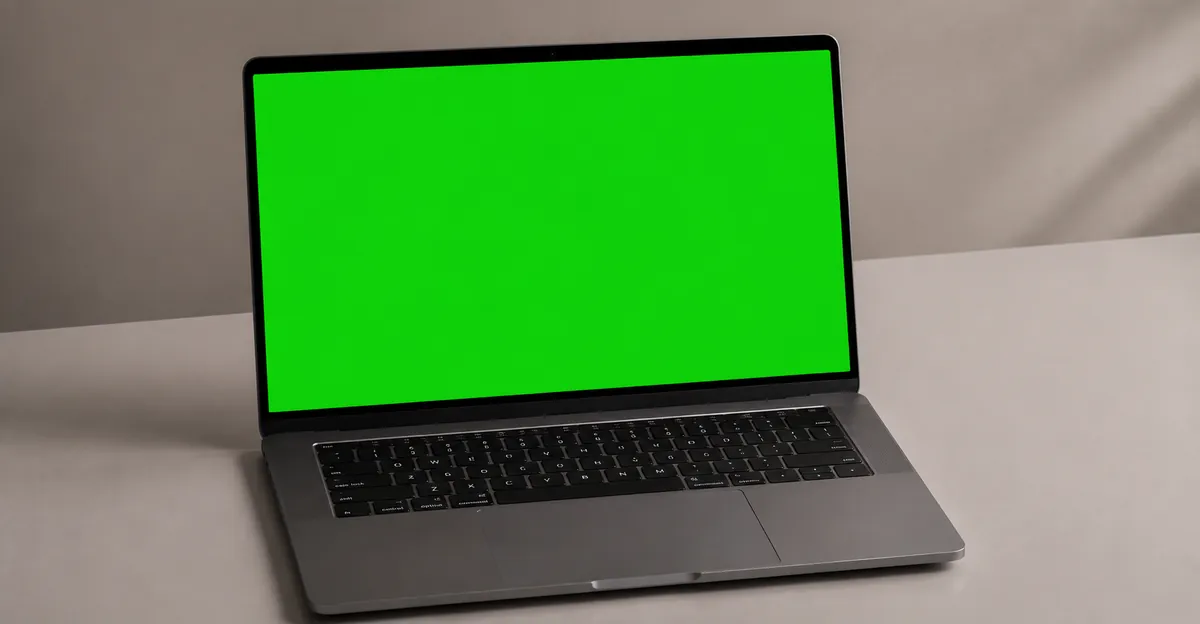
Tela Verde do Notebook: Causas e Soluções
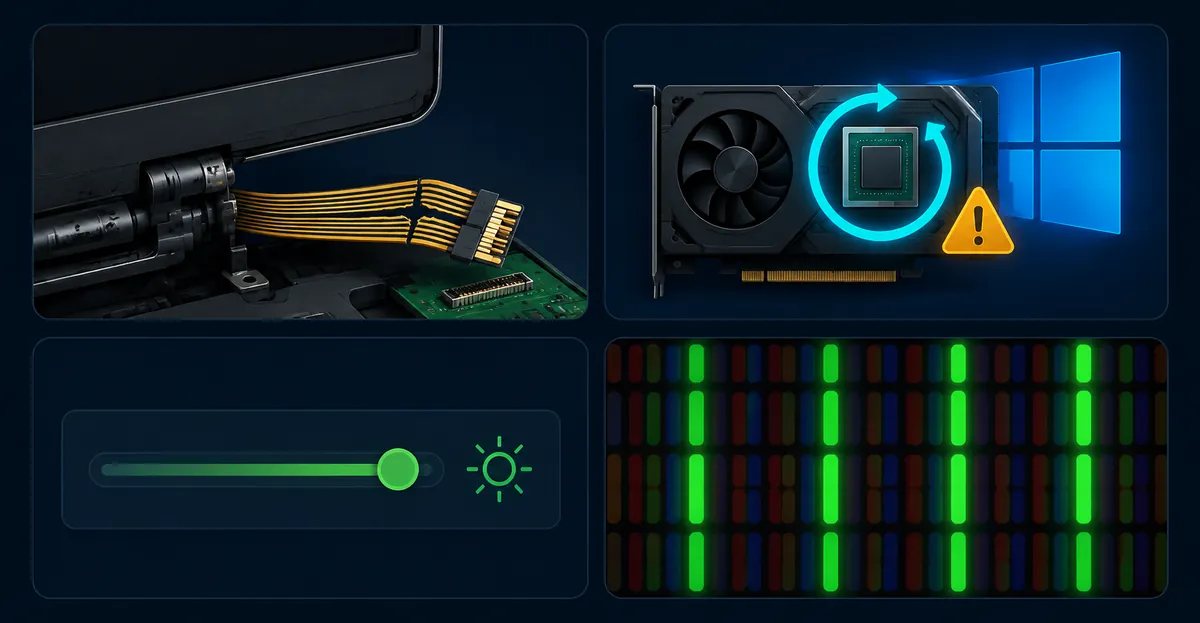
O Que É o Problema de Tela Verde do Notebook
Uma tela verde de notebook significa que seu display está emitindo um equilíbrio de cores incorreto onde os canais de cor vermelha e azul estão faltando, reduzidos ou não chegam corretamente ao painel. O resultado é uma imagem dominada por verde, seja toda a tela mostrando verde ou áreas específicas estiverem afetadas.
Isso é diferente de uma linha verde (uma linha fina vertical ou horizontal de verde pela tela) ou um tom verde (um tom sutilmente verde sobre conteúdo normalmente colorido). Uma tela completamente verde indica um problema mais fundamental com a entrega do canal de cor ao display.
Entender se o problema afeta toda a tela, aparece apenas em certos aplicativos, ou muda quando você ajusta o cabo de display ou o ângulo da tampa ajuda a identificar a causa e a solução correta.
Sintomas Comuns de Tela Verde de Notebook
- Tela completamente verde: Todo o display mostra verde independentemente do conteúdo, tornando a tela inutilizável
- Tom verde: Todo o conteúdo aparece com um tom esverdeado, cores parecem desbotadas ou antinaturais
- Áreas parcialmente verdes: Seções específicas da tela exibem verde enquanto outras mostram cores normais
- Piscar verde: A tela alterna entre cores normais e verde, frequentemente ativado por movimento ou mudanças de ângulo
- Verde na inicialização: A tela aparece verde durante o início mas pode mostrar cores quando o Windows ou Chrome OS carrega
Se você vê linhas finas em vez de uma tela completamente verde, isso pode ser um problema relacionado mas distinto. Saiba mais sobre linhas verdes na tela
Causas Mais Comuns de Tela Verde de Notebook
Cabo de Display Solto ou Danificado
A causa de hardware mais frequente de uma tela verde de notebook é um problema com o cabo de display. O cabo flex que conecta a placa-mãe ao painel de display carrega o sinal de vídeo incluindo os canais de cor vermelha, verde e azul. Se um ou mais canais forem interrompidos devido a uma conexão frouxa ou trilhas danificadas, a cor correspondente é perdida.
Causas relacionadas a cabos incluem:
- Conector frouxo: O conector do cabo em qualquer das extremidades (placa-mãe ou painel de display) pode afrouxar de vibração e movimento normais
- Trilhas flex danificadas: As trilhas condutoras internas no cabo flex podem rachar do movimento repetido da dobradiça, especialmente perto da área da dobradiça
- Cabo esmagado ou preso: Pressão física no cabo de montagem inadequada ou dano de impacto pode interromper canais de cor
- Contatos oxidados: A corrosão nos pinos do conector pode reduzir a qualidade do sinal e causar problemas de cor
Problemas de Driver de Vídeo
No Windows, o driver de vídeo gerencia como o sistema operacional envia dados de cor para o display. Quando este driver fica corrompido, desatualizado ou entra em conflito com outro componente, a saída de cor pode ser afetada.
Causas relacionadas a driver incluem:
- Driver corrompido por atualização do Windows: Uma atualização recente do Windows pode ter substituído seu driver de vídeo adequado por uma versão genérica ou incompatível
- Conflito de driver: Dois processadores gráficos (integrado + dedicado) podem entrar em conflito se não forem gerenciados corretamente, causando erros de cor
- Perfis de cor faltantes ou corrompidos: Perfis de cor do Windows que corrigem cores de display podem ficar corrompidos e causar o efeito oposto
- Reversão de driver com falha: Se uma atualização de driver falhou no meio do caminho, o driver parcialmente instalado pode causar vários problemas de display
Configurações de Cor do Display
Configurações incorretas de temperatura de cor, gama ou saturação podem produzir uma imagem com tom verde sem nenhum problema de hardware.
Causas relacionadas a configurações incluem:
- Modo de luz noturna: Luz Noturna do Windows ou Night Shift do macOS desloca cores para tons mais quentes, mas se configurado incorretamente pode produzir resultados esverdeados
- Incompatibilidade de perfil de cor: Usar um perfil de cor projetado para um modelo de display diferente pode causar severos erros de cor
- Ajustes manuais de cor: Ajustes agressivos no equilíbrio RGB nas configurações de display podem produzir dominação verde
- Corrupção de perfil ICC: Um perfil de cor ICC corrompido pode substituir a renderização normal de cor
Falha de Hardware do Painel de Display
Em casos mais sérios, o painel de display em si está falhando e perdendo sua capacidade de reproduzir certas cores.
Causas relacionadas a painel incluem:
- Filtro de cor com defeito: A camada de filtro de cor vermelha ou azul no painel LCD pode degradar ou falhar, removendo essa cor da saída
- Mudança de cor da retroiluminação: Em displays com retroiluminação LED, um LED azul com defeito pode fazer o ponto branco mudar para verde
- Falha da placa T-con: A placa controladora de tempo que alimenta o painel pode malfunctionar e deixar de enviar sinais de cor corretos
- Dano por calor: O superaquecimento sustentado pode danificar as camadas internas de filtro de cor do painel
Como Diagnosticar o Problema de Tela Verde do Notebook
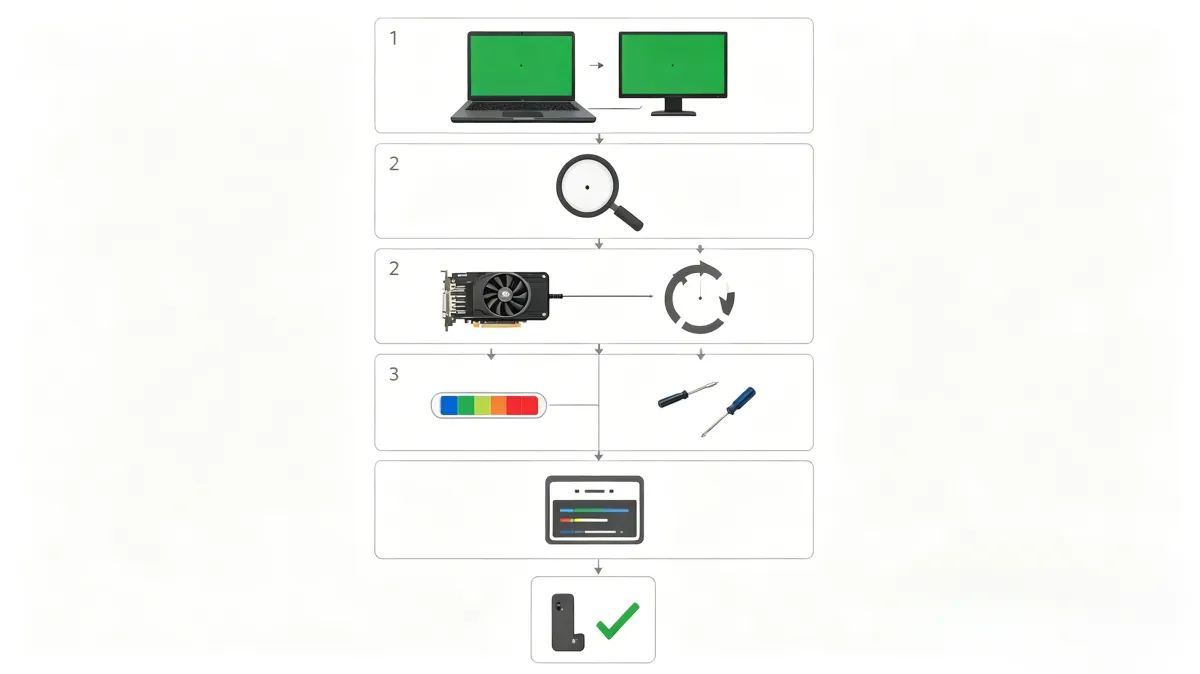
Passo 1: Testar Com Monitor Externo
Conecte seu notebook a um monitor externo usando HDMI, DisplayPort ou USB-C. Isso imediatamente diz se o problema está no painel de display e seu cabo ou no processador gráfico e software.
- Monitor externo mostra verde: O processador gráfico ou software está com defeito. Atualize ou reinstale seus drivers de vídeo.
- Monitor externo mostra cores normais: O painel integrado, cabo ou retroiluminação é o problema. Inspecione o cabo flex e busque reparo se necessário.
Passo 2: Verificar Mudanças Recentes do Sistema
Pense no que mudou antes de a tela verde aparecer:
- O Windows atualizou recentemente?
- Você instalou novo software ou drivers?
- O notebook caiu ou sofreu impacto?
- O notebook superaqueceu recentemente?
Este histórico ajuda a reduzir se a causa é software (atualizações, novo software) ou hardware (movimento, impacto, calor).
Passo 3: Verificar Conexão do Cabo de Display
Se o monitor externo mostra cores normais, o problema está no cabo ou painel do display integrado.
Em notebooks com dobradiças acessíveis (consulte o manual de serviço do seu modelo):
- Desligue e desconecte o notebook
- Remova a moldura ao redor da tela
- Localize o cabo de display perto da dobradiça
- Desconecte e reconecte o cabo em ambas as extremidades
- Assegure que os conectores estejam firmemente assentados
- Reensamble e teste
Se você não se sente confortável abrindo o notebook, pule para reparo profissional.
Passo 4: Executar Diagnóstico de Display
No Windows:
- Clique com botão direito na área de trabalho e selecione Configurações de display
- Clique em Configurações avançadas de display
- Clique em Propriedades do adaptador de display para Tela 1
- Na aba Adaptador, clique em Listar Todos os Modos
- Tente selecionar um modo de display diferente para ver se a cor melhora
No Chrome OS:
- Abra Configurações
- Clique em Dispositivo > Telas
- Ajuste a temperatura de cor e configurações de luz noturna
- Redefina para padrões se configurações personalizadas foram aplicadas
Soluções Passo a Passo
Passo 1: Reiniciar o Notebook
Uma reinicialização simples limpa glitches de software temporários que podem causar erros de cor. Se a tela verde apareceu subitamente sem causa óbvia, isso pode resolvê-la.
Passo 2: Atualizar Drivers de Vídeo
Para notebooks Windows, atualizar corretamente o driver de vídeo é a correção mais importante:
- Identifique seu processador gráfico (Intel UHD/Iris, NVIDIA GeForce, AMD Radeon)
- Visite o site do fabricante (intel.com, nvidia.com, amd.com) e baixe o driver mais recente para seu modelo específico de GPU
- Desinstale o driver atual através do Gerenciador de Dispositivos
- Instale o driver recém-baixado
- Reinicie e verifique se o tom verde foi resolvido
Evite depender apenas do Windows Update para drivers de vídeo, pois pode não fornecer a versão mais recente ou estável.
Passo 3: Reverter o Driver de Vídeo
Se a tela verde começou após uma atualização de driver, reverter para a versão anterior pode ajudar:
- Clique com botão direito no botão Iniciar e selecione Gerenciador de Dispositivos
- Expanda Adaptadores de display
- Clique com botão direito em seu dispositivo gráfico e selecione Propriedades
- Clique na aba Driver
- Clique em Reverter Driver
- Siga os prompts e reinicie
Passo 4: Verificar e Ajustar Configurações de Cor
- Clique com botão direito na área de trabalho e selecione Configurações de display
- Clique em Configurações de luz noturna e desative
- Clique em Calibração de cor (sob Configurações avançadas de display)
- Execute o assistente de calibração de cor para redefinir o equilíbrio de cor
- Clique em Gerenciamento de cor > aba Avançado > Alterar associações padrão do sistema
- Remova quaisquer perfis ICC personalizados e use o perfil sRGB padrão
Passo 5: Reconectar o Cabo de Display
Se as correções de software não resolverem o problema e seu notebook estiver fora da garantia, tente reassentar o cabo de display:
- Desligue o notebook completamente e desconecte a energia
- Consulte o manual de manutenção de hardware do seu modelo para passos de remoção de moldura
- Localize o conector do cabo de display (geralmente perto da dobradiça em cada lado)
- Desconecte suavemente, inspecione por danos e reconecte firmemente
- Reensamble e teste
Se o cabo mostrar dano visível (capa externa rasgada, pinos dobrados, marcas de queima), precisa de substituição em vez de reassentamento.
Passo 6: Usar a Ferramenta de Teste de Tela
A Ferramenta de Teste de Tela exibe cores sólidas em tela cheia que facilitam identificar se seu problema de tela verde afeta todas as cores ou apenas específicas. Uma tela completamente verde no teste indica que todos os canais não-verdes foram perdidos. Verde normal no teste verde com vermelho e azul faltantes em seus testes respectivos indica uma falha de canal específica do cabo ou painel.
Quando Reparo de Hardware É Necessário
Busque reparo profissional ou substituição de tela nestas situações:
- Dano físico visível no cabo: Cabos rasgados, pinos de conector dobrados ou marcas de queima requerem substituição de cabo
- Tela verde persiste após reinstalar driver: O painel de display está com defeito
- Tom verde acompanhado de outros defeitos: Pixels mortos, linhas ou sangramento de retroiluminação junto com o tom verde indicam degradação do painel
- O notebook caiu ou exposto a líquido: Dano interno pode ter afetado múltiplos componentes de display
- Reconectar o cabo não ajudou: O cabo pode precisar de substituição ou o conector do painel pode estar danificado
Os fabricantes não publicam taxas exatas de falha para componentes de display, mas comunidades de reparo como iFixit e Reddit frequentemente relatam que falhas de cabo de display estão entre as causas mais comuns de problemas de cor em notebooks, com substituição de cabo flex sendo um reparo rotineiro para modelos com mais de dois anos.
Para dispositivos na garantia, contacte o fabricante para reparo gratuito. Reparos fora da garantia tipicamente custam menos da metade do preço de um novo notebook para substituição de tela, tornando o reparo valioso em dispositivos relativamente novos.
Dicas de Prevenção para a Saúde do Display do Notebook
- Manuseie a área da dobradiça com cuidado: Força excessiva acelera o desgaste do cabo flex
- Mantenha drivers de vídeo atualizados: Atualizações regulares de drivers do fabricante previnem problemas de cor e compatibilidade
- Evite fechar a tampa com objetos no teclado: Previne dano por pressão ao display
- Use proteção contra sobretensão: Flutuações de energia podem afetar a eletrônica do display
- Mantenha os dutos de ventilação desobstruídos: O superaquecimento acelera a degradação de todos os componentes de display
Como os Fabricantes Definem os Limites Aceitáveis de Tom Verde
Os fabricantes de displays publicam especificações exatas de defeitos de pixel e cor que determinam se uma tela com tom verde se qualifica para substituição sob garantia. O padrão mais amplamente referenciado é ISO 13406-2, que classifica defeitos de pixel em quatro tipos e estabelece densidades máximas aceitáveis de defeitos por milhão de pixels. Defeitos tipo II, que cobrem grupos de subpixels adjacentes de vermelho, verde e azul, são diretamente relevantes para problemas de tela verde porque um grupo de subpixels vermelhos e azuis falhando deixa apenas verde visível.
Fabricantes individuais sobrepõem suas próprias políticas sobre esses padrões. Notebooks Dell vendidos com o serviço Premium Panel Exchange (PPE) se qualificam para substituição gratuita de tela se mesmo um único defeito de pixel brilhante aparecer dentro do primeiro ano, independentemente dos limites ISO. A HP define seu Máximo de Defeitos de Pixel entre 2 e 16 pixels presos dependendo da linha de produto, com defeitos de subpixel brilhante (vermelho, verde ou azul) contados separadamente dos defeitos escuros. Lenovo ThinkPads seguem uma política escalonada: três ou menos defeitos de subpixel brilhante podem não se qualificar para serviço de garantia, enquanto grupos de defeitos adjacentes sempre desencadeiam substituição. A Apple não publica limites de defeitos de pixel publicamente, mas trata problemas de display caso a caso através do AppleCare, com descoloração de tela e problemas de retroiluminação desigual tipicamente cobertos sob a garantia padrão.
Entender esses limites importa ao decidir se buscar uma reclamação de garantia versus autorreparo. Se o tom verde é causado por um punhado de subpixels presos em uma área localizada, o dispositivo pode se qualificar para substituição gratuita sob a política do fabricante. Um brilho verde difuso através de toda a tela, por outro lado, aponta para um problema de cabo ou perfil de cor que nenhuma garantia cobrirá. Verificar os termos específicos de garantia do seu dispositivo antes de pagar por reparo pode economizar dinheiro significativo.
Tela Verde de Notebook vs. Monitor de Mesa: Diferenças Importantes
Displays de notebook e desktop compartilham as mesmas tecnologias subjacentes de LCD e LED, mas as causas raiz dos problemas de tela verde diferem de maneiras importantes. Monitores de desktop se conectam à fonte gráfica através de cabos externos (HDMI, DisplayPort, DVI, USB-C) que podem ser trocados, testados e substituídos sem abrir o computador. Notebooks roteiam o sinal de display através de cabos flat internos que passam pela dobradiça, tornando-os muito mais suscetíveis ao desgaste mecânico ao longo do tempo.
O cabo flex dentro de uma dobradiça de notebook sofre dobramentos repetidos toda vez que a tampa abre e fecha. Ao longo de meses e anos, as trilhas condutoras internas nesses cabos podem desenvolver microfraturas que interrompem canais de cor individuais. Um cabo que teria causado tremulação de cor intermitente em um monitor de desktop pode causar uma tela verde permanente em um notebook porque a flexão da dobradiça exerce estresse físico na própria conexão que carrega os sinais vermelho e azul. Comunidades de reparo como iFixit e Reddit relatam que falhas de cabo de display estão entre as causas mais comuns de problemas de cor em notebooks.
Outra diferença importante é o gerenciamento térmico. Monitores de desktop dissipam calor através de grandes superfícies de chassi, enquanto telas de notebook compartilham espaço térmico com a CPU e GPU. Uma GPU de notebook que está estrangulando termicamente sob carga pesada pode enviar sinais de display corrompidos para a tela mesmo quando o painel em si está saudável. Essa interação térmica explica por que alguns usuários veem problemas de tela verde apenas durante jogos, edição de vídeo ou outras tarefas intensivas em GPU em vez de durante o uso de área de trabalho em repouso.
Finalmente, a natureza integrada do hardware de notebook significa que uma GPU falhando não pode ser substituída independentemente na maioria dos modelos. Em um desktop, uma placa gráfica com defeito pode ser trocada por uma nova. Em um notebook, falha de GPU tipicamente requer reparo em nível de placa ou substituição completa do dispositivo, tornando o diagnóstico preciso criticamente importante antes de se comprometer com um caminho de reparo.
Faixas de Custo de Reparo por Tipo de Dispositivo
Quando uma tela verde de notebook não pode ser resolvida através de correções de software, entender os custos típicos de reparo ajuda a determinar se o reparo profissional faz sentido financeiro. Os custos variam significativamente por tipo de dispositivo, componente e localização, mas as seguintes faixas refletem números comumente relatados por oficinas de reparo e centros de serviço de fabricantes a partir de 2026.
A substituição de cabo de display é o conserto de hardware mais acessível para problemas de tela verde de notebook. Um cabo flex LVDS ou eDP de substituição tipicamente custa entre R$40 e R$120 pelo componente, com mão de obra adicionando R$150 a R$400 dependendo do modelo de notebook e da oficina de reparo. Em modelos com tampas inferiores acessíveis ao usuário, substituição de cabo pode ser um projeto DIY para usuários experientes. Em designs unibody selados como certos modelos de MacBook, a instalação profissional é efetivamente obrigatória, empurrando o custo total para R$500 ou mais.
A substituição de painel de display (tela) custa mais porque o painel em si é o componente caro. Painéis IPS e TN de notebook vão de R$300 a R$900 dependendo de resolução e tamanho, com painéis 4K e OLED custando significativamente mais. Adicionando instalação profissional, a substituição total de painel tipicamente fica entre R$600 e R$1.800 para a maioria dos notebooks mainstream. Dispositivos premium como Dell XPS, MacBook Pro e Microsoft Surface podem exceder R$2.500 por um painel OEM de substituição.
Problemas de unidade de processamento gráfico (GPU) que se manifestam como telas verdes requerem reparo em nível de placa ou substituição completa de placa-mãe. Reballing de GPU (ressoldar o chip GPU na placa-mãe) custa entre R$750 e R$1.500 em oficinas de reparo especializadas. Substituição completa de placa-mãe, que é necessária quando a GPU está permanentemente falida, pode custar R$1.500 a R$3.000 ou mais dependendo do modelo de notebook.
Como Documentar o Defeito para uma Reclamação de Garantia
Antes de contatar o fabricante ou levar o notebook a uma oficina de reparo, reunir a documentação correta melhora significativamente as chances de uma reclamação de garantia bem-sucedida. Fabricantes e centros de serviço usam documentação para verificar que o problema existia antes da garantia expirar e determinar se o defeito específico se enquadra na cobertura.
A documentação mais útil combina evidência visual com informação do sistema. Use um smartphone ou outro dispositivo para fotografar a tela verde de diretamente em frente ao display, assegurando que a câmera esteja perpendicular à tela para evitar distorção de perspectiva. Tire uma segunda foto de um ângulo para mostrar se o tom verde muda com a posição de visualização, o que ajuda a distinguir problemas de painel de problemas de cabo. Grave um vídeo curto mostrando a tela durante um período de dois minutos, demonstrando se a tela verde é constante, intermitente ou acionada por movimentos específicos como abrir e fechar a tampa.
Informação do sistema ajuda a estabelecer o status de garantia e a configuração do dispositivo. Anote o número de modelo exato (visível na etiqueta inferior), o número de série e a data de compra. Inclua capturas de tela das informações do adaptador de display do Gerenciador de Dispositivos e a versão do driver de gráfico. Esta combinação de dados visuais e do sistema dá ao fabricante tudo que é necessário para processar uma reclamação de garantia eficientemente.
Se o notebook ainda estiver dentro da garantia do fabricante, contate o suporte de serviço autorizado diretamente em vez de uma oficina de reparo de terceiros. Muitos fabricantes (Dell, HP, Lenovo) oferecem serviços de reparo no local ou por correspondência para problemas de display cobertos. Reparos não autorizados por terceiros podem invalidar a garantia restante em outros componentes, então vale a pena esgotar a rota do fabricante primeiro.
Erros Comuns a Evitar ao Corrigir Problemas de Tela Verde
Vários erros comuns podem transformar um reparo direto de tela verde de notebook em uma frustrante perda de tempo e dinheiro. Evitar esses erros economiza tanto esforço quanto despesas.
O erro mais frequente é pular o teste do monitor externo. Conectar um display externo é a forma mais rápida de distinguir um problema de software de um de hardware, no entanto muitos usuários passam horas reinstalando drivers ou ajustando configurações quando o problema é realmente um cabo de display frouxo. Se o monitor externo também mostrar verde, o problema está na GPU ou pilha de software e o trabalho de driver é relevante. Se o monitor externo mostrar cores normais, o display integrado e seu cabo são o alvo e a reinstalação de driver provavelmente não ajudará.
Outro erro comum é atualizar drivers sem primeiro desinstalar completamente o driver existente. Uma instalação limpa usando Display Driver Uninstaller (DDU) no Modo de Segurança do Windows remove todos os arquivos residuais de driver e entradas de registro que podem causar conflitos. Simplesmente baixar um novo driver sobre o corrompido frequentemente deixa o conflito intacto, produzindo o mesmo resultado de tela verde.
Usuários também frequentemente negligenciam causas simples de software. Modo de luz noturna, perfis de cor ICC personalizados e configurações HDR podem todos produzir um display com tom verde sem nenhuma participação de hardware. Redefinir esses para padrões leva minutos e deve ser um dos primeiros passos em qualquer sequência de solução de problemas de tela verde.
Finalmente, tentar reparos de hardware sem ferramentas ou documentação apropriadas arrisca causar dano adicional. Abrir um notebook sem consultar o manual de manutenção de hardware pode resultar em presilhas quebradas, parafusos stripados ou componentes acidentalmente desconectados que não estão relacionados ao problema de tela verde. Quando em dúvida, diagnóstico profissional antes de qualquer reparo físico é o caminho mais seguro.
Problemas Relacionados de Tela de Notebook
Problemas de tela verde podem se sobrepor ou ser confundidos com outros problemas:
- Linha Verde na Tela: Linhas finas verdes pela tela são causadas por problemas similares de cabo e painel mas se manifestam de maneira diferente
- Problemas de Tom Verde do Monitor: Um guia específico para problemas de tom verde em monitores de desktop
- Tela Piscando: Piscada e problemas de tela verde compartilham causas comuns como problemas de cabo e conflitos de driver
- Problemas de Cor do Monitor: Um guia completo para todos os tipos de problemas de cor de monitor
- Diagnóstico de Pixel Morto: Distinguindo pixels mortos de falhas de canal de cor
Veja também: Ferramenta de Teste de Tela — use nossa ferramenta gratuita de teste de tela online para diagnosticar se sua tela verde afeta canais de cor específicos e documente os resultados para um técnico de reparo.
Conclusão
Uma tela verde de notebook é mais comumente causada por um cabo de display solto ou danificado, seguida de problemas de driver de vídeo e configurações incorretas de cor. O processo de diagnóstico é direto: teste com monitor externo para distinguir software de causas de hardware, então trabalhe através de atualizações de driver, redefinições de configuração de cor e reassentamento de cabo em ordem. Correções de software resolvem a maioria dos casos. Reparo de hardware é necessário quando o cabo flex está visivelmente danificado, o painel de display está com defeito, ou reconectar o cabo não resolve o problema. Proteja a tela do seu notebook manuseando a dobradiça com cuidado, mantendo os drivers de vídeo atualizados e evitando pressão física sobre a tela. Use a Ferramenta de Teste de Tela para confirmar quais canais de cor estão afetados e obtenha um diagnóstico preciso antes de se comprometer com um caminho de reparo.