Una sombra en el monitor del ordenador casi nunca significa una sola cosa. El mismo rastro tenue o borde duplicado puede proceder de un cable de vídeo degradado, una respuesta lenta de píxeles dentro del panel o una imagen estática que ha estado en pantalla durante horas. Cada una tiene una solución diferente, y la primera tarea es determinar cuál estás viendo. La documentación de soporte de ViewSonic trata el shadowing, ghosting y las imágenes dobles como la misma familia de artefactos causados por degradación o interferencia de señal. Blur Busters, el sitio de referencia para pruebas de movimiento de pantallas, los trata como las transiciones de píxeles visibles que el ojo humano puede ver realmente. Esta guía usa ambas definiciones para separar las soluciones baratas de las que requieren reemplazo de panel, para que sepas dónde invertir tu tiempo antes de gastar dinero.
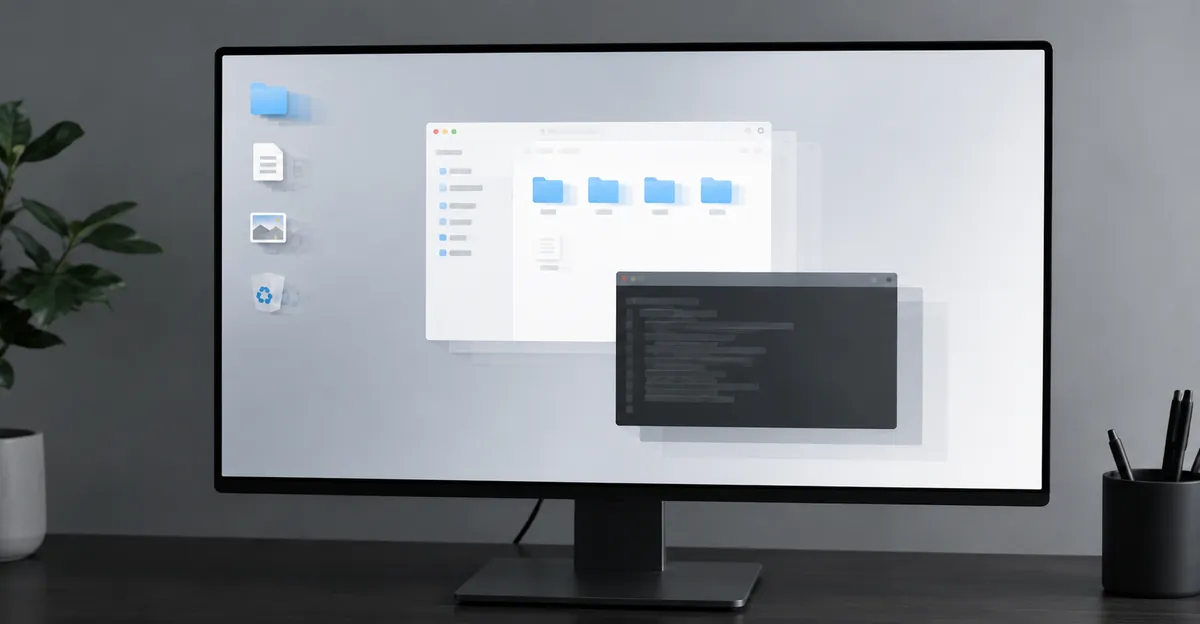
Lo que "Sombra en el Monitor del Ordenador" Realmente Significa
La mayoría de lo que los usuarios llaman una "sombra en el monitor del ordenador" es uno de tres fallos no relacionados, y la prueba más barata es la que los separa. Abre el menú de visualización en pantalla (OSD) integrado del monitor mientras la pantalla está vacía y observa si el artefacto aparece encima del menú, junto a él o desaparece con el menú dibujado sobre él.
Sombra estática (trayectoria de señal). Si un duplicado tenue de texto, ventanas o iconos permanece en un desplazamiento fijo incluso cuando arrastras cosas por el escritorio, el fallo está en la cadena de señal entre la GPU y el panel. ViewSonic nombra los cables VGA de baja calidad como la causa más común y recomienda pasar a HDMI o DisplayPort evitando estaciones de acoplamiento, splitters, KVM o adaptadores pasivos. Un cable malo normalmente produce destellos, pérdidas de señal o errores de señal antes de crear shadowing clásico, que es la pista más útil para aislar este caso.
Sombra de movimiento (ghosting). Si la sombra solo aparece detrás de objetos en movimiento y la pantalla está limpia cuando nada se mueve, eso es ghosting, un problema interno del panel con una solución totalmente diferente. La solución está en el ajuste de overdrive del monitor, no en ningún cambio de cable.
Persistencia de imagen. Una copia tenue de una barra de tareas, HUD o icono que ha estado en pantalla durante horas, sin necesidad de movimiento para verla, es retención de imagen, y normalmente se borra por sí sola en minutos o días. ¿Qué pasa si no se borra sola? El burn-in permanente es raro en LCD modernos pero más probable en OLED y pantallas de plasma antiguas, donde deja marcas que ya no se pueden borrar.
La prueba OSD descarta el primero inmediatamente: si el menú se dibuja limpiamente sobre la sombra, el panel es inocente y la cadena de señal es culpable.
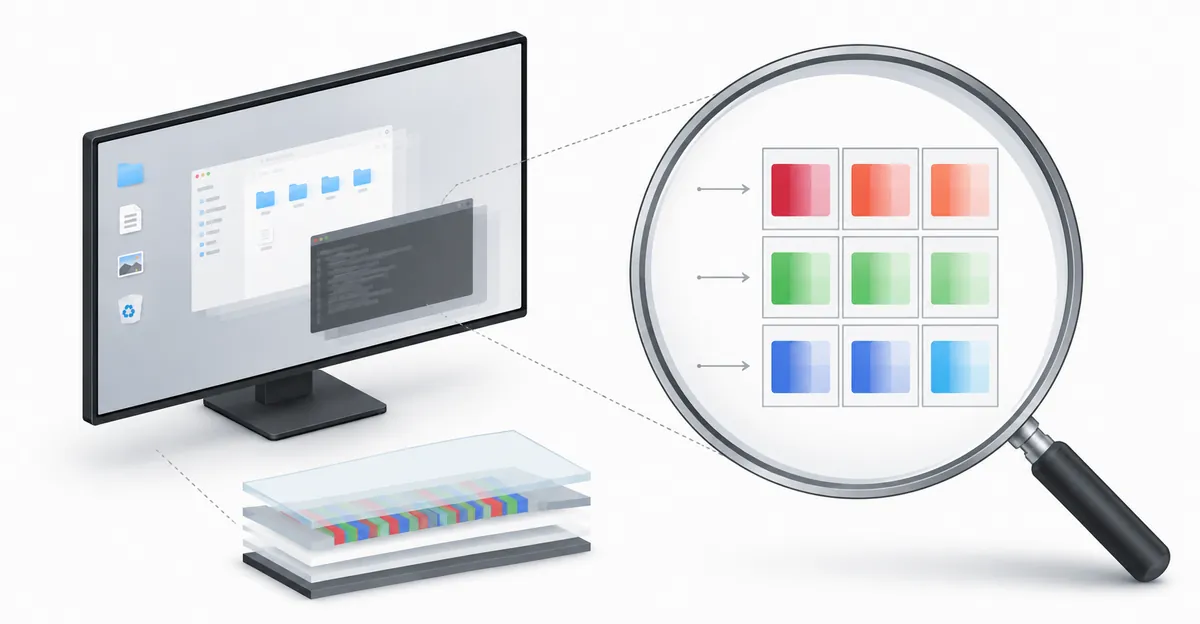
Ghosting del Monitor y el Problema de Respuesta de Píxeles
El ghosting de movimiento ocurre porque los píxeles de cristal líquido no pueden cambiar de color al instante. Cada subpíxel es un diminuto obturador de luz que tiene que girarse de una orientación a otra cuando cambia el voltaje, y esa transición física lleva tiempo. Cuando la transición dura más que la ventana de fotograma a tu tasa de refresco actual, el color residual del fotograma anterior se filtra en el siguiente, y ves un rastro tenue y borroso detrás de objetos en movimiento. Eso es lo que la mayoría de la gente quiere decir cuando dice que una sombra sigue su cursor o su enemigo en un juego.
El tiempo de transición se mide como GtG, o respuesta gris a gris, y el número en la caja (a menudo 1 ms) es el valor en el mejor de los casos. La GtG real suele ser mayor, especialmente en transiciones más oscuras, por eso una interfaz oscura sobre fondo claro es el peor caso para muchos paneles.
La tecnología del panel importa mucho aquí. Los paneles OLED responden en aproximadamente 0,03 ms y eliminan efectivamente el ghosting, pero conllevan un riesgo real de burn-in para interfaces estáticas. Los paneles IPS rápidos y TN modernos se sitúan en el medio. Los paneles VA son los más lentos de los tres tipos comunes de LCD y reciben más quejas en habitaciones oscuras y flujos de trabajo en modo oscuro, incluso cuando las especificaciones parecen buenas.
| Tipo de Panel | GtG Real Típica | Tendencia al Ghosting | Mejor Caso de Uso |
|---|---|---|---|
| OLED | ~0,03 ms | Despreciable | Contenido HDR, habitaciones oscuras (aceptar riesgo de burn-in) |
| IPS Rápido | 1–4 ms | Baja | Gaming, trabajo de color, uso general |
| TN | 1–5 ms | Baja a moderada | FPS competitivo, gaming económico |
| VA | 4–12 ms (asimétrico) | Alta en transiciones oscuras | Películas, contenido con alto contraste; usuarios de interfaz oscura verán smearing negro |
Fuente: sintetizado de Blur Busters, techyatlas y My Second Monitor.
Los paneles de 144 Hz y 240 Hz comercializados como "1 ms" solo tienen ese margen porque la ventana de fotograma en sí es más corta. A 60 Hz, cada fotograma dura 16,7 ms; a 144 Hz baja a 6,9 ms. Un panel que estaba en el límite a 60 Hz se ve visiblemente más limpio a 144 Hz simplemente porque la respuesta tiene menos tiempo para quedarse atrás.
Overdrive, Tiempo de Respuesta y la Disyuntiva del Ghosting Inverso
Como la respuesta de píxeles real rara vez es suficientemente rápida, cada monitor moderno viene con un circuito llamado overdrive. El overdrive aplica un voltaje más alto para forzar a los píxeles a cambiar más rápido de lo que lo harían naturalmente, lo que reduce el tiempo de transición y disminuye el rastro oscuro detrás de objetos en movimiento. El problema es que demasiado overdrive sobresalta el color objetivo: un píxel sobresalta, rebota hacia atrás y crea un halo luminoso o franja de color en el borde delantero del movimiento. Ese halo luminoso se llama ghosting inverso, o corona, y Blur Busters lo ha documentado fotográficamente con una cámara de persecución, el mismo método que usan los fabricantes de pantallas.
Los fabricantes esconden el ajuste bajo diferentes nombres. ASUS lo llama Trace Free, BENQ lo llama AMA (Advanced Motion Acceleration), Acer lo llama Overdrive, y muchas marcas de consumo lo llaman Tiempo de Respuesta. La etiqueta es irrelevante; la disyuntiva es la misma.
La forma correcta de encontrar el punto óptimo de tu monitor es la prueba de ghosting de testufo.com. Ábrela con la tasa de refresco nativa de tu monitor, y luego recorre los niveles de overdrive uno a uno, observando el OVNI después de cada cambio. El ajuste correcto es el nivel más alto que aún produce rastros limpios sin halo luminoso delante o detrás del OVNI. Para la mayoría de paneles IPS esto cae en Medio o Normal. El propio VG278H de ASUS, medido por Blur Busters a 120 Hz, encontró el equilibrio en Trace Free 60: cero ghosting, corona tenue, pero sin smearing visible.
| Nivel de Overdrive | Resultado Visual | Cuándo Usar |
|---|---|---|
| Apagado | Rastros oscuros pesados detrás de todo movimiento | Evitar para uso de escritorio o gaming |
| Bajo | Rastros oscuros reducidos, aún visibles | Mejor para trabajo con color preciso |
| Medio (Normal) | Rastros limpios, sin halo delantero | Punto óptimo para la mayoría de paneles IPS |
| Alto | Halo delantero tenue en bordes de alto contraste | Aceptable solo para gaming de ritmo rápido |
| Extremo / Ultra | Coronas brillantes visibles, vibración de bordes | Evitar — parece peor que el ghosting original |
Fuente: Mediciones de Trace Free de Blur Busters y guía de calibración de Aurum Screen.
Si la única imagen limpia aparece en el nivel más agresivo, el propio panel está mal ajustado para movimiento, y eso es un factor eliminatorio para shooters rápidos, flujos de trabajo en modo oscuro o cualquier desplazamiento rápido.
Trayectoria de Señal, Cables y la Sombra Estática
Una sombra estática que permanece en un desplazamiento fijo mientras el escritorio se mueve es casi siempre un problema de integridad de señal, y la prueba más barata que puedes hacer es también la solución más probable. La documentación de soporte propia de ViewSonic identifica los cables VGA de baja calidad como la causa más común de shadowing e imágenes dobles y recomienda un cable HDMI Premium certificado o un cable DisplayPort certificado por VESA para cualquier recorrido superior a tres metros, aproximadamente diez pies.
La trayectoria de señal es más que solo el cable. Cada estación de acoplamiento, divisor de vídeo, conmutador KVM, hub USB-C y adaptador pasivo en la cadena es otra oportunidad para re-timar o re-dirigir la señal de vídeo, y los baratos lo hacen mal. El movimiento diagnóstico es eliminar todos y conectar el monitor recto a la tarjeta gráfica con un cable corto y certificado. Si la sombra desaparece, has encontrado el fallo, y sabes lo que cuesta la solución.
| Tipo de Cable | Ancho de Banda Práctico Máximo | Mejor Para | Riesgo de Sombra Estática |
|---|---|---|---|
| VGA (analógico) | 1080p @ 60 Hz con buen cable | Solo hardware heredado | Alto — la degradación de señal es la causa más común de shadowing |
| HDMI 1.4 | 1080p @ 120 Hz / 4K @ 30 Hz | Monitores 1080p antiguos | Moderado si el cable es de baja calidad |
| HDMI 2.0 | 4K @ 60 Hz | Pantallas 4K de gama media | Bajo con cable certificado |
| HDMI 2.1 (Ultra High Speed) | 4K @ 120 Hz / 8K @ 60 Hz | Monitores 4K modernos de 144 Hz+ | El más bajo — los cables certificados garantizan ancho de banda |
| DisplayPort 1.4 | 4K @ 120 Hz / 8K @ 60 Hz | Monitores PC de alta tasa de refresco | Bajo con cable certificado por VESA |
| DisplayPort 2.1 | 16K @ 60 Hz con DSC | Preparado para el futuro / 8K | El más bajo para uso de escritorio |
Fuente: Guía de cables de ViewSonic y Guía BN Trick 2026.
Dos pistas más de la cadena de señal ayudan. Un cable malo normalmente produce destellos, pérdidas o errores de señal antes de crear shadowing clásico. Así que si solo ves una máquina con problemas, la cadena de origen es el primer lugar a revisar. Y mover el cable cerca de cada conector, o flexar el bisel cerca de la parte trasera del monitor, puede cambiar el artefacto o hacerlo desaparecer, que es una señal fuerte de que el cable, el puerto o el cable plano interno está fallando.
Tasa de Refresco Nativa, Sincronización Adaptativa y Tiempo de Fotograma
La tasa de refresco establece el presupuesto para todo lo demás. El monitor redibuja la imagen N veces por segundo, y cada transición que la GPU pide tiene que completarse dentro de una ventana de fotograma. A 60 Hz esa ventana es de 16,7 ms; a 144 Hz es de 6,9 ms; a 240 Hz baja a aproximadamente 4,2 ms. Un panel demasiado lento para 60 Hz quedará más atrás a 144 Hz si su respuesta GtG real no cabe dentro de la ventana más ajustada, por eso pasar de 60 Hz a un panel de 144 Hz mal ajustado puede empeorar realmente el ghosting.
El primer paso de configuración es asegurarte de que Windows realmente está funcionando a la tasa de refresco nativa del monitor. Ajustes, luego Sistema, luego Pantalla, luego Pantalla avanzada, y elige el valor más alto que el panel soporte. Muchos monitores funcionan a 60 Hz por defecto incluso cuando soportan 144 Hz o más, y una tasa de refresco reiniciada a 60 después de suspensión, una reinstalación de driver o una actualización de firmware crea falsos problemas de panel que desaparecen una vez restaurada la señal.
La sincronización adaptativa (G-Sync en NVIDIA, FreeSync en AMD, VESA Adaptive-Sync en general) hace coincidir la ventana de refresco del monitor con la entrega de fotogramas de la GPU y elimina tearing, tartamudeo y shadowing relacionado con sacudidas. El conflicto que debes conocer es que la mayoría de monitores no pueden ejecutar MPRT o strobing de retroiluminación (ULMB, LightBoost) al mismo tiempo que G-Sync o FreeSync. Habilitar ambos produce artefactos de strobing y puede empeorar el ghosting. El movimiento diagnóstico correcto es desactivar todas las funciones de movimiento, volver a ejecutar la prueba del OVNI y luego reactivarlas una a una para identificar el conflicto.
Si tu tasa de refresco máxima no aparece en la lista de Windows, el cuello de botella es casi siempre el cable o el puerto, no el monitor. Una señal 4K a 144 Hz necesita HDMI 2.1 o DisplayPort 1.4 con un cable certificado; cualquier cosa más débil limitará la tasa de refresco disponible o reducirá el croma, y esa limitación es una fuente oculta común de quejas de shadowing.
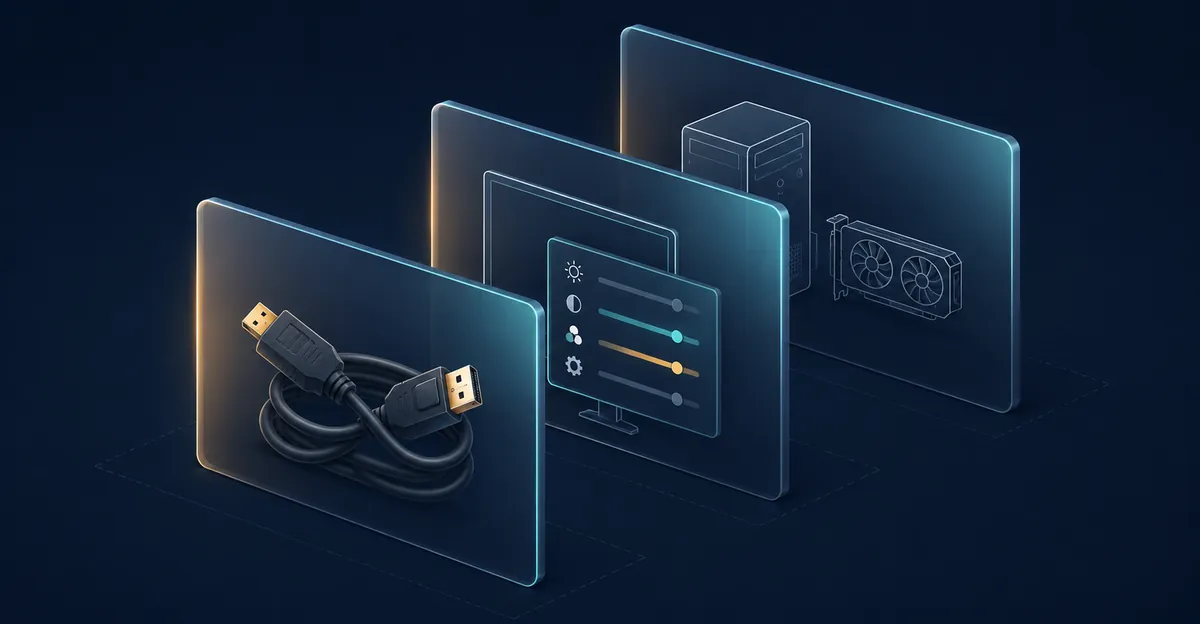
Diagnóstico Paso a Paso: De lo Más Barato a lo Más Caro
El orden de diagnóstico correcto te ahorra tiempo y dinero. Trabaja desde las correcciones de software gratuitas hasta el reemplazo de hardware, parando en cuanto la sombra desaparezca.
Paso 1: Ejecuta la prueba de ghosting del OVNI. Abre testufo.com/ghosting a la tasa de refresco nativa de tu monitor y observa el OVNI. Sombras oscuras rezagadas = ghosting; halos luminosos delanteros = demasiado overdrive. Esto confirma qué problema tienes antes de tocar cualquier ajuste.
Paso 2: Confirma la tasa de refresco nativa. Abre Ajustes de Windows > Sistema > Pantalla > Pantalla avanzada y confirma que el monitor está en su tasa de refresco más alta listada. Si solo aparece 60 Hz, revisa el cable y el puerto a continuación.
Paso 3: Evita la cadena de señal. Desenchufa cada dock, KVM, splitter y adaptador. Conecta el monitor con un cable corto y certificado directamente a la GPU. Si la sombra desaparece, la cadena era el problema.
Paso 4: Vuelve a colocar o sustituye el cable. Reconecta firmemente ambos extremos, o cambia a un cable HDMI o DisplayPort que sepas que funciona. Muévelo cerca de cada conector: el parpadeo o un artefacto cambiante confirma una conexión suelta.
Paso 5: Encuentra el punto óptimo de overdrive. Abre el menú OSD, encuentra el ajuste Response Time / Trace Free / AMA y recórrelo de Apagado al nivel más alto, uno a la vez. Elige el nivel más alto sin halo delantero.
Paso 6: Actualiza o reinstala los drivers gráficos. La documentación de NVIDIA nombra los drivers actualizados como un paso primario de solución de problemas para artefactos de pantalla. Una reinstalación limpia tras corrupción de driver puede eliminar falsos problemas de panel.
Paso 7: Ejecuta la prueba de aislamiento OSD. Presiona el botón físico del monitor para abrir el menú OSD sin señal adjunta. Si el menú mismo muestra el rastro o smearing, el panel está defectuoso. Si el menú está limpio, la cadena de señal es la culpable.
Paso 8: Prueba con otro dispositivo. Conecta el monitor a un PC, laptop o consola diferente. Si la sombra persiste, el monitor es la fuente. Si desaparece, el fallo está en la GPU, puerto o ajustes de la máquina original.
Paso 9: Restablece el monitor a fábrica. Usa la función OSD Memory Recall o All Reset para descartar un error de ajustes. Este es el paso que la gente se salta cuando ha estado ajustando brillo, contraste y nitidez durante semanas.
Paso 10: Abre el monitor. Si la prueba OSD indica panel interno y el artefacto es una banda fija en lugar de un smearing de movimiento, la placa T-Con o el cable plano LVDS puede haberse soltado por ciclos térmicos. Volver a colocar el cable plano y limpiar los contactos dorados con IPA al 90 % resuelve la mayoría de estos casos.
Previniendo la Sombra del Monitor: Ajustes, Hábitos y Selección de Hardware
Una vez que la sombra desaparece, algunos hábitos evitan que vuelva.
Evita imágenes estáticas durante períodos prolongados. La carga a nivel de píxel que causa persistencia de imagen se acumula cuando una barra de tareas, HUD de juego o logotipo de canal permanece en pantalla durante horas. La mayoría de sistemas operativos modernos tienen un refrescador de píxeles incorporado: Tiempo de espera de pantalla de Windows en Ajustes de energía, y macOS en Ahorro de energía. Configurar la pantalla para que entre en suspensión tras 10–15 minutos de inactividad es el hábito más efectivo.
Mantén los cables cortos y certificados. Cada metro adicional de cable es otra oportunidad para degradación de señal. Mantén el recorrido bajo tres metros, usa HDMI Premium certificado o DisplayPort certificado por VESA, y rutea los cables de vídeo alejados de los cables de alimentación para evitar interferencia electromagnética.
El polvo y la ventilación importan. La acumulación de polvo en componentes internos y la mala circulación de aire pueden afectar la precisión de tiempo de la placa T-Con con el tiempo. Limpia las ranuras de ventilación del monitor periódicamente y mantén el área de trabajo ventilada. Algunos profesionales alimentan los monitores desde una toma de pared directa en lugar de una regleta, ya que los SAI y regletas pueden introducir ruido eléctrico que afecta la calidad de imagen.
Adapta tu panel a tu flujo de trabajo. Si trabajas todo el día en interfaz de modo oscuro y el ghosting te molesta, un panel VA será una fuente constante de smearing negro. Un IPS rápido u OLED lo elimina a nivel de hardware. Si juegas competitivamente a 240 Hz, OLED o una retroiluminación con strobing (ULMB) elimina el blur de sample-and-hold que el overdrive no puede corregir.
Cuando la Sombra Significa un Panel que Falla
La prueba OSD es el árbitro final. Si el artefacto es visible sobre el propio menú OSD del monitor, el fallo está dentro del panel de visualización o su circuito interno. Ningún cambio de cable, actualización de driver o ajuste de overdrive lo corregirá porque el problema no es recibir una señal limpia; el propio panel está generando el artefacto.
Cable plano interno. En la mayoría de monitores, el cable plano LVDS (o eDP) entre la placa T-Con y el panel mismo es el culpable. Los ciclos térmicos durante meses o años hacen que el cable se expanda y contraiga, finalmente aflojándose de su zócalo. Presionar o flexar suavemente el bisel cerca de donde comienza el artefacto cambiará su color o lo hará desaparecer momentáneamente. Volver a colocar el cable y limpiar los contactos dorados con alcohol isopropílico al 90 % corrige la mayoría de estos casos a coste cero.
Fallo de placa T-Con. La placa del Controlador de Tiempo traduce la señal de la placa lógica principal a los datos de píxeles que el panel requiere. Una T-Con que falla produce bandas de color fijas o imágenes dobles persistentes visibles en cada entrada y que sobreviven a un reinicio de fábrica. Las placas T-Con de reemplazo cuestan entre 15 y 50 $ dependiendo del modelo, lo que hace esto una reparación DIY viable para monitores con más de dos años.
Cuándo reemplazar versus reparar. El umbral práctico es aproximadamente el 50 % del coste de reemplazo actual del monitor. Si una nueva T-Con o recolocación de cable cuesta más de la mitad de lo que pagaste por el monitor, mejor actualiza que repares. El burn-in permanente en paneles LCD es menos común que en OLED pero ocurre en paneles usados intensamente para vigilancia, señalización o terminales de trading.
| Observación | Diagnóstico | Siguiente Paso |
|---|---|---|
| Sombra visible SOBRE menú OSD | Panel interno (T-Con / cable plano) | Recolocar cable, revisar T-Con, considerar reemplazo |
| Menú OSD limpio; sombra en imagen de PC | Cadena de señal externa | Cambiar cable — evitar dock — probar otro puerto — probar otro dispositivo |
| Sombra solo durante movimiento | Ghosting (respuesta de píxeles) | Ajustar punto óptimo de overdrive — revisar tasa de refresco — actualizar panel si es necesario |
| Copia tenue de imagen estática (horas después) | Persistencia de imagen | Dejar que se borre — activar tiempo de espera de pantalla — usar refrescador de píxeles |
Fuente: Prueba de aislamiento OSD de ViewSonic, My Second Monitor, techyatlas.
Conclusión
La mayoría de las sombras en el monitor de un ordenador pueden arreglarse sin reemplazar el panel. Ejecuta primero la prueba OSD para separar fallos internos del panel de problemas externos de señal, y luego trabaja de lo más barato a lo más caro: cable certificado, conexión directa a la GPU, tasa de refresco nativa, punto óptimo de overdrive, drivers actualizados. Solo cuando el propio OSD muestre el artefacto deberías abrir el monitor o planificar un reemplazo. Usa la herramienta Test de Pantalla para confirmar si tu sombra es de señal, de panel o de persistencia antes de gastar dinero.
Problemas Relacionados
- Monitor Ghosting — Rastros de imagen posterior y respuesta lenta de píxeles
- Monitor Blur — Problemas generales de pantalla borrosa y cómo resolverlos
- Problema de Líneas del Monitor — Diagnosticar y solucionar líneas en tu pantalla
- Guía de Problemas de Pantalla — Artefatos generales de pantalla e irregularidades comunes