El ghosting del monitor es la sombra tenue que sigue al cursor, al personaje del juego o al texto al desplazarse por la pantalla. No es un píxel muerto, no es burn-in y normalmente no es un fallo del cable: es la respuesta lenta de los píxeles que no logra seguir el ritmo del movimiento. Esta guía explica cómo se ven las imágenes fantasma, en qué se diferencian de otros problemas de sombra del monitor y qué ajustes realmente lo solucionan.
Ghosting del Monitor: Qué Significan las Sombras en Movimiento y Cómo Solucionarlo
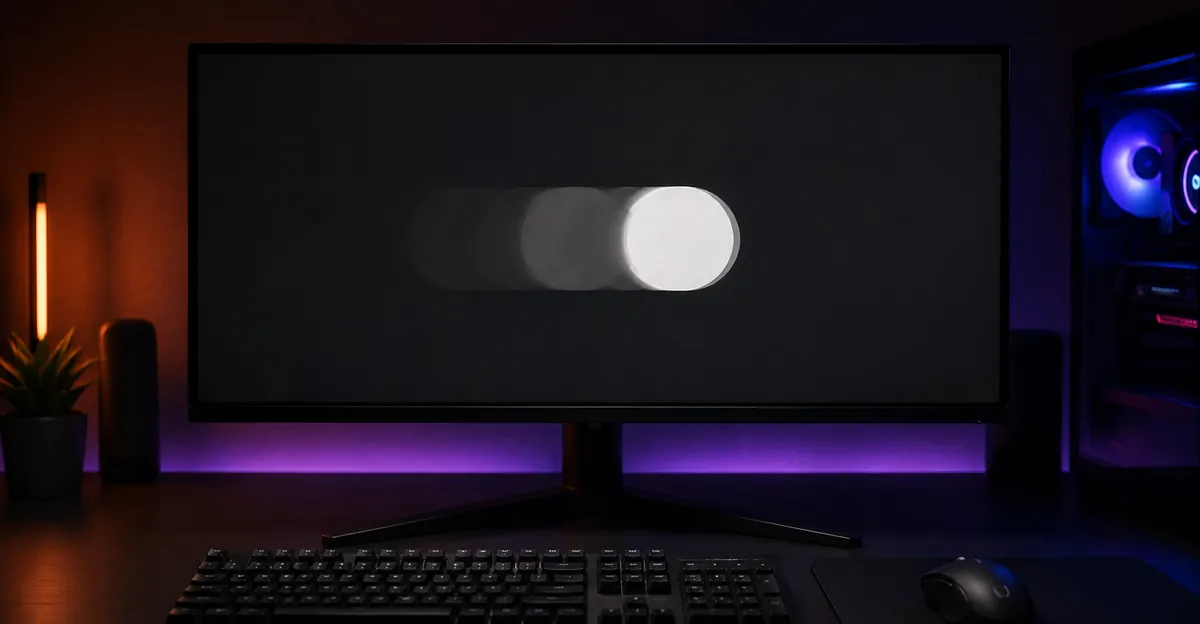
Qué Es el Ghosting del Monitor
El ghosting del monitor (también llamado imagen fantasma en pantalla o ghosting de imagen del monitor) es un artefacto de movimiento en el que los píxeles cambian de color demasiado despacio, dejando visible una copia tenue del fotograma anterior detrás de los objetos en movimiento. La imagen fantasma no es un segundo objeto en pantalla: es color residual del estado anterior del píxel que se filtra en el fotograma actual.
Las pantallas de cristal líquido funcionan girando subpíxeles para filtrar la retroiluminación a través de filtros de color. Cada giro requiere un tiempo medible. Esa transición se denomina tiempo de respuesta de gris a gris (GtG). Cuando el GtG supera la ventana de tiempo entre fotogramas, el color antiguo permanece mientras la imagen nueva ya se ha desplazado. Ves un rastro oscuro o coloreado — el rastro del monitor — que sigue al movimiento.
El ghosting es más visible en movimientos de alto contraste: texto blanco desplazándose sobre negro, una mira brillante moviéndose sobre un mapa oscuro o un coche de carreras contra un cielo claro. Es temporal. Cuando el movimiento se detiene, la pantalla vuelve a la normalidad. Eso distingue el ghosting del burn-in, donde los artefactos persisten de forma permanente.
El ghosting también se diferencia de la borrosidad general del monitor. La borrosidad hace que toda la imagen se vea suave o difusa en todo momento. El ghosting solo aparece durante el movimiento y produce rastros direccionales, no una suavidad uniforme. Si todo parece desenfocado incluso en reposo, la borrosidad es el diagnóstico más probable.
Ghosting vs Sombra del Monitor vs Borrosidad vs Burn-In
Los usuarios suelen describir el ghosting como sombra del monitor o sombreado del monitor, pero no toda sombra en un monitor es ghosting. La solución depende del tipo que tengas.
| Síntoma | ¿Requiere movimiento? | ¿Permanente? | Solución principal |
|---|---|---|---|
| Ghosting del monitor (rastros en movimiento) | Sí — los rastros siguen a objetos en movimiento | No — desaparece al detenerse el movimiento | Ajuste de Overdrive / Tiempo de Respuesta |
| Sombra estática del monitor (duplicado de señal) | No — desplazamiento fijo en todo momento | No — pero persiste hasta reparar el cable | Sustituir o reconectar el cable de vídeo |
| Persistencia de imagen (retención) | No — visible sin movimiento | No — se desvanece en minutos u horas | Mostrar contenido variado, reducir tiempo de interfaz estática |
| Burn-in | No — visible en todo el contenido | Sí — daño permanente del panel | Sustitución del panel o mitigación únicamente |
| Borrosidad del monitor | No — toda la imagen suave | No | Resolución, nitidez, cable o enfoque del panel |
Si no estás seguro de qué categoría encaja tu caso, lee nuestra guía sobre sombra en un monitor de ordenador. Explica la prueba de aislamiento OSD que separa sombras estáticas de señal del ghosting por movimiento en menos de un minuto.
La prueba de aislamiento OSD en resumen: Abre el menú integrado del monitor mientras el artefacto es visible. Si el menú se dibuja limpiamente sobre la sombra, el panel está bien y la cadena de señal (cable, dock, salida de GPU) es el problema. Si los rastros aparecen solo durante el movimiento y el menú en sí se ve nítido, tienes ghosting — un problema interno de respuesta del panel que se corrige con overdrive, no sustituyendo el cable.
La imagen residual en el monitor durante movimiento rápido es ghosting. Una imagen residual que persiste horas después de cerrar una ventana estática es retención de imagen o burn-in — una vía de reparación completamente distinta.
Qué Causa el Ghosting del Monitor
La respuesta lenta de los píxeles es la causa raíz, pero varios factores de configuración y hardware empeoran o mejoran el ghosting.
Tecnología del Panel y Tiempo de Respuesta
El tipo de panel es el predictor más importante de la gravedad del ghosting. Los fabricantes citan cifras GtG en el mejor caso (a menudo medidas con overdrive al máximo), pero el rendimiento real varía según el color de transición y la temperatura.
| Tipo de panel | GtG real típico | Tendencia al ghosting | Mejor caso de uso |
|---|---|---|---|
| OLED / QD-OLED | ~0,03 ms | Casi nulo | HDR, habitaciones oscuras (aceptar riesgo de burn-in) |
| IPS rápido | 1–4 ms | Bajo | Juegos, trabajo con color, uso general |
| TN | 1–5 ms | Bajo a moderado | FPS competitivo, juegos económicos |
| VA | 4–12 ms (asimétrico) | Alto en transiciones oscuras | Películas, contenido con mucho contraste |
Fuente: Blur Busters, Micro Center, PixelTest.net.
Los paneles VA son especialmente propensos al smearing negro — transiciones lentas de colores muy oscuros a tonos medios. Es una característica inherente de la alineación del cristal líquido VA, no un defecto. El overdrive reduce pero no puede eliminar por completo el smearing en escenas oscuras de los VA. Los paneles IPS ofrecen un mejor equilibrio para la mayoría de usuarios; los TN son los más rápidos pero sacrifican color y ángulos de visión.
Los paneles LCD fríos responden más lentamente. El ghosting puede ser peor durante los primeros 30–60 minutos tras encender hasta que el panel alcanza la temperatura de funcionamiento. Blur Busters documenta este efecto en la calibración de strobe: los paneles fríos muestran más crosstalk de strobe y ghosting que los paneles calientes.
Overdrive Desactivado o Demasiado Bajo
El overdrive (también llamado Tiempo de Respuesta, Trace Free en ASUS, AMA en BenQ u Overdrive en Acer) aplica mayor voltaje para impulsar los píxeles a través de las transiciones más rápido. Con el overdrive desactivado o demasiado bajo, aparecen rastros oscuros detrás de todo movimiento. Es la causa corregible más común de ghosting excesivo en paneles que por lo demás son capaces.
Desajuste de Tasa de Refresco
La tasa de refresco y el tiempo de respuesta son métricas distintas. Un monitor de 144 Hz se actualiza cada 6,9 ms; uno de 240 Hz cada 4,2 ms. Si el GtG del píxel supera la ventana del fotograma, aparecen rastros independientemente de la tasa de refresco. Sin embargo, usar una tasa de refresco superior a lo que tu GPU puede entregar de forma constante, o superior a lo que el panel maneja bien, puede empeorar el ghosting. Muchos monitores salen de fábrica a 60 Hz aunque soporten 144 Hz o más — confirma siempre la tasa de refresco nativa en la configuración de pantalla de Windows.
Las tasas de refresco mal configuradas también pueden causar problemas relacionados como parpadeo de pantalla junto con los rastros de movimiento.
Problemas de Cable y Cadena de Señal
Aunque las sombras estáticas suelen indicar problemas de cable, una señal degradada también puede limitar la tasa de refresco disponible. Si tu tasa de refresco máxima no aparece en Windows, el cuello de botella suele ser el cable o el puerto, no el monitor. Usa DisplayPort 1.4 o HDMI 2.0+ con un cable certificado para configuraciones de alta tasa de refresco.
G-Sync, FreeSync y Estado de los Controladores
La tasa de refresco variable (G-Sync, FreeSync, VESA Adaptive-Sync) sincroniza la entrega de fotogramas con la ventana de refresco del panel, reduciendo el desgarro y artefactos relacionados con el judder. Tener VRR desactivado en un monitor diseñado para ello puede contribuir a problemas de claridad en movimiento. Controladores gráficos desactualizados o corruptos ocasionalmente afectan la temporización de la pantalla — actualiza los controladores después de confirmar los ajustes de overdrive y tasa de refresco.
Edad del Panel y Modos de Imagen
Los paneles antiguos desarrollan una respuesta más lenta con el tiempo. Algunos monitores también incluyen modos de imagen (Cine, Lectura, Eco) que ralentizan intencionalmente las transiciones de píxeles para precisión de color o ahorro de energía. Cambia a modo Estándar o Juego antes de diagnosticar ghosting.
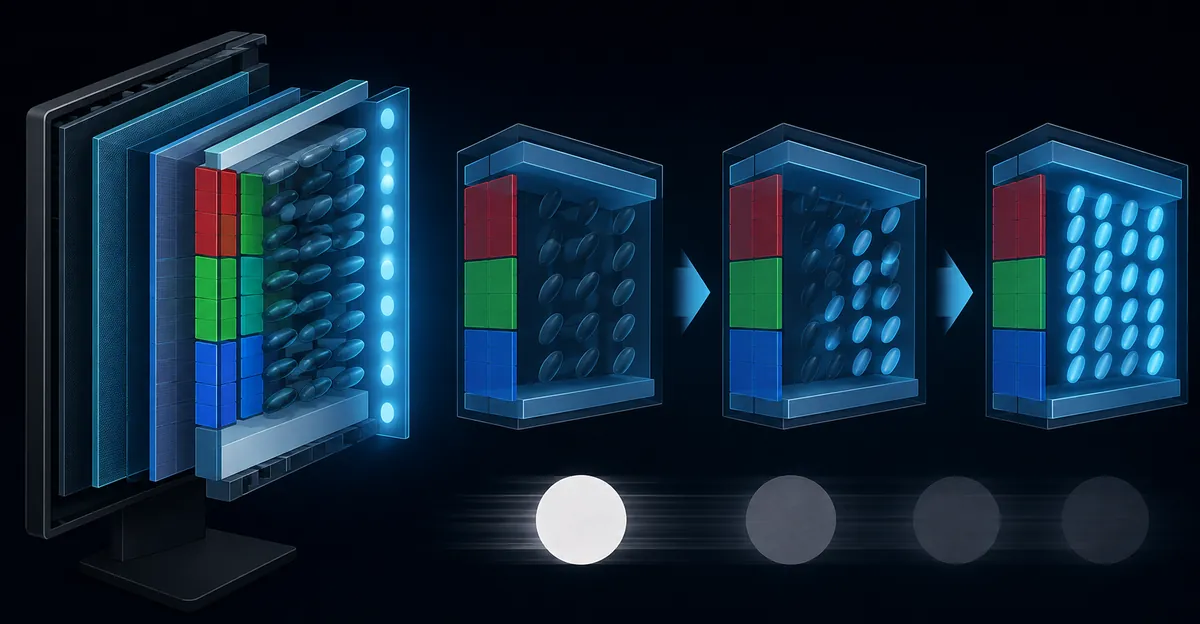
Cómo Diagnosticar el Ghosting en Tu Monitor
Trabaja desde pruebas de software gratuitas hasta comprobaciones de hardware. Detente en cuanto identifiques el tipo de problema.
Paso 1: Ejecuta la prueba de ghosting UFO. Abre testufo.com/ghosting a la tasa de refresco nativa de tu monitor. Rastros oscuros detrás del UFO indican ghosting. Halos brillantes en el borde delantero indican demasiado overdrive (ghosting inverso). Esto confirma qué problema tienes antes de cambiar ajustes.
Paso 2: Confirma la tasa de refresco nativa. En Windows, ve a Configuración, Sistema, Pantalla, Pantalla avanzada. Selecciona la tasa de refresco más alta que soporte tu monitor. Si solo aparece 60 Hz, comprueba a continuación la compatibilidad del cable y del puerto.
Paso 3: Prueba de desplazamiento. Abre un documento con texto blanco sobre fondo negro (o invierte los colores). Desplázate rápidamente. Rastros grises visibles detrás del texto confirman ghosting por movimiento.
Paso 4: Usa nuestra Herramienta Test de Pantalla. Nuestra Herramienta Test de Pantalla gratuita muestra patrones de movimiento rápido diseñados para revelar ghosting y desenfoque por movimiento. Compara resultados con distintos ajustes de overdrive mientras ejecutas la prueba.
Paso 5: Prueba de aislamiento OSD. Abre el menú del monitor durante el artefacto. Un menú limpio sobre una sombra que sigue indica fallo en la ruta de señal (consulta la guía de sombras). Rastros solo durante el movimiento con un menú nítido significa ghosting — continúa con la calibración de overdrive.
Paso 6: Prueba a distintas tasas de refresco. Baja temporalmente a 60 Hz. Si el ghosting mejora significativamente, el panel tiene dificultades a tasas más altas y puede que necesites un overdrive más bajo o un panel más rápido para tu Hz objetivo.
Cómo Solucionar el Ghosting del Monitor
La mayoría de soluciones para el ghosting no cuestan nada. Sigue estos pasos en orden.
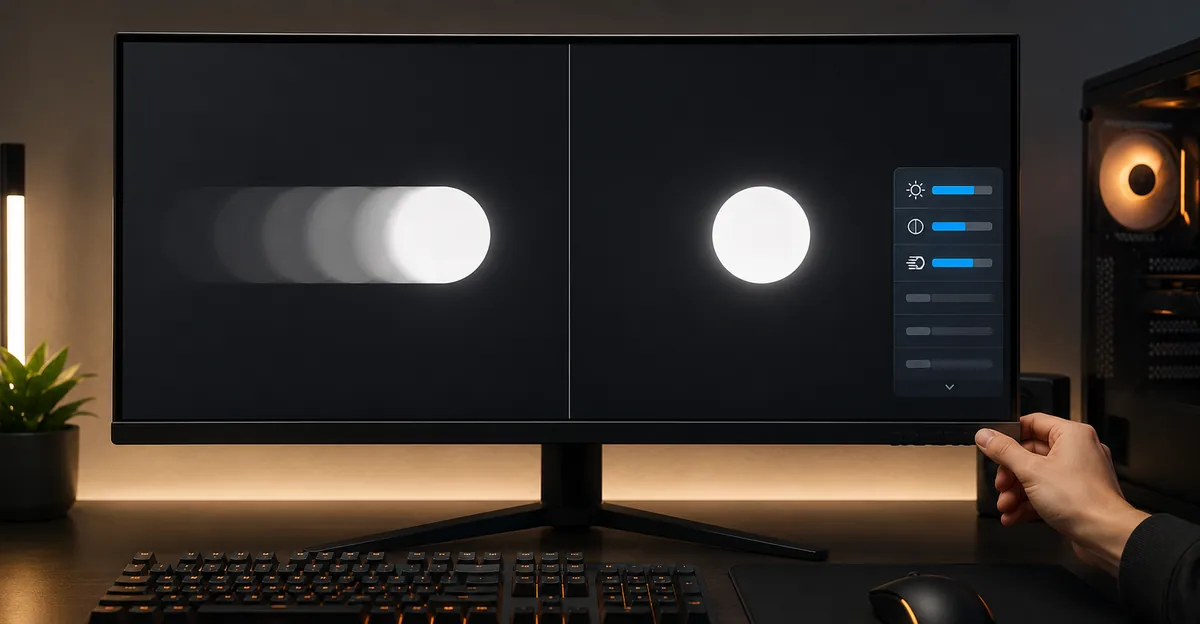
Paso 1: Activa y calibra el overdrive. Abre el OSD del monitor. Busca Overdrive, Tiempo de Respuesta, Trace Free o AMA en Ajustes de Juego o Imagen. Empieza en Normal o Medio. Abre testufo.com/ghosting y recorre cada nivel. Mantén el ajuste más alto que produzca rastros limpios sin coronas brillantes en el borde delantero.
Paso 2: Configura la tasa de refresco nativa. Confirma que Windows usa la tasa de refresco máxima soportada por tu monitor. Un restablecimiento de tasa de refresco tras suspensión, reinstalación de controladores o actualización de firmware es una causa oculta frecuente de problemas de movimiento.
Paso 3: Actualiza los controladores gráficos. Instala el controlador más reciente de NVIDIA, AMD o Intel. Si el ghosting apareció tras una actualización reciente, prueba a volver a la versión anterior.
Paso 4: Cambia el cable de vídeo. Usa un cable corto y certificado DisplayPort 1.4 o HDMI 2.0+. Conecta directamente a la GPU, evitando docks, conmutadores KVM y adaptadores pasivos. Esto garantiza ancho de banda completo para altas tasas de refresco.
Paso 5: Activa G-Sync o FreeSync. Enciende la sincronización adaptativa tanto en el OSD del monitor como en el panel de control de la GPU. Ajusta el rango VRR a tus tasas de fotogramas habituales.
Paso 6: Ajusta la configuración en el juego. Reduce efectos intensos en movimiento si el ghosting persiste tras la calibración de hardware. Limita tasas de fotogramas innecesarias por encima de lo que tu panel maneja limpiamente.
Paso 7: Prueba con el UFO de Blur Busters tras cada cambio. Vuelve a ejecutar testufo.com/ghosting después de cada ajuste. Compara la longitud de los rastros oscuros y la visibilidad de las coronas. Documenta el ajuste que produce el resultado más limpio a tu tasa de refresco diaria.
Si el ghosting solo aparece con el overdrive al mínimo y empeora con ajustes más altos junto con halos brillantes, tu panel necesita una calibración intermedia — no overdrive al máximo. Si el ghosting persiste en todos los niveles de overdrive en un panel VA en escenas oscuras, probablemente sea smearing negro inherente y no un fallo de configuración.
Ajustes de Overdrive y Ghosting Inverso
El overdrive es la herramienta principal contra el ghosting, pero un exceso de overdrive crea su propio artefacto: ghosting inverso (también llamado corona u overshoot). El píxel supera su color objetivo, rebota y deja un halo brillante en el borde delantero del movimiento — a menudo peor que el rastro oscuro original.
Blur Busters documenta esta compensación en testufo.com/ghosting: overdrive bajo causa rastros oscuros de ghosting; overdrive alto causa coronas brillantes. El objetivo es el ajuste intermedio.
| Nivel de overdrive | Resultado visual | Cuándo usarlo |
|---|---|---|
| Desactivado | Rastros oscuros intensos detrás de todo movimiento | Evitar para escritorio o juegos |
| Bajo | Rastros oscuros reducidos, aún visibles | Trabajo con color preciso, edición de fotos |
| Medio (Normal) | Rastros limpios, halo delantero mínimo | Punto óptimo para la mayoría de paneles IPS |
| Alto | Halo delantero tenue en bordes de alto contraste | Juegos de ritmo rápido si Medio es insuficiente |
| Extremo / Ultra | Coronas brillantes visibles, ringing en bordes | Evitar — a menudo peor que el ghosting original |
Los fabricantes usan nombres distintos para la misma función. ASUS la denomina Trace Free; BenQ usa AMA (Advanced Motion Acceleration); Acer y muchos otros usan Overdrive o Tiempo de Respuesta. Blur Busters midió el ASUS VG278H a 120 Hz y encontró que Trace Free 60 equilibraba la visibilidad del ghosting con la de la corona — ghosting cero con solo una corona tenue.
Algunos monitores ofrecen solo dos o tres presets de overdrive, limitando tu capacidad de encontrar el punto óptimo. Los monitores con control más granular (o un único preset bien calibrado en todas las tasas de refresco) ofrecen mejor claridad en movimiento con menos calibración manual.
Nota sobre temperatura: Los paneles fríos responden más lentamente y pueden necesitar overdrive más bajo para evitar overshoot. Calienta el monitor durante 30–60 minutos antes de la calibración final de overdrive si notas que el ghosting varía tras encender.
Mejores Ajustes para Jugar sin Ghosting
Los juegos competitivos exponen el ghosting más que cualquier otro uso. Estos ajustes minimizan los rastros sin introducir ghosting inverso.
Tasa de refresco: Usa el máximo nativo del panel si tu GPU puede mantenerlo. Un panel de 144 Hz a 144 Hz ofrece una ventana de fotograma de 6,9 ms; a 60 Hz esa ventana se amplía a 16,7 ms, lo que puede reducir rastros visibles en paneles límite pero sacrifica la fluidez del movimiento.
Overdrive: Usa el nivel más alto que pase la prueba UFO sin coronas a tu tasa de refresco de juego. Vuelve a probar si alternas entre 60 Hz (consola) y 144 Hz (PC) en el mismo monitor — el overdrive óptimo suele diferir según la tasa de refresco.
Sincronización adaptativa: Activa G-Sync o FreeSync para eliminar el desgarro sin la penalización de latencia de entrada del V-Sync tradicional. Ten en cuenta que la mayoría de monitores no pueden ejecutar strobe de retroiluminación (ULMB, LightBoost) simultáneamente con VRR — activar ambos puede empeorar los artefactos de movimiento.
Elección de panel para juegos: IPS rápido es la opción más segura en general para claridad en movimiento y precisión de color. TN sigue siendo viable para configuraciones competitivas económicas. VA ofrece contraste superior pero acepta smearing en escenas oscuras. OLED elimina el ghosting pero introduce riesgo de burn-in para elementos HUD estáticos.
Modo de imagen: Usa modo Juego o Estándar, no Cine o Eco. Los modos de juego suelen habilitar transiciones de píxeles más rápidas y desactivar procesamiento que añade latencia.
Cuándo Actualizar Tu Monitor
Los ajustes solucionan la mayor parte del ghosting en paneles con tiempo de respuesta adecuado. Actualiza cuando la configuración no puede alcanzar una claridad de movimiento aceptable para tu uso.
Señales para actualizar:
- El ghosting persiste en todos los niveles de overdrive en un panel IPS o TN — el panel puede estar envejeciendo o mal calibrado
- El smearing negro VA en escenas oscuras perjudica de verdad tu juego o trabajo — IPS u OLED es la solución real, no más overdrive
- El GtG real de tu panel supera la ventana de fotograma a tu tasa de refresco objetivo (p. ej., 10 ms GtG en un panel de 240 Hz)
- El overdrive a cualquier nivel usable produce ghosting inverso inaceptable — la calibración del escalador es deficiente
Cuando los ajustes bastan:
- El ghosting apareció tras una actualización de controladores o restablecimiento de tasa de refresco — corrección de configuración
- Los rastros desaparecen con overdrive Medio — no hace falta cambiar hardware
- El ghosting es leve y solo visible en patrones de prueba concretos, no durante el uso normal
Ruta de actualización económica: busca monitores con mediciones GtG verificadas de revisores como TFT Central o Blur Busters, no solo reclamos de marketing de «1 ms». El GtG real suele ser 2–3 ms más lento que las cifras de mejor caso anunciadas.
Guías Relacionadas
- Centro de Problemas del Monitor — Resumen de todos los problemas de pantalla del monitor
- Sombra en un Monitor de Ordenador — Sombras estáticas, ghosting por movimiento y persistencia de imagen explicados
- Borrosidad del Monitor — Difuminación general distinta de los rastros de movimiento
- Parpadeo de Pantalla — Problemas de tasa de refresco y sincronización
- Píxel Muerto — Píxeles atascados o muertos individuales
Conclusión
El ghosting del monitor es la respuesta lenta de los píxeles hecha visible durante el movimiento — no es daño permanente y normalmente se corrige en el OSD del monitor. Empieza con el ajuste de overdrive o Tiempo de Respuesta, confirma tu tasa de refresco nativa y valida cada cambio con la prueba de ghosting UFO de Blur Busters. Las sombras estáticas que no requieren movimiento son un problema distinto con una vía de solución diferente.
Ejecuta nuestra Herramienta Test de Pantalla gratuita para comprobar ghosting, píxeles muertos y problemas de color en una sola sesión.
Fuentes
- Blur Busters LCD Overdrive Artifacts FAQ: blurbusters.com/faq/lcd-overdrive-artifacts/
- Blur Busters UFO Ghosting Test: testufo.com/ghosting
- Micro Center Monitor Ghosting Guide: microcenter.com/site/mc-news/article/what-is-monitor-ghosting.aspx
- PixelTest.net Monitor Ghosting Explained: pixeltest.net/en/blog/monitor-ghosting-explained