Las manchas negras en la pantalla son causadas más comúnmente por píxeles muertos, una falla de hardware permanente que no se puede resolver con software. Pero entender si su mancha negra es un píxel muerto, daño por presión o un problema de retroiluminación le indica exactamente cuáles son sus opciones. Esta guía cubre diagnóstico, pruebas y próximos pasos.
Manchas Negras en la Pantalla: Causas, Diagnóstico y Soluciones (2026)
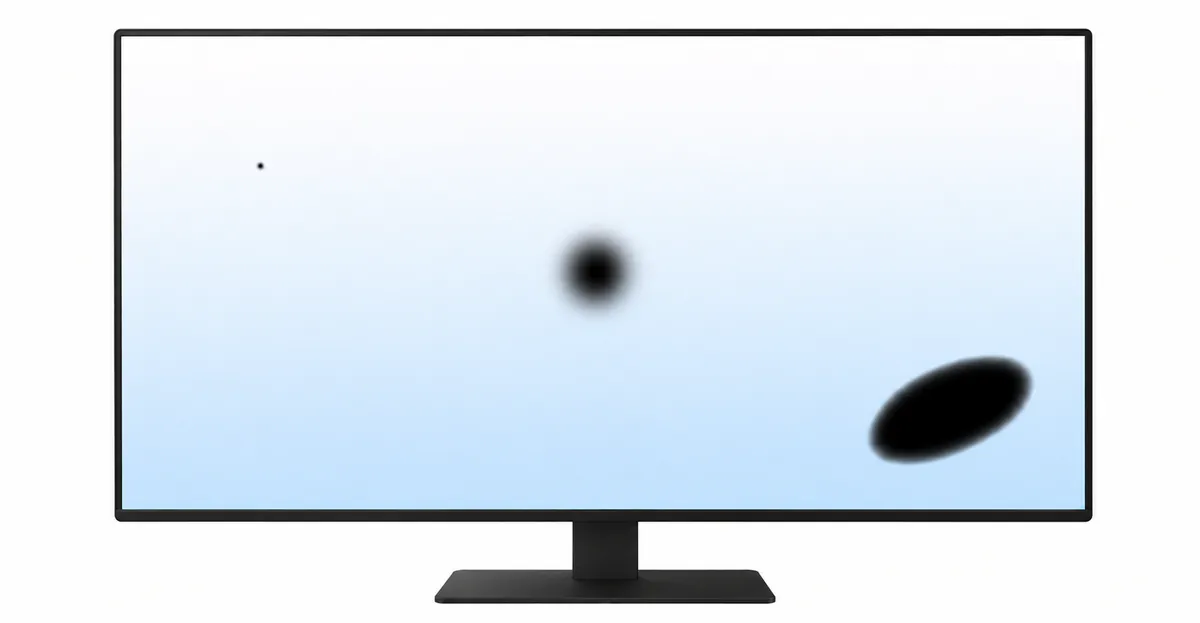
¿Qué Son las Manchas Negras en una Pantalla?
Una mancha negra en la pantalla es un área que permanece oscura independientemente de lo que se muestre. A diferencia de los puntos brillantes o manchas blancas que emiten luz, una mancha negra no produce luz en absoluto. La causa más común de una mancha negra es un píxel muerto: un píxel cuyos componentes electrónicos han fallado por completo.
Las manchas negras pueden aparecer en cualquier tipo de pantalla: laptops, monitores de escritorio, tabletas y teléfonos inteligentes. Puede notarlas como:
- Un pequeño punto negro en la pantalla de su MacBook que nunca cambia
- Manchas negras en una pantalla HP laptop que aparecen después de cerrar la tapa
- Una sola mancha negra en la pantalla de su teléfono que resalta contra fondos claros
- Parches oscuros en un monitor de computadora que persisten independientemente del contenido
¿No Está Seguro de Qué Tipo de Mancha Tiene?
Antes de profundizar, permítanos ayudarle a precisar exactamente con qué está lidiando. El diagnóstico correcto depende del aspecto de su mancha:
|| Si su mancha se ve como... | Lo más probable es... | Más información | ||---|---|---| || Un pequeño punto que no cambia | Píxel muerto | Guía de Píxel Muerto | || Un parche brillante o luminoso | Punto Brillante LCD | Puntos Brillantes LCD | || Una mancha blanca en su teléfono | Mancha Blanca Móvil | Manchas Blancas Móviles | || Una línea a través de la pantalla | Línea de Píxel Muerto | Línea de Píxel Muerto |
Esta página se enfoca específicamente en manchas negras: áreas permanentemente oscuras que no producen luz.
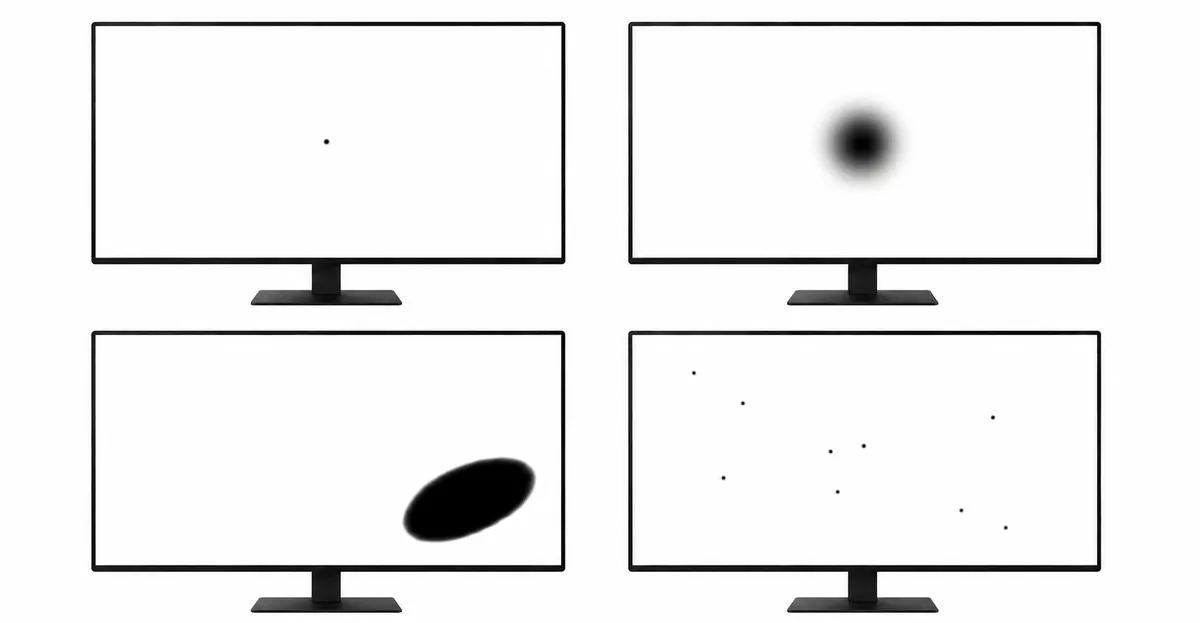
Causas Comunes de Manchas Negras en la Pantalla
Entender qué causa las manchas negras le ayuda a determinar el mejor curso de acción.
Píxeles Muertos
La causa más común de una mancha negra es un píxel muerto. Un píxel muerto es un píxel individual en una pantalla LCD u OLED que ha dejado de funcionar por completo. No produce luz, apareciendo como un pequeño punto negro que permanece permanentemente oscuro.
Los píxeles muertos ocurren cuando el transistor de película delgada (TFT) que controla ese píxel específico falla. Sin la señal eléctrica necesaria para controlar los cristales líquidos (en LCD) o los LED orgánicos (en OLED), el píxel no puede mostrar color ni luz.
Daño por Presión Física
Las manchas negras también pueden aparecer por daño físico al panel de pantalla. Cuando se aplica una presión fuerte a una pantalla LCD, puede dañar las capas internas y causar fallos localizados. Este tipo de daño es común cuando:
- Se cierra una laptop con un objeto sobre el teclado
- Se presiona accidentalmente demasiado fuerte la pantalla
- Se deja caer o golpea el dispositivo
Problemas de Retroiluminación
En algunos casos, las manchas negras pueden indicar un fallo localizado de retroiluminación. Si la retroiluminación detrás de un área específica de la pantalla no funciona, esa área aparecerá oscura independientemente del contenido mostrado.
Manchas Negras en Diferentes Dispositivos
Mancha Negra en Pantalla Mac
Si tiene una mancha negra en su pantalla Mac, no está solo. Las pantallas de MacBook son particularmente susceptibles a píxeles muertos y daño por presión debido a sus perfiles delgados y la forma en que cierran. Una mancha negra en una pantalla Mac es más comúnmente un píxel muerto que apareció por defectos de fabricación o presión física.
Apple tiene políticas de garantía específicas con respecto a píxeles muertos. Verifique si su Mac aún está en garantía: Apple puede reemplazar la pantalla sin costo si el número de píxeles muertos excede los umbrales aceptables.
Mancha Negra en Pantalla Dell Laptop
Las pantallas de Dell laptop comúnmente desarrollan manchas negras por píxeles muertos o daño por presión. Ya sea que tenga un Dell XPS, Inspiron o Latitude, las manchas negras pueden aparecer en cualquier momento durante el ciclo de vida del dispositivo. Si su pantalla Dell laptop tiene manchas negras, usar una herramienta Test de Pantalla puede ayudarle a confirmar si es un píxel muerto.
Manchas Negras en Pantalla HP Laptop
Las laptops HP pueden desarrollar manchas negras por las mismas razones que otras marcas: píxeles muertos, daño físico o problemas de retroiluminación. Las pantallas HP se encuentran en varios modelos, desde Pavilion hasta la serie EliteBook, y cada una puede desarrollar estos defectos potencialmente. Use la herramienta Test de Pantalla para verificar si su laptop HP tiene manchas negras.
Mancha Negra en Monitor de Computadora
Los monitores de computadora de escritorio no son inmunes a las manchas negras. Los monitores externos pueden desarrollar píxeles muertos, marcas de presión o problemas de retroiluminación al igual que las laptops. Una mancha negra en su monitor de computadora puede ser más notable debido al tamaño de pantalla más grande.
Mancha Negra en Pantalla de Teléfono
Los teléfonos móviles pueden desarrollar manchas negras por píxeles muertos, daño físico o fallos de componentes internos. Una mancha negra en la pantalla de su teléfono puede aparecer después de dejar caer el dispositivo o desarrollarse por un defecto de fabricación. El tamaño pequeño de la pantalla hace que estas manchas sean particularmente notables.
Manchas Negras en Pantalla MacBook
Las pantallas de MacBook en particular son conocidas por desarrollar manchas negras debido a sus pantallas Retina. Estas pantallas de alta resolución tienen millones de píxeles, e incluso un solo píxel muerto puede ser notable. Muchos usuarios de MacBook buscan soluciones para manchas negras en pantallas MacBook.
Cómo Probar Manchas Negras
La forma más efectiva de detectar y confirmar manchas negras es usando una herramienta Test de Pantalla con fondos de color sólido:
- Abra la Herramienta Test de Pantalla en su dispositivo
- Muestre fondo blanco sólido: una mancha negra será claramente visible como un área oscura
- Muestre fondos rojo, verde y azul sólidos: la mancha negra permanece oscura contra cualquier color
- Muestre fondo negro: la mancha se vuelve casi invisible (lo que realmente confirma que es un píxel muerto, no atascado)
Busque un área que permanezca permanentemente oscura independientemente del color mostrado. Un píxel muerto real aparecerá como un pequeño punto oscuro aislado que no cambia con el contenido.
¿Se Pueden Arreglar las Manchas Negras?
Desafortunadamente, la mayoría de las manchas negras causadas por píxeles muertos no se pueden arreglar mediante métodos de software. Esto es lo que necesita saber:
Lo Que No Funciona
- Aplicaciones reparadoras de píxeles: Estas herramientas ciclan colores rápidamente y a veces pueden arreglar píxeles atascados, pero no pueden revivir un píxel muerto cuyos componentes electrónicos han fallado por completo.
- Masaje de pantalla: No hay evidencia de que aplicar presión a un píxel muerto lo arregle. De hecho, la presión corre el riesgo de causar daño adicional.
- Actualizaciones de software o controladores: Los píxeles muertos son fallas de hardware, no problemas de software.
Lo Que Realmente Funciona
- Reparación profesional: Si su dispositivo está en garantía, contacte al fabricante para un reemplazo gratuito de pantalla.
- Reparación de terceros: Un técnico profesional puede reemplazar el panel de pantalla por una tarifa.
- Vivir con ello: Si la mancha negra está en un área del borde de la pantalla y no interfiere con su trabajo, puede optar por simplemente ignorarla.
Qué Hacer Cuando Nota una Mancha Negra por Primera Vez
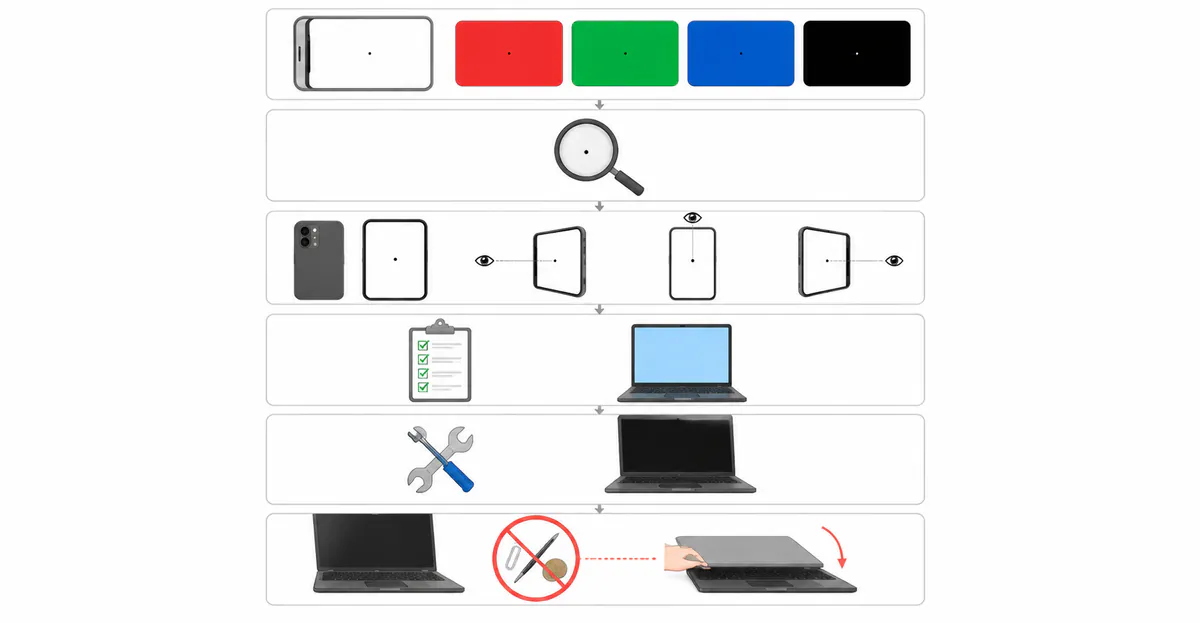
La primera hora después de notar una mancha negra importa más de lo que cree. Algunas acciones rápidas ayudan a establecer si el problema empeorará o se mantendrá estable.
Paso 1: Ejecute la prueba de pantalla de inmediato. Abra la herramienta Test de Pantalla y cíclee por blanco sólido, rojo, verde, azul y negro. Fotografíe cada color con la mancha claramente visible. Estas fotos se convierten en su línea base para rastrear si la mancha se expande con el tiempo.
Paso 2: Verifique si hay marcas de presión. Si la mancha es más grande que unos pocos píxeles, pase su dedo (suavemente) a lo largo de los bordes de la mancha. El daño por presión tiene un borde suave y difuso donde la capa difusora ha sido comprimida. Los píxeles muertos tienen un borde nítido y bien definido de exactamente un píxel.
Paso 3: Documente todo. Anote la ubicación de la mancha, el diámetro aproximado y la fecha en que la notó por primera vez. Registre si aparece en todos los fondos de color o solo en fondos claros. Esta información es esencial si decide presentar un reclamo de garantía o buscar reparación.
Paso 4: Deje de presionar la pantalla. Si la mancha es por daño por presión, la presión adicional no la arreglará, agrandará el área afectada. Evite limpiar con presión, cerrar la tapa con objetos en el teclado o apilar artículos encima del dispositivo.
Paso 5: Fotografíe la mancha desde varios ángulos. Use una cámara de smartphone y capture la misma mancha de frente, ligeramente desde la izquierda y ligeramente desde la derecha. Las marcas de presión y los parches de retroiluminación a menudo cambian de forma a medida que cambia el ángulo de visión; los píxeles muertos no. Las fotografías angulares son evidencia extremadamente útil al presentar un reclamo de garantía o seguro, porque ayudan a un técnico de soporte remoto a distinguir los tipos de defectos sin ver el panel en persona.
Paso 6: Capture el número de serie y el comprobante de compra. Localice el número de serie de su dispositivo a través de Configuración → General → Acerca de (Apple), mediante HP Support Assistant (HP) o leyendo la pegatina debajo de la batería en la mayoría de laptops Windows. Guarde el recibo original, la caja y cualquier tarjeta de garantía en una sola carpeta para que estén listos cuando contacte al soporte. Las comunidades de reparación como iFixit y Reddit reportan con frecuencia que los reclamos con fotos, números de serie y recibos se aprueban más rápido que los reclamos sin documentación.
Cómo los Fabricantes Definen los Umbrales Aceptables de Defectos
La mayoría de los fabricantes de pantallas no garantizan un panel libre de defectos. Publican una política de píxeles escrita que especifica cuántos sub-píxeles muertos, brillantes o atascados puede tener un panel y aún considerarse dentro de la especificación. Comprender estos umbrales le dice si una sola mancha negra ya califica para reemplazo bajo garantía, o si se espera que viva con ella.
El marco de referencia que muchos fabricantes usan es ISO 13406-2, un estándar ergonómico para pantallas planas. Define cuatro clases de panel. La Clase I está libre de defectos; la Clase II permite una pequeña cantidad de defectos por millón de píxeles; las Clases III y IV permiten progresivamente más. A partir de 2007, la mayoría de monitores de consumo en el mercado se venden como Clase II. Bajo Clase II, un panel con aproximadamente 2 millones de píxeles (una pantalla 1080p típica) puede tener hasta 2 píxeles calientes, 2 píxeles completamente muertos y 5 sub-píxeles atascados antes de que el fabricante esté contractualmente obligado a reemplazarlo. Una sola mancha negra, de forma aislada, casi siempre queda por debajo de ese umbral.
Los fabricantes no publican tasas exactas de falla, pero las comunidades de reparación como iFixit y Reddit reportan con frecuencia que las políticas varían ampliamente según la marca:
- Dell sigue ISO 9241-307 Clase II en monitores estándar, donde un píxel muerto aislado generalmente no es suficiente para reemplazo. En modelos UltraSharp y otros profesionales inscritos en el Premium Panel Exchange, incluso un píxel brillante califica para reemplazo, pero la política distingue entre píxeles brillantes y píxeles muertos, y los píxeles muertos oscuros no están cubiertos bajo PPG a menos que se acumulen.
- HP mantiene históricamente especificaciones más estrictas que el requisito básico de ISO Clase II. La documentación de defectos de píxeles de HP para monitores de pantalla plana establece que nunca se permiten defectos completos de píxeles en los paneles HP, ni defectos dobles de sub-píxeles, ni defectos de sub-píxeles espaciados a menos de 15 mm. La especificación de HP efectivamente significa que la mayoría de las pantallas HP cumplen o exceden ISO Clase I, aunque se comercialicen como Clase II.
- Lenovo, Acer y ASUS generalmente siguen ISO Clase II en monitores de consumo. Algunas líneas de productos Lenovo agregan superposiciones específicas del proveedor, pero la tolerancia base es similar.
- Apple no publica una política pública de píxeles. En la práctica, las comunidades de soporte reportan que Apple generalmente reemplaza la pantalla de un MacBook o iMac solo cuando la cantidad de defectos es lo suficientemente visible como para interferir con el uso normal, o cuando un solo defecto se encuentra en el área central de visión.
Debido a que las reglas difieren según la línea de producto, el movimiento más seguro es verificar la página de soporte de su modelo específico antes de asumir que tiene un reclamo. Si todavía está dentro de la ventana de devolución del minorista, típicamente de 14 a 30 días, esa ruta es más rápida que un reclamo de garantía del fabricante y aplica independientemente del conteo de píxeles.
OLED vs LCD Manchas Negras: Diferencias que Importan
Las manchas negras se ven similares en ambos tipos de panel, pero los modos de falla subyacentes no son los mismos. Saber si su dispositivo usa LCD u OLED cambia qué arreglos vale la pena intentar.
En un panel LCD, una mancha negra puede ser una de tres cosas: un solo píxel muerto, un fallo localizado de retroiluminación, o daño por presión en la capa difusora. Los LCD necesitan retroiluminación porque cada píxel es solo un obturador de color; cuando el transistor de película delgada que controla un píxel falla, el cristal líquido vuelve a su posición cerrada predeterminada y la retroiluminación se bloquea en ese único punto. El resultado es un punto negro nítido y exacto en píxeles. Cuando falla una sección de la retroiluminación LED en su lugar, el área oscura es más grande y tiene la forma de la zona LED muerta. Cuando el difusor está comprimido, el área se ve amoratada y cambia con el ángulo de visión.
En un panel OLED, cada píxel es su propia fuente de luz. No hay retroiluminación, por lo que los modos de falla son diferentes. Una mancha negra OLED es casi siempre o un emisor orgánico completamente muerto o daño físico en el vidrio frontal. Las fallas parciales de OLED tienden a producir píxeles atascados en un solo color brillante en lugar de negro, porque el material orgánico se degrada de manera desigual. Los píxeles OLED verdaderamente muertos, donde el emisor o su circuito controlador ha fallado completamente, son más raros en OLED que en LCD, pero cuando ocurren se ven idénticos a los píxeles muertos LCD: un punto oscuro permanente, visible en cualquier fondo.
Las implicaciones prácticas:
- La prueba de la linterna solo funciona en LCD. Apague la pantalla y luego apunte una linterna a la superficie. Si puede ver una imagen tenue del escritorio a través del área oscura, el panel mismo está bien y la retroiluminación ha fallado. En OLED, esta prueba no tiene sentido porque no hay retroiluminación que pueda fallar.
- Las aplicaciones de reparación de píxeles son ligeramente más útiles en OLED. El ciclado rápido de colores ocasionalmente puede recuperar sub-píxeles atascados en OLED porque el estado atascado no siempre es una falla física completa. En LCD, el transistor ha fallado o no, el software no puede revivir un transistor fallido.
- Las manchas negras OLED rara vez se extienden a parches. Las manchas negras LCD por falla de retroiluminación pueden crecer con el tiempo a medida que mueren más LEDs. Las manchas negras OLED tienden a permanecer aisladas a menos que el defecto subyacente sea un problema de fabricación que afecte una región.
- El burn-in es un riesgo exclusivo de OLED que no produce manchas negras. El burn-in aparece como una imagen tenue pero fija de un elemento UI estático: una barra de tareas, una barra de navegación, un logotipo de canal. Es el síntoma opuesto de un píxel muerto: el área está permanentemente brillante, no permanentemente oscura.
Si no está seguro de qué tecnología de panel usa su dispositivo, el número de modelo y el año generalmente son suficientes. Los iPhones desde el X en adelante, todos los modelos modernos de Apple Watch, la mayoría de los teléfonos Samsung Galaxy insignia y la mayoría de los TVs OLED de LG, Sony y Panasonic usan OLED o AMOLED. La mayoría de las laptops y la mayoría de los monitores de escritorio todavía se envían con paneles LCD (IPS, VA o TN), aunque las líneas de laptops premium (Dell XPS OLED, Lenovo ThinkPad con opción OLED, Razer Blade, ASUS ZenBook con OLED) ofrecen cada vez más OLED.
Rangos de Costos de Reparación por Tipo de Dispositivo
Conocer el rango de precios realista para la reparación le ayuda a decidir si reclamar garantía, pagar reparación de terceros o vivir con la mancha. Estos rangos provienen de páginas de precios públicas de talleres de reparación, estimaciones de servicio del fabricante y guías de reparación para consumidores publicadas en 2026; reflejan costos fuera de garantía en ausencia de un Premium Panel Exchange activo, AppleCare+ o cobertura por daño accidental.
MacBook (Apple)
Apple no realiza reparaciones de pantalla a nivel de componentes; reemplaza todo el conjunto de pantalla. Fuera de garantía en una Apple Store, una reparación de pantalla de MacBook típicamente cuesta entre $450 y $1,100 USD (£400–£900 GBP, $579–$799 CAD), según el modelo. La MacBook Air M1/M2/M3 se sitúa en el extremo inferior ($450–$579); la MacBook Pro de 14 pulgadas y 16 pulgadas con Liquid Retina XDR se sitúa en el extremo superior ($699–$1,100+). AppleCare+ limita el costo a una tarifa fija de exceso de aproximadamente $99 USD o £79 GBP por incidente. Los talleres de reparación independientes típicamente cobran 30–50% menos que Apple, oscilando entre $200 y $750 USD según el nivel, y algunos talleres pueden reemplazar solo el panel LCD manteniendo la carcasa, lo que puede ahorrar otro 40–60%.
Laptops Windows (Dell, HP, Lenovo, ASUS, Acer)
El servicio del fabricante fuera de garantía para un conjunto completo de pantalla en una laptop mainstream típicamente cuesta $200 a $450 USD. Las líneas premium (Dell XPS, HP Spectre, Lenovo ThinkPad X1 Carbon) cuestan más, $350 a $700. Los talleres de terceros en mercados principales (EE. UU., Reino Unido, UE) comúnmente cobran $120 a $300 por un reemplazo equivalente. En laptops más antiguas donde el panel se vende como pieza independiente, un técnico experimentado puede reemplazar solo el LCD y reutilizar la carcasa existente por $80 a $200 USD. Los precios fuera de garantía varían por región; siempre solicite un diagnóstico por escrito antes de autorizar el trabajo: un cable de pantalla suelto puede imitar un panel de píxel muerto y cuesta solo $50 a $150 reasentar.
Monitores de Escritorio Externos
La mayoría de los monitores de consumo no valen la pena repararlos una vez que la garantía ha expirado. Un monitor IPS 1080p de 24 pulgadas de reemplazo cuesta menos que una cotización típica de reparación de terceros. Los monitores premium (Dell UltraSharp, LG UltraFine, ASUS ProArt, EIZO) valen la pena repararlos a través del canal de servicio del fabricante porque el panel solo cuesta más que una pantalla de consumo nueva comparable. Las cotizaciones de reparación en estos modelos van de $250 a $600 USD según el tamaño del panel y si se debe reemplazar el conjunto de retroiluminación o el LCD completo.
Teléfonos y Tabletas
Los reemplazos de pantalla de iPhone en una Apple Store o proveedor autorizado cuestan $199 a $329 USD según el modelo. Los reemplazos de pantalla de Samsung Galaxy cuestan $219 a $289 USD para modelos insignia. Los talleres independientes típicamente cobran $100 a $200 menos. En teléfonos, una mancha negra rara vez es un solo píxel muerto: la mayoría son daño por presión por una caída o una falla LCD localizada bajo el vidrio. La ruta de reparación generalmente reemplaza todo el conjunto frontal.
Guía de Presupuesto
Una regla general útil: si la cotización de reparación es más del 50% del valor de reventa actual del dispositivo, el reemplazo suele ser la mejor decisión financiera. Para una laptop de $1,000 con una cotización de pantalla de $500, reemplazar el dispositivo puede ser más rentable. Para una MacBook Pro de $2,500 con una cotización de Apple de $700, la reparación casi siempre vale la pena.
Caso de Estudio Real: MacBook Air 2018 Mancha Negra
Comunidades de reparación como iFixit y Reddit reportan con frecuencia un problema que afecta a unidades MacBook Air 2018: una mancha negra que aparece cerca del borde inferior de la pantalla, a menudo en la esquina inferior izquierda o derecha. Los propietarios suelen notar la mancha meses después de la compra, y esta crece gradualmente durante semanas. Los desmontajes de iFixit de unidades afectadas identifican consistentemente la causa como daño por presión al difusor de retroiluminación desde un solo punto de impacto, frecuentemente por cerrar la tapa con un pequeño objeto entre el teclado y la pantalla. Debido a que el daño está en la capa de retroiluminación y no en la matriz LCD, el reemplazo requiere un ensamblaje completo de pantalla. AppleCare+ generalmente cubre la reparación; fuera de garantía, el reemplazo de panel de terceros cuesta aproximadamente entre $150 y $250 dependiendo del proveedor. El caso de estudio refuerza el mensaje de prevención más común: nunca cierre una laptop con nada en el teclado.
Cuándo Buscar Ayuda Profesional
Considere la reparación o el reemplazo profesional cuando:
- La mancha negra está ubicada en su área de visualización principal
- Tiene múltiples manchas negras en la pantalla
- La mancha está creciendo o extendiéndose con el tiempo
- El dispositivo aún está en garantía
- La mancha apareció después de daño físico y puede empeorar
Cómo Prevenir Manchas Negras
La prevención es la mejor estrategia para proteger su pantalla:
- Evite poner presión sobre su pantalla: no presione fuerte al limpiar
- Cierre su laptop suavemente y asegúrese de que no haya nada en el teclado
- Use una funda protectora para su teléfono y tableta
- Maneje sus dispositivos con cuidado para evitar impactos
- Pruebe dispositivos nuevos antes de que expire el período de devolución
Problemas de Pantalla Relacionados
Las manchas negras son solo un tipo de problema de pantalla. Entender las diferencias le ayuda a encontrar la solución correcta:
- Píxel Muerto: Aprenda más sobre píxeles permanentemente oscuros y cómo probarlos
- Línea Negra: Una línea negra delgada a través de su pantalla, diferente de las manchas negras
- Puntos Brillantes LCD: Áreas brillantes resplandecientes que son lo opuesto a las manchas negras
- Mancha Blanca LCD: Manchas blancas específicamente en monitores LCD y laptops
- Manchas Blancas Móviles: Manchas blancas en pantallas de teléfonos y dispositivos móviles
- Daño Puntual LCD: Daño físico al panel de pantalla
- Herramienta Test de Pantalla: Pruebe su pantalla para diagnosticar manchas y defectos
Vea también: Manchas Azules en la Pantalla - manchas de pantalla con tinte azul causadas por falla de transistor de subpíxel, un defecto menos conocido que es distinto de las manchas negras y las manchas brillantes.
Vea también: Línea Verde en la Pantalla - líneas verdes persistentes en su pantalla, un defecto de pantalla relacionado con manchas negras causado por fallas de hardware similares.
- Pantalla Naranja en Laptop: Tinte naranja persistente en su pantalla: problema de cable, calibración o hardware
Conclusión
Las manchas negras en la pantalla son causadas más comúnmente por píxeles muertos: píxeles individuales que han dejado de producir luz por completo. Si bien los píxeles muertos no se pueden arreglar con métodos de software, entender el problema le ayuda a determinar si la reparación, el reemplazo o simplemente vivir con la mancha es la opción correcta para su situación. Use la herramienta Test de Pantalla para confirmar si su mancha negra es un píxel muerto y rastrear la condición de su pantalla con el tiempo. Si su dispositivo está en garantía, contacte al fabricante para un posible reemplazo gratuito.