El screen tearing es el corte horizontal que atraviesa una imagen en movimiento cuando la tarjeta gráfica y el monitor no se actualizan al mismo ritmo. Es un problema de temporización, no un cristal agrietado ni un píxel atascado. Esta guía muestra cómo se ve el screen tearing, cómo hacer un test de screen tearing, cómo solucionarlo y detenerlo en PCs con Windows y monitores gaming, y qué cambiar en Outer Wilds y Geometry Dash cuando esos títulos se desgarran de forma concreta.
Screen Tearing: Cómo Se Ve y Cómo Solucionarlo
Qué Aspecto Tiene el Screen Tearing
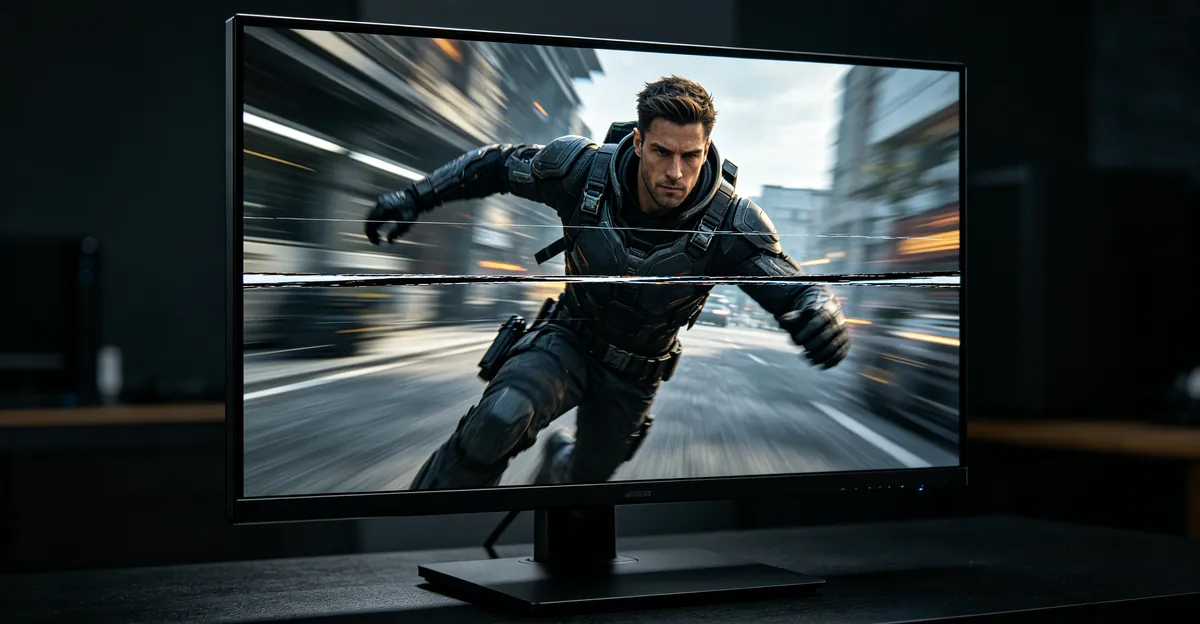
El screen tearing se ve como una rotura horizontal limpia a través de la imagen. Durante panorámicas de cámara, barridos del ratón o desplazamiento rápido, la parte superior del fotograma muestra un instante mientras la inferior muestra el siguiente. Personajes, paredes y elementos del HUD aparecen cortados. La línea del desgarro suele desplazarse hacia arriba o hacia abajo a medida que la tasa de fotogramas y la de refresco se desincronizan. Dell describe el mismo patrón: artefactos horizontales cuando la salida de fotogramas de la GPU y el refresco del monitor dejan de ir al unísono, más evidentes en movimiento rápido.
Cuando el movimiento se detiene, el corte suele desaparecer. Ese único hecho separa el tearing de los defectos permanentes del panel. Si una mancha nublada permanece fija tras limpiar y sigue visible sobre blanco y negro sólidos, estás ante manchas y marcas de presión del monitor, no ante tearing. El tearing tampoco es ghosting del monitor. El ghosting deja rastros suaves detrás de los objetos en movimiento porque los píxeles cambian de color con lentitud. El tearing deja un corte nítido entre dos fotogramas completos. El parpadeo de pantalla es un pulso de brillo o temporización en todo el panel, no una única costura horizontal.
| Artefacto | Señal visual | ¿Requiere movimiento? | ¿Desaparece en reposo? | Vía típica de solución |
|---|---|---|---|---|
| Screen tearing | Corte horizontal nítido entre fotogramas | Sí — más fuerte en panorámicas | Sí | Sincronización (VRR / V-Sync) + límite de FPS |
| Ghosting del monitor | Rastro suave detrás de objetos en movimiento | Sí | Sí | Overdrive / tiempo de respuesta |
| Parpadeo de pantalla | Pulsación de brillo en todo el panel | A veces | Varía | Controladores, tasa de refresco, cable |
| Marca de presión | Moretón nublado fijo | No | No | No es un arreglo de sync — vía de daño del panel |
| Borrosidad del monitor | Enfoque suave en todas partes | No | No | Resolución, nitidez, cable |
Fotografía o graba en vídeo una panorámica rápida si necesitas pruebas. Un vídeo del móvil apuntando al monitor suele capturar la línea del desgarro con más claridad que una captura de software, porque una captura suele volcar un único framebuffer sin el desajuste de barrido que ven tus ojos. Una vez reconoces el corte horizontal, puedes dejar de buscar píxeles muertos y pasar a los ajustes de sincronización.
Reconocer el patrón ahorra horas de diagnóstico erróneo. Muchos usuarios sustituyen cables o reinstalán juegos antes de mirar si la línea solo aparece al mover la cámara. Si el artefacto es una costura que cruza la imagen y se mueve con el tiempo, el problema es de sincronización de fotogramas. Si es un rastro blando o un pulso de toda la pantalla, el camino de solución es otro. Dedica un minuto a clasificar lo que ves; el resto de esta guía asume que ya identificaste el corte horizontal típico del screen tearing.
Por Qué Se Desgarran las Pantallas del Ordenador
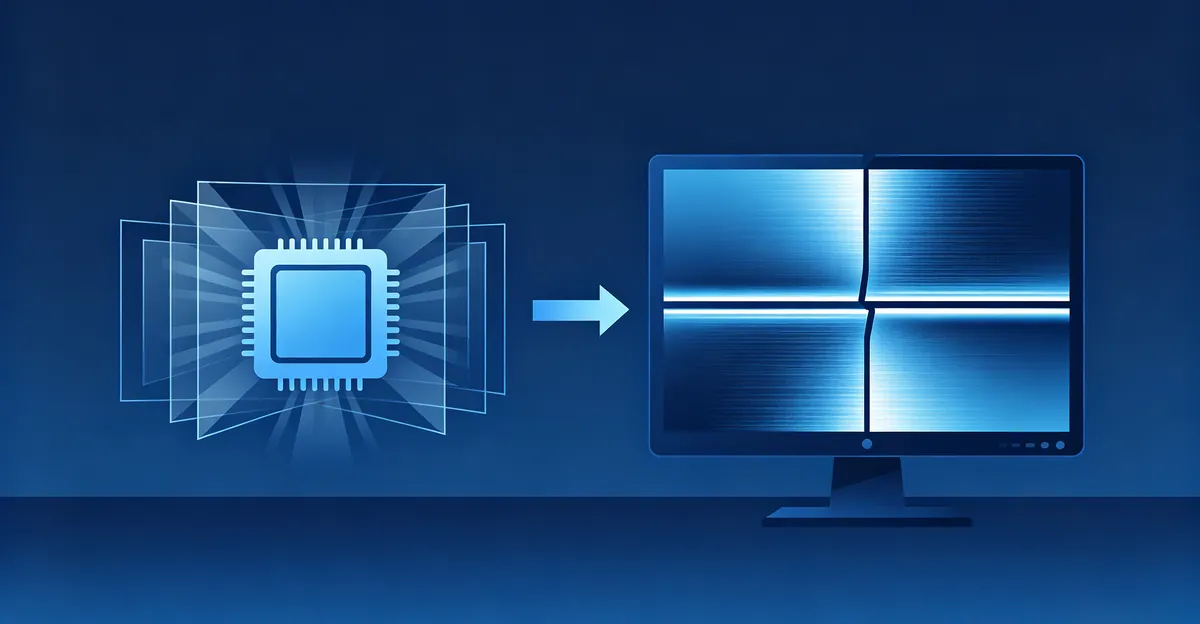
El screen tearing en el ordenador ocurre cuando la GPU termina fotogramas a un ritmo distinto al que la pantalla se refresca. El monitor dibuja la imagen de arriba abajo. Si llega un fotograma nuevo a mitad del barrido, el panel pinta la parte inferior del fotograma antiguo y la superior del nuevo en el mismo refresco. Ves partes de dos fotogramas a la vez. Ese es todo el mecanismo.
Las tasas de fotogramas sin límite amplifican el problema. Una GPU que empuja 200 FPS a un panel de 60 Hz o 144 Hz sin sincronización entregará fotogramas a mitad de barrido una y otra vez. El V-Sync obliga a la GPU a esperar al siguiente refresco y elimina ese corte, pero el V-Sync clásico de doble búfer puede añadir latencia de entrada o provocar tartamudeo cuando los FPS caen por debajo del refresco. Las tecnologías de sincronización adaptativa invierten la relación: NVIDIA G-Sync y AMD FreeSync permiten que el monitor se refresque cuando hay un fotograma listo, dentro de un rango admitido, de modo que el panel rara vez muestra un fotograma parcial.
Otros amplificadores aparecen en configuraciones cotidianas de PC. Windows ajustado a una tasa de refresco no nativa, un cable que no puede transportar los hercios anunciados, controladores de GPU desactualizados y juegos que ignoran la vía de sincronización del controlador recrean el desajuste. Las aplicaciones en segundo plano que disparan la carga de la GPU crean un ritmo de fotogramas irregular, lo que puede hacer saltar las líneas de desgarro incluso cuando el FPS medio parece correcto. Los escritorios con varios monitores a veces dejan un panel a la tasa equivocada tras suspender o cambiar cables. Igualar cada pantalla a su modo nativo antes de culpar al juego elimina una gran parte del screen tearing «misterioso» del ordenador.
Los portátiles añaden otra variable: gráficos híbridos. Si un título renderiza en la GPU dedicada pero el panel interno se alimenta a través de una ruta integrada con límites de energía agresivos, la entrega de fotogramas se vuelve irregular. Configurar el juego en modo de GPU de alto rendimiento y fijar la pantalla interna a su tasa de refresco máxima admitida en los ajustes de pantalla de Windows reduce esa clase de desgarro. Los monitores externos en docks USB-C necesitan un enlace que negocie de verdad los hercios elegidos; de lo contrario Windows retrocede en silencio y el tearing vuelve.
El pacing irregular también explica por qué a veces ves tearing «a ratos» aunque el contador de FPS se vea estable. Un promedio de 144 FPS puede ocultar micro-picos a 180 y caídas a 110 en el mismo segundo. Cada transición cruzando el barrido del panel puede dibujar una costura. Por eso un límite de FPS estable suele ayudar más que subir el promedio sin control. Cuando la GPU y el monitor hablan el mismo idioma de temporización —mismo Hertz, ventana VRR o V-Sync activo— esas costuras dejan de aparecer en condiciones normales de juego y escritorio.
Cómo Solucionar el Screen Tearing
Cómo solucionar el screen tearing en un PC con Windows sigue un orden breve de operaciones. La lista práctica de Dell coincide con lo que recomiendan los fabricantes de GPU: asegurar el cable, fijar el refresco nativo, actualizar controladores y luego activar sincronización y límites de fotogramas.
Paso 1 — Confirmar señal y refresco nativo. Vuelve a asentar HDMI, DisplayPort o USB-C en ambos extremos. Abre el OSD del monitor y confirma la entrada correcta. En Windows, ve a Configuración → Sistema → Pantalla → Pantalla avanzada y selecciona la tasa de refresco nativa del panel. Un ajuste incorrecto de hercios puede empeorar el tearing aunque los juegos parezcan ir a «FPS altos».
Paso 2 — Actualizar controladores gráficos. Instala el paquete actual de NVIDIA, AMD o Intel desde el fabricante. Los controladores desactualizados son una causa frecuente de fallos de temporización de pantalla que se presentan como tearing o VRR inestable.
Paso 3 — Preferir tasa de refresco variable cuando esté disponible. En el OSD del monitor, activa FreeSync, Adaptive-Sync o G-Sync Compatible. En los ajustes de Gráficos de Windows, activa la tasa de refresco variable para esa pantalla cuando exista la opción. En el Panel de control de NVIDIA, activa G-Sync para pantalla completa (y en ventana si usas sin bordes). En AMD Software, activa FreeSync para la pantalla. El VRR sincroniza el refresco con la entrega de fotogramas y corta el tearing con mucha menos latencia que el V-Sync clásico solo.
Paso 4 — Limitar los FPS entre tres y cinco fotogramas por debajo del refresco máximo. Ejemplos: 141 FPS en 144 Hz, 237 FPS en 240 Hz. Las guías que afinan G-Sync y FreeSync correctamente tratan este límite como obligatorio. Alcanzar el techo de refresco devuelve el control al comportamiento tradicional del V-Sync y reintroduce la latencia que los jugadores atribuyen a la sincronización adaptativa. Limita en el juego, con el limitador del controlador o con una herramienta como RivaTuner cuando el juego carece de un limitador limpio.
Paso 5 — Configurar el trío de sincronización. Con VRR activo: Vertical Sync del controlador en On, V-Sync del juego en Off, FPS limitado por debajo del refresco. El V-Sync del controlador actúa solo como respaldo cuando los FPS superan de algún modo la ventana VRR; dentro de la ventana no se comporta como el V-Sync antiguo siempre activo. Sin hardware VRR: activa V-Sync estándar para juego casual sin desgarros, o Adaptive Sync / Fast Sync (NVIDIA) o Enhanced Sync (AMD) cuando los FPS se mantienen muy por encima del refresco y necesitas menos latencia que el V-Sync completo.
Paso 6 — Igualar resolución y cerrar consumidores de GPU. Usa la resolución nativa del monitor. Cierra navegadores y superposiciones que disparen el uso de GPU. Reinicia una vez tras cambios importantes de controlador o VRR para que Windows y el OSD coincidan.
| Método | ¿Detiene el tearing? | Latencia de entrada | ¿Necesita monitor VRR? | Mejor cuando |
|---|---|---|---|---|
| G-Sync / FreeSync + límite FPS −3 a −5 | Sí, en el rango VRR | Muy baja | Sí | Juegos con GPU + panel compatibles |
| V-Sync del controlador On (sin VRR) | Sí | Más alta | No | Un jugador, vídeo, uso casual |
| Adaptive / Fast / Enhanced Sync | Sobre todo a FPS altos | Moderada | No | FPS muy por encima del refresco |
| Solo límite de FPS | Reduce, puede no eliminar | Baja | No | Arreglo parcial o ayuda al VRR |
| Solo más Hz | Hace los desgarros menos obvios | Baja | No | Incompleto sin sincronización |
Cómo detener el screen tearing a largo plazo es la misma pila mantenida en buen estado: controladores actuales, hercios correctos, trío VRR cuando el hardware lo permite, y nada de FPS sin límite con la sincronización desactivada. Una GPU más rápida por sí sola no detiene el tearing si el monitor sigue pintando a mitad de fotograma. Empareja la GPU con ajustes de sincronización o un limitador de fotogramas.
Tras aplicar estos pasos, no asumas el éxito sin una prueba corta. Haz una panorámica rápida en el escritorio o en un juego 3D y busca la costura horizontal. Si desapareció, anota qué combinación usaste (VRR, límite de FPS, V-Sync del controlador) para no deshacerla al cambiar de título. Si permanece, vuelve al checklist rápido y aísla cable, hercios de Windows y estado del OSD antes de tocar de nuevo los ajustes del juego.
Checklist de arreglo rápido
- Resolución y tasa de refresco nativas en Windows.
- Cable reasentado; preferir DisplayPort para monitores de escritorio de alto Hz.
- Controlador de GPU actualizado.
- FreeSync / G-Sync activos en OSD y panel de control.
- FPS limitados 3–5 por debajo del refresco máximo.
- V-Sync del juego Off con VRR; V-Sync del controlador On.
- Volver a probar con una panorámica rápida o un patrón dedicado de test de desgarro.
Test de Screen Tearing
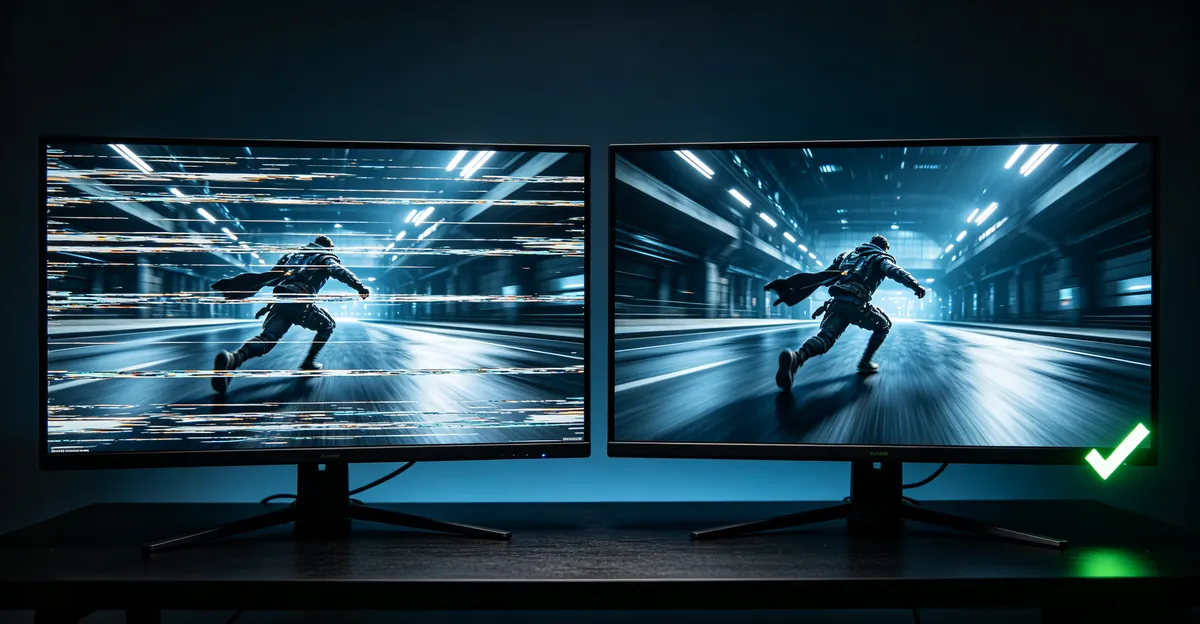
Un test de screen tearing demuestra si el artefacto es un desajuste real de temporización u otra cosa. Empieza con comprobaciones de color sólido y movimiento en una Herramienta Test de Pantalla gratuita para descartar píxeles atascados, tintes y manchas estáticas antes de culpar a la sincronización. Luego introduce movimiento.
Test de movimiento en el escritorio. Abre una página a pantalla completa del navegador con un patrón de franjas verticales de alto contraste o un documento que se desplace con rapidez. Barré el ratón o desplázate con rapidez. Un desgarro aparece como una discontinuidad horizontal que salta entre fotogramas. Repite con V-Sync o VRR activados y desactivados para ver desaparecer la línea cuando entra la sincronización.
Panorámica de cámara en el juego. En cualquier título 3D, quédate quieto y gira la cámara a izquierda y derecha a velocidad constante con V-Sync Off y FPS sin límite. Anota dónde se sitúa la costura horizontal. Limita los FPS al refresco y luego activa VRR. La costura debería desaparecer o reducirse a casos raros cerca de los límites VRR.
Verificación de FPS + refresco con superposición. Activa un contador de FPS (en el juego, Steam, NVIDIA o AMD). Confirma que los FPS no están muy por encima del refresco sin sincronización. Confirma que Windows sigue informando los hercios esperados tras lanzar el juego — algunos títulos cambian el modo de pantalla y te dejan en 60 Hz al salir.
Aislamiento de cable y varios monitores. Mueve el mismo contenido a otro puerto u otro monitor. Si el tearing sigue la configuración del PC (mismos ajustes de sync) y no un panel concreto, la solución es sincronización por software. Si solo un monitor se desgarra mientras funciona por debajo de sus hercios nominales, sospecha del cable o del bloqueo de refresco del OSD.
Qué descarta un buen test. Los rastros suaves que se desvanecen detrás del movimiento apuntan a ghosting y overdrive, no a tearing. El pulso de toda la pantalla apunta a parpadeo. Los parches nublados fijos sobre blanco y negro tras limpiar son daño por presión. La borrosidad del monitor suaviza el texto incluso en estático. Documenta qué patrón ves antes de cambiar cinco ajustes a la vez.
Registra resultados en un diario sencillo: tasa de refresco, FPS medio, VRR on/off, V-Sync on/off y si la línea de desgarro era visible. Ese registro convierte el consejo de foros en un experimento controlado sobre tu hardware.
Un test útil también distingue tearing intermitente de tearing constante. Si la costura solo aparece en escenas pesadas cuando los FPS se desploman o se disparan, el pacing o el techo VRR son el foco. Si aparece en cada barrido del ratón con FPS estables y sync desactivado, el arreglo de sincronización debería ser inmediato al activarlo. Usa siempre el mismo contenido de prueba —la misma página a rayas o la misma panorámica en el mismo mapa— para que los «antes» y «después» sean comparables. Sin esa disciplina, es fácil atribuir a FreeSync un cambio que en realidad vino de un límite de FPS o de un cable nuevo.
Desgarro de Pantalla del Monitor: Ajustes Que Importan
Las quejas de desgarro de pantalla del monitor a menudo se remontan al OSD y a Windows, no al ejecutable del juego. Abre el menú del monitor y busca Adaptive-Sync, FreeSync, G-Sync Compatible o HDMI VRR. Actívalo. Algunos paneles desactivan el VRR en ciertos modos de imagen o cuando el overdrive está en extremo. Si el tearing vuelve tras una actualización de firmware o tras activar ULMB / estroboscopio de retroiluminación, recuerda que muchos monitores no pueden ejecutar estroboscopio y VRR a la vez. Elige uno: VRR sin desgarros para el juego general, o estroboscopio para nitidez con la sincronización gestionada de otra forma.
DisplayPort suele transportar alto refresco y VRR con más fiabilidad que revisiones antiguas de HDMI. Si el OSD muestra 60 Hz mientras la caja afirma 144 Hz o 240 Hz, el enlace es el cuello de botella. Usa un cable preparado para tu resolución y hercios, y conéctalo a un puerto que admita el modo completo. Los docks USB-C varían mucho; cuando falla la negociación VRR, Windows puede mantener un Hz alto en el escritorio mientras los juegos se desgarran porque la ruta de barrido es inestable.
La tasa de refresco variable de Windows en los ajustes de Gráficos ayuda a los juegos en ventana sin bordes. Sin ella, algunos títulos solo obtienen comportamiento sin desgarros en pantalla completa exclusiva. Los paneles de control de NVIDIA y AMD ofrecen anulaciones por aplicación — útiles cuando un juego competitivo necesita FPS sin límite con Fast Sync mientras los títulos de un jugador usan VRR completo.
La propia tasa de refresco cambia lo visible que es un desgarro. Dell señala que más hercios actualizan la imagen con más frecuencia, así que los desgarros residuales son más difíciles de notar, pero los hercios solos no eliminan el corte. Un panel de 240 Hz o 360 Hz sigue necesitando sincronización o un límite de fotogramas. Los jugadores competitivos a veces prefieren un poco de tearing con latencia mínima; el resto debería tratar el VRR sin desgarros como la solución por defecto al desgarro de pantalla del monitor.
Mantén el overdrive del OSD en nivel moderado. Un overdrive extremo puede crear ghosting inverso que los usuarios etiquetan por error como tearing. Si ves coronas brillantes detrás de objetos oscuros tras «arreglar» ajustes de desgarro, baja la mejora de tiempo de respuesta y vuelve a probar. El objetivo es un fotograma completo por refresco sin halos.
Los modos de juego de fábrica a veces restablecen FreeSync o bloquean los hercios a 60. Tras elegir presets FPS, RPG o Película, vuelve a abrir el ítem Adaptive-Sync y confirma que sigue activo. Guarda un modo de usuario personalizado una vez que la pila sin desgarros funcione, para que un experimento posterior de modo de imagen no deshaga en silencio tu arreglo de desgarro de pantalla del monitor.
Revisa también el perfil de color o el modo HDR. Algunos monitores desactivan VRR al pasar a HDR o a un espacio de color distinto. Si el tearing solo aparece tras activar HDR en Windows o en el OSD, restablece Adaptive-Sync y vuelve a comprobar el Hz informado. Un perfil «juego» que fuerza contraste dinámico o overdrive agresivo puede empeorar artefactos que parecen tearing pero son ghosting inverso. Separa esos síntomas con el test de movimiento: corte nítido entre dos fotogramas es tearing; halo brillante detrás del movimiento es overdrive demasiado alto. Corregir el síntoma equivocado alarga el problema.
Screen Tearing en Outer Wilds
Las búsquedas de screen tearing Outer Wilds suelen mezclar tearing real con judder por el diseño de física a 60 Hz del juego. Mobius Digital documenta que Outer Wilds simula física a 60 actualizaciones por segundo por defecto. Planetas, la nave y el jugador se mueven en esos pasos, así que los monitores de alta tasa de refresco pueden verse a saltos o desgarrados cuando los fotogramas renderizados y los pasos de simulación no coinciden.
Anulación VSyncCount. Crea secretsettings.txt en C:\Users\<you>\AppData\LocalLow\Mobius Digital\Outer Wilds. Añade VSyncCount=1 para sincronizar cada fotograma. Los valores 2–4 sincronizan cada N-ésimo fotograma; 0 desactiva el vsync. Mobius indica que no tiene soporte oficial pero debería ser seguro, con un máximo de 4. Los jugadores en paneles de alto refresco que ven saltos extremos a tasas de fotogramas más bajas son el público previsto de este ajuste.
Anulación PhysicsRate. En el mismo archivo, añade PhysicsRate=120 (o 180 / 240). Se prefieren múltiplos de 60. Subir la tasa de física mejora la suavidad percibida a tasas de fotogramas más altas, pero aumenta la carga de CPU y no está soportado. Si la máquina tartamudea más tras el cambio, vuelve hacia 60 o 120.
Ventana sin bordes. Algunos usuarios informan un comportamiento más suave en modo ventana en monitores de alto refresco. Mobius ofrece la opción de lanzamiento de Steam -popupwindow para que elegir ventana active la ventana sin bordes. Combínalo con FreeSync o G-Sync Compatible a nivel de controlador para aplicaciones en ventana cuando esté disponible.
Higiene de controladores. Actualiza los controladores NVIDIA más allá de rangos conocidos como problemáticos cuando aparezca corrupción gráfica — Mobius documenta vistas negras o púrpuras ligadas a versiones concretas de controlador y un flag NVidiaDriver522.25Fix en los ajustes secretos como solución temporal. Tearing y corrupción son fallos distintos; arregla primero los controladores si los colores se rompen al mirar en ciertas direcciones.
Tras las ediciones, relanza Outer Wilds, confirma el comportamiento de VRR o V-Sync con una superposición de FPS y panorea la cámara por horizontes planetarios donde las costuras horizontales son fáciles de detectar. Si la imagen va a saltos pero no cortada, prioriza PhysicsRate y VSyncCount frente a desbloqueos agresivos de FPS. Si ves un corte horizontal nítido con fotogramas sin límite, aplica el mismo trío VRR global usado en otros juegos de PC encima de las anulaciones del archivo de Outer Wilds.
Outer Wilds es un caso especial porque el judder de física y el tearing de sincronización se confunden con facilidad. Un horizonte que «salta» a intervalos regulares suele ser el paso de 60 Hz de la simulación, no un desajuste de barrido. Un corte que cruza el cielo o el anillo de un planeta y se desplaza de forma irregular suele ser tearing clásico. Aplica primero VSyncCount=1 y un límite de FPS cercano al refresco; solo entonces sube PhysicsRate si aún sientes la física a saltos. Ese orden evita cargar la CPU por un problema que en realidad era solo sync.
Cómo Solucionar el Screen Tearing en Geometry Dash
Cómo solucionar el screen tearing en Geometry Dash es un long-tail frecuente porque el desbloqueo de FPS / FPS bypass es popular y fácil de malconfigurar. La regla central coincide con cualquier otro título: los FPS deben alinearse con el refresco, o una tecnología de sincronización debe cerrar la brecha.
Igualar el FPS bypass al refresco. Configura el bypass a 60, 120, 144 o 240 para reflejar el monitor. Las guías de la comunidad de Geometry Dash tratan esto como el arreglo más limpio cuando quieres sensación de desbloqueo sin costuras visibles. Un bypass desajustado (por ejemplo 360 FPS en un panel de 144 Hz con sync off) es una receta clásica de desgarro.
Preferir el V-Sync de la GPU al V-Sync del juego al desbloquear FPS. El Vertical Sync integrado de Geometry Dash vuelve a limitar los FPS y pelea con las herramientas de desbloqueo. Los textos de la comunidad recomiendan activar V-Sync, Fast Sync o Adaptive Sync en los paneles de control de NVIDIA o AMD por aplicación para Geometry Dash, dejando el V-Sync del juego desactivado si dependes del bypass. NVIDIA: Manage 3D Settings → Program Settings → Geometry Dash → Vertical Sync Fast o Adaptive. AMD: equivalentes de Wait for Vertical Refresh. Intel: opciones de sync del Graphics Command Center.
Matiz del modo sin bordes. Informes en torno a la versión 2.206 describen tearing incluso con V-Sync activo en modo sin bordes. Pasa a pantalla completa exclusiva y vuelve a probar antes de cambiar hardware.
Vía VRR. Si el monitor admite FreeSync o G-Sync, actívalo y mantén los FPS dentro de la ventana VRR. Esa vía detiene el tearing sin depender del V-Sync interno de Geometry Dash. Sigue evitando bypass sin límite muy por encima del refresco salvo que Fast Sync / Enhanced Sync sea intencional.
Compromiso entre sensación de entrada y desgarro. El platformer rítmico y de precisión castiga la latencia. Los jugadores que odian la latencia del V-Sync deberían igualar FPS a hercios exactamente o usar Adaptive / Fast Sync en lugar del V-Sync clásico siempre activo. Smooth Fix y otros conmutadores gráficos de GD pueden cambiar el pacing; si aparecen desgarros tras activarlos, revierte y vuelve a probar cambiando solo las variables de sync.
Trabaja un cambio cada vez: igualar bypass → pantalla completa → sync de GPU → VRR. Vuelve a probar en un nivel de olas denso donde el desplazamiento horizontal hace obvias las costuras. Cuando la línea de desgarro haya desaparecido y los saltos sigan sintiéndose a tiempo, deja de afinar.
Si el tearing solo aparece tras sesiones largas, comprueba el thermal throttling y los planes de energía. Un portátil que pasa de un estable 144 FPS a un rango oscilante de 90–160 se desgarrará más con la sync desactivada. Prefiere un plan equilibrado o de alto rendimiento, mantén las rejillas libres y vuelve a probar con un límite fijo de FPS para que el pacing de fotogramas se mantenga dentro de la ventana de refresco.
Geometry Dash premia la consistencia del ritmo de fotogramas casi tanto como el promedio alto. Un bypass fijado exactamente al Hertz del monitor, con Fast Sync o VRR de respaldo, suele sentirse mejor que un techo desorbitado que genera costuras en cada scroll. Si usas mods de desbloqueo, confirma tras cada actualización del juego que el bypass no se ha restablecido a un valor por defecto. Un cambio silencioso a 360 o «Unlimited» en un panel de 144 Hz es una de las causas más repetidas de screen tearing en este título concreto.
Conclusión: Cuando No Es Tearing — y Qué Hacer Después
Si el corte horizontal nunca aparece en un test de screen tearing controlado, mira en otra dirección. Los rastros suaves de movimiento significan ghosting — sube o baja el overdrive con cuidado. El pulso de brillo significa parpadeo — comprueba refresco, cables y controladores. Nubes oscuras fijas tras limpiar significan daño por presión en la pila del panel, que los ajustes de sync no pueden curar. Los problemas de enfoque estático suave pertenecen al diagnóstico de borrosidad.
Cuando el tearing está confirmado, la solución durable es la sincronización: hercios nativos, controladores actuales, VRR con un límite de FPS por debajo del techo, o V-Sync clásico cuando el VRR no está disponible. Las anulaciones específicas de Outer Wilds y Geometry Dash se apoyan en esa base; no la sustituyen. Vuelve a hacer un test corto de panorámica tras cada cambio para saber qué interruptor detuvo de verdad la costura.
Para confirmar que el panel está sano mientras afinas la sync, abre los patrones gratuitos del Test de Pantalla, comprueba colores sólidos por píxeles atascados o manchas y luego vuelve al contenido en movimiento con tu VRR y límite de FPS finales aplicados. Movimiento sin desgarros más colores sólidos limpios significa que la ruta de visualización está haciendo su trabajo.
No mezcles demasiados cambios a la vez. Si activas FreeSync, cambias el cable, actualizas el controlador y limitas los FPS en el mismo reinicio, no sabrás qué remedió el síntoma. Aplica un paso, prueba una panorámica, anota el resultado y continúa. Ese ritmo convierte una lista larga de consejos en un diagnóstico reproducible. Cuando el corte horizontal ya no aparece en el escritorio ni en el juego, y los colores sólidos del Test de Pantalla siguen limpios, puedes dar por cerrado el caso de screen tearing y reservar el hardware de sustitución solo para defectos físicos reales del panel.
Sources
- Dell Technologies — How to Fix Screen Tearing on PC: Settings, Sync and Hardware Tips: https://www.dell.com/en-us/blog/how-to-fix-screen-tearing-on-pc-settings-sync-and-hardware-tips/
- Frame Rate Test — V-Sync vs G-Sync vs FreeSync guide: https://frameratetest.net/v-sync-vs-g-sync-vs-freesync-complete-guide-to-display-sync-technologies/
- Tier1Settings — How to Set Up G-Sync and FreeSync Correctly: https://tier1settings.com/how-to-set-up-gsync-and-freesync-correctly/
- Levvvel — What is screen tearing and how do you fix it?: https://levvvel.com/tech/what-is-screen-tearing/
- Mobius Digital — Outer Wilds support (High Frame-Rate Monitors): https://www.mobiusdigitalgames.com/supportforum.html
- Geometry Dash Level Tools — How to Fix Screen Tearing in Geometry Dash: https://geometrydashlevel.com/fix/screen-tearing