Las manchas oscuras, parches nublados y huellas grasientas en una pantalla no son el mismo problema. Las manchas del monitor están en la superficie y suelen eliminarse al limpiar. Las marcas de presión viven dentro del conjunto LCD y a menudo no desaparecen. Confundir ambas lleva a frotar con más fuerza, usar productos agresivos o comprar aplicaciones inútiles de reparación de píxeles mientras el daño real ya está en el panel. Esta guía explica cómo distinguirlas, limpiar manchas con seguridad, valorar si las marcas de presión negras en la pantalla del portátil pueden recuperarse y decidir cuándo la sustitución es la única opción honesta.
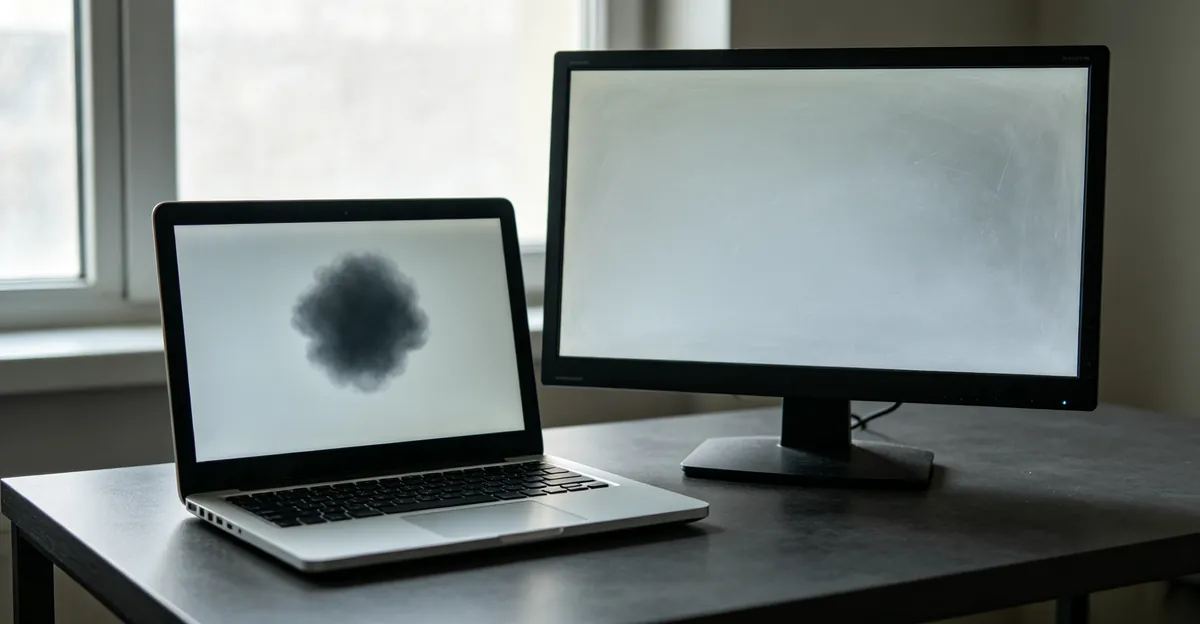
Manchas del Monitor vs Marcas de Presión: Causas, Limpieza Segura y Opciones de Reparación
Manchas del Monitor vs Marcas de Presión: Cómo Distinguirlas
Una marca de presión en la pantalla es una deformación física del sándwich del display: polarizadores, células de cristal líquido, filtros de color y láminas difusoras del retroiluminado. La fuerza concentrada comprime esas capas, desalinea los cristales o colapsa el espacio entre células. El resultado es una mancha oscura nublada, un moretón brillante o un parche gris irregular que permanece fijo cuando cambia el contenido. Las comunidades de reparación y los fabricantes de pantallas lo llaman moretón LCD o daño por presión porque el panel parece magullado aunque el cristal exterior esté intacto.
Una mancha del monitor es distinta. Huellas dactilares, aceites de la piel, películas de polvo, bebidas secas, residuos de limpieza y adhesivo de pegatinas se depositan sobre el recubrimiento exterior. Reflejan la luz de forma extraña y parecen suciedad, pero no aplastan la capa de cristal líquido. Limpie correctamente y la mancha desaparece. Limpie mal y puede crear una marca de presión real encima del desorden original.
Use esta comparación antes de probar cualquier solución:
| Comprobación | Mancha del monitor (superficie) | Marca de presión (interna) |
|---|---|---|
| Tras un suave paño de microfibra | Mejora o desaparece | Sin cambios |
| Visible en blanco y negro sólidos | A menudo más débil en oscuro | Suele verse clara en ambos |
| Forma | Bordes suaves, aspecto de mancha | Moretón o mancha irregular |
| Ángulo de visión | A menudo cambia con la luz | Puede variar tono o forma |
| Desencadenante habitual | Toque, comida, polvo, residuo | Tapa aplastada, impacto, limpieza agresiva |
| Cambia con el brillo | Puede atenuarse al bajar brillo | Permanece fija a brillo máximo |
| Se extiende en días | No (salvo nueva suciedad) | A veces crece si las capas siguen fallando |
Diagnóstico rápido con un test de pantalla
Encienda la pantalla y abra un test de pantalla gratuito que alterne blanco, negro, rojo, verde y azul sólidos. Suba el brillo al máximo en una habitación oscura para que los moretones tenues sean evidentes. Las manchas superficiales suelen verse peor sobre fondos brillantes y pueden desaparecer tras una limpieza cuidadosa. Las marcas de presión permanecen en las mismas coordenadas en cada color. Si una marca también aparece en el menú OSD del monitor (en pantallas externas) o sobrevive a un reinicio y al cambiar el cable, trátela como daño del panel, no como suciedad.
En portátiles, conecte un monitor externo una vez. Si la mancha desaparece en la pantalla externa pero permanece en el panel integrado, la GPU y el cable están exentos de culpa. Esa sola comprobación evita días de reinstalaciones de controladores inútiles cuando el problema real son marcas de presión LCD dentro de la tapa.
Separe también las marcas de presión de defectos relacionados. Un píxel muerto es un punto negro o de color permanente y diminuto por un transistor de subpíxel fallido. Las manchas blancas y parches brillantes pueden deberse a daño del difusor o del retroiluminado y a veces parecen moretones por presión. Las manchas negras irregulares pueden ser píxeles muertos, grietas del sustrato o daño por presión según la forma y el historial. Las manchas en pantalla amplias requieren el mismo test de color sólido para no limpiar un fallo de hardware como si fuera grasa.
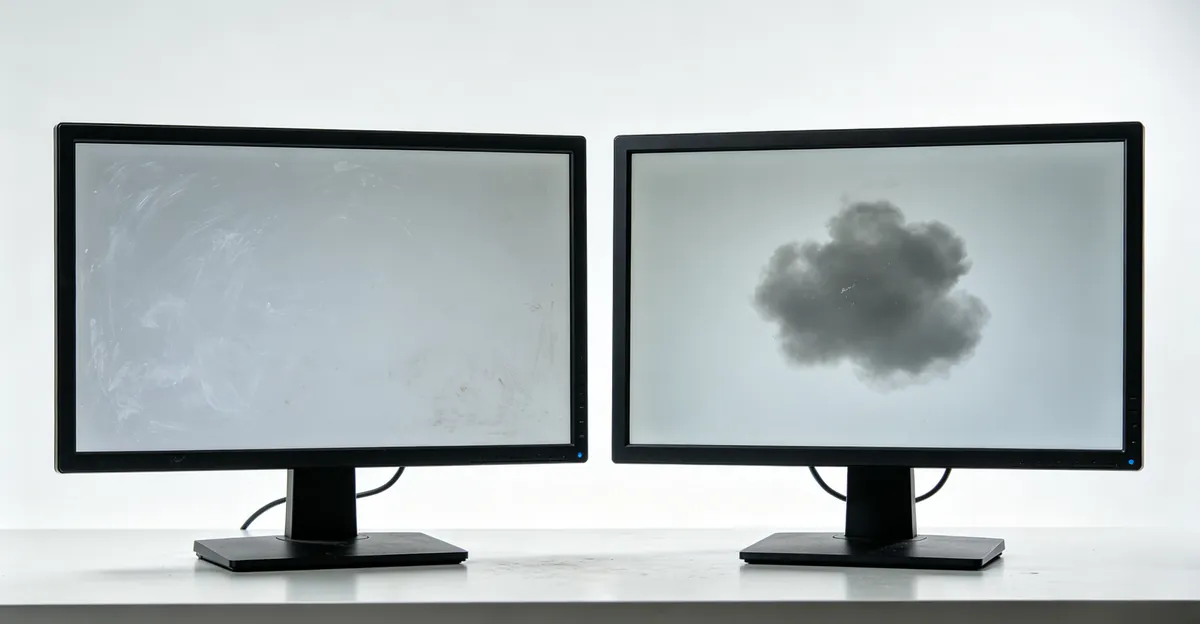
Qué Causa las Manchas del Monitor y las Marcas de Presión
Las marcas de presión en monitores y pantallas de portátil comparten un mecanismo raíz: fuerza aplicada a través del frente del display. Los escenarios habituales incluyen cerrar un portátil con un bolígrafo, memoria USB, auricular o clip sobre el teclado; meter un notebook en una bolsa sobrecargada; apilar libros o un teléfono sobre la tapa cerrada; golpear un monitor de escritorio de frente contra el borde del escritorio; o presionar con fuerza al limpiar. El daño de transporte sin soporte de espuma puede dejar la misma huella nublada tras el envío.
La limpieza agresiva es una causa subestimada. Los fabricantes advierten que frotar con fuerza repetidamente deforma capas internas aunque no quede ningún objeto atrapado. Las toallas de papel y los paños abrasivos también rayan recubrimientos antirreflejo, que luego parecen manchas permanentes aunque el cristal líquido siga intacto. Dell documenta que una limpieza incorrecta — productos con amoniaco, sprays de alcohol, detergentes, aire comprimido dirigido al panel — puede producir daño inducido por el cliente no cubierto por la garantía estándar, incluida película lechosa, tono oscuro irregular y desprendimiento del recubrimiento.
Las manchas superficiales tienen orígenes más simples. Los aceites cotidianos de los dedos dejan huellas. La grasa de cocina y las lociones corporales empañan el recubrimiento. Limpiar con agua del grifo deposita anillos minerales. Gotas de café o refresco se secan en parches pegajosos. Cinta, adhesivo de filtros de privacidad y restos de pegatinas crean residuos nublados. Las mascotas que apoyan el hocico en una pantalla encendida dejan óvalos grasientos. El líquido que se filtra por el bisel ya no es una mancha: eso pasa a ser daño por agua con riesgo de corrosión y a menudo requiere servicio del panel.
Los monitores de escritorio y los LCD de portátil fallan igual bajo presión, pero las tapas de portátil concentran la fuerza en el pequeño espacio entre teclado y cristal, por eso las marcas de presión negras en pantallas de portátil son tan frecuentes tras viajar. Los monitores externos sufren más errores de envío y limpieza. Ambos necesitan el mismo diagnóstico: limpiar primero si la marca parece suciedad; dejar de presionar si parece un moretón.
Una pregunta útil sobre la cronología: ¿apareció la marca tras un evento físico conocido? Un viaje nocturno, un cierre brusco de la tapa o un fregado fuerte ayer apuntan con fuerza a presión. Una película grasienta gradual que creció durante meses sin impacto apunta a manchas. Parches nublados brillantes repentinos tras sentarse sobre una tablet o apilar peso sobre un notebook cerrado también encajan con daño por presión. Cuando el historial no está claro, la secuencia de limpiar y volver a probar resuelve la mayoría de la ambigüedad en menos de cinco minutos.
Marcas de Presión Negras en la Pantalla del Portátil: Temporales vs Permanentes
Las marcas de presión negras en la pantalla del portátil suelen aparecer como manchas oscuras, manchas como tinta o moretones nublados tras aplastar la tapa. Técnicamente, la fuerza desplaza cristales líquidos o daña el conjunto de retroiluminado. Un desplazamiento leve puede parecer dramático al principio y luego atenuarse. Un aplastamiento severo destruye permanentemente la alineación en esa zona.
Las marcas temporales son la excepción, no la norma. Técnicos de pantallas y fabricantes de paneles informan que marcas muy leves y recién formadas a veces se desvanecen en 24 a 72 horas — ocasionalmente hasta una semana — si elimina todo estrés, deja el dispositivo apagado y evita más presión. Los cristales pueden refluir parcialmente hacia una alineación más normal. Las tasas de éxito son bajas y la mejora suele ser incompleta. Trate el reposo como una espera diagnóstica, no como cura garantizada.
Las marcas permanentes permanecen fijas tras limpiar y tras varios días de reposo. Señales de alerta incluyen zonas negras o púrpura profundas, grietas en telaraña en el cristal, parches que se extienden como tinta (especialmente en OLED), zonas nubladas grandes en el área principal de visión y daño que no ha cambiado en semanas. Rocktech y otros especialistas en LCD señalan que en la gran mayoría de casos la única reparación duradera es la sustitución completa del panel porque las capas aplastadas no se pueden des-aplastar.
La realidad de la garantía importa. La lista publicada de Dell de daños no cubiertos por el soporte básico incluye explícitamente marcas de presión en LCD, cristal agrietado, manchas negras por sustrato roto y abrasión superficial por presión externa. Los planes de daño accidental pueden cubrir esos eventos; las garantías limitadas estándar normalmente no. Documente cuándo apareció la marca, fotografíe capturas de color sólido con la cámara (no capturas de software de la salida GPU) y evite ventosas caseras, masajes fuertes o pistolas de calor que pueden convertir un reclamo dudoso en daño claramente inducido por el cliente.
Qué no hacer
No presione una goma de borrar sobre la zona. No use un secador de pelo a alta temperatura. No rocíe alcohol directamente en la ranura de la tapa del portátil. No siga flexionando la bisagra para «probar» si el moretón se mueve. La fuerza y el calor extra amplían con frecuencia la zona dañada. Los sitios de parpadeo de píxeles solo ayudan con subpíxeles atascados; no pueden reconstruir células de cristal líquido deformadas.
Formas Seguras de Limpiar Manchas Superficiales del Monitor
La limpieza corresponde solo cuando confirma que se trata de contaminación superficial — o como primer paso diagnóstico cuando no está seguro. Una limpieza segura elimina aceites y residuos sin añadir daño por presión.
| Usar | Evitar |
|---|---|
| Paño de microfibra limpio y seco | Toallas de papel, pañuelos, papel higiénico |
| Agua destilada en el paño | Agua del grifo con marcas minerales |
| Mezcla 50/50 de agua destilada y vinagre blanco para película persistente | Limpiacristales con amoniaco (tipo Windex) |
| Alcohol isopropílico al 70 % o menos en una esquina del paño para adhesivo | Acetona, lejía, alcohol por encima del 70 % |
| Spray comercial seguro para pantallas aplicado al paño | Rociar cualquier líquido sobre el panel |
Pasos:
- Apague el monitor o portátil y desconéctelo si es posible. La suciedad se ve mejor sobre un panel oscuro.
- Sople o retire suavemente el polvo suelto con un paño de microfibra seco — sin presión.
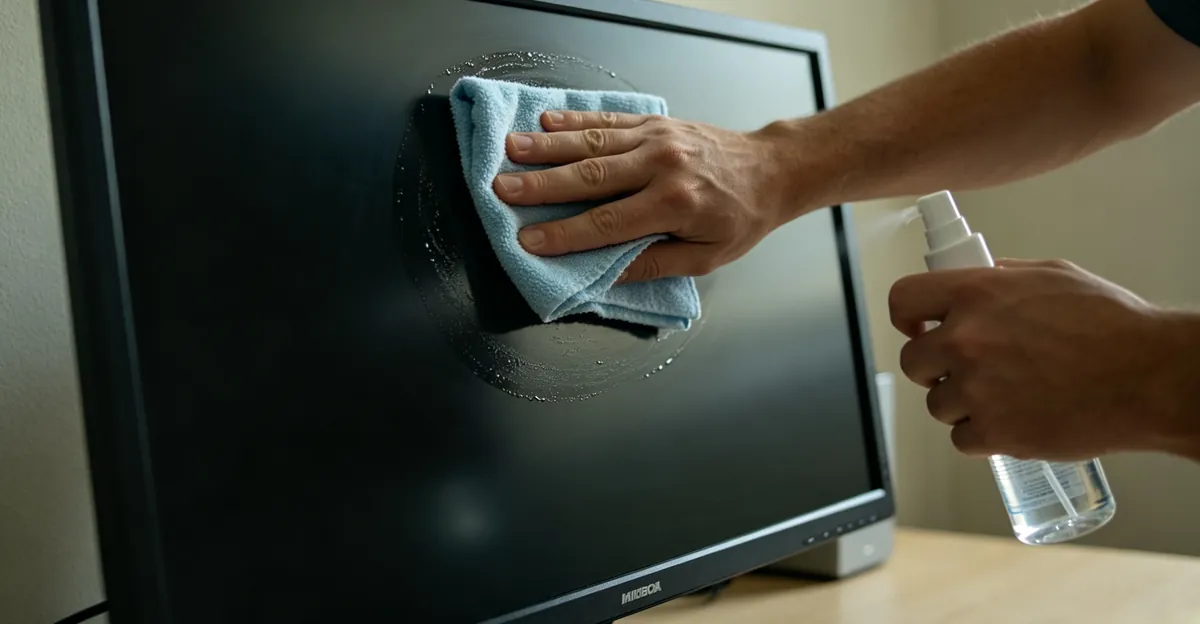
- Para huellas dactilares y manchas leves, humedezca ligeramente un segundo paño con agua destilada. Limpie con movimientos circulares suaves.
- Para película seca, use la mezcla de vinagre o una pequeña cantidad de alcohol isopropílico ≤70 % en el paño, nunca vertido sobre la pantalla.
- Seque de inmediato con una sección limpia y seca de microfibra.
- Repita el test de color sólido. Si la marca desapareció, era una mancha. Si permanece, trátela como marca de presión.
Para una guía de limpieza más extensa que cubre televisores y recubrimientos especiales, consulte nuestra guía de limpieza del monitor. Mantenga esta página centrada en el diagnóstico: la limpieza es el filtro que separa la suciedad del daño del panel. El artículo de Dell sobre limpieza de monitores también advierte que un uso incorrecto del limpiador puede dejar película lechosa y tono oscuro irregular que parecen defectos permanentes aunque el retroiluminado esté bien.
¿Se Pueden Reparar las Marcas de Presión en Pantallas de Portátil y LCD?
Las marcas de presión en pantallas LCD rara vez se invierten por completo. Las opciones honestas caen en tres categorías.
Observar y esperar (solo marcas leves y recientes). Apague durante 48 a 72 horas. Deje la tapa abierta o el panel sin estrés. Vuelva a comprobar en blanco y negro sólidos. Si la visibilidad disminuye, déjelo en paz — seguir tocando a menudo deshace cualquier mejora.
Bricolaje limitado (bajo éxito, alto riesgo). A veces se sugiere un frotado circular suave con un paño blando sobre una pantalla apagada para moretones muy leves. Aplique casi ninguna fuerza. La «descompresión» con ventosas y el reposo en habitación cálida aparecen en guías de aficionados pero carecen de respaldo consistente del fabricante y pueden empeorar grietas. El masaje de píxeles con presión firme es más probable que agrande el moretón que lo cure. Omita el bricolaje por completo si ve grietas en el cristal, tinta negra que se extiende en OLED o una marca que cubre el centro de la pantalla.
Sustitución profesional del panel (reparación fiable). Un técnico cambia el conjunto LCD u OLED. Las sustituciones de LCD en portátiles suelen oscilar entre unos 80 y 350 USD en paneles estándar y entre 300 y 800 USD o más en OLED, táctiles o de alta resolución, más mano de obra. En monitores externos, cambiar el panel a menudo se acerca al precio de un monitor nuevo, por lo que sustituir la unidad completa suele ser más barato. Obtenga un presupuesto antes de autorizar el trabajo.
El software no puede reparar capas aplastadas. Actualizaciones de controladores, cambios de resolución y calibración de color solo ayudan cuando la «marca» nunca fue física — por ejemplo artefactos GPU que también aparecen en un monitor externo. Si la mancha o el moretón solo está en el panel integrado y permanece fijo en el mismo sitio en todos los colores, la respuesta es hardware.
El cálculo de costes debe incluir el tiempo de inactividad. Si necesita una pantalla usable hoy, un monitor HDMI externo a menudo cuesta menos que un cambio urgente de panel de portátil y le permite aplazar la reparación. Fotografíe el defecto en colores sólidos antes de visitar un taller para que el técnico pueda comparar el antes y el después. Pregunte si el presupuesto cubre el conjunto completo (panel, bisel y bisagras) o solo el cristal — los presupuestos incompletos son una sorpresa habitual en ultraportátiles antiguos.
Cómo Prevenir Manchas en Pantalla y Daño por Marcas de Presión
Prevenir cuesta nada comparado con cambiar un panel. Antes de cerrar un portátil, retire del teclado bolígrafos, cables, tarjetas y auriculares. Cierre la tapa con suavidad — un golpe seco concentra la fuerza sobre cualquier resto. No apile teléfonos, cargadores ni libros sobre un notebook cerrado. Use una funda acolchada en bolsas para que otros objetos no presionen la tapa.
En monitores de escritorio, evite tocar el cristal al señalar contenido. Limpie semanalmente con un paño de microfibra seco antes de que los aceites se endurezcan en película. Guarde monitores de repuesto en vertical con protectores de esquina; nunca coloque un objeto pesado sobre la cara. Durante mudanzas, use la espuma original o protección equivalente en la cara.
Los hábitos de oficina y teletrabajo importan. Mantenga bebidas y comida lejos del borde del escritorio sobre la pantalla. Lávese las manos antes de sesiones largas de escritura si toca el display. Evite sprays de escritorio con amoniaco cerca del panel. Si usa un filtro de privacidad, siga las instrucciones del adhesivo para que el residuo no se adhiera al recubrimiento.
Los protectores de pantalla ayudan en portátiles y tablets táctiles al absorber abrasiones, pero no impiden que la fuerza profunda de aplastar la tapa llegue al LCD. La mejor protección sigue siendo mecánica: deje vacía la zona del teclado y evite presión sostenida.
Los escritorios compartidos y el hot-desking aumentan el riesgo de manchas porque más personas tocan el cristal. Mantenga un paño de microfibra etiquetado en cada puesto y una norma contra rociar limpiacristales en el aire sobre paneles abiertos. Para consultores que viajan, un estuche rígido con soporte de espuma en la tapa supera una bolsa blanda cuando va bajo un asiento. Estos hábitos previenen tanto manchas grasientas del monitor como las marcas de presión más difíciles de reparar tras un mal trayecto.
Conclusión: Reparar o Sustituir Cuando las Marcas Son Permanentes
Use un camino de decisión sencillo:
- Limpie suavemente una vez. Mancha eliminada → listo.
- Repose 48 a 72 horas. Marca que se atenúa → déjela; vuelva a comprobar semanalmente.
- Marca sin cambios, oscura, que se extiende o agrietada → planifique la sustitución.
- Compare el presupuesto de reparación con un dispositivo nuevo. Si la reparación supera aproximadamente la mitad del coste de un reemplazo comparable, compre uno nuevo.
- Compruebe la cobertura por daño accidental antes de pagar de su bolsillo.
Cuando las marcas están en el centro de la pantalla, la distracción es alta y la sustitución suele merecer la pena para el trabajo diario. Los moretones en esquina pueden ser tolerables. Los defectos que se extienden no lo son — señalan fallo progresivo de capas.
Para confirmar qué está viendo antes de gastar dinero, ejecute patrones de blanco, negro y colores primarios sólidos en la herramienta gratuita de test de pantalla, fotografíe el resultado y compárelo con la tabla de mancha frente a presión anterior. Las manchas superficiales responden a una limpieza segura. Las marcas de presión en pantalla y el daño LCD por presión normalmente no. Conocer la diferencia ahorra tanto su recubrimiento como su bolsillo. Guarde esta página para la próxima vez que aparezca una mancha nublada tras un viaje: diagnostique primero, limpie con suavidad y decida reparar o sustituir sin adivinar.
Fuentes
- Dell: Types of Damages Not Covered by Base Support — marcas de presión listadas como daño LCD no cubierto
- Dell: Damage to Monitor Through Incorrect Cleaning Methods — precauciones de limpieza y notas CID
- Dell: How to Test Your Dell Laptop Screen — marcas de presión como indicadores de daño físico
- BOE: How to Tell If Your LCD Has Bruising — moretón vs suciedad, métodos suaves
- CDTech: LCD Pressure Damage Guide — ventanas de recuperación temporal vs permanente
- Rocktech: Pressure Damage LCD Guide — sustitución como reparación duradera principal