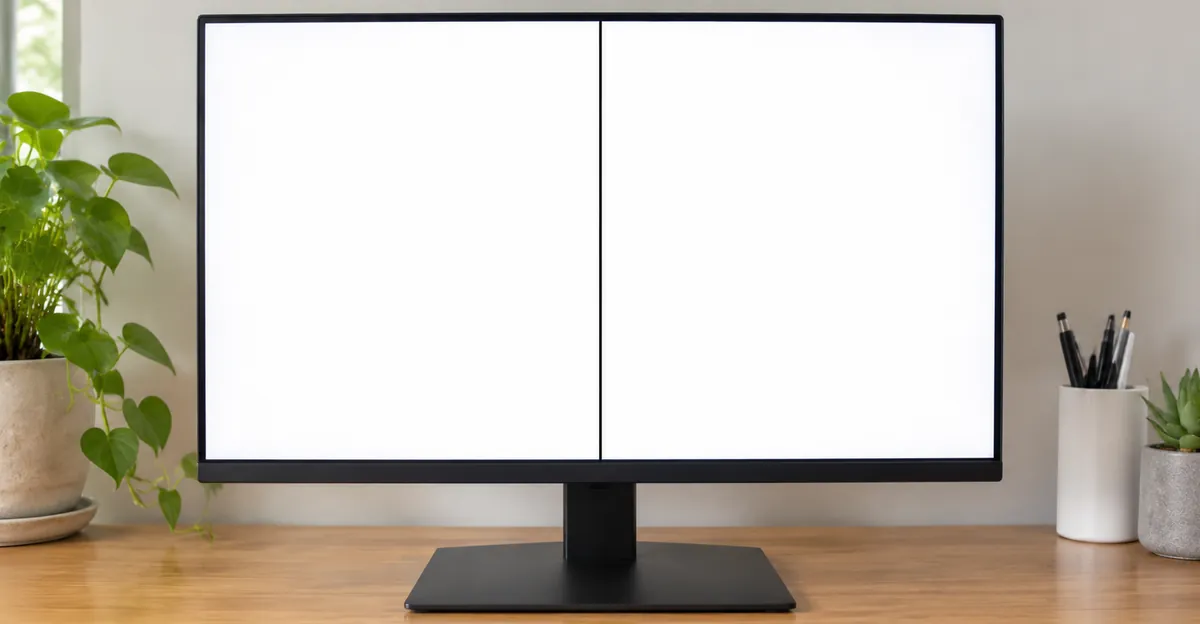
Las líneas negras en una pantalla LCD son una franja muerta: una columna o fila de píxeles que nunca se abre a la retroiluminación, de modo que la raya sigue negra sobre blanco, rojo, verde y azul. No son una huella dactilar ni una línea blanca atascada en encendido. Esta guía cubre monitores LCD, televisores LCD y paneles de portátiles LCD: la misma física. Si buscabas una línea negra en un monitor de escritorio sin importarte que sea LCD, usa la guía de línea negra en monitor. Si la línea cambia al flexionar la tapa del portátil, ve a líneas negras en portátil.
Líneas negras en LCD: por qué siguen oscuras
Qué son realmente las líneas negras en una pantalla LCD
Una línea negra en un LCD no es una mancha oscura sobre el cristal. Es una franja de píxeles que nunca recibe una señal de excitación utilizable, así que no giran lo bastante para dejar pasar la retroiluminación. En un campo blanco sólido, la columna o fila sin señal se lee como una raya negra nítida. En una foto o una hoja de cálculo sigue en el mismo sitio físico mientras el contenido se desplaza debajo.
Ese detalle es todo el diagnóstico. Si la raya está pegada al cristal, pertenece a la ruta de la pantalla. Si viaja con una ventana, un vídeo o una capa de juego, pertenece al software o a la GPU.
Tanto LCD como OLED pueden mostrar una franja negra, pero no es el mismo fallo. Un píxel LCD es una persiana delante de una retroiluminación. Sin excitación, la persiana permanece cerrada en paneles IPS y VA modernos; por eso las líneas negras en pantalla LCD se ven muertas en cada color. Un píxel OLED emite su propia luz; una columna OLED muerta también es negra, pero no hay retroiluminación que bloquear. Esta página es el caso LCD. Si tu aparato es OLED, los mismos pasos de captura y prueba de imagen siguen aislando hardware, aunque los nombres de placas y los presupuestos de reparación cambian.
La raya puede tomar varias formas:
- Un hilillo del bisel superior al inferior (un electrodo de columna o una salida del driver de columna)
- Un hilillo del bisel izquierdo al derecho (una fila o línea gate)
- Una franja de varios milímetros de ancho, a menudo del ancho de una cinta Chip-on-Film
- Un grupo de hilillos paralelos tras un golpe, una presión o años de calor en el borde del panel
Un solo punto negro es un píxel muerto, no una línea. Una mancha con halo brillante es cristal agrietado con fuga de cristal líquido, que HP documenta como daño físico del panel, no una columna averiada. Si aún estás ubicando la familia más amplia de líneas en LCD — blancas, verdes, parpadeantes, verticales, horizontales — empieza allí y vuelve. Este artículo se centra en la franja oscura e invariable.
| Lo que ves en un campo de prueba sólido | Estado del píxel | Ruta típica |
|---|---|---|
| Línea negra sobre blanco, rojo, verde y azul | Sin excitación (apagado) | Electrodo columna/fila, COF/TAB, canal T-con muerto, conductor de cable roto |
| Línea blanca o brillante sobre negro | Atascada en encendido | Otra página: línea blanca / fila de subpíxel atascado |
| Hilillo rojo, verde o azul | Un canal de subpíxel atascado o ausente | Columna de subpíxel, un bit del bus eDP/LVDS |
| Línea solo en una app o dentro de una captura | Dibujada en software | Controlador, GPU o la aplicación |
Si la línea negra se ve en todos los colores y nunca aparece en una captura, deja de buscar un ajuste de Windows. El panel, sus drivers pegados o el cable que los alimenta ya cuentan la historia.
Por qué las líneas negras de una pantalla LCD siguen negras en todos los colores
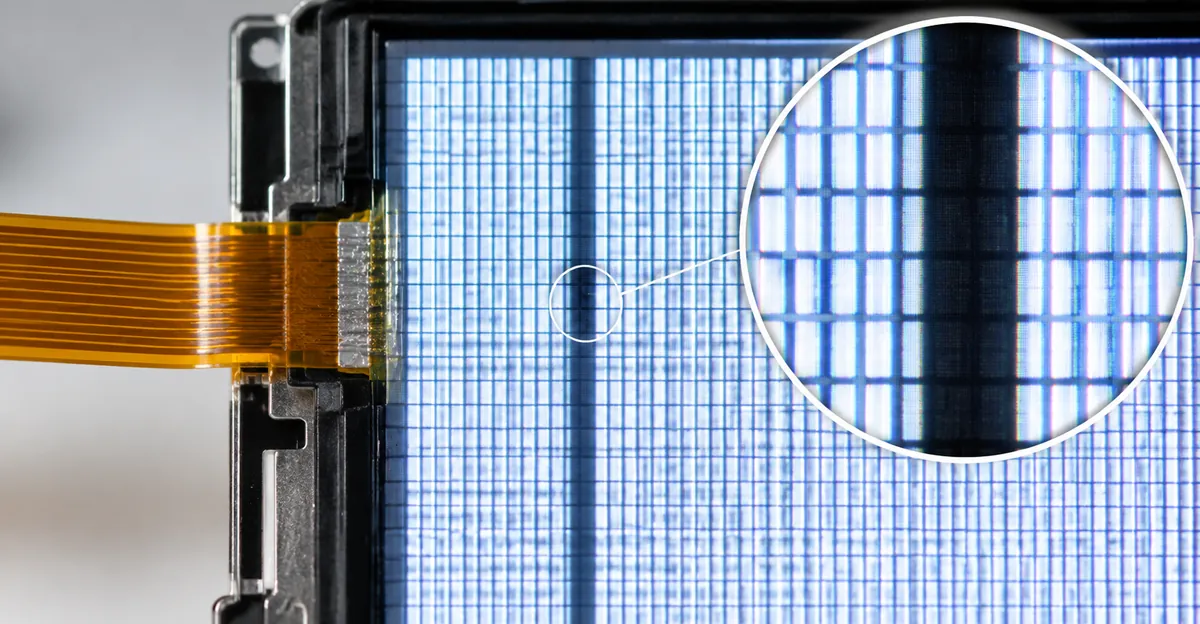
Las líneas negras en pantalla LCD siguen negras en rojo, verde y azul porque ninguno de los tres subpíxeles de esa columna o fila recibe excitación. Una línea de color significa que un canal está atascado o falta. Una línea negra significa que todo el sitio está oscuro; por eso un campo blanco de prueba es la forma más rápida de verla y un campo negro la hace desaparecer en el fondo.
La cadena de señal es corta y cada eslabón puede abrirse:
- La GPU escribe un framebuffer.
- HDMI, DisplayPort o un cable eDP de portátil lleva los bits.
- El T-con (controlador de temporización) convierte ese flujo en tiempos de fila y columna.
- Los drivers de columna (source) y de fila (gate) están en Chip-on-Film o Chip-on-Glass en el borde del panel.
- Electrodos transparentes en el cristal dirigen cada píxel.
Rompe cualquier paso y aparece una franja. La nota antigua de Dell sobre líneas LCD sigue coincidiendo con lo que ven los técnicos: el fallo de campo habitual tras golpes y calor es un circuito abierto entre el CI driver del flex y el cristal, no una misteriosa «app de píxel muerto». ViewSonic parte la misma cadena con una prueba barata: si la línea se dibuja sobre el menú OSD, el hardware del monitor ya es culpable; si el menú está limpio, mira el cable, la GPU o el PC.
La dirección es una pista, no un veredicto. Las líneas verticales en LCD suelen significar una ruta de columna — driver de columna, COF superior/inferior o un cable que perdió unos bits de columna. Las líneas horizontales en LCD suelen significar una ruta gate a lo largo del borde izquierdo o derecho. iFixit es directo en televisores: franjas verticales en gran parte de la pantalla a menudo implican al T-con; las horizontales suelen estar en los drivers gate del panel. Un solo hilillo que no se mueve sigue siendo más probablemente un enlace o electrodo que una placa T-con entera.
Existen fallos de GPU y controlador, pero dejan huellas. La línea sale en una captura. Sigue la imagen a un segundo monitor. Empezó tras una actualización de Windows o de la GPU. El manual de líneas de monitores de Dell aún empieza reiniciando el controlador gráfico (Windows + Ctrl + Mayús + B) y revirtiendo un driver malo, y luego recuerda que líneas en la autoprueba con el cable de vídeo desenchufado son el panel, no Windows.
La temperatura y la mecánica importan en LCD más de lo que la gente espera. Una cinta que se oxida o un COF que se levanta parpadea cuando el aparato se calienta, cuando presionas el bisel o cuando se mueve la bisagra del portátil. Un electrodo de columna fracturado no hace nada de eso. Esa diferencia decide si gastas 20 $ en un cable o 200 $ en un panel.
Línea negra fina frente a una franja negra en el LCD
El ancho es la pieza que la mayoría de guías de «cambia el T-con» omiten. Una línea negra de un píxel y una franja negra de 20 mm no son la misma reparación.
En un LCD típico, cada Chip-on-Film de driver de columna atiende un bloque de columnas — a menudo del orden de unos cientos de píxeles, que en un televisor 4K de 43 pulgadas es una franja visible. El artículo TAB/COF de iFixit en un LCD LG coincide con lo que ven los bancos de reparación: un hilillo de un píxel es un contacto perdido en esa película; una franja negra del ancho exacto de una cinta es todo el COF sin contacto con el cristal. Humedad, limpiador líquido que se cuela bajo el bisel o un golpe que despega el enlace son motivos habituales por los que toda la película se suelta.
Usa el ancho como mapa, no como folclore:
| Ancho y comportamiento | Eslabón más probable | Siguiente paso barato | Reparación realista |
|---|---|---|---|
| Hilillo, fijo, altura o anchura completa | Un electrodo o un pin COF | Test blanco + RGB, prueba OSD | Panel o reenlace en fábrica; no un cable HDMI de 15 $ |
| Franja del ancho de una cinta | COF/TAB entero levantado | Fotografía la franja en blanco; no presiones el cristal | Panel; cambiar T-con rara vez recupera esa franja |
| Varios hilillos finos repartidos en pantalla | Salidas T-con o LVDS/eDP | Recoloca cintas T-con, prueba un T-con bueno | T-con o cinta si el test de panel está limpio por lo demás |
| Líneas que saltan al mover el cable o la tapa | Conductor o conector | Cambia el cable externo; flex de bisagra en portátil | Cable / conector |
| Líneas irregulares o en ambos ejes | Cristal agrietado o impacto | Busca marca de golpe | Panel; HP lo trata como daño físico |
ViewSonic añade un negativo útil: si una presión suave en el bisel hace parpadear o cambiar las líneas, trátalo como daño físico del panel, no un ajuste. No conviertas eso en un apretón diario. Presión extra sobre un COF que se levanta puede agrietar el cristal y convertir una reclamación de garantía en «daño inducido por el cliente».
El parpadeo y el calor siguen en esta tabla. Una línea nítida con el aparato frío que luego se ensancha tras veinte minutos suele ser el T-con o un enlace que pierde contacto al expandirse. Una línea idéntica al encender, en la BIOS y tres horas después ya es un circuito abierto completado. Fotografía ambos estados si puedes. Los servicios de garantía discuten menos con dos marcas de tiempo que con el recuerdo de «empeoró».
En televisores, pregúntate también si la franja está en cada entrada HDMI y en la prueba de imagen del propio televisor. Una franja que solo existe en el descodificador es el aparato o su cable HDMI. Una franja sobre el menú del televisor está dentro del televisor. Es la misma lógica OSD que ViewSonic usa en monitores, con otro botón.
Cómo probar las líneas negras del LCD en 10 minutos
Las líneas negras en LCD se explican de más y se reparan mal con facilidad. Ejecuta estas comprobaciones en orden y para cuando tengas una ubicación.
1. Captura de pantalla (30 segundos). En Windows usa Win + Mayús + S; en macOS Cmd + Mayús + 3; luego abre el archivo en el móvil. Las líneas de hardware casi nunca aparecen en ese archivo porque la captura ocurre antes del panel. Si la línea está en el archivo y también en una segunda pantalla, estás en territorio GPU/controlador. Si el archivo está limpio, quédate en esta página.
2. Colores sólidos (2 minutos). Abre la Herramienta Test de Pantalla a pantalla completa. Primero blanco: las líneas negras saltan a la vista. Luego negro (la línea debería ocultarse). Luego rojo, verde y azul. Una columna real sin excitación sigue negra en cada color. Una línea negra sobre blanco pero verde en un campo verde no es una columna muerta; tienes un fallo de canal. Anota la orientación y el ancho en milímetros o «unos N píxeles».
3. OSD o autoprueba (2 minutos). En un monitor, pulsa el botón físico de menú. ViewSonic es explícito: líneas sobre el menú significan panel/hardware; menú limpio significa cable, GPU o PC. Los pasos de monitor de Dell añaden la autoprueba integrada con el cable de vídeo desenchufado: si las líneas permanecen en esa prueba, Dell lo califica como problema de hardware del panel del monitor. En un televisor, ejecuta la prueba de imagen incorporada y prueba cada entrada HDMI. En un portátil, observa el logotipo del fabricante y la pantalla de configuración del firmware antes de que cargue Windows; líneas allí no son un controlador.
4. Segunda pantalla o segunda fuente (2 minutos). Conecta el ordenador a otro monitor. Líneas en ambas pantallas: GPU/controlador. Líneas solo en el LCD que te importa: esa ruta de pantalla. Invértelo en un televisor: enchufa un portátil al televisor. Si el televisor sigue mostrando la línea con una fuente buena conocida, el televisor es dueño del fallo.
5. Cable y controlador, solo si el OSD estaba limpio (3 minutos). Recoloca ambos extremos de HDMI o DisplayPort. Prueba otro cable y otro puerto. Reinicia el controlador gráfico con Windows + Ctrl + Mayús + B como documenta Dell. Si la línea apareció justo tras una actualización, revierte el controlador. Si una frecuencia de actualización más baja hace desaparecer las líneas, el cable o el puerto están pasando hambre al enlace; sigue sin ser el panel.
6. Tapa y bisel, con suavidad (1 minuto; portátiles y algunos televisores). Mueve la tapa lentamente mientras miras un campo blanco. Un movimiento que cambia la línea es un cable de bisagra. Una presión leve en el bisel de plástico (no el cristal) que cambia la línea es un conector o enlace. Deja de presionar en cuanto tengas la respuesta.
Haz una foto con el móvil del campo blanco, un campo RGB y el OSD o la prueba de imagen con la línea visible. Ese trío es el paquete de garantía. Talleres y tickets OEM lo piden de todos modos; hacerlo ahora ahorra una semana de «envíe una foto mejor».
Omite el restablecimiento de fábrica hasta que la prueba de captura diga software. Un reset no vuelve a pegar un COF. Omite vídeos de reparadores de píxeles por la misma razón. Omite abrir un equipo que aún está en garantía: el artículo de pantalla dañada de HP advierte a los propietarios que el trabajo DIY en la pantalla puede anular la cobertura.
Qué se puede reparar y qué exige un panel nuevo
Cuando las pruebas terminan, la lista de reparación es corta. Empareja el resultado con el paso más barato que realmente pueda cambiar ese resultado.
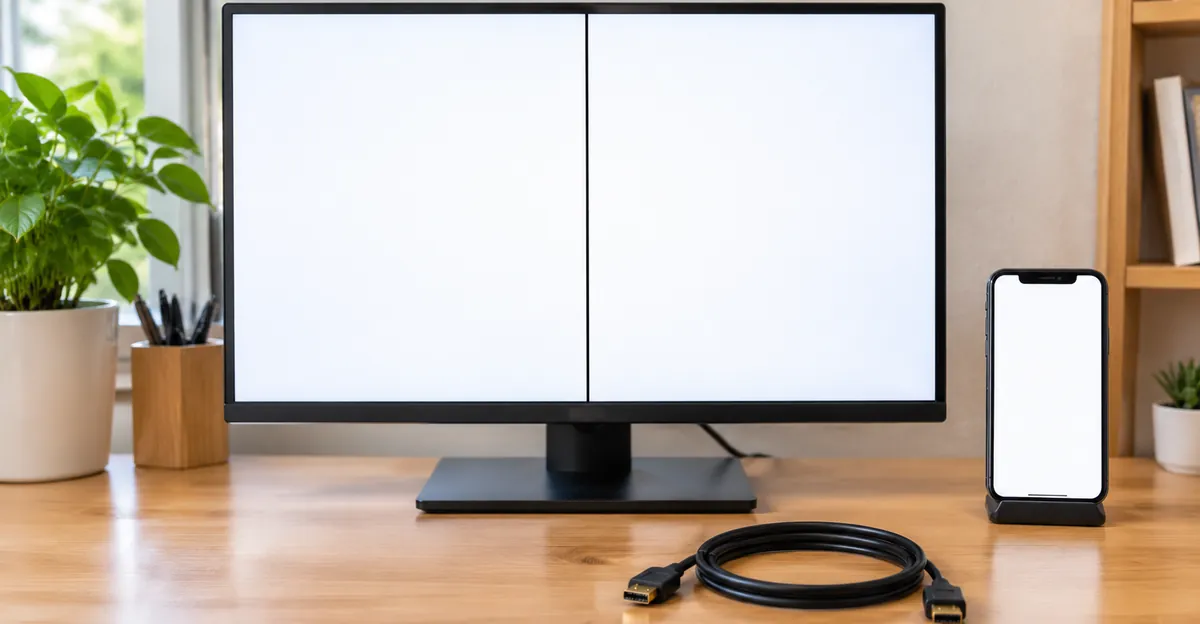
Cable externo y puerto. Captura limpia, OSD limpio, líneas solo con este cable: sustituye el cable (10–25 $) y prueba otro puerto. Pines doblados, un cable plegado detrás del escritorio o un enlace 4K 144 Hz con un HDMI 1.4 barato producen rayas que parecen «hardware» hasta que cambias el cordón.
Controlador gráfico. Línea en la captura, o desaparece tras Win + Ctrl + Mayús + B o una reversión: quédate en software. No pidas un T-con.
Cinta interna (T-con al panel, o bisagra de portátil). El OSD tiene la línea, pero parpadeó al recolocar, flexionar o golpear suavemente el bisel: recoloca la cinta. iFixit guía a dueños de TV a desconectar y reconectar las cintas T-con con el aparato desenchufado, incluido el caso de media pantalla donde una de dos alimentaciones del panel está suelta. Los cables de bisagra de portátil son la misma idea con más desgaste mecánico; esa ruta vive en la guía de portátiles, no aquí. Las piezas suelen costar 15–60 $. Si el aparato está en garantía, este es el momento de parar y llamar al fabricante.
Placa T-con. Varias líneas o barras verticales en gran parte de la pantalla, falla la prueba de imagen, cintas recolocadas, panel intacto por lo demás: el T-con es la apuesta racional. iFixit advierte que los fallos aquí suelen verse extendidos, no como un solo hilillo. Las piezas suelen rondar 25–80 $ en monitores y una banda similar en muchos TV LCD. Algunos modelos recientes integran el T-con en la placa principal, así que compras ambos. Empareja el número de placa en la serigrafía, no solo el modelo del televisor.
COF / TAB / cristal. Hilillo que nunca se mueve, o franja del ancho de una película de driver de columna, aún ahí tras cambiar el T-con: eso es el panel. Repegar COF es equipo de fábrica. Un taller que ofrece «calentar la cinta» apuesta contra el cristal. Piezas de panel para monitor suelen estar entre 100–400 $ antes de mano de obra; paneles de TV a menudo cuestan tanto como un aparato nuevo.
Software de reparación de píxeles. No pertenece a esta lista para líneas negras LCD. Esas herramientas intentan desatascar transistores pegados en encendido. Una columna sin excitación no tiene transistor al que hacer cosquillas. Si un vídeo parpadeante parece «arreglar» una línea negra, estabas viendo un fallo de GPU o cable que recuperó por coincidencia.
Presión, pistolas de calor y trucos de cinta sobre el COF. iFixit documenta que un poco de presión extra sobre un TAB que se levanta puede restaurar contacto temporalmente. Eso es diagnóstico, no un plan de reparación. Calor y presiones fuertes agrietan polarizadores y convierten un panel posible en garantía en abuso evidente. El consejo de HP es el conservador: no repares ni sustituyas la pantalla tú mismo si aún tienes cobertura.
Si quieres una secuencia ordenada sin la física de línea negra LCD, la página cómo arreglar líneas LCD recorre cable → controlador → cinta → T-con → panel como escalera genérica. Usa las pruebas de esta página para no subir primero los peldaños caros.
Seguir usando, reclamar la garantía o sustituir
Las pruebas te dijeron dónde vive la avería. Esta sección es la decisión que las páginas de clasificación dejan en el aire.
Seguir usándolo. Un solo hilillo estable que no crece, no parpadea y no queda en medio del texto o de una zona segura de TV es cosmético. Hojas de cálculo y código sufren más que las películas. No hay riesgo de incendio en una columna muerta. Sí hay riesgo si sigues flexionando la bisagra del portátil o apretando el bisel del televisor «para que se vaya»; así los hilillos se convierten en franjas.
Vigilar la extensión. Fotografía el campo blanco semanalmente durante dos semanas. Los fallos progresivos de cinta o COF suman líneas. Una rotura de electrodo ya completada suele no hacerlo. Si la línea avanza, trátalo como daño activo: haz copia de seguridad, presenta la reclamación y deja el bricolaje.
Pruebas para la garantía. Antes de que abran el chasis, envía:
- Fotos del móvil en blanco, rojo, verde y azul a pantalla completa con la línea en cuadro
- Una foto del OSD o de la prueba de imagen del TV mostrando la misma línea
- El archivo de captura que no contiene la línea (demuestra que no es una app)
- Modelo, serie, fecha de compra y si siguió a una caída, una mudanza o una actualización de controlador
Dell ya preguntará si falló la autoprueba. ViewSonic preguntará si el OSD estaba cruzado. Samsung y otros fabricantes de TV piden el resultado de la prueba de imagen. Entregarles ese paquete el primer día marca la diferencia entre un RMA y una semana de «¿ha probado otro cable HDMI?»
El daño físico es la exclusión habitual. HP describe líneas irregulares en ambos ejes como daño de panel; políticas al estilo Samsung (como repiten los técnicos) a menudo niegan cristal agrietado. Si se te cayó, dilo y revisa cobertura por daños accidentales en lugar de fingir que la línea «apareció sola».
Reparar frente a sustituir. Compara tres cifras: T-con + mano de obra, panel + mano de obra y una pantalla nueva del mismo tamaño. Para un monitor de oficina de 24 pulgadas de cinco años, un T-con de 40 $ es racional y un panel de 250 $ no lo es. Para un TV LCD de 65 pulgadas, un T-con de 70 $ suele merecer la pena; un presupuesto de panel que iguala el precio de un TV nuevo es una forma educada de decir «compre otro televisor». Para un portátil aún en garantía, el cambio de panel del fabricante suele ser la única vía que no anula el resto del equipo.
Cuándo dejar de usarlo para trabajar. Si la franja cubre una barra de tareas, un ticker de noticias o la única columna de una hoja que necesitas, ya pagas en tiempo. Un monitor HDMI de repuesto o una pantalla USB-C barata suele costar menos que una semana trabajando alrededor de una franja negra mientras llegan piezas.
No dejes que la página en la que aterrizaste fuerce la historia del dispositivo equivocado. Líneas negras en escritorio por HDMI/DisplayPort sin pregunta específica de LCD pertenecen a la guía de monitor. Líneas de bisagra en portátil pertenecen a la guía de portátil. Estás en la página de física LCD porque la franja sigue oscura en cada color y el cristal es cristal líquido, no porque toda línea negra del mundo sea este artículo.
Conclusión
Las líneas negras en una pantalla LCD significan que una columna o fila está sin excitación: los cristales nunca se abren, así que la franja sigue negra en cada color sólido. El ancho te dice la pieza — hilillo frente a franja ancha de COF frente a dispersión de T-con — y la captura más la prueba OSD te dicen si la avería sigue en software o ya está en el panel. Cable y trabajo en T-con son las únicas victorias baratas. Apps de reparación de píxeles, resets de fábrica y presionar el cristal no vuelven a pegar un enlace levantado.
Ejecuta el Test de Pantalla en un campo blanco a pantalla completa, fotografía el OSD y solo entonces recoloca una cinta o gasta dinero. Si la línea está en el cristal y nunca se mueve, presupuesta un panel o una pantalla nueva, y usa el paquete de fotos para que la garantía pague cuando aún pueda.