Una pantalla de laptop que se vuelve verde es un problema frustrante que puede ir desde configuraciones de software hasta serios problemas de hardware. Esta guía cubre cada causa común de problemas de pantalla verde de laptop, desde soluciones rápidas de software hasta procedimientos de reparación de cables, ayudándote a diagnosticar y resolver el problema eficientemente.
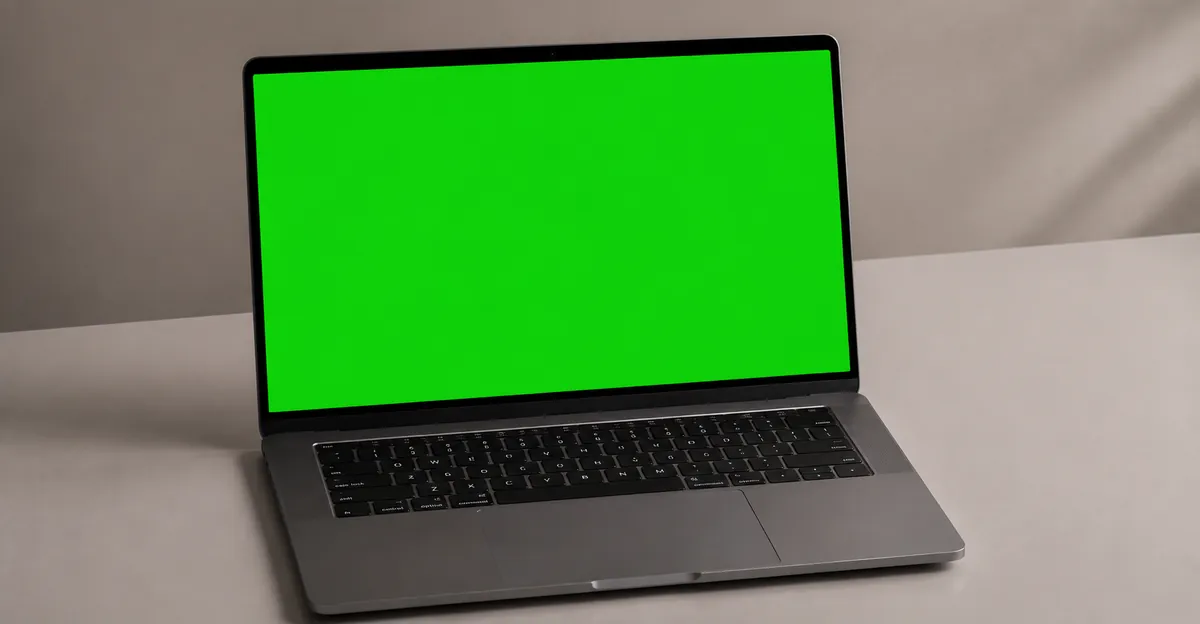
Pantalla Verde del Laptop: Causas y Soluciones
Qué Es el Problema de Pantalla Verde del Laptop
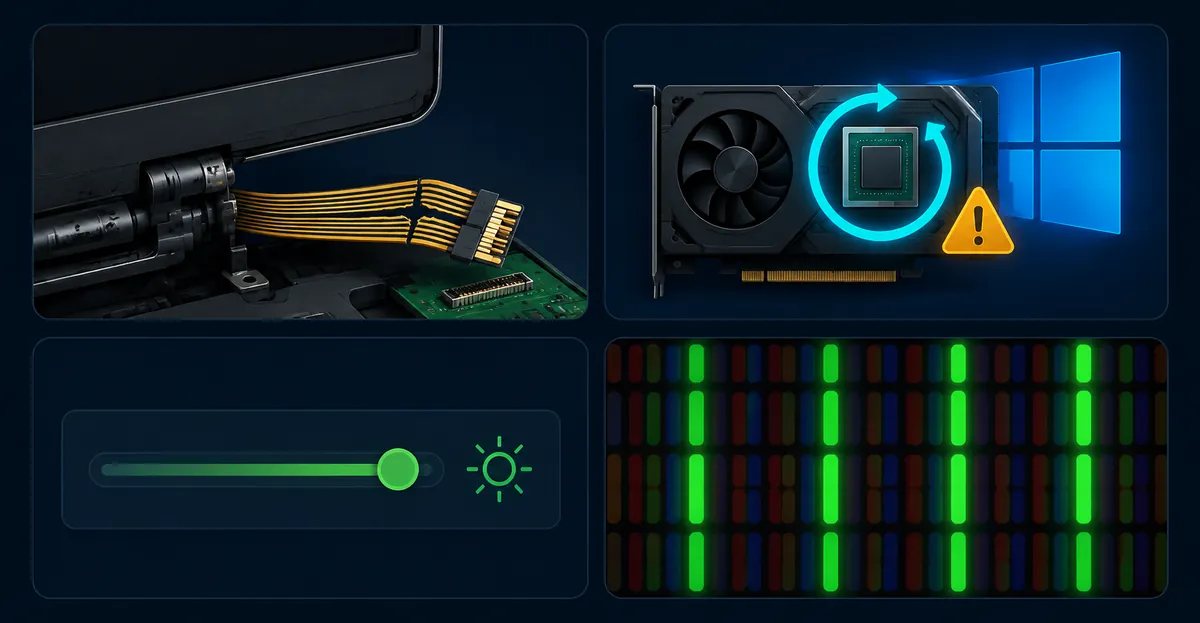
Una pantalla verde de laptop significa que tu pantalla está emitiendo un balance de color incorrecto donde los canales de color rojo y azul faltan, están reducidos o no llegan correctamente al panel. El resultado es una imagen dominada por verde, ya sea que toda la pantalla muestre verde o áreas específicas estén afectadas.
Esto es diferente de una línea verde (una línea delgada vertical u horizontal de verde a través de la pantalla) o un tinte verde (un sutil matiz verde sobre contenido normalmente coloreado). Una pantalla completamente verde indica un problema más fundamental con la entrega del canal de color al display.
Entender si el problema afecta toda la pantalla, aparece solo en ciertas aplicaciones, o cambia cuando ajustas el cable de pantalla o el ángulo de la tapa ayuda a identificar la causa y la solución correcta.
Síntomas Comunes de Pantalla Verde de Laptop
- Pantalla completamente verde: Todo el display muestra verde sin importar el contenido, haciendo la pantalla inutilizable
- Tinte verde: Todo el contenido aparece con un matiz verdoso, colores se ven lavados o antinaturales
- Áreas parcialmente verdes: Secciones específicas de la pantalla muestran verde mientras otras muestran colores normales
- Parpadeo verde: La pantalla alterna entre colores normales y verde, a menudo activado por movimiento o cambios de ángulo
- Verde al arrancar: La pantalla aparece verde durante el inicio pero puede mostrar colores una vez que Windows o Chrome OS carga
Si ves líneas delgadas en lugar de una pantalla completamente verde, esto puede ser un problema relacionado pero distinto. Aprende más sobre líneas verdes en pantallas
Causas Más Comunes de Pantalla Verde de Laptop
Cable de Pantalla Suelto o Dañado
La causa más frecuente de hardware de una pantalla verde de laptop es un problema con el cable de pantalla. El cable flex que conecta la placa base al panel de pantalla lleva la señal de video incluyendo los canales de color rojo, verde y azul. Si uno o más canales se interrumpen debido a una conexión suelta o trazas dañadas, el color correspondiente se pierde.
Las causas relacionadas con cables incluyen:
- Conector suelto: El conector del cable en cualquiera de los extremos (placa base o panel de pantalla) puede aflojarse de vibración y movimiento normal
- Trazas flex dañadas: Las trazas conductoras internas en el cable flex pueden agrietarse del movimiento repetido de bisagra, especialmente cerca del área de bisagra
- Cable aplastado o pellizcado: Presión física sobre el cable de montaje inadecuado o daño de impacto puede interrumpir canales de color
- Contactos oxidados: La corrosión en los pines del conector puede reducir la calidad de señal y causar problemas de color
Problemas de Controlador Gráfico
En laptops Windows, el controlador gráfico gestiona cómo el sistema operativo envía datos de color a la pantalla. Cuando este controlador se corrompe, desactualiza o entra en conflicto con otro componente, la salida de color puede verse afectada.
Las causas relacionadas con controladores incluyen:
- Controlador corrompido por actualización de Windows: Una actualización reciente de Windows puede haber reemplazado tu controlador gráfico apropiado con una versión genérica o incompatible
- Conflicto de controladores: Dos procesadores gráficos (integrado + dedicado) pueden entrar en conflicto si no se gestionan correctamente, causando errores de color
- Perfiles de color faltantes o corrompidos: Los perfiles de color de Windows que corrigen los colores de pantalla pueden corromperse y causar el efecto opuesto
- Reversión de controlador fallida: Si una actualización de controlador falló a mitad de camino, el controlador parcialmente instalado puede causar varios problemas de display
Configuración de Color de Pantalla
La configuración incorrecta de temperatura de color, gamma o saturación puede producir una imagen con tinte verde sin ningún problema de hardware.
Las causas relacionadas con configuración incluyen:
- Modo de luz nocturna: Windows Luz nocturna o macOS Night Shift desplazan los colores hacia tonos más cálidos, pero si está configurado incorrectamente puede producir resultados verdosos
- Desajuste de perfil de color: Usar un perfil de color diseñado para un modelo de pantalla diferente puede causar severos errores de color
- Ajustes manuales de color: Ajustes agresivos al balance RGB en la configuración de pantalla pueden producir dominación verde
- Corrupción de perfil ICC: Un perfil de color ICC corrompido puede invalidar la renderización normal de color
Falla de Hardware del Panel de Pantalla
En casos más serios, el panel de pantalla mismo está fallando y perdiendo su capacidad de reproducir ciertos colores.
Las causas relacionadas con paneles incluyen:
- Falla de filtro de color: La capa de filtro de color rojo o azul en el panel LCD puede degradarse o fallar, removiendo ese color de la salida
- Cambio de color de retroiluminación: En displays con retroiluminación LED, un LED azul fallando puede hacer que el punto blanco se desplace hacia verde
- Falla de placa T-con: La placa del controlador de tiempo que impulsa el panel puede funcionar mal y dejar de enviar señales de color correctas
- Daño por calor: El sobrecalentamiento sostenido puede dañar las capas internas de filtro de color del panel
Cómo Diagnosticar el Problema de Pantalla Verde de Laptop
Paso 1: Probar Con un Monitor Externo
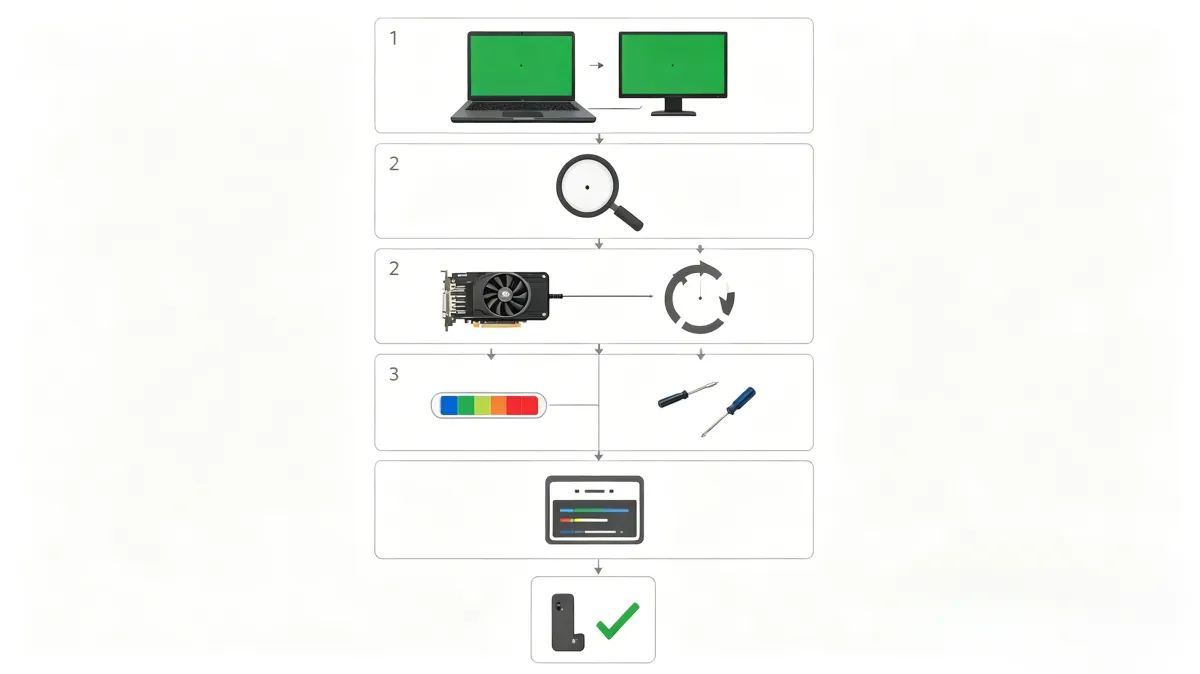
Conecta tu laptop a un monitor externo usando HDMI, DisplayPort o USB-C. Esto inmediatamente te dice si el problema está en el panel de pantalla y su cable o en el procesador gráfico y software.
- Monitor externo muestra verde: El procesador gráfico o software está fallando. Actualiza o reinstala tus controladores gráficos.
- Monitor externo muestra colores normales: El panel de pantalla integrada, cable o retroiluminación es el problema. Inspecciona el cable flex y busca reparación si es necesario.
Paso 2: Verificar Cambios Recientes del Sistema
Piensa en qué cambió antes de que apareciera la pantalla verde:
- ¿Windows actualizó recientemente?
- ¿Instalaste nuevo software o controladores?
- ¿Se cayó o golpeó el laptop?
- ¿El laptop se sobrecalentó recientemente?
Este historial ayuda a reducir si la causa es software (actualizaciones, nuevo software) o hardware (movimiento, impacto, calor).
Paso 3: Verificar Conexión del Cable de Pantalla
Si el monitor externo muestra colores normales, el problema está en el cable o panel de la pantalla integrada.
En laptops con bisagras accesibles (consulta el manual de servicio de tu modelo):
- Apaga y desconecta el laptop
- Retira el bisel alrededor de la pantalla
- Localiza el cable de pantalla cerca de la bisagra
- Desconecta y reconecta el cable en ambos extremos
- Asegura que los conectores estén firmemente asentados
- Reensambla y prueba
Si no te sientes cómodo abriendo el laptop, salta a reparación profesional.
Paso 4: Ejecutar Diagnóstico de Pantalla
En Windows:
- Clic derecho en el escritorio y selecciona Configuración de pantalla
- Clic en Configuración de pantalla avanzada
- Clic en Propiedades del adaptador de pantalla para Pantalla 1
- En la pestaña Adaptador, clic en Listar Todos los Modos
- Intenta seleccionar un modo de pantalla diferente para ver si el color mejora
En Chrome OS:
- Abre Configuración
- Clic en Dispositivo > Pantallas
- Ajusta la temperatura de color y la configuración de luz nocturna
- Restablece a valores predeterminados si se aplicaron configuraciones personalizadas
Soluciones Paso a Paso
Paso 1: Reiniciar el Laptop
Un reinicio simple limpia glitches de software temporales que pueden causar errores de color. Si la pantalla verde apareció repentinamente sin causa obvia, esto puede resolverla.
Paso 2: Actualizar Controladores Gráficos
Para laptops Windows, actualizar correctamente el controlador gráfico es la corrección más importante:
- Identifica tu procesador gráfico (Intel UHD/Iris, NVIDIA GeForce, AMD Radeon)
- Visita el sitio del fabricante (intel.com, nvidia.com, amd.com) y descarga el controlador más reciente para tu modelo específico de GPU
- Desinstala el controlador actual a través del Administrador de Dispositivos
- Instala el controlador recién descargado
- Reinicia y verifica si el tinte verde se resolvió
Evita depender solo de Windows Update para controladores gráficos, ya que puede no proporcionar la versión más reciente o estable.
Paso 3: Reversión del Controlador Gráfico
Si la pantalla verde comenzó después de una actualización de controlador, revertir a la versión anterior puede ayudar:
- Clic derecho en el botón Inicio y selecciona Administrador de Dispositivos
- Expande Adaptadores de pantalla
- Clic derecho en tu dispositivo gráfico y selecciona Propiedades
- Clic en la pestaña Controlador
- Clic en Controlador de Reversión
- Sigue las instrucciones y reinicia
Paso 4: Verificar y Ajustar Configuración de Color
- Clic derecho en el escritorio y selecciona Configuración de pantalla
- Clic en Configuración de luz nocturna y desactívala
- Clic en Calibración de color (bajo Configuración de pantalla avanzada)
- Ejecuta el asistente de calibración de color para restablecer el balance de color
- Clic en Administración de color > Pestaña Avanzado > Cambiar asociaciones predeterminadas del sistema
- Elimina cualquier perfil ICC personalizado y usa el perfil sRGB predeterminado
Paso 5: Reconectar el Cable de Pantalla
Si las correcciones de software no resuelven el problema y tu laptop está fuera de garantía, intenta reasentar el cable de pantalla:
- Apaga el laptop completamente y desconecta la energía
- Consulta el manual de mantenimiento de hardware de tu modelo para pasos de remoción de bisel
- Localiza el conector del cable de pantalla (generalmente cerca de la bisagra a cada lado)
- Desconecta suavemente, inspecciona por daños, y reconecta firmemente
- Reensambla y prueba
Si el cable muestra daño visible (cubierta exterior rasgada, pines doblados, marcas de quemado), necesita reemplazo más que reasentamiento.
Paso 6: Usar la Herramienta de Prueba de Pantalla
La Herramienta de Prueba de Pantalla muestra colores sólidos en pantalla completa que facilitan identificar si tu problema de pantalla verde afecta todos los colores o solo específicos. Una pantalla completamente verde en la prueba indica que todos los canales no-verdes se perdieron. Verde normal en la prueba verde con rojo y azul faltantes en sus pruebas respectivas apunta a una falla de canal específica del cable o panel.
Cuándo Se Necesita Reparación de Hardware
Busca reparación profesional o reemplazo de pantalla en estas situaciones:
- Daño físico de cable visible: Cables rotos, pines de conector doblados o marcas de quemado requieren reemplazo de cable
- Pantalla verde persiste después de reinstalar controlador: El panel de pantalla está fallando
- Tinte verde acompañado de otros defectos: Píxeles muertos, líneas o sangrado de retroiluminación junto con el tinte verde indica degradación del panel
- El laptop se cayó o expuso a líquido: Daño interno puede haber afectado múltiples componentes de pantalla
- Reconectar el cable no ayudó: El cable puede necesitar reemplazo o el conector del panel puede estar dañado
Los fabricantes no publican tasas exactas de falla para componentes de pantalla, pero comunidades de reparación como iFixit y Reddit reportan frecuentemente que las fallas de cable de pantalla están entre las causas más comunes de problemas de color en laptops, con reemplazo de cable flex siendo una reparación rutinaria para modelos mayores de dos años.
Para dispositivos dentro de garantía, contacta al fabricante para reparación gratuita. Las reparaciones fuera de garantía típicamente cuestan menos de la mitad del precio de un laptop nuevo para reemplazo de pantalla, haciendo la reparación valiosa en dispositivos relativamente nuevos.
Consejos de Prevención para la Salud del Display del Laptop
- Maneja el área de la bisagra con cuidado: La fuerza excesiva acelera el desgaste del cable flex
- Mantén los controladores gráficos actualizados: Las actualizaciones regulares de controladores del fabricante previenen problemas de color y compatibilidad
- Evita cerrar la tapa con objetos en el teclado: Previene daño por presión al display
- Usa protección contra sobretensión: Las fluctuaciones de energía pueden afectar la electrónica de pantalla
- Mantén los conductos de ventilación despejados: El sobrecalentamiento acelera la degradación de todos los componentes de pantalla
Cómo los Fabricantes Definen los Umbrales Aceptables de Tinte Verde
Los fabricantes de pantallas publican especificaciones exactas de defectos de píxeles y color que determinan si una pantalla con tinte verde califica para reemplazo bajo garantía. El estándar más ampliamente referenciado es ISO 13406-2, que clasifica los defectos de píxeles en cuatro tipos y establece densidades máximas aceptables de defectos por millón de píxeles. Los defectos tipo II, que cubren grupos de subpíxeles adyacentes de rojo, verde y azul, son directamente relevantes para problemas de pantalla verde porque un grupo de subpíxeles rojos y azules fallando deja solo verde visible.
Los fabricantes individuales superponen sus propias políticas sobre estos estándares. Las laptops Dell vendidas con el servicio Premium Panel Exchange (PPE) califican para reemplazo gratuito de pantalla si aparece incluso un solo defecto de píxel brillante dentro del primer año, independientemente de los umbrales ISO. HP establece su Máximo de Defectos de Píxeles entre 2 y 16 píxeles dependiendo de la línea de producto, con los defectos de subpíxeles brillantes (rojo, verde o azul) contados separadamente de los defectos oscuros. Lenovo ThinkPads siguen una política escalonada: tres o menos defectos de subpíxeles brillantes pueden no calificar para servicio de garantía, mientras que los grupos de defectos adyacentes siempre desencadenan reemplazo. Apple no publica umbrales de defectos de píxeles públicamente pero maneja problemas de pantalla caso por caso a través de AppleCare, con la decoloración de pantalla y problemas de retroiluminación desigual típicamente cubiertos bajo la garantía estándar.
Entender estos umbrales importa al decidir si perseguir un reclamo de garantía versus autoreparación. Si el tinte verde es causado por un puñado de subpíxeles atascados en un área localizada, el dispositivo puede calificar para reemplazo gratuito bajo la política del fabricante. Un brillo verde difuso a través de toda la pantalla, por el contrario, apunta a un problema de cable o perfil de color que ninguna garantía cubrirá. Verificar los términos específicos de garantía de tu dispositivo antes de pagar por reparación puede ahorrar dinero significativo.
Pantalla Verde de Laptop vs. Monitor de Escritorio: Diferencias Clave
Los displays de laptop y escritorio comparten las mismas tecnologías subyacentes de LCD y LED, pero las causas raíz de los problemas de pantalla verde difieren de maneras importantes. Los monitores de escritorio se conectan a la fuente gráfica a través de cables externos (HDMI, DisplayPort, DVI, USB-C) que pueden swapearse, probarse y reemplazarse sin abrir la computadora. Las laptops enrutan la señal de display a través de cables de cinta internos que pasan por la bisagra, haciéndolos mucho más susceptibles al desgaste mecánico con el tiempo.
El cable flex dentro de una bisagra de laptop sufre dobleces repetidos cada vez que la tapa se abre y cierra. Sobre meses y años, las trazas conductoras internas en estos cables pueden desarrollar micro-fracturas que interrumpen canales de color individuales. Un cable que habría causado parpadeo de color intermitente en un monitor de escritorio puede causar una pantalla verde permanente en una laptop porque el flex de bisagra ejerce estrés físico sobre la misma conexión que lleva las señales roja y azul. Comunidades de reparación como iFixit y Reddit reportan que las fallas de cable de pantalla están entre las causas más comunes de problemas de color en laptops.
Otra diferencia clave es el manejo térmico. Los monitores de escritorio disipan calor a través de grandes superficies de chasis, mientras que las pantallas de laptop comparten espacio térmico con la CPU y GPU. Una GPU de laptop que está estrangulando térmicamente bajo carga pesada puede enviar señales de display corrompidas a la pantalla incluso cuando el panel mismo está sano. Esta interacción térmica explica por qué algunos usuarios ven problemas de pantalla verde solo durante juegos, edición de video u otras tareas intensivas en GPU en lugar de durante el uso de escritorio en reposo.
Finalmente, la naturaleza integrada del hardware de laptop significa que una GPU fallando no puede reemplazarse independientemente en la mayoría de los modelos. En un escritorio, una tarjeta gráfica defectuosa puede swapearse por una nueva. En una laptop, la falla de GPU típicamente requiere reparación a nivel de placa o reemplazo completo del dispositivo, haciendo la diagnosis precisa críticamente importante antes de comprometerse con un camino de reparación.
Rangos de Costo de Reparación por Tipo de Dispositivo
Cuando una pantalla verde de laptop no puede resolverse a través de correcciones de software, entender los costos típicos de reparación ayuda a determinar si la reparación profesional tiene sentido financiero. Los costos varían significativamente por tipo de dispositivo, componente y ubicación, pero los siguientes rangos reflejan cifras comúnmente reportadas por talleres de reparación y centros de servicio de fabricantes a partir de 2026.
El reemplazo de cable de pantalla es la corrección de hardware más accesible para problemas de pantalla verde de laptop. Un cable flex LVDS o eDP de reemplazo típicamente cuesta entre $8 y $25 por la pieza, con mano de obra añadiendo $30 a $80 dependiendo del modelo de laptop y el taller de reparación. En modelos con cubiertas inferiores accesibles para el usuario, el reemplazo de cable puede ser un proyecto DIY para usuarios experimentados. En diseños unibody sellados como ciertos modelos de MacBook, la instalación profesional es efectivamente obligatoria, empujando el costo total a $100 o más.
El reemplazo de panel de pantalla (pantalla) cuesta más porque el panel mismo es el componente caro. Los paneles IPS y TN de laptop van desde $60 hasta $180 dependiendo de resolución y tamaño, con paneles 4K y OLED costando significativamente más. Añadiendo instalación profesional, el reemplazo total de panel típicamente corre entre $120 y $350 para la mayoría de laptops mainstream. Dispositivos premium como Dell XPS, MacBook Pro y Microsoft Surface pueden exceder $500 por un panel de reemplazo OEM.
Los problemas de unidad de procesamiento gráfico (GPU) que se manifiestan como pantallas verdes requieren reparación a nivel de placa o reemplazo completo de placa base. El reballing de GPU (volver a soldar el chip GPU a la placa base) cuesta entre $150 y $300 en talleres de reparación especializados. El reemplazo completo de placa base, que se requiere cuando la GPU está permanentemente fallida, puede costar $300 a $600 o más dependiendo del modelo de laptop.
Cómo Documentar el Defecto para un Reclamo de Garantía
Antes de contactar al fabricante o llevar el laptop a un taller de reparación, reunir la documentación correcta mejora significativamente las probabilidades de un reclamo de garantía exitoso. Los fabricantes y centros de servicio usan documentación para verificar que el problema existía antes de que la garantía expirara y determinar si el defecto específico cae bajo cobertura.
La documentación más útil combina evidencia visual con información del sistema. Usa un smartphone o dispositivo para fotografiar la pantalla verde desde directamente frente al display, asegurando que la cámara esté perpendicular a la pantalla para evitar distorsión de perspectiva. Toma una segunda foto desde un ángulo para mostrar si el tinte verde cambia con la posición de visualización, lo cual ayuda a distinguir problemas de panel de problemas de cable. Graba un video corto mostrando la pantalla durante un período de dos minutos, demostrando si la pantalla verde es constante, intermitente o activada por movimientos específicos como abrir y cerrar la tapa.
La información del sistema ayuda a establecer el estado de garantía y la configuración del dispositivo. Anota el número de modelo exacto (visible en la etiqueta inferior), el número de serie y la fecha de compra. Incluye capturas de pantalla de la información del adaptador de pantalla del Administrador de Dispositivos y la versión del controlador gráfico. Esta combinación de datos visuales y del sistema le da al fabricante todo lo necesario para procesar un reclamo de garantía eficientemente.
Si el laptop todavía está dentro de la garantía del fabricante, contacta al soporte de servicio autorizado directamente en lugar de un taller de reparación de terceros. Muchos fabricantes (Dell, HP, Lenovo) ofrecen servicios de reparación en sitio o por correo para problemas de pantalla cubiertos. Las reparaciones no autorizadas por terceros pueden invalidar la garantía restante en otros componentes, por lo que vale la pena agotar la vía del fabricante primero.
Errores Comunes a Evitar al Arreglar Problemas de Pantalla Verde
Varios errores comunes pueden convertir una reparación directa de pantalla verde de laptop en una frustrante pérdida de tiempo y dinero. Evitar estos errores ahorra tanto esfuerzo como expense.
El error más frecuente es saltarse la prueba del monitor externo. Conectar una pantalla externa es la forma más rápida de distinguir un problema de software de uno de hardware, sin embargo muchos usuarios pasan horas reinstalando controladores o ajustando configuraciones cuando el problema es realmente un cable de pantalla suelta. Si el monitor externo también muestra verde, el problema está en la GPU o pila de software y el trabajo de controlador es relevante. Si el monitor externo muestra colores normales, el display integrada y su cable son el objetivo y la reinstalación de controlador probablemente no ayude.
Otro error común es actualizar controladores sin primero desinstalar completamente el controlador existente. Una instalación limpia usando Display Driver Uninstaller (DDU) en Modo Seguro de Windows elimina todos los archivos residuales de controlador y entradas de registro que pueden causar conflictos. Simplemente descargar un controlador nuevo sobre el corrupto a menudo deja el conflicto intacto, produciendo el mismo resultado de pantalla verde.
Los usuarios también frecuentemente pasan por alto causas simples de software. El modo de luz nocturna, los perfiles de color ICC personalizados y la configuración HDR pueden todos producir un display con tinte verde sin ninguna participación de hardware. Restablecer estos a valores predeterminados toma minutos y debe ser uno de los primeros pasos en cualquier secuencia de solución de problemas de pantalla verde.
Finalmente, intentar reparaciones de hardware sin herramientas o documentación apropiadas arriesga causar daño adicional. Abrir una laptop sin consultar el manual de mantenimiento de hardware puede resultar en clips rotos, tornillos stripped o componentes accidentalmente desconectados que no están relacionados con el problema de pantalla verde. Cuando tengas duda, el diagnóstico profesional antes de cualquier reparación física es el camino más seguro.
Problemas Relacionados de Pantalla de Laptop
Los problemas de pantalla verde pueden solaparse o confundirse con otros problemas:
- Línea Verde en Pantalla: Las líneas delgadas verdes a través de la pantalla son causadas por problemas similares de cable y panel pero se manifiestan de manera diferente
- Problemas de Tinte Verde del Monitor: Una guía específica para problemas de tinte verde en monitores de escritorio
- Pantalla Parpadeante: El parpadeo y los problemas de pantalla verde comparten causas comunes como problemas de cable y conflictos de controlador
- Problemas de Color del Monitor: Una guía completa para todos los tipos de problemas de color de monitor
- Diagnóstico de Píxel Muerto: Distinguiendo píxeles muertos de fallas de canal de color
Véase también: Herramienta de Prueba de Pantalla — usa nuestra herramienta gratuita de prueba de pantalla en línea para diagnosticar si tu pantalla verde afecta canales de color específicos y documenta los resultados para un técnico de reparación.
Conclusión
Una pantalla verde de laptop es más comúnmente causada por un cable de pantalla suelta o dañada, seguida de problemas de controlador gráfico y configuración incorrecta de color. El proceso de diagnóstico es directo: prueba con un monitor externo para distinguir software de causas de hardware, luego trabaja a través de actualizaciones de controlador, restablecimientos de configuración de color y reasentamiento de cable en orden. Las correcciones de software resuelven la mayoría de los casos. Se necesita reparación de hardware cuando el cable flex está visiblemente dañado, el panel de pantalla está fallando, o reconectar el cable no resuelve el problema. Protege tu pantalla de laptop manejando la bisagra con cuidado, manteniendo los controladores gráficos actualizados y evitando presión física sobre la pantalla. Usa la Herramienta de Prueba de Pantalla para confirmar qué canales de color están afectados y obtener un diagnóstico preciso antes de comprometerte con un camino de reparación.