Monitor-Ghosting ist die schwache Schattenspur, die Ihrem Cursor, Ihrer Spielfigur oder scrollendem Text über den Bildschirm folgt. Es ist kein toter Pixel, kein Einbrennen und in der Regel kein Kabeldefekt — es ist langsame Pixelreaktion, die mit der Bewegung nicht mithalten kann. Dieser Leitfaden erklärt, wie Geisterbilder aussehen, wie sie sich von anderen Monitor-Schattenproblemen unterscheiden und welche Einstellungen sie wirklich beheben.
Monitor-Ghosting — Was Schattenspuren bedeuten und wie Sie sie beheben
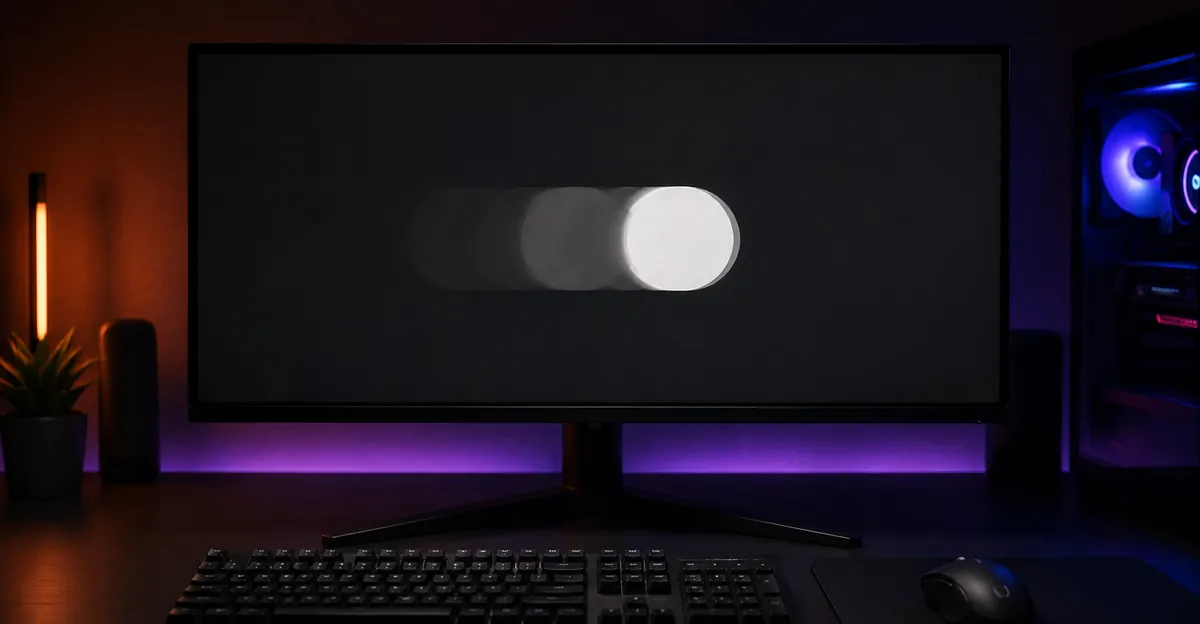
Was ist Monitor-Ghosting
Monitor-Ghosting (auch Geisterbild auf dem Bildschirm oder Monitor-Bild-Ghosting genannt) ist ein Bewegungsartefakt, bei dem Pixel zu langsam die Farbe wechseln und eine schwache Kopie des vorherigen Frames hinter bewegten Objekten sichtbar bleibt. Das Geisterbild ist kein zweites Objekt auf dem Bildschirm — es ist Restfarbe vom letzten Pixelzustand, die in den aktuellen Frame hineinblutet.
Flüssigkristallanzeigen funktionieren, indem Subpixel gedreht werden, um Hintergrundbeleuchtung durch Farbfilter zu leiten. Jede Drehung braucht messbare Zeit. Dieser Übergang heißt Graustufen-zu-Graustufen-Reaktionszeit (GtG). Überschreitet GtG das Zeitfenster zwischen Frames, bleibt die alte Farbe sichtbar, während das neue Bild bereits weitergezogen ist. Sie sehen eine dunkle oder farbige Spur — die Monitor-Nachspur — die der Bewegung folgt.
Ghosting fällt am stärksten bei kontrastreichen Bewegungen auf — weißer Text, der auf Schwarz scrollt, ein helles Fadenkreuz, das sich über eine dunkle Karte bewegt, oder ein Rennwagen vor hellem Himmel. Es ist temporär. Stoppt die Bewegung, kehrt der Bildschirm zur Normalität zurück. Das unterscheidet Ghosting vom Einbrennen, bei dem Artefakte dauerhaft bestehen bleiben.
Ghosting unterscheidet sich auch von allgemeiner Monitor-Unschärfe. Unschärfe macht das gesamte Bild dauerhaft weich oder verschwommen. Ghosting erscheint nur bei Bewegung und erzeugt gerichtete Spuren, keine gleichmäßige Weichzeichnung. Wirkt alles unscharf, selbst wenn nichts in Bewegung ist, ist Unschärfe die wahrscheinlichere Diagnose.
Ghosting vs. Monitor-Schatten vs. Unschärfe vs. Einbrennen
Nutzer beschreiben Ghosting oft als Monitor-Schatten oder Schattenspur am Computerbildschirm, aber nicht jeder Schatten auf einem Monitor ist Ghosting. Die Lösung hängt davon ab, welchen Typ Sie haben.
| Symptom | Bewegung nötig? | Permanent? | Primäre Lösung |
|---|---|---|---|
| Monitor-Ghosting (Bewegungsspuren) | Ja — Spuren folgen bewegten Objekten | Nein — verschwindet bei Stillstand | Overdrive / Reaktionszeit-Einstellung |
| Statischer Monitor-Schatten (Signalduplikat) | Nein — fester Versatz jederzeit | Nein — bleibt bis Kabel repariert | Displaykabel ersetzen oder neu anschließen |
| Bildpersistenz (Retention) | Nein — ohne Bewegung sichtbar | Nein — verblasst über Minuten bis Stunden | Abwechslungsreichen Inhalt zeigen, statische UI-Zeit reduzieren |
| Einbrennen | Nein — bei allen Inhalten sichtbar | Ja — permanenter Panelschaden | Panelersatz oder Minderung |
| Monitor-Unschärfe | Nein — gesamtes Bild weich | Nein | Auflösung, Schärfe, Kabel oder Panel-Fokus |
Wenn Sie unsicher sind, welche Kategorie passt, lesen Sie unseren Leitfaden zu Schatten am Computerbildschirm. Er führt Sie durch den OSD-Isolierungstest, der statische Signalschatten von Bewegungs-Ghosting in unter einer Minute trennt.
Der OSD-Isolierungstest in Kürze — Öffnen Sie das eingebaute Menü Ihres Monitors, während das Artefakt sichtbar ist. Zeichnet sich das Menü sauber über dem Schatten, ist das Panel in Ordnung und die Signalkette (Kabel, Dock, GPU-Ausgang) ist das Problem. Erscheinen Spuren nur bei Bewegung und das Menü selbst wirkt scharf, haben Sie Ghosting — ein internes Panel-Reaktionsproblem, das durch Overdrive behoben wird, nicht durch Kabelersatz.
Ein Nachbild am Monitor bei schneller Bewegung ist Ghosting. Ein Nachbild, das Stunden nach dem Schließen eines statischen Fensters bestehen bleibt, ist Bildpersistenz oder Einbrennen — ein völlig anderer Reparaturweg.
Was verursacht Monitor-Ghosting
Langsame Pixelreaktion ist die Grundursache, aber mehrere Konfigurations- und Hardwarefaktoren verschlimmern oder verbessern Ghosting.
Paneltechnologie und Reaktionszeit
Der Paneltyp ist der wichtigste Prädiktor für Ghosting-Schwere. Hersteller nennen Best-Case-GtG-Werte (oft bei maximalem Overdrive gemessen), aber die reale Leistung variiert je nach Übergangsfarbe und Temperatur.
| Paneltyp | Typische reale GtG | Ghosting-Tendenz | Bester Anwendungsfall |
|---|---|---|---|
| OLED / QD-OLED | ~0,03 ms | Nahezu null | HDR, dunkle Räume (Einbrennrisiko akzeptieren) |
| Schnelles IPS | 1–4 ms | Gering | Gaming, Farbarbeit, Allgemeinnutzung |
| TN | 1–5 ms | Gering bis moderat | Wettbewerbs-FPS, Budget-Gaming |
| VA | 4–12 ms (asymmetrisch) | Hoch bei dunklen Übergängen | Filme, kontrastreiche Inhalte |
Quelle: Blur Busters, Micro Center, PixelTest.net.
VA-Panels sind besonders anfällig für Black Smearing — langsame Übergänge von sehr dunklen zu mittleren Farbtönen. Das ist eine inhärente Eigenschaft der VA-Flüssigkristall-Ausrichtung, kein Defekt. Overdrive reduziert, kann aber VA-Smearing in dunklen Szenen nicht vollständig beseitigen. IPS-Panels bieten für die meisten Nutzer ein besseres Gleichgewicht; TN-Panels sind am schnellsten, opfern aber Farbe und Betrachtungswinkel.
Kalte LCD-Panels reagieren langsamer. Ghosting kann in den ersten 30–60 Minuten nach dem Einschalten stärker sein, bis das Panel Betriebstemperatur erreicht. Blur Busters dokumentiert diesen Effekt bei Strobe-Tuning — kalte Panels zeigen mehr Strobe-Crosstalk und Ghosting als aufgewärmte Panels.
Overdrive deaktiviert oder zu niedrig eingestellt
Overdrive (auch Reaktionszeit, Trace Free bei ASUS, AMA bei BenQ oder Overdrive bei Acer genannt) wendet höhere Spannung an, um Pixel schneller durch Übergänge zu treiben. Ist Overdrive aus oder zu niedrig eingestellt, erscheinen dunkle Spuren hinter jeder Bewegung. Das ist die häufigste behebbare Ursache für übermäßiges Ghosting an sonst leistungsfähigen Panels.
Bildwiederholrate passt nicht
Bildwiederholrate und Reaktionszeit sind verschiedene Kennwerte. Ein 144-Hz-Monitor aktualisiert alle 6,9 ms; ein 240-Hz-Monitor alle 4,2 ms. Überschreitet die Pixel-GtG das Frame-Fenster, erscheinen Spuren unabhängig von der Bildwiederholrate. Eine Bildwiederholrate, die Ihre GPU nicht dauerhaft liefern kann oder die das Panel nicht sauber verarbeitet, kann Ghosting jedoch verschlimmern. Viele Monitore werden standardmäßig mit 60 Hz ausgeliefert, obwohl sie 144 Hz oder mehr unterstützen — bestätigen Sie immer die native Bildwiederholrate in den Windows-Anzeigeeinstellungen.
Falsch konfigurierte Bildwiederholraten können auch verwandte Probleme wie Bildschirmflackern neben Bewegungsspuren verursachen.
Kabel- und Signalkettenprobleme
Statische Schatten deuten meist auf Kabelprobleme hin, aber ein verschlechtertes Signal kann auch die verfügbare Bildwiederholrate begrenzen. Erscheint Ihre maximale Bildwiederholrate nicht in Windows, liegt der Engpass oft am Kabel oder Port, nicht am Monitor. Verwenden Sie DisplayPort 1.4 oder HDMI 2.0+ mit einem zertifizierten Kabel für High-Refresh-Setups.
G-Sync, FreeSync und Treiberzustand
Variable Bildwiederholrate (G-Sync, FreeSync, VESA Adaptive-Sync) synchronisiert Frame-Auslieferung mit dem Panel-Aktualisierungsfenster und reduziert Tearing sowie ruckelbezogene Artefakte. Deaktiviertes VRR an einem dafür ausgelegten Monitor kann zu Bewegungsklarheitsproblemen beitragen. Veraltete oder beschädigte Grafiktreiber beeinflussen gelegentlich das Display-Timing — aktualisieren Sie Treiber, nachdem Sie Overdrive- und Bildwiederholrate-Einstellungen bestätigt haben.
Panelalter und Bildmodi
Ältere Panels entwickeln im Laufe der Zeit langsamere Reaktionen. Manche Monitore haben Bildmodi (Kino, Lesen, Eco), die Pixelübergänge absichtlich verlangsamen für Farbgenauigkeit oder Energieeinsparung. Wechseln Sie zu Standard- oder Spielmodus, bevor Sie Ghosting diagnostizieren.
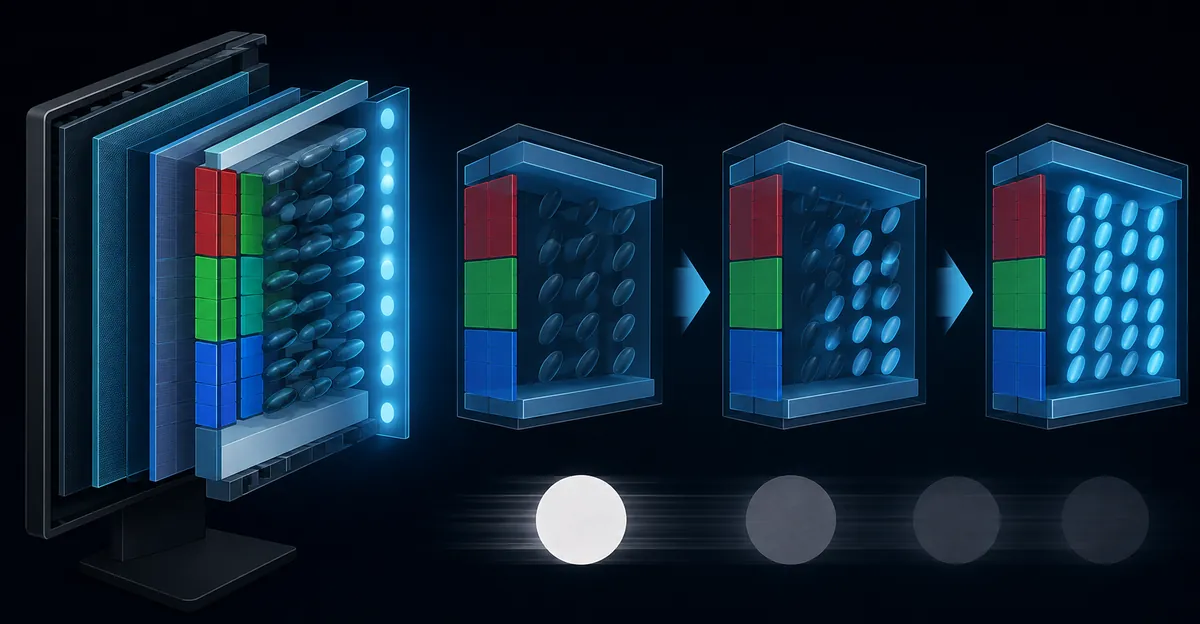
So diagnostizieren Sie Ghosting an Ihrem Monitor
Arbeiten Sie von kostenlosen Softwaretests zu Hardwareprüfungen. Stoppen Sie, sobald Sie den Problemtyp identifiziert haben.
Schritt 1 — UFO-Ghosting-Test ausführen. Öffnen Sie testufo.com/ghosting bei der nativen Bildwiederholrate Ihres Monitors. Dunkle Spuren hinter dem UFO deuten auf Ghosting hin. Helle Halo-Effekte an der Vorderkante deuten auf zu viel Overdrive (inverses Ghosting). Das bestätigt Ihr Problem, bevor Sie Einstellungen ändern.
Schritt 2 — Native Bildwiederholrate bestätigen. Gehen Sie in Windows zu Einstellungen, System, Anzeige, Erweiterte Anzeige. Wählen Sie die höchste Bildwiederholrate, die Ihr Monitor unterstützt. Erscheint nur 60 Hz, prüfen Sie als Nächstes Kabel- und Port-Kompatibilität.
Schritt 3 — Scrolltest. Öffnen Sie ein Dokument mit weißem Text auf schwarzem Hintergrund (oder invertieren Sie die Farben). Scrollen Sie schnell. Sichtbare graue Spuren hinter dem Text bestätigen Bewegungs-Ghosting.
Schritt 4 — Unser Bildschirmtest-Tool nutzen. Unser kostenloses Bildschirmtest-Tool zeigt schnell bewegte Muster, die Ghosting und Bewegungsunschärfe sichtbar machen. Vergleichen Sie Ergebnisse bei verschiedenen Overdrive-Einstellungen während des Tests.
Schritt 5 — OSD-Isolierungstest. Öffnen Sie das Monitormenü während des Artefakts. Sauberes Menü über einer nachlaufenden Spur bedeutet Signalfault (siehe Schatten-Leitfaden). Spuren nur bei Bewegung mit scharfem Menü bedeutet Ghosting — fahren Sie mit Overdrive-Tuning fort.
Schritt 6 — Bei verschiedenen Bildwiederholraten testen. Senken Sie vorübergehend auf 60 Hz. Verbessert sich Ghosting deutlich, kämpft das Panel bei höheren Bildwiederholraten und Sie brauchen möglicherweise niedrigeres Overdrive oder ein schnelleres Panel für Ihre Ziel-Hz. Wiederholen Sie den UFO-Test nach jedem Refresh-Rate-Wechsel und notieren Sie die Overdrive-Stufe, die bei jeder Rate am saubersten aussieht. Das spart Zeit beim Wechsel zwischen Konsolen- und PC-Betrieb am selben Monitor.
So beheben Sie Monitor-Ghosting
Die meisten Ghosting-Fixes kosten nichts. Arbeiten Sie diese Schritte der Reihe nach ab.
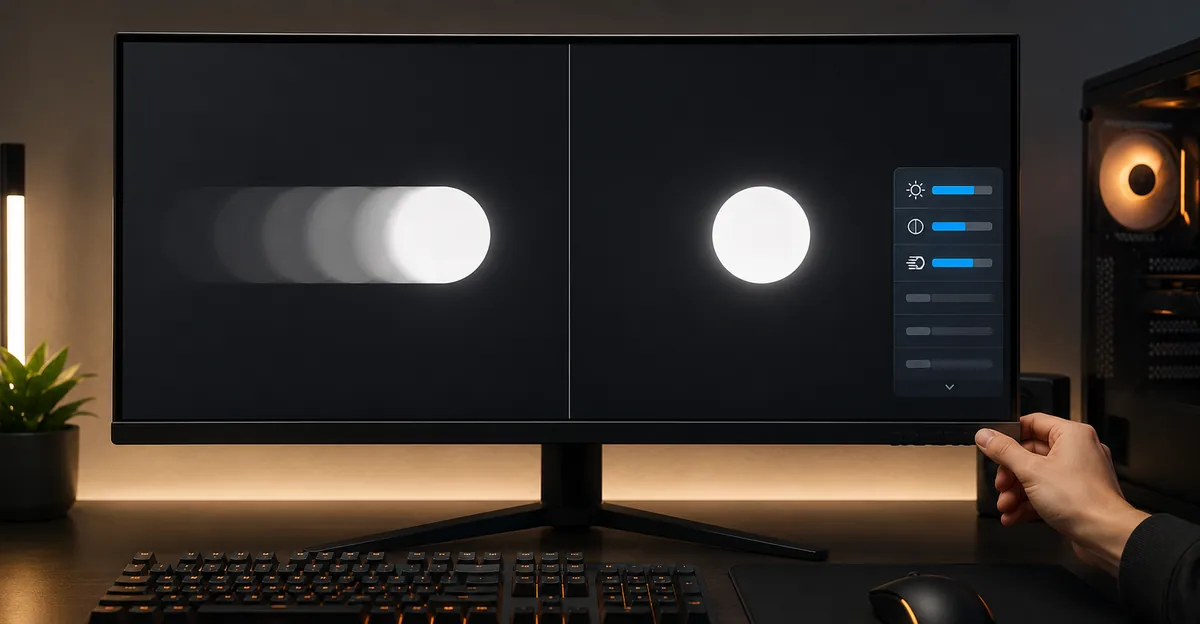
Schritt 1 — Overdrive aktivieren und abstimmen. Öffnen Sie das Monitor-OSD. Finden Sie Overdrive, Reaktionszeit, Trace Free oder AMA unter Gaming- oder Bildeinstellungen. Beginnen Sie bei Normal oder Mittel. Öffnen Sie testufo.com/ghosting und durchlaufen Sie jeden Level. Behalten Sie die höchste Einstellung, die saubere Spuren ohne helle Korona-Effekte an der Vorderkante erzeugt.
Schritt 2 — Native Bildwiederholrate einstellen. Bestätigen Sie, dass Windows die maximal unterstützte Bildwiederholrate Ihres Monitors nutzt. Ein Bildwiederholrate-Reset nach Ruhezustand, Treiber-Neuinstallation oder Firmware-Update ist eine häufige versteckte Ursache für Bewegungsprobleme.
Schritt 3 — Grafiktreiber aktualisieren. Installieren Sie den neuesten Treiber von NVIDIA, AMD oder Intel. Erscheint Ghosting nach einem kürzlichen Update, versuchen Sie ein Rollback um eine Version.
Schritt 4 — Displaykabel tauschen. Verwenden Sie ein kurzes, zertifiziertes DisplayPort-1.4- oder HDMI-2.0+-Kabel. Schließen Sie direkt an die GPU an, ohne Docks, KVM-Switches und passive Adapter. Das sichert volle Bandbreite für hohe Bildwiederholraten.
Schritt 5 — G-Sync oder FreeSync aktivieren. Schalten Sie Adaptive Sync sowohl im Monitor-OSD als auch im GPU-Steuerungsprogramm ein. Passen Sie den VRR-Bereich an Ihre typischen Framerates an.
Schritt 6 — Spieleinstellungen anpassen. Senken Sie bewegungsintensive Effekte, wenn Ghosting nach Hardware-Tuning bestehen bleibt. Reduzieren Sie unnötige Framerates über das hinaus, was Ihr Panel sauber verarbeitet.
Schritt 7 — Nach jeder Änderung mit Blur Busters UFO testen. Führen Sie testufo.com/ghosting nach jeder Anpassung erneut aus. Vergleichen Sie dunkle Spurlänge und Korona-Sichtbarkeit. Dokumentieren Sie die Einstellung, die bei Ihrer täglichen Bildwiederholrate das sauberste Ergebnis liefert.
Erscheint Ghosting nur bei der niedrigsten Overdrive-Einstellung und verschlimmert sich bei höheren Einstellungen mit hellen Halo-Effekten, braucht Ihr Panel eine Mittelweg-Abstimmung — nicht maximales Overdrive. Besteht Ghosting bei allen Overdrive-Levels an einem VA-Panel in dunklen Szenen, ist das wahrscheinlich inhärentes Black Smear statt eines Einstellungsfehlers.
Overdrive-Einstellungen und inverses Ghosting
Overdrive ist das primäre Werkzeug gegen Ghosting, aber zu viel Overdrive erzeugt sein eigenes Artefakt — inverses Ghosting (auch Korona oder Overshoot genannt). Das Pixel überschießt die Zielfarbe, schwingt zurück und hinterlässt einen hellen Halo an der Vorderkante der Bewegung — oft schlimmer als die ursprüngliche dunkle Spur.
Blur Busters dokumentiert diesen Kompromiss auf testufo.com/ghosting — niedriges Overdrive verursacht dunkle Ghosting-Spuren; hohes Overdrive helle Korona-Effekte. Das Ziel ist die Kompromisseinstellung dazwischen.
| Overdrive-Level | Visuelles Ergebnis | Wann verwenden |
|---|---|---|
| Aus | Starke dunkle Spuren hinter jeder Bewegung | Vermeiden für Desktop oder Gaming |
| Niedrig | Reduzierte dunkle Spuren, noch sichtbar | Farbgenaue Arbeit, Fotobearbeitung |
| Mittel (Normal) | Saubere Spuren, minimaler Halo an der Vorderkante | Sweet Spot für die meisten IPS-Panels |
| Hoch | Schwacher Halo an der Vorderkante bei kontrastreichen Kanten | Schnelles Gaming, wenn Mittel nicht reicht |
| Extrem / Ultra | Sichtbare helle Korona-Effekte, Kantenringing | Vermeiden — oft schlimmer als ursprüngliches Ghosting |
Hersteller verwenden verschiedene Namen für dieselbe Funktion. ASUS nennt es Trace Free; BenQ nutzt AMA (Advanced Motion Acceleration); Acer und viele andere Overdrive oder Reaktionszeit. Blur Busters maß den ASUS VG278H bei 120 Hz und fand Trace Free 60 als ausgewogen zwischen Ghosting- und Korona-Sichtbarkeit — null Ghosting mit nur schwacher Korona.
Manche Monitore bieten nur zwei oder drei Overdrive-Voreinstellungen, was die Suche nach dem Sweet Spot erschwert. Monitore mit feinerer Steuerung (oder einer einzigen gut abgestimmten Voreinstellung über alle Bildwiederholraten) liefern bessere Bewegungsklarheit mit weniger manuellem Tuning.
Temperaturhinweis — Kalte Panels reagieren langsamer und brauchen möglicherweise niedrigeres Overdrive, um Overshoot zu vermeiden. Wärmen Sie den Monitor 30–60 Minuten auf, bevor Sie Overdrive endgültig abstimmen, wenn Ghosting nach dem Einschalten variiert.
Beste Einstellungen für Gaming ohne Ghosting
Wettbewerbs-Gaming macht Ghosting stärker sichtbar als jeder andere Anwendungsfall. Diese Einstellungen minimieren Spuren, ohne inverses Ghosting einzuführen.
Bildwiederholrate — Fahren Sie bei der nativen Maximalrate, wenn Ihre GPU sie dauerhaft halten kann. Ein 144-Hz-Panel bei 144 Hz bietet ein 6,9-ms-Frame-Fenster; bei 60 Hz erweitert sich das Fenster auf 16,7 ms, was sichtbare Spuren an grenzwertigen Panels reduzieren kann, aber Bewegungsflüssigkeit kostet.
Overdrive — Nutzen Sie den höchsten Level, der den UFO-Test ohne Korona-Effekte bei Ihrer Gaming-Bildwiederholrate besteht. Testen Sie erneut, wenn Sie zwischen 60 Hz (Konsole) und 144 Hz (PC) am selben Monitor wechseln — optimales Overdrive unterscheidet sich oft je nach Bildwiederholrate.
Adaptive Sync — Aktivieren Sie G-Sync oder FreeSync, um Tearing ohne die Eingabeverzögerung traditionellen V-Sync zu beseitigen. Beachten Sie, dass die meisten Monitore Hintergrundbeleuchtungs-Strobing (ULMB, LightBoost) nicht gleichzeitig mit VRR betreiben können — beides zu aktivieren kann Bewegungsartefakte verschlimmern.
Panelwahl fürs Gaming — Schnelles IPS ist die sicherste Allround-Wahl für Bewegungsklarheit und Farbgenauigkeit. TN bleibt für Budget-Wettkampf-Setups brauchbar. VA bietet überlegenen Kontrast, akzeptiert aber Smearing in dunklen Szenen. OLED eliminiert Ghosting, bringt aber Einbrennrisiko für statische HUD-Elemente.
Bildmodus — Nutzen Sie Spiel- oder Standardmodus, nicht Kino oder Eco. Spielmodi aktivieren typischerweise schnellere Pixelübergänge und deaktivieren Verarbeitung, die Latenz hinzufügt.
Wann Sie Ihren Monitor aufrüsten sollten
Einstellungen beheben die meisten Ghosting-Fälle an Panels mit ausreichender Reaktionszeit. Rüsten Sie auf, wenn Einstellungen die akzeptable Bewegungsklarheit für Ihren Anwendungsfall nicht erreichen.
Signale für ein Upgrade
- Ghosting besteht bei allen Overdrive-Levels an einem IPS- oder TN-Panel — das Panel altert möglicherweise oder ist schlecht abgestimmt
- VA-Black-Smear in dunklen Szenen beeinträchtigt Ihr Gaming oder Ihre Arbeit spürbar — IPS oder OLED ist die echte Lösung, nicht mehr Overdrive
- Die reale GtG Ihres Panels überschreitet das Frame-Fenster bei Ihrer Ziel-Bildwiederholrate (z. B. 10 ms GtG bei einem 240-Hz-Panel)
- Overdrive auf jedem brauchbaren Level erzeugt inakzeptables inverses Ghosting — die Scaler-Abstimmung ist schlecht
Wann Einstellungen ausreichen
- Ghosting erschien nach Treiber-Update oder Bildwiederholrate-Reset — Konfigurationsfix
- Spuren verschwinden bei mittlerem Overdrive — kein Hardwarewechsel nötig
- Ghosting ist gering und nur in bestimmten Testmustern sichtbar, nicht im normalen Gebrauch
Budget-Upgrade-Pfad — suchen Sie Monitore mit verifizierten GtG-Messungen von Testern wie TFT Central oder Blur Busters, nicht nur Marketing-„1 ms"-Angaben. Reale GtG liegt oft 2–3 ms über den beworbenen Best-Case-Werten. Achten Sie auf unabhängige Bewertungen, die Overdrive bei Ihrer Ziel-Bildwiederholrate messen — ein Panel, das bei 60 Hz sauber aussieht, kann bei 144 Hz oder 240 Hz deutlich mehr Ghosting zeigen. Für VA-Nutzer, die vor allem in dunklen Szenen spielen, lohnt sich der Wechsel zu Fast IPS oder OLED eher als teurere Overdrive-Experimente am bestehenden Panel. Prüfen Sie vor dem Kauf Testberichte mit UFO-Motion-Tests bei Ihrer geplanten Bildwiederholrate, nicht nur statische Farb- und Kontrastwerte.
Verwandte Leitfäden
Diese Leitfäden behandeln verwandte Anzeigeprobleme, die häufig mit Monitor-Ghosting verwechselt werden oder gemeinsam auftreten.
- Monitor-Probleme Hub — Überblick über alle Monitor-Anzeigeprobleme und Diagnose-Einstiegspunkte
- Schatten am Computerbildschirm — Statische Schatten, Bewegungs-Ghosting und Bildpersistenz ausführlich erklärt
- Monitor-Unschärfe — Allgemeine Verschwommenheit, deutlich abgesetzt von Bewegungsspuren
- Bildschirmflackern — Bildwiederholrate-, Sync- und Treiberprobleme
- Tote Pixel — Einzelne hängende oder tote Pixel auf dem Display
Fazit
Monitor-Ghosting ist langsame Pixelreaktion, die bei Bewegung sichtbar wird — kein permanenter Schaden und meist im Monitor-OSD behebbar. Beginnen Sie mit der Overdrive- oder Reaktionszeit-Einstellung, bestätigen Sie Ihre native Bildwiederholrate und validieren Sie jede Änderung mit dem Blur-Busters-UFO-Ghosting-Test. Statische Schatten, die keine Bewegung erfordern, sind ein anderes Problem mit einem anderen Lösungsweg. Bei Unsicherheit zwischen Ghosting und Kabelschatten hilft der OSD-Isolierungstest in weniger als einer Minute.
Nutzen Sie unser kostenloses Bildschirmtest-Tool, um Ihre Anzeige in einer Sitzung auf Ghosting, tote Pixel und Farbprobleme zu prüfen. Der Test ergänzt den UFO-Motion-Test um Vollbildfarben und statische Defekte, die reine Bewegungstests nicht vollständig abdecken.
Quellen
- Blur Busters LCD Overdrive Artifacts FAQ — blurbusters.com/faq/lcd-overdrive-artifacts/
- Blur Busters UFO Ghosting Test — testufo.com/ghosting
- Micro Center Monitor Ghosting Guide — microcenter.com/site/mc-news/article/what-is-monitor-ghosting.aspx
- PixelTest.net Monitor Ghosting Explained — pixeltest.net/en/blog/monitor-ghosting-explained