Screen Tearing ist der horizontale Bruch, der ein bewegtes Bild durchschneidet, wenn Grafikkarte und Monitor nicht im gleichen Takt aktualisieren. Es ist ein Timing-Problem — kein Riss im Glas und kein hängengebliebener Pixel. Dieser Leitfaden zeigt, wie Screen Tearing aussieht, wie Sie einen Screen-Tearing-Test durchführen, wie Sie es unter Windows und an Gaming-Monitoren beheben und stoppen und welche Einstellungen in Outer Wilds und Geometry Dash helfen, wenn genau diese Titel reißen.
Screen Tearing: So sieht es aus und so beheben Sie es
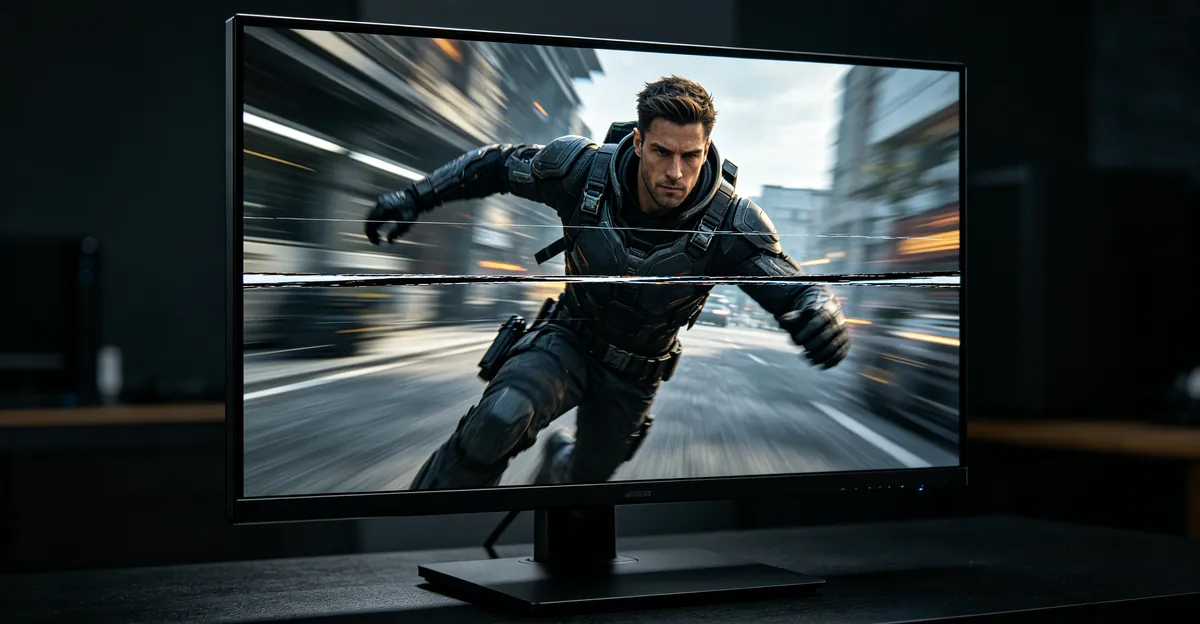
Wie sieht Screen Tearing aus
Screen Tearing sieht aus wie ein sauberer horizontaler Bruch quer durch das Bild. Bei Kameraschwenks, schnellen Mausbewegungen oder raschem Scrollen zeigt der obere Bildteil einen Zeitpunkt, während der untere den nächsten darstellt. Figuren, Wände und HUD-Elemente wirken zerschnitten. Die Bruchlinie driftet oft nach oben oder unten, sobald Framerate und Bildwiederholrate auseinanderlaufen. Dell beschreibt dasselbe Muster: horizontale Artefakte, wenn GPU-Frameausgabe und Monitor-Refresh außer Sync geraten — am auffälligsten bei schneller Bewegung.
Sobald die Bewegung stoppt, verschwindet der Riss in der Regel. Genau diese Tatsache trennt Tearing von dauerhaften Paneldefekten. Bleibt nach dem Reinigen ein wolkiger Fleck fest stehen und ist er auf solidem Weiß und Schwarz sichtbar, handelt es sich um physische Monitorflecken und Druckstellen, nicht um Tearing. Tearing ist auch kein Monitor-Ghosting. Ghosting hinterlässt weiche Spuren hinter bewegten Objekten, weil Pixel die Farbe langsam wechseln. Tearing hinterlässt einen scharfen Schnitt zwischen zwei vollständigen Frames. Bildschirmflackern ist ein Helligkeits- oder Timing-Puls über das gesamte Panel, keine einzelne horizontale Naht.
| Artefakt | Visuelles Merkmal | Bewegung nötig? | Verschwindet im Stillstand? | Typischer Fix-Pfad |
|---|---|---|---|---|
| Screen Tearing | Scharfer horizontaler Bruch zwischen Frames | Ja — am stärksten bei Schwenks | Ja | Sync (VRR / V-Sync) + FPS-Cap |
| Monitor-Ghosting | Weiche Spur hinter bewegten Objekten | Ja | Ja | Overdrive / Reaktionszeit |
| Bildschirmflackern | Helligkeitspuls über das ganze Panel | Manchmal | Variabel | Treiber, Bildwiederholrate, Kabel |
| Druckstelle | Feste wolkige Verfärbung | Nein | Nein | Kein Sync-Fix — Panelschaden-Pfad |
| Monitor-Unschärfe | Weicher Fokus überall | Nein | Nein | Auflösung, Schärfe, Kabel |
Fotografieren oder screen-recorden Sie einen schnellen Schwenk, wenn Sie Belege brauchen. Ein Smartphone-Video vom Monitor fängt die Bruchlinie oft klarer ein als ein Software-Screenshot, weil ein Screenshot meist einen einzelnen Framebuffer speichert — ohne die Scanout-Diskrepanz, die Ihre Augen sehen. Sobald Sie den horizontalen Bruch erkennen, können Sie aufhören, tote Pixel zu jagen, und zu den Sync-Einstellungen wechseln.
Achten Sie auch darauf, wo die Naht sitzt. Ein einzelner, wandernder Riss in Bildmitte bei Schwenks ist klassisches Tearing. Mehrere parallele Linien bei extrem hohen uncapped FPS sind dieselbe Mechanik, nur häufiger. Ein weicher, farbiger Nachzug hinter hellen Objekten ist dagegen Ghosting. Wenn Sie unsicher sind, halten Sie die Kamera still und bewegen nur den Cursor oder scrollen: Tearing braucht Bewegung in der Szene oder am Viewport, Druckstellen bleiben ohne jede Bewegung sichtbar.
Warum Computerbildschirme reißen
Computer-Bildschirme reißen, wenn die GPU Frames in einem anderen Takt fertigstellt als das Display refresht. Der Monitor zeichnet das Bild von oben nach unten. Trifft mitten im Scan ein neuer Frame ein, malt das Panel unten noch den alten Frame und oben bereits den neuen — im selben Refresh. Sie sehen Teile zweier Frames gleichzeitig. Das ist der gesamte Mechanismus.
Unbegrenzte Framerates verstärken das Problem. Eine GPU, die 200 FPS in ein 60-Hz- oder 144-Hz-Panel ohne Synchronisation schiebt, übergibt Frames wiederholt mitten im Scan. V-Sync zwingt die GPU, auf den nächsten Refresh zu warten, und beseitigt diesen Bruch — klassisches Double-Buffered-V-Sync kann aber Input-Lag erzeugen oder Ruckeln verursachen, wenn die FPS unter die Bildwiederholrate fallen. Adaptive-Sync-Technologien drehen das Verhältnis um: NVIDIA G-Sync und AMD FreeSync lassen den Monitor refreshen, sobald ein Frame bereit ist, innerhalb eines unterstützten Bereichs. So zeigt das Panel selten einen Teilframe.
Weitere Verstärker tauchen in alltäglichen PC-Setups auf. Windows auf einer nicht-nativen Bildwiederholrate, ein Kabel, das die angegebenen Hertz nicht tragen kann, veraltete GPU-Treiber und Spiele, die den Treiber-Sync-Pfad ignorieren, erzeugen dieselbe Diskrepanz neu. Hintergrundprogramme, die die GPU-Last sprunghaft erhöhen, erzeugen ungleichmäßiges Frame-Pacing — die Bruchlinien springen dann, obwohl die durchschnittliche FPS „in Ordnung“ aussieht. Multi-Monitor-Desktops laufen nach Ruhezustand oder Kabelwechseln manchmal mit einer falschen Rate an einem Panel. Jedes Display zuerst auf den nativen Modus zu bringen, bevor Sie dem Spiel die Schuld geben, beseitigt einen großen Teil des „mysteriösen“ Computer-Screen-Tearings.
Notebooks bringen eine weitere Variable mit: Hybrid-Grafik. Wenn ein Titel auf der diskreten GPU rendert, das interne Panel aber über einen integrierten Pfad mit aggressiven Leistungslimits angesteuert wird, wird die Frame-Auslieferung unregelmäßig. Das Spiel im High-Performance-GPU-Modus zu starten und die interne Anzeige in den Windows-Anzeigeeinstellungen auf die höchste unterstützte Bildwiederholrate zu sperren, reduziert diese Klasse von Tearing. Externe Monitore an USB-C-Docks brauchen eine Verbindung, die die gewählten Hertz tatsächlich aushandelt; sonst fällt Windows stillschweigend zurück und das Tearing kehrt zurück.
Frame-Pacing verdient besondere Aufmerksamkeit. Selbst wenn die Durchschnitts-FPS nahe der Bildwiederholrate liegt, können einzelne Frames stark verspätet ankommen. Dann entsteht kein dauerhafter Riss, aber sporadische Nähte bei schnellen Kameradrehungen. Cap-Tools und Treiber-Limiter glätten oft besser als ein reines In-Game-Limit, das nur den Durchschnitt drosselt. Bei Multi-GPU- oder Laptop-iGPU/dGPU-Wechseln lohnt sich außerdem, in den Windows-Grafikeinstellungen die High-Performance-GPU für das Spiel fest zuzuweisen, damit der Scanout-Pfad nicht zwischen Frames wechselt.
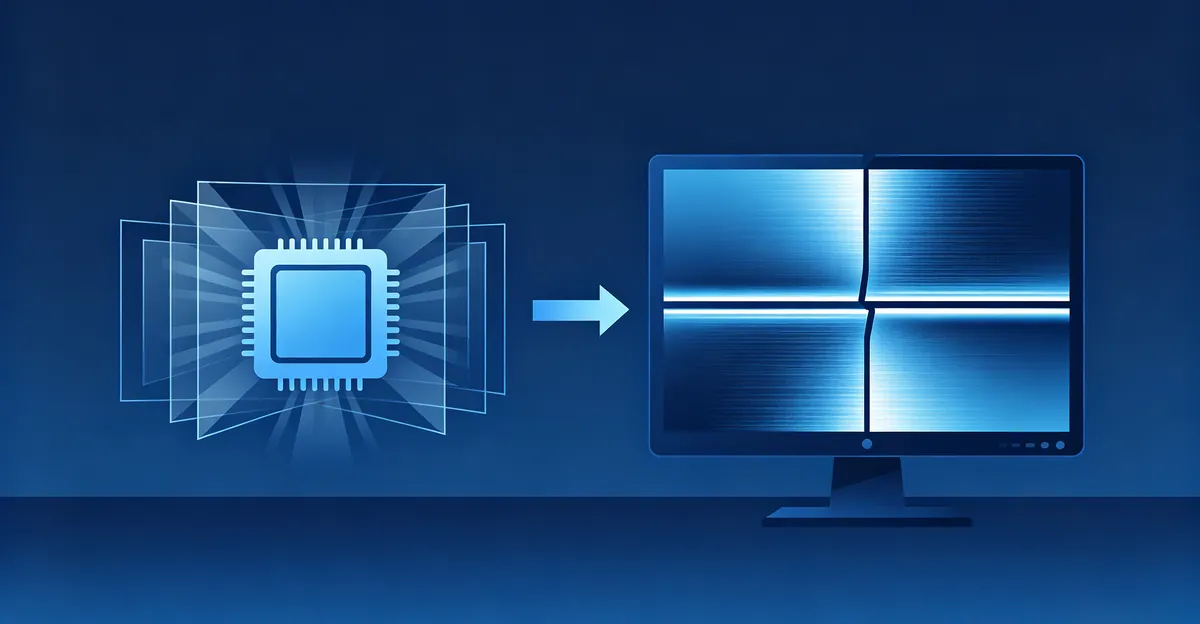
So beheben Sie Screen Tearing
Screen Tearing unter Windows zu beheben folgt einer kurzen Reihenfolge. Dells praxisnahe Checkliste deckt sich mit dem, was GPU-Hersteller empfehlen: Kabel sichern, native Bildwiederholrate setzen, Treiber aktualisieren, dann Sync und Frame-Caps aktivieren.
Schritt 1 — Signal und native Bildwiederholrate bestätigen. HDMI, DisplayPort oder USB-C an beiden Enden neu einstecken. Im Monitor-OSD den korrekten Eingang prüfen. Unter Windows zu Einstellungen → System → Anzeige → Erweiterte Anzeige gehen und die native Bildwiederholrate des Panels wählen. Eine falsche Hertz-Einstellung kann Tearing verschlimmern, selbst wenn Spiele „hohe FPS“ zeigen.
Schritt 2 — Grafiktreiber aktualisieren. Das aktuelle NVIDIA-, AMD- oder Intel-Paket vom Hersteller installieren. Veraltete Treiber sind eine häufige Ursache für Display-Timing-Bugs, die als Tearing oder instabiles VRR auftreten.
Schritt 3 — Variable Bildwiederholrate bevorzugen, wenn verfügbar. Im Monitor-OSD FreeSync, Adaptive-Sync oder G-Sync Compatible aktivieren. In den Windows-Grafikeinstellungen Variable Bildwiederholrate für dieses Display einschalten, wenn die Option existiert. Im NVIDIA-Kontrollpanel G-Sync für Vollbild aktivieren (und für Fenster, wenn Sie Borderless nutzen). In AMD Software FreeSync für das Display einschalten. VRR synchronisiert den Refresh mit der Frame-Auslieferung und beseitigt Tearing mit deutlich weniger Lag als klassisches V-Sync allein.
Schritt 4 — FPS drei bis fünf Frames unter der maximalen Bildwiederholrate begrenzen. Beispiele: 141 FPS bei 144 Hz, 237 FPS bei 240 Hz. Guides, die G-Sync und FreeSync korrekt abstimmen, behandeln dieses Cap als Pflicht. Die Refresh-Obergrenze zu treffen, gibt die Kontrolle an klassisches V-Sync-Verhalten zurück und bringt den Lag zurück, den Spieler Adaptive Sync vorwerfen. Caps setzen Sie im Spiel, mit dem Treiber-Frame-Limiter oder mit einem Tool wie RivaTuner, wenn das Spiel keinen sauberen Limiter hat.
Schritt 5 — Das Sync-Trio einstellen. Bei aktivem VRR: Treiber Vertical Sync An, In-Game-V-Sync Aus, FPS unter der Bildwiederholrate gecappt. Treiber-V-Sync dient nur als Backup, wenn die FPS irgendwie das VRR-Fenster überschreiten; innerhalb des Fensters verhält es sich nicht wie altes Dauer-V-Sync. Ohne VRR-Hardware: klassisches V-Sync für tear-freies Gelegenheitsspiel aktivieren, oder Adaptive Sync / Fast Sync (NVIDIA) bzw. Enhanced Sync (AMD), wenn die FPS weit über der Bildwiederholrate bleiben und Sie weniger Lag als bei vollem V-Sync brauchen.
Schritt 6 — Auflösung angleichen und GPU-Fresser schließen. Die native Monitorauflösung nutzen. Browser und Overlays schließen, die die GPU-Last hochtreiben. Nach größeren Treiber- oder VRR-Änderungen einmal neu starten, damit Windows und OSD übereinstimmen.
| Methode | Stoppt Tearing? | Input-Lag | Braucht VRR-Monitor? | Am besten wenn |
|---|---|---|---|---|
| G-Sync / FreeSync + FPS-Cap −3 bis −5 | Ja, im VRR-Bereich | Sehr niedrig | Ja | Gaming mit kompatibler GPU + Panel |
| Treiber-V-Sync An (ohne VRR) | Ja | Höher | Nein | Singleplayer, Video, Gelegenheitsspiel |
| Adaptive / Fast / Enhanced Sync | Meist bei hohen FPS | Moderat | Nein | FPS weit über Bildwiederholrate |
| Nur FPS-Cap | Reduziert, beseitigt nicht immer | Niedrig | Nein | Teilfix oder VRR-Unterstützung |
| Nur höhere Hz | Macht Risse weniger auffällig | Niedrig | Nein | Unvollständig ohne Sync |
Screen Tearing langfristig zu stoppen bedeutet denselben Stack gesund zu halten: aktuelle Treiber, korrekte Hertz, VRR-Trio wenn die Hardware es erlaubt, und keine uncapped FPS bei deaktiviertem Sync. Eine schnellere GPU allein stoppt Tearing nicht, wenn der Monitor weiterhin mitten im Frame malt. Koppeln Sie die GPU mit Sync-Einstellungen oder einem Frame-Limiter.
Nach dem Setup lohnt ein kurzer Regressionstest. Starten Sie ein bekanntes Titel mit schnellen Schwenks, schalten Sie einmal VRR aus und wieder ein und vergleichen Sie die Naht. Wenn der Riss nur bei uncapped FPS ohne Sync erscheint, ist die Diagnose bestätigt und Ihr Stack korrekt. Bleibt der Riss trotz Cap und VRR, prüfen Sie als Nächstes Kabel, OSD-Bildmodus und ob Windows nach dem Spielstart noch die erwartete Bildwiederholrate meldet.
Schnelle Fix-Checkliste
- Native Auflösung und Bildwiederholrate in Windows.
- Kabel neu gesteckt; DisplayPort für High-Hz-Desktop-Monitore bevorzugen.
- GPU-Treiber aktuell.
- FreeSync / G-Sync im OSD und Steuerungsprogramm an.
- FPS 3–5 unter maximaler Bildwiederholrate gecappt.
- In-Game-V-Sync Aus bei VRR; Treiber-V-Sync An.
- Mit schnellem Schwenk oder dediziertem Tear-Testmuster erneut testen.
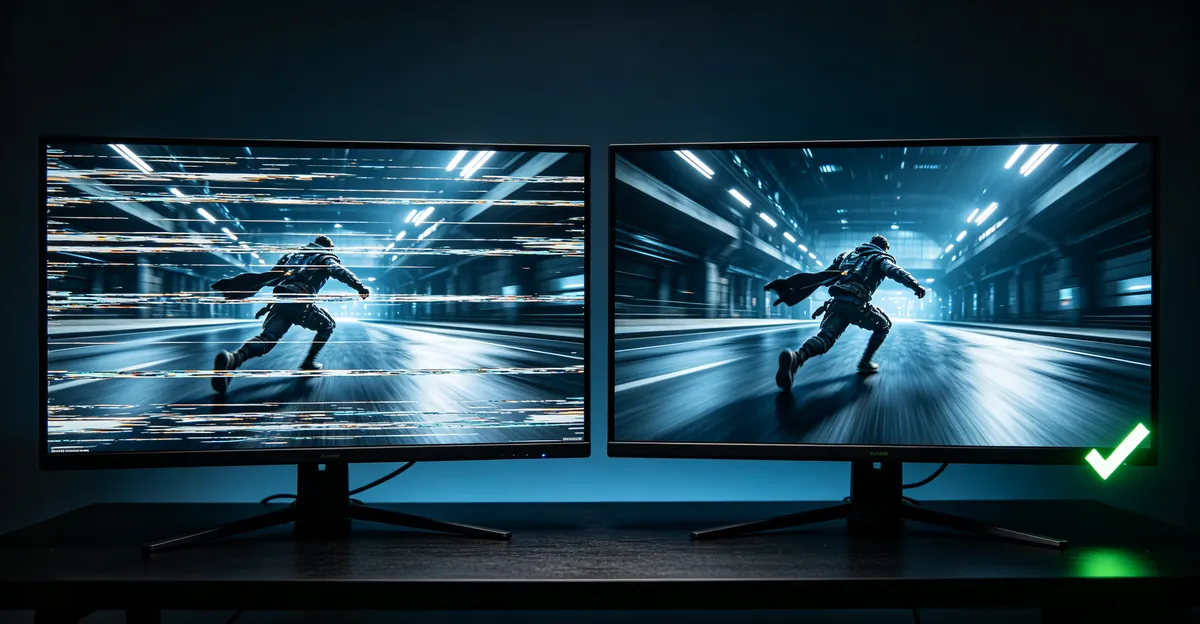
Screen-Tearing-Test
Ein Screen-Tearing-Test zeigt, ob das Artefakt echte Timing-Diskrepanz ist oder etwas anderes. Beginnen Sie mit Vollfarben- und Bewegungstests im kostenlosen Bildschirmtest-Tool, um hängengebliebene Pixel, Farbstich und statische Flecken auszuschließen, bevor Sie Sync beschuldigen. Dann bringen Sie Bewegung hinein.
Desktop-Bewegungstest. Öffnen Sie eine Vollbild-Browserseite mit einem kontrastreichen vertikalen Streifenmuster oder einem schnell scrollenden Dokument. Wischen Sie mit der Maus oder scrollen Sie zügig. Ein Tear erscheint als horizontale Unstetigkeit, die zwischen Frames springt. Wiederholen Sie den Test mit umgeschaltetem V-Sync oder VRR, damit Sie sehen, wie die Linie verschwindet, sobald Sync greift.
In-Game-Kameraschwenk. In einem beliebigen 3D-Titel stillstehen und die Kamera mit gleichmäßiger Geschwindigkeit nach links und rechts drehen — V-Sync Aus, FPS uncapped. Notieren Sie, wo die horizontale Naht sitzt. Capen Sie die FPS auf die Bildwiederholrate, aktivieren Sie dann VRR. Die Naht sollte verschwinden oder auf seltene Grenzfälle nahe den VRR-Grenzen schrumpfen.
Overlay-FPS + Bildwiederholrate-Prüfung. Aktivieren Sie einen FPS-Zähler (im Spiel, Steam, NVIDIA oder AMD). Bestätigen Sie, dass die FPS ohne Sync nicht wild über der Bildwiederholrate liegen. Prüfen Sie, ob Windows nach dem Spielstart noch die erwarteten Hertz meldet — manche Titel wechseln den Anzeigemodus und lassen Sie nach dem Beenden auf 60 Hz zurück.
Kabel- und Multi-Monitor-Isolation. Verschieben Sie denselben Inhalt auf einen anderen Port oder einen anderen Monitor. Folgt das Tearing der PC-Konfiguration (gleiche Sync-Einstellungen) und nicht einem einzelnen Panel, liegt der Fix im Software-Sync. Reißt nur ein Monitor, obwohl er unter seiner Nennrate läuft, verdächtigen Sie Kabel oder die OSD-Refresh-Sperre.
Was ein guter Test ausschließt. Weiche Spuren, die hinter der Bewegung verblassen, deuten auf Ghosting und Overdrive hin, nicht auf Tearing. Pulsieren über den ganzen Bildschirm deutet auf Flackern. Feste wolkige Flecken auf Weiß und Schwarz nach dem Reinigen sind Druckschaden. Monitor-Unschärfe weicht Text auch im Stillstand auf. Dokumentieren Sie, welches Muster Sie sehen, bevor Sie fünf Einstellungen auf einmal ändern.
Halten Sie die Ergebnisse in einem einfachen Log fest: Bildwiederholrate, durchschnittliche FPS, VRR an/aus, V-Sync an/aus und ob die Bruchlinie sichtbar war. Dieses Log verwandelt Foren-Tipps in ein kontrolliertes Experiment auf Ihrer Hardware.
Für wiederholbare Vergleiche immer denselben Inhalt und dieselbe Schwenkgeschwindigkeit nutzen. Ein zufälliges Gameplay-Clip ist schwer zu vergleichen; ein festes Streifenmuster oder ein immer gleicher Kameraschwenk in derselben Szene macht den Unterschied zwischen „etwas weniger“ und „weg“ messbar. Testen Sie außerdem einmal im Exclusive Fullscreen und einmal im Borderless Windowed — manche Titel bekommen VRR oder Treiber-V-Sync nur in einem der Modi sauber.
Monitor Screen Tear: Einstellungen, die zählen
Beschwerden über Monitor Screen Tear führen oft zum OSD und zu Windows, nicht zur Spiele-EXE. Öffnen Sie das Monitormenü und suchen Sie Adaptive-Sync, FreeSync, G-Sync Compatible oder HDMI VRR. Schalten Sie es ein. Manche Panels deaktivieren VRR in bestimmten Bildmodi oder wenn Overdrive auf Extrem steht. Kehrt Tearing nach einem Firmware-Update oder nach dem Aktivieren von ULMB / Backlight-Strobing zurück, denken Sie daran: Viele Monitore können Strobing und VRR nicht gleichzeitig betreiben. Wählen Sie eines — tear-freies VRR für den Alltag oder Strobing für Klarheit, während Sync anders gesteuert wird.
DisplayPort trägt hohe Bildwiederholraten und VRR meist zuverlässiger als ältere HDMI-Revisionen. Zeigt das OSD 60 Hz, während die Verpackung 144 Hz oder 240 Hz verspricht, ist der Link der Engpass. Nutzen Sie ein Kabel, das für Ihre Auflösung und Hertz ausgelegt ist, und stecken Sie in einen Port, der den Vollmodus unterstützt. USB-C-Docks schwanken stark; scheitert die VRR-Aushandlung, kann Windows hohe Desktop-Hz halten, während Spiele reißen, weil der Scanout-Pfad instabil ist.
Die Windows-Option Variable Bildwiederholrate unter den Grafikeinstellungen hilft Borderless-Windowed-Spielen. Ohne sie bekommen manche Titel tear-freies Verhalten nur im Exclusive Fullscreen. NVIDIA- und AMD-Steuerungsprogramme bieten beide App-spezifische Overrides — nützlich, wenn ein Competitive-Titel uncapped FPS mit Fast Sync braucht, während Singleplayer-Titel volles VRR nutzen.
Die Bildwiederholrate selbst verändert, wie sichtbar ein Tear ist. Dell weist darauf hin, dass höhere Hertz das Bild häufiger aktualisieren, sodass Rest-Risse schwerer zu bemerken sind — Hertz allein beseitigt den Bruch aber nicht. Ein 240-Hz- oder 360-Hz-Panel braucht weiterhin Sync oder ein Frame-Cap. Wettbewerbs-Spieler bevorzugen manchmal leichtes Tearing bei minimalem Lag; alle anderen sollten tear-freies VRR als Standardlösung gegen Monitor Screen Tear behandeln.
Halten Sie OSD-Overdrive moderat. Extremes Overdrive kann inverses Ghosting erzeugen, das Nutzer fälschlich als Tearing bezeichnen. Sehen Sie helle Koronen hinter dunklen Objekten, nachdem Sie „Tearing-Einstellungen“ gefixt haben, senken Sie die Reaktionszeit-Verstärkung und testen Sie erneut. Ziel ist ein vollständiger Frame pro Refresh ohne Halos.
Werkseitige Spielmodi setzen FreeSync manchmal zurück oder sperren Hertz auf 60. Nach dem Wechsel zu FPS-, RPG- oder Film-Presets öffnen Sie den Adaptive-Sync-Eintrag erneut und prüfen, ob er aktiv blieb. Speichern Sie einen eigenen Benutzermodus, sobald der tear-freie Stack funktioniert, damit ein späteres Bildmodus-Experiment Ihren Monitor-Screen-Tear-Fix nicht stillschweigend rückgängig macht.
Weitere OSD-Fallen: Eco-Modi, die die Bildwiederholrate drosseln; HDR-Umschaltung, die VRR an manchen Panels vorübergehend deaktiviert; und Scaler-Optionen, die das Signal neu takten. Nach jeder großen OSD-Änderung kurz die Windows-Erweiterte-Anzeige und ein Overlay prüfen. Stimmen Hertz, VRR-Status und FPS-Cap überein, ist die Hardware-Seite bereit — dann erst Feintuning im Spiel.
Screen Tearing in Outer Wilds
Suchen zu Screen Tearing Outer Wilds vermischen meist echtes Tearing mit Judder durch das 60-Hz-Physikdesign des Spiels. Mobius Digital dokumentiert, dass Outer Wilds Physik standardmäßig mit 60 Updates pro Sekunde simuliert. Planeten, Schiff und Spieler bewegen sich in diesen Schritten — High-Refresh-Monitore können daher ruckelig oder zerrissen wirken, wenn gerenderte Frames und Simulationsschritte nicht zusammenpassen.
VSyncCount-Override. Legen Sie secretsettings.txt in C:\Users\<you>\AppData\LocalLow\Mobius Digital\Outer Wilds an. Fügen Sie VSyncCount=1 hinzu, um jeden Frame zu synchronisieren. Werte 2–4 synchronisieren jeden N-ten Frame; 0 deaktiviert VSync. Mobius merkt an, dass dies nicht offiziell unterstützt wird, aber sicher sein sollte — Maximum 4. Spieler auf High-Refresh-Panels mit extremem Ruckeln bei niedrigeren Framerates sind die Zielgruppe dieses Tweaks.
PhysicsRate-Override. In derselben Datei PhysicsRate=120 (oder 180 / 240) ergänzen. Vielfache von 60 sind bevorzugt. Eine höhere Physikrate verbessert die wahrgenommene Glätte bei höheren Framerates, erhöht aber die CPU-Last und ist unsupported. Ruckelt die Maschine nach der Änderung stärker, gehen Sie zurück Richtung 60 oder 120.
Borderless Windowed. Manche Nutzer melden ruhigeres Verhalten im Fenstermodus auf High-Refresh-Monitoren. Mobius stellt die Steam-Startoption -popupwindow bereit, sodass die Wahl von Fenster Borderless Windowed aktiviert. Kombinieren Sie das mit treiberseitigem FreeSync oder G-Sync Compatible für Fenster-Apps, wenn verfügbar.
Treiber-Hygiene. Aktualisieren Sie NVIDIA-Treiber über bekannte problematische Bereiche hinaus, wenn grafische Korruption erscheint — Mobius dokumentiert schwarze oder violette Ansichten, die an bestimmte Treiberversionen gebunden sind, sowie ein NVidiaDriver522.25Fix-Flag in den Secret Settings als Workaround. Tearing und Korruption sind unterschiedliche Bugs; beheben Sie zuerst die Treiber, wenn Farben in bestimmten Blickrichtungen brechen.
Nach den Edits Outer Wilds neu starten, VRR- oder V-Sync-Verhalten mit einem FPS-Overlay prüfen und die Kamera über Planetenhorizonte schwenken, wo horizontale Nähte leicht zu erkennen sind. Ist das Bild ruckelig, aber nicht zerschnitten, priorisieren Sie PhysicsRate und VSyncCount gegenüber aggressiven FPS-Unlocks. Sehen Sie einen scharfen horizontalen Schnitt bei uncapped Frames, legen Sie dasselbe globale VRR-Trio wie bei anderen PC-Spielen über die Outer-Wilds-Datei-Overrides.
Praktisch heißt das: Zuerst beurteilen, ob Sie einen scharfen Schnitt (echtes Tearing) oder stufenweises Ruckeln der Weltbewegung (Physik-/VSync-Mismatch) sehen. Für Judder helfen VSyncCount und PhysicsRate oft mehr als ein weiteres Cap. Für den scharfen Riss bleiben FreeSync/G-Sync, Treiber-V-Sync und ein Cap unter der Bildwiederholrate die Grundlage — die Secret-Settings ersetzen diesen Stack nicht, sie ergänzen ihn für die Simulationsseite des Titels.
So beheben Sie Screen Tearing in Geometry Dash
Screen Tearing in Geometry Dash zu beheben ist ein häufiges Long-Tail-Thema, weil FPS Unlock / FPS Bypass populär und leicht falsch zu konfigurieren ist. Die Kernregel gilt wie bei jedem anderen Titel: Die FPS müssen zur Bildwiederholrate passen, oder eine Sync-Technologie muss die Lücke schließen.
FPS-Bypass an die Bildwiederholrate anpassen. Setzen Sie den Bypass auf 60, 120, 144 oder 240 — passend zum Monitor. Geometry-Dash-Community-Guides behandeln das als saubersten Fix, wenn Sie unlocked Feel ohne sichtbare Nähte wollen. Falsch abgestimmter Bypass (zum Beispiel 360 FPS auf einem 144-Hz-Panel bei Sync Aus) ist ein klassisches Tear-Rezept.
GPU-V-Sync dem In-Game-V-Sync vorziehen, wenn Sie FPS unlocken. Das eingebaute Vertical Sync von Geometry Dash begrenzt die FPS erneut und kämpft gegen Unlock-Tools. Community-Write-ups empfehlen, V-Sync, Fast Sync oder Adaptive Sync in den NVIDIA- oder AMD-Steuerungsprogrammen pro Anwendung für Geometry Dash zu aktivieren und In-Game-V-Sync auszulassen, wenn Sie Bypass nutzen. NVIDIA: 3D-Einstellungen verwalten → Programmeinstellungen → Geometry Dash → Vertical Sync Fast oder Adaptive. AMD: Entsprechungen zu „Auf vertikale Aktualisierung warten“. Intel: Sync-Optionen im Graphics Command Center.
Borderless-Modus-Hinweis. Berichte um Version 2.206 beschreiben Tearing selbst mit V-Sync An im Borderless-Modus. Wechseln Sie zu Exclusive Fullscreen und testen Sie erneut, bevor Sie Hardware austauschen.
VRR-Pfad. Unterstützt der Monitor FreeSync oder G-Sync, aktivieren Sie es und halten Sie die FPS im VRR-Fenster. Dieser Weg stoppt Tearing, ohne sich auf das interne V-Sync von Geometry Dash zu stützen. Vermeiden Sie weiterhin uncapped Bypass weit über der Bildwiederholrate, es sei denn, Fast Sync / Enhanced Sync ist Absicht.
Input-Feel vs. Tear-Kompromiss. Rhythmus- und Präzisions-Platforming bestrafen Lag. Spieler, die V-Sync-Lag hassen, sollten FPS exakt an Hertz angleichen oder Adaptive / Fast Sync statt Dauer-klassischem V-Sync nutzen. Smooth Fix und andere GD-Grafik-Schalter können das Pacing ändern; erscheinen nach dem Umschalten Risse, zurücksetzen und nur mit Sync-Variablen erneut testen.
Arbeiten Sie Änderung für Änderung ab: Bypass anpassen → Fullscreen → GPU-Sync → VRR. Retesten Sie auf einem dichten Wave-Level, bei dem horizontaler Scroll Nähte offensichtlich macht. Wenn die Bruchlinie weg ist und Sprünge sich noch zeitnah anfühlen, hören Sie auf zu tunen.
Erscheint Tearing erst nach langen Sessions, prüfen Sie Thermal Throttling und Energiepläne. Ein Notebook, das von stabilen 144 FPS in einen schwankenden 90–160-Bereich abrutscht, reißt stärker, wenn Sync aus ist. Bevorzugen Sie einen ausgewogenen oder High-Performance-Plan, halten Sie Lüftungsschlitze frei und testen Sie erneut mit festem FPS-Cap, damit das Frame-Pacing im Refresh-Fenster bleibt.
Zusätzlich: Nach dem Wechsel von Borderless zu Exclusive Fullscreen Windows-Hertz und den In-Game-FPS-Zähler gegenprüfen. Manche Setups fallen still auf 60 Hz zurück, obwohl der Bypass auf 144 oder 240 steht — dann ist der „Unlock“ wirkungslos und Tearing oder Judder kehrt zurück. Stimmen Bypass, Windows-Refresh und Overlay-FPS überein und VRR ist aktiv, ist Geometry Dash in der Regel tear-frei, ohne dass Sie Hardware tauschen müssen.
Fazit: Wenn es kein Tearing ist — und was als Nächstes zu tun ist
Erscheint der horizontale Bruch in einem kontrollierten Screen-Tearing-Test nie, suchen Sie woanders. Weiche Bewegungsspuren bedeuten Ghosting — Overdrive vorsichtig erhöhen oder senken. Helligkeitspulsieren bedeutet Flackern — Bildwiederholrate, Kabel und Treiber prüfen. Feste dunkle Wolken nach dem Reinigen bedeuten Druckschaden am Panel-Stack, den Sync-Einstellungen nicht heilen können. Weiche statische Fokusprobleme gehören zur Unschärfe-Diagnose.
Ist Tearing bestätigt, ist der dauerhafte Fix Synchronisation: native Hertz, aktuelle Treiber, VRR mit FPS-Cap unter der Obergrenze oder klassisches V-Sync, wenn VRR fehlt. Spielespezifische Overrides für Outer Wilds und Geometry Dash sitzen auf dieser Grundlage; sie ersetzen sie nicht. Führen Sie nach jeder Änderung einen kurzen Schwenk-Test aus, damit Sie wissen, welcher Schalter die Naht wirklich gestoppt hat.
Um zu bestätigen, dass das Panel gesund ist, während Sie Sync abstimmen, öffnen Sie die kostenlosen Muster im Bildschirmtest-Tool, prüfen Sie Vollfarben auf hängengebliebene Pixel oder Flecken und kehren Sie dann zu Bewegungsinhalten mit finalem VRR und FPS-Cap zurück. Tear-freie Bewegung plus saubere Vollfarben bedeuten, dass der Display-Pfad seine Arbeit tut.
Zusammengefasst: Ein scharfer, bewegungsabhängiger horizontaler Schnitt ist Screen Tearing und gehört in den Sync-Stack. Weiche Nachzüge, flächiges Pulsieren oder feste Flecken brauchen andere Leitfäden — Ghosting, Flackern oder Druckstellen. Halten Sie Diagnose und Fix getrennt: erst Muster zuordnen, dann eine Variable ändern, dann erneut testen. So vermeiden Sie, dass fünf gleichzeitige Änderungen das Ergebnis unlesbar machen und Sie den funktionierenden Zustand nicht wiederfinden.
Quellen
- Dell Technologies — Screen Tearing am PC beheben: Einstellungen, Sync und Hardware-Tipps: https://www.dell.com/en-us/blog/how-to-fix-screen-tearing-on-pc-settings-sync-and-hardware-tips/
- Frame Rate Test — Leitfaden V-Sync vs. G-Sync vs. FreeSync: https://frameratetest.net/v-sync-vs-g-sync-vs-freesync-complete-guide-to-display-sync-technologies/
- Tier1Settings — G-Sync und FreeSync korrekt einrichten: https://tier1settings.com/how-to-set-up-gsync-and-freesync-correctly/
- Levvvel — Was ist Screen Tearing und wie behebt man es?: https://levvvel.com/tech/what-is-screen-tearing/
- Mobius Digital — Outer Wilds Support (High Frame-Rate Monitors): https://www.mobiusdigitalgames.com/supportforum.html
- Geometry Dash Level Tools — Screen Tearing in Geometry Dash beheben: https://geometrydashlevel.com/fix/screen-tearing