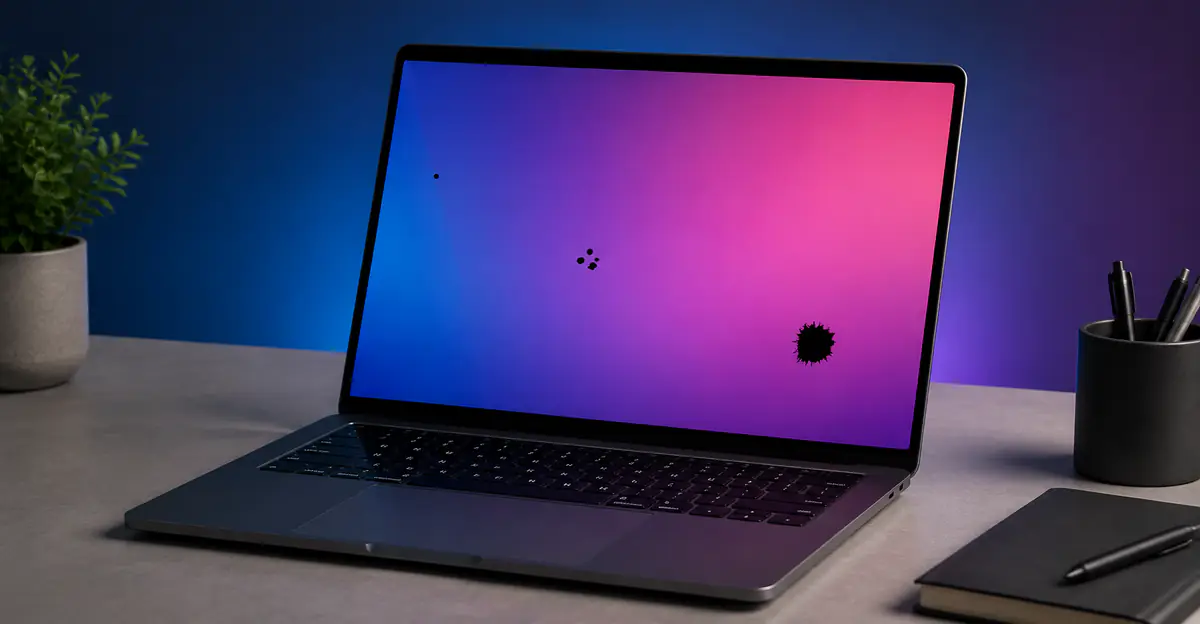
Schwarze Flecken auf dem Laptop-Bildschirm sind ein häufiges Problem, das Laptop-Nutzer weltweit betrifft. Diese dunklen Bereiche können plötzlich auftreten oder sich im Laufe der Zeit entwickeln und können das Seherlebnis erheblich beeinträchtigen. Zu verstehen, was schwarze Flecken verursacht, ist entscheidend dafür, festzustellen, ob sie behoben werden können und welche Reparaturoptionen verfügbar sind.
Warum Hat Mein Laptop-Bildschirm Schwarze Flecken
Schwarze Flecken auf Ihrem Laptop-Display sind mehr als nur ein Ärgernis — sie können auf zugrunde liegende Hardware-Probleme hinweisen, die sich im Laufe der Zeit verschlechtern können, wenn sie nicht behoben werden. Das Verständnis der Grundursache hilft Ihnen zu bestimmen, ob eine einfache Lösung möglich ist oder ob eine professionelle Reparatur erforderlich ist, was sowohl Zeit als auch Geld spart. Je früher Sie die Ursache identifizieren, desto besser sind Ihre Chancen, das Problem kostengünstig zu beheben, bevor es sich verschlechtert.
Symptome von Schwarzen Flecken auf dem Laptop-Bildschirm
Schwarze Flecken auf Ihrem Laptop-Display können in verschiedenen Formen auftreten:
- Einzelne Pixel-Flecken: Winzige Punkte, die genau die Größe eines Pixels haben
- Gruppen schwarzer Flecken: Gruppen von toten Pixeln, die einen größeren dunklen Bereich bilden
- Druckstellen: Größere, unregelmäßig geformte dunkle Bereiche, oft in der Nähe von Rändern oder Ecken
- Staubflecken: Dunkle Flecken, die sich leicht bewegen, wenn Sie den Bildschirm neigen
Jede Art von schwarzem Fleck hat unterschiedliche Ursachen und potenzielle Lösungen. Die genaue Identifizierung der Art des schwarzen Flecks hilft dabei, die beste Vorgehensweise zu bestimmen. In den meisten Fällen liefern der Standort und das Verhalten des Flecks genügend Hinweise, um die Ursache einzugrenzen, ohne professionelle Ausrüstung. Ein einzelner toter Pixel in der Mitte des Bildschirms fällt deutlich mehr auf als derselbe Defekt am Rand, was die Dringlichkeit der Reparatur beeinflusst.
Häufigste Ursachen
Tote Pixel
Die häufigste Ursache für schwarze Flecken auf Laptop-Bildschirmen sind tote Pixel. Ein toter Pixel tritt auf, wenn die Flüssigkristalle in einem bestimmten Pixel nicht mehr auf elektrische Signale reagieren, sodass er dauerhaft schwarz erscheint.
Gemäß der Support-Dokumentation von Display-Herstellern können tote Pixel durch Folgendes entstehen:
- Fertigungsfehler
- Physischer Schock oder Vibration
- Längere Nutzung, die zu Komponentenverschleiß führt
- Hitzeschäden
Tote Pixel sind dauerhaft und können nicht durch Software repariert werden. Jedes Pixel ist eine unabhängige Komponente, sodass ein toter Pixel keine Auswirkungen auf andere hat.
Physikalische Druckschäden
Das gewaltsame Schließen des Laptops, das Ablegen schwerer Gegenstände auf dem Bildschirm oder das Aufdrücken auf das Display können die LCD-Schicht beschädigen. Diese Art von Schaden zeigt sich typischerweise als größere, unregelmäßig geformte schwarze Flecken in der Nähe der Bildschirmränder.
Häufige Ursachen für Druckschäden sind:
- Schließen des Laptops mit einem Stift oder Gegenstand auf der Tastatur
- Transportieren des Laptops in einer Tasche mit losen Gegenständen
- Drücken auf den Bildschirm beim Reinigen oder Zeigen
- Fallenlassen des Laptops (auch aus kurzer Entfernung)
HP-Support-Dokumentation weist darauf hin, dass Druckschäden eine der führenden Ursachen für Bildschirmdefekte bei Laptops sind.
Staub und Schmutz unter dem Bildschirm
Kleine Partikel, die zwischen dem Display-Panel und der Schutzschicht eingeschlossen werden, können als schwarze Flecken erscheinen. Diese Flecken können auf allen Hintergründen sichtbar sein, sind aber oft je nach Displayfarbe mehr oder weniger auffällig.
Staubflecken können eintreten durch:
- Lüftungsöffnungen in der Nähe der Bildschirmscharniere
- Beschädigung der Bildschirmrahmenabdichtung
- Unsachgemäße Bildschirmmontage oder -reparatur
- Öffnen des Laptops in staubigen Umgebungen
Panel-Delaminierung
Im Laufe der Zeit können sich die Schichten eines LCD-Displays trennen, ein Prozess, der als Delaminierung bezeichnet wird. Dies kann dunkle oder verfärbte Bereiche erzeugen, die als schwarze Flecken erscheinen können. Delaminierung tritt häufiger bei älteren Laptops oder solchen auf, die Hitze oder Feuchtigkeit ausgesetzt waren.
Kabelverbindungsprobleme
In manchen Fällen können schwarze Flecken durch lose oder beschädigte Display-Kabel verursacht werden, die den Bildschirm mit dem Motherboard des Laptops verbinden. Diese Art von Problem kann Flackern, Farbverzerrungen oder intermittierende schwarze Flecken verursachen, die kommen und gehen.

Wie Hersteller Acceptable Defektschwellen Definieren
Das Verständnis der Garantierichtlinien von Herstellern für Pixeldefekte kann Ihnen Hunderte von Euro sparen. Die meisten Laptop- und Monitorhersteller verweisen auf die ISO 9241-307-Norm (ehemals ISO 13406-2), wenn sie festlegen, ob ein Display für einen Garantieaustausch qualifiziert ist.
Die ISO 9241-307-Norm klassifiziert Display-Defekte in drei Typen:
- Typ 1 (Heißer Pixel): Immer eingeschaltet, erscheint als heller weißer Punkt
- Typ 2 (Toter Pixel): Immer ausgeschaltet, erscheint als dauerhafter schwarzer Punkt
- Typ 3 (Festsitzender Pixel): Ein oder mehrere Subpixel, die auf einer einzelnen Farbe festsitzen
Die Norm definiert vier Fehlerklassen. Die meisten Laptop-Panels für Verbraucher werden nach Klasse II hergestellt, was Folgendes erlaubt:
| Defekttyp | Maximum pro 1 Million Pixel |
|---|---|
| Typ 1 (Heißer Pixel) | 2 |
| Typ 2 (Toter Pixel) | 2 |
| Typ 3 (Festsitzender Pixel) | 5 |
| Cluster von Typ 1 oder 2 | 0 (keine Cluster erlaubt) |
| Cluster von Typ 3 | 2 |
Für ein Standard-1920-x-1080-Display (Full HD) mit ungefähr 2 Millionen Pixeln bedeutet dies, dass roughly 2 tote Pixel, 2 heiße Pixel und 5 festsitzende Subpixel erlaubt sind, bevor das Panel nach Klasse II als fehlerhaft gilt.
Allerdings wenden einzelne Hersteller oft strengere Richtlinien für Premium-Produktlinien an. Gemäß Daten von deadpixel.tools variieren die Richtlinien erheblich je nach Marke:
- Dell-Standardmonitore folgen ISO 9241-307 Klasse II und erfordern roughly 6 oder mehr dunkle Subpixel-Defekte für einen Austausch. Dells Premium Panel Guarantee (PPG) auf UltraSharp-, Professional- und ausgewählten Alienware-Monitoren bietet jedoch Null-Toleranz für helle Pixel — sogar ein einzelner heller Pixel berechtigt zum Austausch unter PPG während der Garantiezeit. Beachten Sie, dass PPG keine toten Pixel (dunkle Punkte) abdeckt.
- HP folgt typischerweise ISO 9241-307 Klasse II für Verbraucherprodukte mit Schwellenwerten von etwa 5 Defekten für Standardpanels. Business-Klasse Z-Series-Monitore und HP DreamColor-Panels wenden strengere Kriterien an.
- Lenovo-Verbraucherrichtlinie tritt bei 3 hellen Subpixel-Defekten oder 5 dunklen Subpixel-Defekten in Kraft. ThinkPad- und ThinkVision Pro-Linien wenden eine Null-Pixel-Politik auf qualifizierenden Modellen an.
- Apple bewertet tote Pixel-Fälle im Genius Bar von Fall zu Fall ohne veröffentlichten Schwellenwert. Premium MacBook Pro-Displays werden in der Praxis strenger gehalten.
- Samsung folgt ISO 9241-307 Klasse II mit einem typischen Schwellenwert von 3 oder mehr toten Pixeln, der je nach Panelgröße variiert.
- ASUS folgt ISO-Standards bei Consumer-Linien, bietet aber strengere Null-Defekt-Politiken auf ProArt- und ROG-Monitoren (Gaming).
- LG erfordert typischerweise 5 oder mehr kombinierte tote/festsitzende Pixel für einen Austausch unter Garantie.
Hersteller veröffentlichen keine genauen Ausfallquoten, aber Reparatur-Communities wie iFixit und Reddit berichten häufig, dass isolierte tote Pixel auf neuen Laptops häufig genug vorkommen, sodass viele Benutzer erfolgreich Ersatz innerhalb der Rückgabefrist des Händlers erhalten, selbst wenn die Herstellerschwelle nicht erfüllt ist. Konsultieren Sie immer die spezifische Garantiedokumentation Ihres Produkts, anstatt sich auf allgemeine Markenrichtlinien zu verlassen.
Reparaturkosten nach Gerätetyp
Wenn schwarze Flecken eine professionelle Reparatur oder einen Bildschirmersatz erfordern, variieren die Kosten erheblich je nach Laptop-Modell, Bildschirmtyp und Reparaturquelle.
Standard-LCD-Panels (Non-Touch)
Für die häufigsten 13- bis 16-Zoll-Non-Touch-LCD-Panels in Mainstream-Windows-Laptops und Chromebooks liegen die Kosten für Bildschirmersatz typischerweise zwischen 80 und 350 Euro, einschließlich Teilen und Arbeit. Einstiegspanels für ältere oder Budget-Modelle können so niedrig wie 80 bis 120 Euro kosten, während Premium-Non-Touch-Panels für Business-Laptops wie ThinkPads oder Dell Latitudes 150 bis 250 Euro nur für Teile kosten.
- 13-14 Zoll Standard-LCD: 139 bis 249 Euro für Teile und Arbeit
- 15-16 Zoll Standard-LCD: 179 bis 279 Euro für Teile und Arbeit
- 17 Zoll Gaming-Panels: 229 bis 349 Euro für Teile und Arbeit
Touchscreen- und 2-in-1-Displays
Laptops mit Touchscreen-Fähigkeit erfordern bei den meisten Modellen den Austausch sowohl des Glas-Digitizers als auch des LCD-Panels als verbundene Baugruppe. Dies erhöht die Reparaturkosten erheblich:
- Touchscreen-Windows-Laptops: 220 bis 380 Euro insgesamt
- 2-in-1-Konvertierbare mit verbundenem Glas/LCD: 280 bis 480 Euro insgesamt
- High-Refresh-Gaming-IPS-Panels (120-240 Hz): 260 bis 420 Euro insgesamt
OLED-, 4K- und Retina-Displays
Premium-Display-Technologie erfordert Premium-Reparaturpreise. OLED-Panels unterscheiden sich strukturell von LCD — jedes Pixel erzeugt sein eigenes Licht, was bedeutet, dass Pixel-defekte anders aussehen können als LCD-tote Pixel. OLED-Bildschirmersatz ist deutlich teurer:
- OLED-Ultrabook-Panels: 350 bis 650 Euro insgesamt
- MacBook Air Retina / Liquid Retina: 280 bis 450 Euro bei autorisierten Servicezentren
- MacBook Pro 14/16 Zoll mit Liquid Retina XDR: 500 bis 800 Euro je nach Modelljahr und Teilequelle
- 4K / QHD-Workstation-Panels: 300 bis 500 Euro insgesamt
Professionelle Reparaturarbeit
Unabhängige Reparaturwerkstätten berechnen typischerweise 40 bis 120 Euro für die Diagnoseevaluation, plus 60 bis 120 Euro pro Stunde für die Arbeit. Standard-Bildschirmersatz dauert 1 bis 3 Stunden. Autorisierte Hersteller-Servicezentren können eine Pauschale von 100 bis 200 Euro für dieselbe Arbeit berechnen, verwenden jedoch OEM-Teile und erhalten die Garantieabdeckung.
Wann sich eine Reparatur lohnt
Eine weit verbreitete Faustregel: Wenn die Gesamtreparaturkosten 40 bis 50 Prozent dessen überschreiten, was ein vergleichbarer neuer Laptop kostet, ist ein Ersatz wirtschaftlicher. Für einen 700-Euro-Mainstream-Laptop, bei dem ein 280-Euro-Bildschirmersatz die volle Funktion wiederherstellt, macht eine Reparatur finanziell Sinn. Für einen 400-Euro-Budget-Laptop mit einem 300-Euro-Bildschirmersatz ist die Rechnung knapper — berücksichtigen Sie das Alter des Laptops, die Akkugesundheit und ob andere Komponenten wahrscheinlich bald ausfallen werden.
Das Problem Diagnostizieren
Eine ordnungsgemäße Diagnose hilft, die geeignete Lösung zu bestimmen:
- Verwenden Sie das Bildschirmtest-Tool: Zeigen Sie Vollfarbhintergründe im Vollbildmodus an, um die schwarzen Flecken zu untersuchen
- Überprüfen Sie die Größe: Tote Pixel haben genau ein Pixel (oder drei Subpixel) Größe
- Beobachten Sie das Verhalten: Staubflecken können sich leicht verschieben, wenn Sie den Bildschirm neigen
- Beachten Sie den Standort: Druckschäden treten typischerweise in der Nähe von Rändern auf
- Überprüfen Sie auf Veränderungen: Tote Pixel sind dauerhaft; Druckflecken können sich leicht verbessern
- Testen Sie mit verschiedenen Hintergründen: Sehen Sie, wie die Flecken auf verschiedenen Farben erscheinen
Tote Pixel von Staub Unterscheiden
| Merkmal | Toter Pixel | Staubfleck |
|---|---|---|
| Größe | Genau 1 Pixel | Variabel, oft größer |
| Form | Perfektes Quadrat | Unregelmäßig |
| Hintergrundverhalten | Immer schwarz | Ändert sich mit der Hintergrundfarbe |
| Bewegung | Bewegt sich nie | Kann sich mit der Bildschirmneigung verschieben |
Tote Pixel von Festsitzenden Pixeln Unterscheiden
| Merkmal | Toter Pixel | Festsitzender Pixel |
|---|---|---|
| Aussehen auf Weiß | Schwarzer Punkt | Farbiger Punkt |
| Aussehen auf Schwarz | Unsichtbar (kein Licht) | Sichtbar, leuchtend |
| Verhalten | Immer schwarz auf jeder Farbe | Auf jedem Hintergrund einschließlich Schwarz sichtbar |
| Behebarkeit | Dauerhaft | Kann durch Farbwechsel wiederhergestellt werden |
Der Schlüsseldiagnosetest: Betrachten Sie den Punkt auf einem rein schwarzen Hintergrund. Ein toter Pixel ist auf Schwarz unsichtbar, weil er kein Licht erzeugt. Ein festsitzender Pixel ist auf Schwarz sichtbar, weil er aktiv eine Farbe emittiert, selbst wenn diese Farbe falsch ist. Diese einzelne Beobachtung sagt Ihnen sofort, welche Reparaturoptionen existieren könnten.
Wie Sie den Fleck für einen Garantieanspruch Dokumentieren
Bevor Sie sich an den Hersteller oder Händler wenden, bereiten Sie Dokumentation vor, die Ihren Anspruch stärkt:
- Fotografieren Sie den Defekt vor einem weißen Hintergrund mit einem Vollweiß-Bild aus dem Bildschirmtest-Tool. Nehmen Sie den gesamten Laptop-Bildschirm im Bild auf, damit der Standort (Mitte vs. Rand) klar ist.
- Notieren Sie die genaue Bildschirmauflösung und das Modell Ihres Laptops. Fügen Sie die Seriennummer und Modellnummer von der Unterseite des Geräts bei.
- Beschreiben Sie den Defekt präzise: Geben Sie an, ob es sich um einen einzelnen Punkt, ein Cluster oder eine größere unregelmäßige Markierung handelt; ob er auf Schwarz, Weiß oder allen Farben sichtbar ist; und ungefähr wo auf dem Bildschirm er erscheint.
- Bewahren Sie Ihren Kaufbeleg und Nachweis des Garantiestatus griffbereit auf. Überprüfen Sie die Support-Website des Herstellers mit Ihrer Seriennummer, um die Garantieabdeckung zu bestätigen, bevor Sie anrufen.
- Kontaktieren Sie zuerst den Händler, wenn der Laptop kürzlich gekauft wurde. Viele Händler bieten Rückgabefenster von 15 bis 30 Tagen ohne Rückfragen-Richtlinien an, die großzügiger sind als die Hersteller-Garantieschwellenwerte für Pixeldefekte.
Schritt-für-Schritt-Lösungen
Für Staubflecken
1. Sanfte Reinigung
Staubflecken können manchmal durch sorgfältige Reinigung entfernt werden:
- Schalten Sie den Laptop aus
- Verwenden Sie ein weiches, fusselfreies Mikrofasertuch
- Wischen Sie den Bildschirm sanft in kreisenden Bewegungen
- Drücken Sie nicht zu fest, da dies Druckschäden verursachen kann
2. Professionelle Reinigung
Für hartnäckigen Staub im Inneren des Bildschirms:
- Konsultieren Sie einen professionellen Reparaturservice
- Versuchen Sie nicht, den Bildschirm selbst zu demontieren
- Professionelle Reinigung kostet typischerweise 20 bis 50 Euro
Für Druckschäden
3. Warten und Beobachten
Geringfügige Druckschäden können mit der Zeit verblassen, wenn sich die Flüssigkristalle neu verteilen:
- Lassen Sie den Laptop mehrere Tage ruhen
- Vermeiden Sie jeglichen Druck auf den Bildschirm
- Beobachten Sie, ob sich die Flecken verbessern
4. Sanfte Wärmeanwendung
Einige Benutzer berichten von Erfolg mit milder Wärmeanwendung:
- Schalten Sie den Laptop aus
- Verwenden Sie einen Haartrockner auf niedriger Stufe aus 30 cm Entfernung
- Erwärmen Sie den betroffenen Bereich sanft für 30 bis 60 Sekunden
- Lassen Sie ihn vollständig abkühlen, bevor Sie ihn einschalten
Für Software-bezogene Probleme
5. Display-Treiber Aktualisieren
Wenn die schwarzen Flecken intermittierend auftreten oder mit bestimmten Anwendungen zusammenzuhängen scheinen:
- Aktualisieren Sie Ihre Grafikkartentreiber
- Suchen Sie nach BIOS-Updates von Ihrem Laptop-Hersteller
- Setzen Sie die Anzeigeeinstellungen auf die Standardwerte zurück
6. Pixelreparatur-Software Ausführen
Während dies für wirklich tote Pixel nicht wirksam ist, können Pixelreparatur-Apps manchmal festsitzende Pixel wiederherstellen:
- JScreenFix und ähnliche Tools durchlaufen Farben schnell
- Führen Sie es 30 bis 60 Minuten auf dem betroffenen Bereich aus
- Dies funktioniert nur für festsitzende Pixel, nicht für tote Pixel
Wann Hardware-Reparatur Erforderlich Ist
Bildschirmersatz
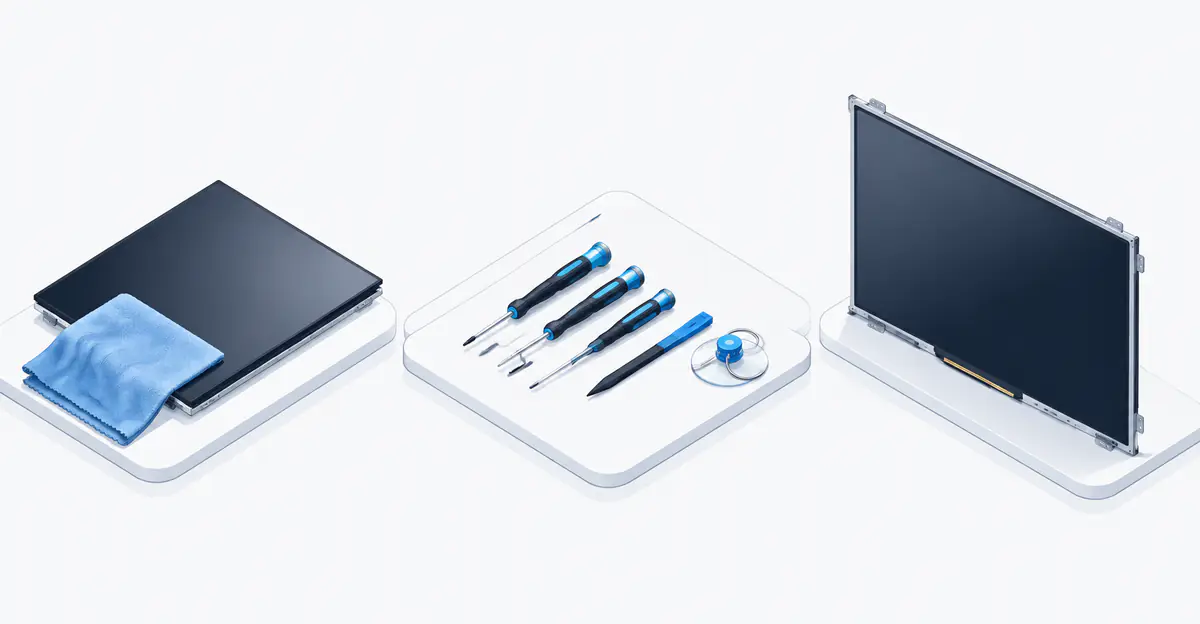
Wenn schwarze Flecken durch tote Pixel, Druckschäden oder Delaminierung verursacht werden, ist ein Bildschirmersatz oft die einzige zuverlässige Lösung:
- Kaufen Sie ein kompatibles Ersatzdisplay für Ihr Laptop-Modell
- OEM-Bildschirme werden für beste Qualität empfohlen
- Professionelle Installation wird empfohlen, es sei denn, Sie haben Erfahrung
- Die Gesamtkosten liegen typischerweise zwischen 80 und 350 Euro je nach Laptop
Kabelreparatur
Wenn locker sitzende Kabel vermutet werden:
- Konsultieren Sie einen professionellen Techniker
- Kabelersatz ist relativ kostengünstig
- Arbeitskosten variieren je nach Reparaturwerkstatt
- Kabelprobleme zeigen sich oft durch flackernde Bildschirme oder intermittierende schwarze Flecken, die bei Bewegung des Bildschirms erscheinen und verschwinden
Garantie-Service
Wenn Ihr Laptop noch unter Garantie steht:
- Kontaktieren Sie den Hersteller sofort
- Versuchen Sie keine Selbstreparatur, da dies die Garantie ungültig machen kann
- Apple, Dell, HP, Lenovo und andere Hersteller bieten Bildschirmersatzdienste an
Vorbeugungstipps
Schwarze Flecken zu verhindern ist einfacher als sie zu reparieren:
- Laptop vorsichtig schließen: Überprüfen Sie immer, dass die Tastatur frei ist
- Schutzcase verwenden: Besonders beim Reisen mit dem Laptop
- Arbeitsplatz sauber halten: Krümel und Schmutz vom Laptop fernhalten
- Vorsichtig handhaben: Vermeiden Sie direktes Berühren des Bildschirms
- Regelmäßige Reinigung: Halten Sie Bildschirm und Tastatur frei von Partikeln
- Extreme Temperaturen vermeiden: Hitze und Feuchtigkeit beschleunigen die Panel-Delaminierung
- Tascheninhalt vor dem Packen überprüfen: Stellen Sie sicher, dass keine losen Gegenstände gegen den Bildschirm drücken
- Bildschirm vor dem Schließen prüfen: Eine kurze Sichtprüfung des Bildschirms vor dem Schließen des Laptops fängt Schmutz frühzeitig ab
Bildschirmtest-Tool
Das Bildschirmtest-Tool ist unerlässlich für die korrekte Diagnose schwarzer Flecken:
- Zeigt Vollfarben, die schwarze Flecken deutlich sichtbar machen
- Hilft, tote Pixel von Staub oder Druckschäden zu unterscheiden
- Ermöglicht es Ihnen zu verfolgen, ob sich neue schwarze Flecken bilden
- Verfügbar für alle Laptop-Marken einschließlich Dell, HP, Lenovo und Acer
Verwandte Display-Probleme
Schwarze Flecken können mit anderen Laptop-Display-Problemen verwechselt werden:
- Toter Pixel: Vollständiger Leitfaden zur Diagnose und Reparatur von toten Pixeln
- Schwarze Flecken Diagnose: Umfassender Leitfaden zu schwarzen Flecken auf Bildschirmen
- Laptop-Linien-Probleme: Linien auf Laptop-Bildschirmen, ein verwandtes Problem
- Bildschirm-Druckschäden: Vorbeugung und Behebung von Druckschäden
- Wasserschaden auf Bildschirmen: Wenn schwarze Flecken durch verschüttete Flüssigkeit verursacht werden
Fazit
Schwarze Flecken auf dem Laptop-Bildschirm werden am häufigsten durch tote Pixel, physische Druckschäden oder Staub unter dem Bildschirm verursacht. Tote Pixel sind dauerhafte Hardware-Fehler, die nicht durch Software repariert werden können. Druckschäden und Staubflecken können behebbar sein oder erfordern möglicherweise eine professionelle Reinigung oder einen Bildschirmersatz. Die Garantierichtlinien der Hersteller variieren erheblich — Dells Premium Panel Guarantee deckt helle Pixel bereits ab einem ab, während Standardrichtlinien typischerweise 5 oder mehr Defekte erfordern, bevor ein Austausch angeboten wird.
Verwenden Sie das Bildschirmtest-Tool, um die Art des schwarzen Flecks, der Ihren Laptop betrifft, korrekt zu diagnostizieren. Dokumentieren Sie den Defekt mit Fotos, bevor Sie den Hersteller kontaktieren. Wenn Ihr Laptop noch unter Garantie steht, wenden Sie sich an den Hersteller für Reparaturoptionen. Für Geräte außerhalb der Garantie vergleichen Sie die Reparaturkosten mit dem Wert des Laptops, um die beste Vorgehensweise zu bestimmen. Für einen Laptop unter drei Jahren mit funktionierendem Akku und modernem Prozessor verlängert ein Bildschirmersatz die produktive Nutzung typischerweise um zwei bis vier weitere Jahre, was ihn in den meisten Fällen zu einer lohnenden Investition macht.