Horizontale Linien am iPad-Bildschirm: Bedeutung
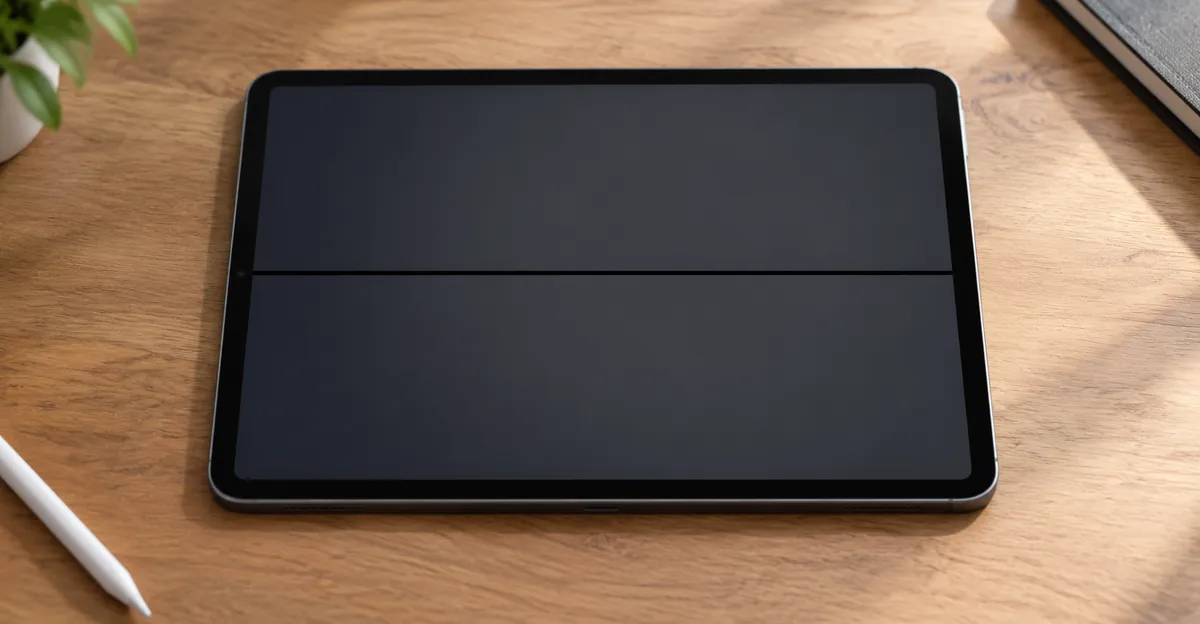
Horizontale Linien auf einem iPad-Bildschirm sind von links nach rechts verlaufende Streifen, in denen ganze Pixelreihen falsch oder gar nicht dargestellt werden. Sie können als dünne Haarlinien oder breite Balken erscheinen, schwarz oder weiß sein, konstant oder flackernd. Dieser Leitfaden erklärt, was diese Muster auf iPad, iPad Air, iPad mini und iPad Pro bedeuten, wie Sie Software-Glitches von Hardware-Fehlern trennen und welcher Reparaturweg tatsächlich zum Defekt passt.
Was horizontale Linien auf dem iPad-Bildschirm wirklich sind
Ein Display zeichnet jedes Bild über ein Raster aus Reihen- und Spaltenleitern. Vertikale Linien entsprechen Spaltenausfällen. Horizontale Linien entsprechen Reihenausfällen. Wenn ein Reihen-Treiber, ein Flex-Leiter, ein Steckerpin oder eine interne Panel-Leiterbahn kein sauberes Signal mehr liefert, leuchtet die gesamte Reihe falsch — oder gar nicht. Deshalb kann eine einzelne Haarlinie auf fester Höhe sitzen, egal welche App Sie öffnen.
Typische Merkmale echter horizontaler Linien am iPad:
- Fest auf dem Glas: drehen Sie das iPad physisch, wandert die Linie mit dem Panel — nicht mit dem Raum
- Unabhängig von der UI-Drehung: wenn sich nur der Bildschirminhalt dreht, bleibt die Linie auf denselben Glasreihen, während Apps und Oberfläche sich darunter drehen
- Die Ausdehnung reicht von einem dünnen Streifen bis zu mehreren übereinanderliegenden Balken
- Das Verhalten kann dauerhaft, intermittierend oder druckempfindlich sein
Horizontale Linien sind nicht dasselbe wie weiße Flecken, Druckwolken oder allgemeines Bildschirmflackern. Ein weißer Fleck ist eine Störung von Hintergrundbeleuchtung oder Diffusor. Flackern betrifft meist Aktualisierungsrate, Stromversorgung oder Software-Instabilität. Eine horizontale Linie ist ein Fehler im Reihen-Signalweg. Wer die Begriffe vermischt, versucht oft Pixel-Fixer-Videos oder Helligkeitstricks, die den eigentlichen Defekt nie erreichen.
Auf Tablets sind Linien in der Regel ein Symptom der LCD- oder OLED-Bildebene, nicht des Digitalisators (Touchglas). Wenn die Berührung noch funktioniert und das Glas intakt wirkt, während das Bild Balken zeigt, liegt der Verdacht auf der Bildschicht oder ihrem Kabel — nicht auf dem Glas, das Sie berühren. Diese Unterscheidung ist später wichtig, wenn Werkstätten zwischen LCD-only und laminierten Komplettbaugruppen kalkulieren.
Software oder Hardware — erkennen, bevor Sie Geld ausgeben
Viele Ratgeber listen erzwungenen Neustart, Update und Wiederherstellung als ersten Schritt. Das ist die Mindestbasis, nicht der Kern der Diagnose. Nutzen Sie diese Schritte als fünfminütigen Filter, damit Sie kein Panel bezahlen, das Sie nicht brauchen — und keine saubere Wiederherstellung verschwenden, weil eine Reihenleiter gebrochen ist.
Gehen Sie in dieser Reihenfolge vor:
- Erzwungener Neustart. Bei Modellen mit Face ID: Lauter drücken und loslassen, Leiser drücken und loslassen, dann die obere Taste gedrückt halten, bis das Apple-Logo erscheint. Bei Modellen mit Home-Taste: Home und Ein-/Aus-Taste gemeinsam halten. Verschwindet die Linie und kommt nicht zurück, handelte es sich vermutlich um einen einmaligen Grafik-Glitch.
- Boot-Logo beobachten. Linien, die auf dem Apple-Logo sichtbar sind, bevor iPadOS fertig geladen ist, sind fast nie ein App-Fehler. Diese Beobachtung allein schließt die meisten Software-Erklärungen aus. Linien, die nach einem Werksreset bleiben oder sich nach dem Löschen leicht verschieben, aber nicht verschwinden, werden in Reparaturforen ebenfalls als Hardware gewertet.
- Schutzfolie einmal abnehmen. Falsch aufgeklebte Folie kann eine gerade Spiegelung werfen, die wie eine Haarlinie wirkt. Verschwindet die Markierung ohne Folie, sind Sie fertig. Bleibt sie auf dem Glas, diagnostizieren Sie weiter.
- Softwareupdate prüfen. Einstellungen → Allgemein → Softwareupdate. Anzeigefehler nach einem großen iPadOS-Release werden manchmal still in einem Punkt-Update behoben. Vorübergehende Streifen nach extremer Kälte oder heißem Auto können auch verschwinden, sobald das Tablet wieder Normaltemperatur hat — Raumtemperatur anpassen, das Glas nicht mit dem Föhn erhitzen.
- Screenshot erstellen, solange die Linie sichtbar ist. Zeigen Sie den Screenshot auf einem anderen Gerät. Ist der Screenshot sauber, liegt der Fehler hinter der Bilderzeugung — Stecker, Flex oder Panel (der übliche Fall). Zeigt der Screenshot dieselben Linien, entsteht die Störung früher in GPU oder Systempipeline; das ist seltener, verändert aber das Reparaturziel.
- Optional externer Displaytest. Spiegeln oder per Kabel an Monitor oder Fernseher. Linien auch auf dem externen Bild sprechen gegen das eingebaute Panel. Sauberes externes Bild bei Linien nur auf dem iPad spricht für den Display-Signalweg.
| Beobachtung | Wahrscheinliche Kategorie | Nächster Schritt |
|---|---|---|
| Linie nach erzwungenem Neustart weg und bleibt weg | Vorübergehender Software- / Thermo-Glitch | iPadOS aktualisieren; auf Wiederkehr achten |
| Linie nur in einer App | App- oder Rendering-Konflikt | App aktualisieren oder entfernen; erneut testen |
| Linie beim Boot-Logo; Screenshot sauber | Panel, Flex oder Stecker | Keine endlosen Software-Schleifen; Hardware-Diagnose planen |
| Linie im Screenshot oder auf externem Display | System- / Board-Pfad | Fachdiagnose; reiner Bildschirmtausch kann scheitern |
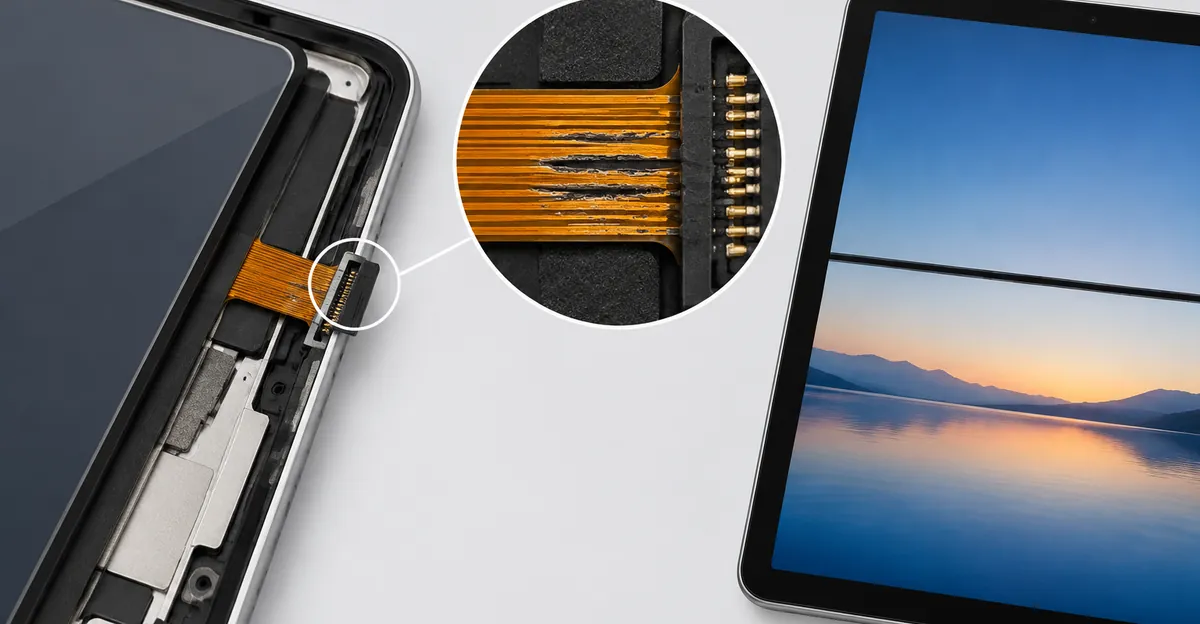
| Linie verschiebt sich bei leichtem Biegen der Kante | Intermittierender Stecker oder ermüdetes Flex | Professioneller Neuanschluss vor Komplett-Angebot |
Eine vollständige Wiederherstellung am Computer (Finder- oder iTunes-Wiederherstellung, nicht nur „Alle Inhalte & Einstellungen löschen“ auf dem Gerät) kann korrupten, displaybezogenen Systemzustand bereinigen, den ein normaler Neustart übersieht. Das lohnt sich bei intermittierenden Streifen nach Updates. Es hilft nicht bei einem beschädigten Flachband oder einer gebrochenen LCD-Reihe. Wer eine Hardware-Heilung durch Wiederherstellung erwartet, erhält nur ein geleertes iPad mit demselben Balken.
Schwarze horizontale Linie am iPad-Bildschirm vs. weiße Linien
Die Farbe ist ein Diagnosehinweis, keine andere Krankheitsfamilie. Schwarze und weiße horizontale Linien sind meist Hardware. Entscheidend ist, was die Reihe elektrisch tut.
Schwarze horizontale Linie am iPad-Bildschirm — typisches Verhalten:
- Reihen wirken tot oder stark abgedunkelt
- Bedeutet oft, dass keine Ansteuerung mehr diese Reihen erreicht
- Wachsende feste schwarze Balken über Tage deuten meist auf sich ausbreitenden Panel-Schaden hin
- Häufig nach Stürzen, Gehäugeverformung oder misslungener früherer Display-Arbeit
Horizontale weiße Linien am iPad-Bildschirm — typisches Verhalten:
- Reihen wirken hell, ausgewaschen oder hängen im Hellzustand
- Reihen haben noch Strom, aber falsche oder festgehaltene Daten
- Schwache Stecker- oder Panel-Linien sind auf dunklem Video oft unsichtbar und auf weißen Notes- oder Safari-Seiten plötzlich offensichtlich, weil helle Flächen kleine Helligkeits- und Farbfehler sichtbar machen
- Können mit grauen Mehrfachbändern nach missglücktem Akku- oder Digitalisator-Eingriff auftreten
| Muster | Was es meist bedeutet | Neuanschluss wahrscheinlich? | Panelersatz wahrscheinlich? |
|---|---|---|---|
| Einzelne dünne schwarze Haarlinie, fest | Tote oder unterbrochene Reihenleiter / Treiberpfad | Gering, wenn sie sich nie bewegt | Hoch |
| Flackernde weiße oder mehrfarbige horizontale Bänder | Intermittierendes Flex oder Stecker | Höher | Mittel, wenn Neuanschluss scheitert |
| Sieben und mehr grau-schwarze Balken nach kürzlicher Reparatur | Beschädigtes LCD oder schlecht gesetztes Flex | Einmal Neuanschluss versuchen | Oft ja |
| Weiße Linie nur oben nach Akkutausch | Montageschaden beim Öffnen | Kabel prüfen | Oft kompletter Bildschirm |
| Linien ändern sich beim Drücken nahe Home / Kante | Kurzzeitige Kontaktwiederherstellung | Ja — nicht weiter drücken; Neuanschluss | Wenn Kontaktzone gerissen ist |
In Foren und Reparaturthreads taucht ein wiederkehrender Fehler auf: Besitzer drücken nahe der Home-Taste oder der Lünette, bis eine schwarze Linie einen Tag verschwindet — und feiern das. Der Druck stellt kurz einen schlechten Kontakt her. Das ist Beleg für Stecker- oder Kabeldefekt, keine Heilung. Wiederholtes Drücken kann einen Riss im Flex vergrößern oder weitere Leiterbahnen brechen.
Wenn Ihr Muster eher an Laptop-Spaltenfehler erinnert als an Tablet-Reihenfehler, vergleichen Sie mit Leitfäden zu Linien über den Laptop-Bildschirm und horizontalen LCD-Linien — dieselbe elektrische Idee, anderes Gehäuse und andere Reparaturökonomie.
Horizontale Linien auf dem iPad-Pro-Bildschirm vs. Air, Standard und mini
Horizontale Linien auf dem iPad-Pro-Bildschirm fallen besonders auf, weil Pro und neuere Air-Modelle laminierte Displays nutzen: Glas, Digitalisator und Panel sind verschmolzen. Den günstigen „nur LCD“-Weg vieler älterer Standard-iPads und einiger mini-Generationen gibt es dort nicht. Eine Hardware-Linie auf einem laminierten Pro bedeutet meist ein Angebot für die komplette Frontbaugruppe, keinen reinen Glasaustausch.
Modellbezogene Regeln, die Kosten und Schwierigkeit ändern:
- Laminiert (viele iPad Pro, neuere Air): Ersatz der Komplettfront; höhere Teilekosten; anspruchsvolle Klebearbeit
- Nicht laminiert (viele Standard-iPad und ältere mini/Air): LCD und Digitalisator getrennt; Linien bei intaktem Glas oft LCD-only
- Verbogenes Gehäuse (berichtet bei Pro 11" und ähnlich): Panel unter Spannung kann flackernde horizontale Bänder erzeugen, auch ohne Glasbruch; Glätten nur behutsam, sonst reißt das LCD weiter
- Nach Akku- oder Digitalisator-Arbeit: Linien im oberen Band nach vorsichtigem Öffnen mit Wärme sind häufig LCD-Flex-Schaden, nicht „der Akku hat Linien verursacht“
Das iPad mini erfindet keinen eigenen Mechanismus für horizontale Linien. Suchanfragen wie „warum horizontale Linien iPad mini“ führen zu denselben Reihen-Pfad-Fehlern. Was sich ändert, ist das Handling-Risiko: Ein kompaktes Tablet verbiegt sich leichter in einer vollen Tasche, und ältere mini-Einheiten haben oft nicht laminierte Stacks, bei denen LCD-only noch realistisch ist. Gleichen Sie die A-Nummer auf der Rückseite oder unter Einstellungen → Allgemein → Info ab, bevor Sie Teile bestellen.
Magic Keyboard und Folio-Hüllen können bei Pro-Modellen mechanische Spannung nahe der Befestigungskanten erzeugen. Das beweist nicht, dass die Tastatur Linien verursacht, aber wiederholtes An- und Abnehmen und Taschendruck an diesen Kanten taucht in Hardware-Linien-Zeitlinien oft auf. Nutzen Sie diese Historie in der Beschreibung gegenüber dem Techniker.
Sichere Checks zu Hause, die die Linien nicht verschlimmern
Allgemeine Ratschläge lauten oft „iPad biegen“ oder „an die Kante drücken“, um eine lose Verbindung zu testen — und warnen später, dass Drücken schadet. Leser bleiben ohne sicheres Protokoll. Nutzen Sie stattdessen diese begrenzte Variante.
Zu Hause erlaubt
- Erzwungener Neustart und Update-Checks wie oben
- Einmaliges sorgfältiges Abnehmen der Schutzfolie und erneutes Prüfen
- Screenshot- und externer-Display-Vergleich
- Volltonanzeige mit einem Bildschirmtest-Tool bei mittlerer Helligkeit, um Linien zu zählen und die Farbe zu notieren — inklusive hellweißem Feld, weil viele schwache Hardware-Linien auf dunklem Inhalt verborgen bleiben
- Ein einziger behutsamer, kurzer Biegetest: iPad in beiden Händen stützen und leichte Torsion nahe der Lünette, die der Linie am nächsten liegt, anwenden, während Sie prüfen, ob sich die Linie verschiebt. Sofort stoppen, sobald sich etwas ändert
- Fotodokumentation der Linie auf weißen, schwarzen und roten Vollbildflächen für Reparaturangebote
Nicht als DIY-„Reparatur“
- Wiederholtes festes Drücken auf die Linie oder den Home-Bereich
- Föhnhitze auf das Glas, um das Panel zu „beruhigen“
- Display ohne Erfahrung, Wärmekontrolle und Akku-Trennung selbst öffnen
- Verbogenes Gehäuse ignorieren und auf harter Fläche flach drücken
- Annehmen, dass ein Drittanbieter-„Systemreparatur“-Tool oder vollständiges Entladen des Akkus eine gebrochene Reihe oder ein gerissenes Flex heilt
Warum die Grenze wichtig ist: Intermittierende Flex-Symptome sind die Gruppe, die am ehesten von professionellem Stecker-Neuanschluss profitiert. Zu starkes Biegen zu Hause kann einen noch rettbaren Fall in ein gebrochenes Panel verwandeln, das nur noch eine Komplettbaugruppe rettet. Akkuentlade-Tricks und Drittanbieter-Systemreparatur-Apps tauchen in manchen softwarelastigen Guides auf; sie setzen keinen Stecker neu und heilen kein gerissenes Flex, also nur als optionale Experimente nach der Fehlerklassifikation behandeln.
Wenn Linien unmittelbar nachdem Sie oder eine Werkstatt das iPad für Akkuarbeit geöffnet haben, sagen Sie das von Anfang an. Techniker prüfen Flachbandkabel und den LCD-Steckerbereich unter Vergrößerung, bevor sie das Panel verwerfen. Bekannte gute Ersatzdisplays sind der Goldstandard, um LCD-Schaden von Logic-Board-Ansteuerungsfehlern zu trennen — dieser Test passiert auf der Werkbank, nicht in der Küche.

Reparaturwege — nur LCD, laminierte Baugruppe oder Gerätetausch
Sobald Software ausgeschlossen ist, wählen Sie zwischen Neuanschluss, Teilersatz, Komplettfront, Apple-Kanal oder Geräteersatz. Die Kosten unten sind Spanne aus unabhängigen Teile- und Reparaturquellen für typische Tablet-Linien-Jobs; Ihre Stadt und Ihr Modell weichen ab.
| Weg | Typische Kostenspanne | Am besten wenn | Risiko / Abwägung |
|---|---|---|---|
| Diagnose + Stecker-Neuanschluss | 30–60 $ Werkstatt / 0 $ DIY-Werkzeug | Intermittierende, druckempfindliche Linien; Sturz bei intaktem Glas | DIY kann Garantie kosten; Kabel leicht zu reißen |
| Nur LCD, nicht laminiert | DIY-Teile ~30–90 $; Werkstatt ~120–220 $ | Standard/mini/ältere Air; Glas und Touch OK | Klebearbeit; Hebel-Schaden kann neue Linien erzeugen |
| Nur Digitalisator | DIY ~15–50 $; Werkstatt ~90–180 $ | Bild perfekt, Glas kaputt — kein Linien-Fix | Falscher Weg, wenn Linien das Problem sind |
| Laminierte Pro / neuere Air-Baugruppe | DIY ~120–300 $; Werkstatt ~250–450 $+ | Hardware-Linien auf verschmolzenen Displays | Anspruchsvoll; True Tone / Kalibrierung möglich |
| Apple / autorisiert außerhalb Garantie | Grob 300–800 $ bei Pro-Klasse | Originalteile und Kanal-Dokumentation gewünscht | Preis nahe Ersatzwert möglich |
| AppleCare+ Bildschirmservice | Pauschal oft ~29–49 $ | Aktive Abdeckung und Hardware-Defekt | Abdeckung vor Werkstattzahlung prüfen |
Entscheidungsregeln, die Geld sparen:
- Ist die Linie intermittierend und mechanisch sensibel, zahlen Sie für Neuanschluss/Diagnose, bevor Sie eine Komplettbaugruppe freigeben
- Zeigt ein bekannter guter Bildschirm identische Linien, kaufen Sie keine weiteren Panels — prüfen Sie LCD-Steckerzone und Ansteuerung auf dem Board
- Ist das iPad mehrere Generationen alt und das Angebot nahe der Hälfte eines aktuellen Modells, vergleichen Sie Reparatur und Ersatz ehrlich
- Bei Handys mit ähnlichen Balken überschneiden sich Muster mit weißen horizontalen Linien auf Handybildschirmen, aber laminiert vs. nicht laminiert beim iPad dominiert weiter die Kostenrechnung
Realitätscheck DIY-Kit: Laminierte Pro-Baugruppen sind eine volle Reparatur, kein fünfminütiger Glasaustausch. Einsteiger sollten ordentliche Wärme, Hebel, Saugnapf und Kleber sowie zwei bis drei Stunden einplanen. Werkstätten verdienen ihren Aufschlag bei verschmolzenen Tablets und bei jeder Einheit, die Steckerarbeit ohne Kollateralschaden am LCD braucht.
Garantie, AppleCare+ und Beweise, die Sie behalten sollten
Herstellungsfehler können unter Apples eingeschränkter Garantie oder AppleCare+ fallen. Unfallschäden durch Stürze, Verbiegung und Taschendruck sind unter Standardgarantie meist nicht abgedeckt, AppleCare+ Bildschirmservice kann aber gegen Gebühr greifen. Apple und Werkstätten stufen unklare Fälle manchmal als Unfallschaden ein, auch wenn Sie keinen Riss gesehen haben. Ihre Aufgabe ist, Zeitlinie und Handhabung zu dokumentieren — nicht an der Theke Elektroniktheorie zu debattieren.
Stellen Sie vor jedem Termin ein kleines Beweispaket zusammen:
- Datum der ersten bemerkten Linie
- Ob Sturz, Taschendruck, Hitze, Update oder frühere Reparatur vorausging
- Fotos auf Vollton weiß, schwarz und Primärfarben
- Ergebnis des Screenshot-Tests (sauber vs. Linien sichtbar)
- Kurze Notiz, ob leichtes Biegen die Linie verändert
- Modellnummer und Abdeckungsstatus aus Apples Abdeckungsprüfung
Fordern Sie eine kostenlose oder günstige Diagnosebestätigung an, bevor Sie Teile freigeben. Ist Abdeckung aktiv, starten Sie bei Apple oder einem autorisierten Anbieter, damit Sie verbleibende Vorteile nicht durch nicht autorisiertes Öffnen verlieren. Ist die Abdeckung weg, sind unabhängige Werkstätten für nicht laminierte LCD-Arbeit oft günstiger; bei laminierten Pro-Baugruppen vergleichen Sie Originalkanal-Preise mit seriösen Unabhängigen und mit einem generalüberholten Ersatzgerät.
Apple erfüllt iPad-Reparaturen manchmal als Komplettgerätetausch mit generalüberholten Geräten statt Bauteilreparatur bei älteren Modellen. Fragen Sie, welcher Weg gilt, bevor Sie zahlen. Die Antwort ändert, ob Ihnen die exakte Logic Board und der Speicher, den Sie besitzen, wichtig sind.
Vorbeugung und wann Sie die Nutzung einstellen sollten
Ein dünnes laminiertes Panel machen Sie nicht unzerstörbar, aber Sie können die häufigen mechanischen und thermischen Auslöser entfernen, die vor Hardware-Linien auftreten:
- Hülle mit erhöhten Kanten, damit Eckstöße zuerst den Rahmen treffen
- Keine Tastaturen, Ladegeräte oder Bücher auf dem iPad in der Tasche stapeln
- Tablet nicht auf der heißen Autohutablage liegen lassen; Hitze löst temporäre Glitches aus und beschleunigt Klebe- und Kabelstress
- Magic Keyboard / Folio ohne Verdrehen des Gehäuses an- und abnehmen
- iPadOS nach Release in einem vernünftigen Zeitfenster aktualisieren, wenn Anzeige-Bugs gepatcht werden
- Nach Verbiegung oder starkem Taschendruck an weißem und schwarzem Vollbild in den nächsten Tagen auf neue Haarlinien prüfen
Beenden Sie die normale Nutzung und priorisieren Sie Backup, wenn:
- Linien sich Tag für Tag ausbreiten
- Touch in der Linienzone unzuverlässig wird
- Das Gehäuse klar verbogen ist und das Bild reißt
- Anzeichen einer aufgequollenen Batterie (abstehendes Display, heißes Leerlaufgerät, wölbende Hülle)
Eine einzelne schwache Hardware-Linie bedeutet nicht, dass das ganze iPad stirbt. Die meisten Linienfehler bleiben im Display-Pfad. Ein sich verschlechternder Stecker oder Panel kann jedoch mit der Zeit auch Touch mitnehmen. Sichern Sie nach iCloud oder auf einen Computer, bevor die Anzeige schwer bedienbar wird.
Fazit
Horizontale Linien auf dem iPad-Bildschirm sind Reihen-Pfad-Fehler, bis ein kurzer Software-Filter das Gegenteil zeigt. Schwarze Balken bedeuten meist unangetriebene Reihen; weiße oder helle Balken meist versorgte Reihen mit falschen Daten; flackernde Bänder, die sich bei leichtem Biegen bewegen, deuten auf Kabel und Stecker. Laminierte iPad Pro und neuere Air brauchen bei totem Panel Komplettbaugruppen; viele nicht laminierte Standard- und mini-Modelle können noch LCD-only-Service erhalten, wenn Glas und Touch gesund sind.
Führen Sie zuerst Boot-Logo-, Screenshot- und Update-Checks durch. Verzichten Sie auf rituelles Drücken und Hitze-Hacks. Dokumentieren Sie, was Sie sehen, und wählen Sie Neuanschluss, LCD, laminierte Baugruppe, AppleCare+-Service oder Geräteersatz nach Bauweise und Angebotsrechnung — nicht nach dem Tipp, der ein kostenloses Wunder versprach. Nutzen Sie unser kostenloses Bildschirmtest-Tool, um saubere Vollton-Beweise zu erfassen, bevor Sie zur Reparatur gehen.
Sources
- Tenorshare: Fix horizontal/black/glitching lines on iPad
- ScreenProblems: iPad Pro screen line guide
- SoftHandTech: Causes of lines on iPad screen
- PhonePartPro: Phone and tablet line repair
- iFixit Answers: Black lines on iPad mini
- iFixit Answers: Horizontal lines after battery replacement
- iFixit Answers: Lines on bent iPad Pro
- MacRumors Forums: Dead pixel line across iPad
- iPad Forums: Black line pressure symptom