Weißer Fleck auf dem iPad-Bildschirm: Ursachen und Reparaturlösungen
Ein weißer Fleck auf einem iPad-Bildschirm ist ein lokalisierter heller Bereich, der stärker leuchtet als die umgebende Anzeige. Je nach Ursache kann er klein und punktförmig, wolkig oder großflächig sein. Besonders auffällig wird er häufig auf dunklen, grauen oder gleichmäßigen Hintergründen. In diesem Leitfaden erfahren Sie, wie Sie einen echten Displayfehler von einem Software-Artefakt unterscheiden, welche Schäden wahrscheinlich sind und welche Reparaturmöglichkeiten bei den verschiedenen iPad-Modellen bestehen.
Was Ist ein Weißer Fleck auf dem iPad-Bildschirm
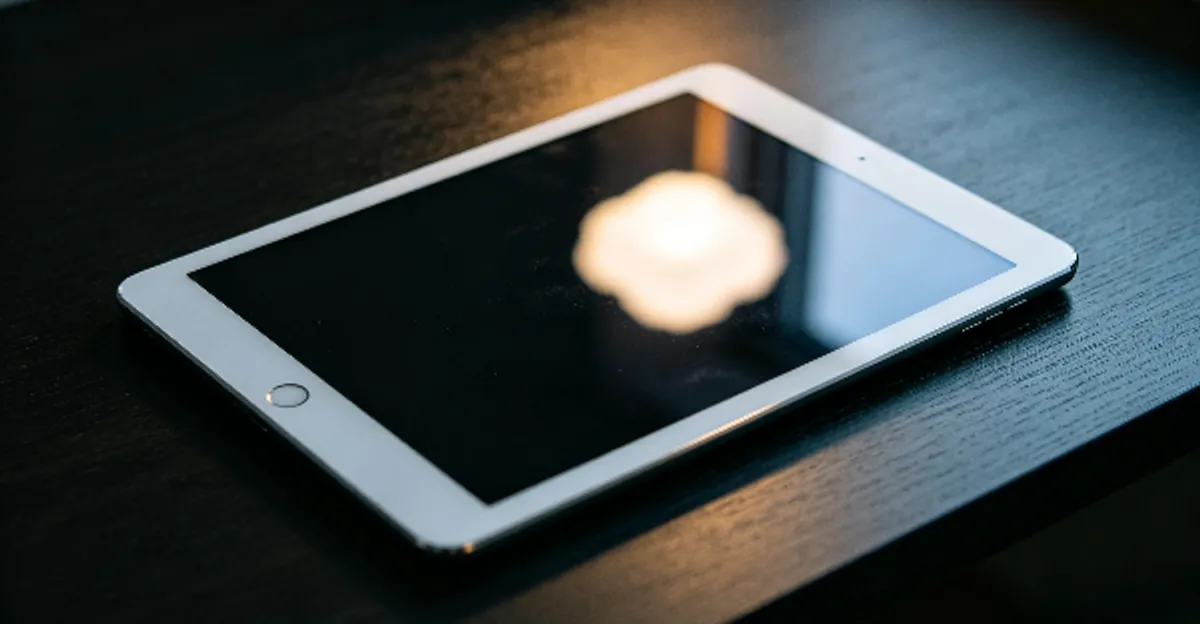
Ein weißer Fleck ist ein Bereich, in dem das Display heller als die Umgebung erscheint. Er kann weich und neblig wirken oder scharf abgegrenzt sein. Manche Nutzer beschreiben ihn als Lichtfleck, helle Wolke, Druckmarkierung oder durchscheinenden Punkt. Die genaue Form liefert bereits einen wichtigen Hinweis: Ein winziger, nadelspitzer Punkt spricht eher für ein defektes Subpixel, während eine größere Wolke meist mit der Hintergrundbeleuchtung, dem Diffusor oder einer verformten Display-Schicht zusammenhängt.
Entscheidend ist auch, ob der Fleck an derselben physischen Stelle bleibt. Wenn er beim Wechsel zwischen Apps, Videos, Fotos und dem Bildschirmtest immer an derselben Position sichtbar ist, liegt er sehr wahrscheinlich im Panel und nicht in der dargestellten App. Ein Softwarefehler würde dagegen häufig mit dem Bildinhalt, einem Farbprofil oder einer Einstellung für Nachtschicht, True Tone oder reduzierte Weißpunktwerte erscheinen. Manche Funktionen können das gesamte Bild wärmer, heller oder gelblicher machen, erzeugen aber normalerweise keinen umschriebenen Fleck.
Ein echter weißer Fleck ist außerdem gefährlich, wenn das Glas sich vom Rahmen löst, sich das Gehäuse wölbt oder das iPad ungewöhnlich warm wird. Diese Zeichen können auf eine aufgequollene Batterie hindeuten. In diesem Fall ist der Fleck nicht nur ein Darstellungsfehler, sondern ein Warnsignal für mögliche chemische und mechanische Belastungen. Dann sollten Sie das Gerät nicht weiter aufladen und keine Reparatur durch Drücken oder Öffnen erzwingen.
Wie iPad-LCD-Displays Funktionieren
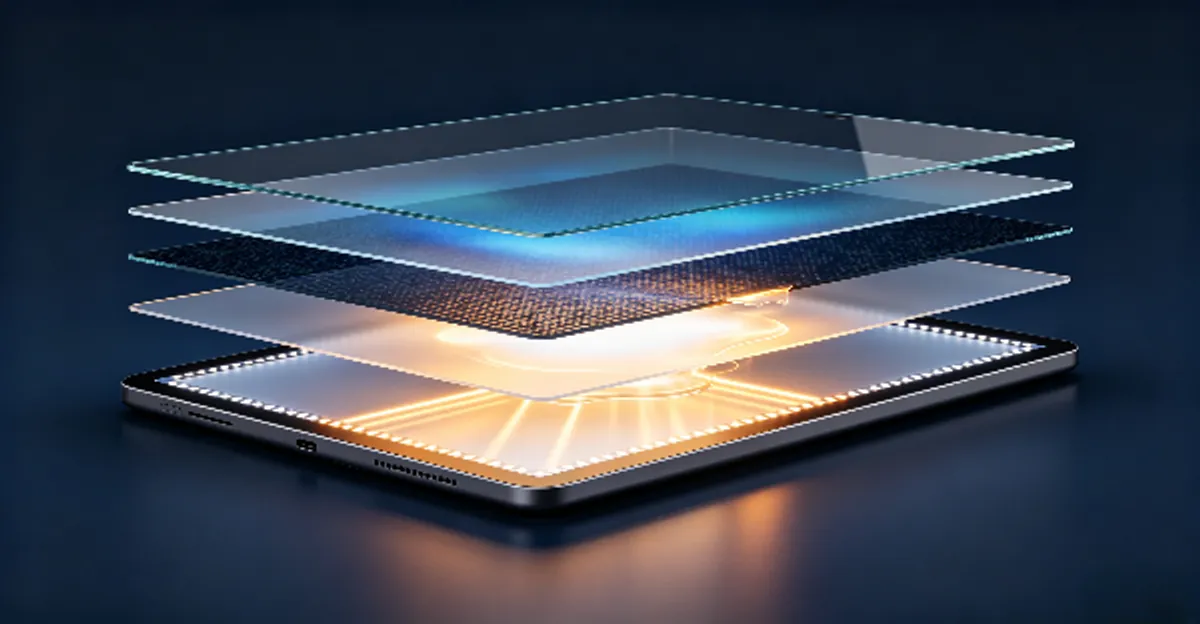
Ein herkömmliches LCD besteht aus mehreren hauchdünnen Schichten. Ganz vorn befindet sich das Schutzglas, darunter der Digitalisierer für Berührungen. Polarisatoren regeln die Lichtrichtung, und die Flüssigkristallschicht verändert ihren Zustand durch elektrische Signale. Hinter dem LCD liegt die Hintergrundbeleuchtung mit LEDs, Lichtleitplatte, Reflektor und Diffusorfolien. Diese Schichten sollen das Licht gleichmäßig über die gesamte Fläche verteilen.
Die Hintergrundbeleuchtung ist nicht für Farben verantwortlich. Sie erzeugt eine möglichst gleichmäßige, helle Basis, während die Flüssigkristallpixel Rot, Grün und Blau unterschiedlich stark durchlassen. Wird eine Folie geknickt, getrennt oder durch eine zu enge Hülle zusammengedrückt, kann sich ihr Abstand zur Lichtleitplatte verändern. Statt gestreut zu werden, sammelt sich das Licht an dieser Stelle. Das LCD kann dort korrekt arbeiten und empfängt trotzdem zu viel Helligkeit – als Ergebnis erscheint ein weißer Fleck.
Diese Konstruktion erklärt, weshalb ein Screenshot-Test so wichtig ist. Ist der Fleck im Screenshot nicht sichtbar, funktionieren die Bilddaten korrekt; das Problem liegt hinter der Pixelebene. Ein Austausch nur der App oder eine Änderung der Farbtemperatur kann deshalb nichts ausrichten. Bei OLED-iPads entfällt die separate Hintergrundbeleuchtung. Ein heller Bereich kann dort durch ein Subpixel, Einbrennen, Druck auf die flexiblen Schichten oder eine beschädigte Entspiegelungsschicht entstehen. Die sichtbare Störung ist ähnlich, die technische Ursache unterscheidet sich jedoch.
Häufigste Ursachen für Weiße Flecken auf dem iPad
Die Ursache lässt sich oft aus Form, Ort und zeitlicher Entwicklung ableiten. Ein großer Fleck in der Bildschirmmitte kann durch Wärme und Delaminierung entstanden sein. Ein Fleck in der Nähe einer Griff- oder Stiftspitze deutet auf punktuellen Druck hin. Randnahe Aufhellungen sprechen eher für eine ungleichmäßige Kantenbeleuchtung. Verändert sich das Display zusammen mit Wärme und einem verbogenen Gehäuse, muss zuerst die Batterie ausgeschlossen werden.
1. Hintergrundbeleuchtungs-Diffusor-Delaminierung durch Hitze
Bei der Hitzedelaminierung löst sich die Verbindung zwischen Diffusorfolien, Lichtleitplatte oder anderen Schichten der Hintergrundbeleuchtung. Klebstoffe altern unter anhaltender Wärme schneller. Zwischen den Schichten entstehen dann winzige Luftspalte oder Wellen. Diese Unebenheiten wirken wie optische Linsen und bündeln das Licht. Der Bereich wirkt nicht wie ein einzelnes Pixel, sondern wie eine weiche, unregelmäßige Wolke, die bei höherer Helligkeit meist deutlicher wird.
Wärme entsteht im Inneren besonders bei Spielen, Videos in hoher Auflösung, anspruchsvoller Bildbearbeitung, längerem Zeichnen oder Laden unter hoher Last. Ein iPad ist normalerweise für diese Aufgaben ausgelegt, doch dauerhafte Maximalbelastung ohne Abkühlung kann die Alterung beschleunigen. Auch ein heißes Auto, direkte Sonne oder eine Hülle, die kaum Luftzirkulation erlaubt, erhöht die Temperatur. Hitzedelaminierung ist deshalb keine reine Altersfrage, obwohl sie häufig erst nach längerer Nutzung sichtbar wird.
Der Vorgang ist nicht durch eine Kalibrierung rückgängig zu machen. Eine kühle Lagerung kann die Symptome vorübergehend schwächen, wenn sich Materialien zusammenziehen, doch die getrennte Klebeverbindung bleibt bestehen. Bei erneutem Betrieb unter Wärme kann der Fleck größer werden. Eine dauerhafte Reparatur erfordert den Austausch der betroffenen Displayeinheit. Wärmemanagement bleibt auch danach sinnvoll, damit andere Bauteile und Klebeverbindungen nicht unnötig belastet werden.
2. Physikalischer Druckschaden
Druckschäden entstehen, wenn die internen Schichten des Displays zusammengedrückt, verbogen oder gegeneinander verschoben werden. Das kann beim Transport in einer überfüllten Tasche passieren, durch ein Buch auf dem iPad oder wenn sich der Deckel einer Tastatur bei einem kleinen Gegenstand zwischen Bildschirm und Tastatur schließt. Auch eine zu stramme Hülle übt über Wochen eine konstante Kraft auf Rahmen und Panel aus.
Die Folge ist häufig eine helle Druckmarkierung. Sie kann sich bei leichtem Druck verändern, weil die verformte Folie noch beweglich ist. Nach dem Entlasten kann sie blasser werden oder an einer anderen Stelle heller erscheinen. Mit der Zeit können Kratzer, dauerhafte Verformungen oder beschädigte Polarisatoren zurückbleiben. Ein solcher Schaden ist optisch auffällig, aber nicht automatisch gefährlich. Solange kein Glas bricht, keine Batterie betroffen ist und sich das Gehäuse nicht verformt, bleibt das Gerät oft bedienbar.
Klar abzugrenzen ist ein einzelnes festsitzendes Pixel. Ein Subpixel ist nur wenige Mikrometer groß und erscheint unter Umständen als roter, grüner, blauer oder weißer Punkt. Ein Druckschaden ist meist größer, weicher und unregelmäßiger. Sanftes Reiben oder Drücken wird häufig empfohlen, ist aber nicht risikofrei. Zu viel Kraft kann den Fleck vergrößern oder das Glas beschädigen. Bei einem kürzlich erfolgten Druckereignis kann eine Schonung über mehrere Tage sinnvoll sein; eine dauerhafte Garantie für die Besserung gibt es nicht.
3. Batterie-Aufschwellung
Eine Lithium-Polymer-Batterie kann durch Alter, Wärme, Tiefentladung, Herstellungsfehler oder eine fehlerhafte Ladeelektronik an Volumen zunehmen. Der begrenzte Raum im Gehäuse wird dann nach außen gedrückt. Dadurch hebt sich das Display möglicherweise zuerst auf einer Seite ab, der Touchscreen lässt sich schwerer eindrücken oder das Gehäuse verliert seine ebene Form. Weil die Batterie direkt hinter dem Panel liegt, kann der entstehende Druck die Anzeige verformen und als weißer Fleck sichtbar werden.
Dieser Zustand ist ein Sicherheitsrisiko. Eine aufgequollene Batterie darf nicht mit einem Messer geöffnet, nicht zurückgedrückt und nicht weiter geladen werden. Auch das iPad stark zu drücken, um den Bildschirm wieder einzupassen, kann die Zellen weiter beschädigen. Stellen Sie die Nutzung ein, schalten Sie das Gerät aus, entfernen Sie es vorsichtig aus unmittelbarer Wärme oder leicht entzündlichen Materialien und bringen Sie es zu einem autorisierten Reparaturdienst. Ein Transport in einer stabilen, nicht brennbaren Umgebung ist ebenfalls wichtig.
Nicht jeder wachsende Fleck beweist eine aufgequollene Batterie. Dennoch ist die Kombination aus Ausdehnung, Wärme, Geruch, Ablösung des Displays oder verformtem Rückgehäuse alarmierend. Dokumentieren Sie diese Zeichen ohne das Gerät weiter zu belasten. Bei einem leichten Aufwölben kann bereits die mechanische Spannung weitere Display-Schäden verursachen. Eine reine Displayreparatur ist dann möglicherweise nicht ausreichend; ein qualifizierter Techniker muss auch den Zustand der Batterie prüfen.
4. Kanten-Hintergrundbeleuchtungsausfall
Bei LCD-iPads sitzen die LEDs entlang der Kanten der Lichtleitplatte. Reflektoren und Diffusoren verteilen ihr Licht über das Panel. Ein Ausfall einzelner LED-Gruppen, eine beschädigte Lichtleitplatte oder eine ungleichmäßige Klebeverbindung kann zu besonders hellen oder dunklen Bereichen am Rand führen. Diese Stellen sind auf schwarzen und grauen Hintergründen gut zu erkennen und können sich mit dem Blickwinkel verändern.
Nicht jede leichte Aufhellung am Rand ist ein Defekt. LCD-Panels besitzen bauartbedingte Toleranzen bei Helligkeit und Farbtemperatur. Ein Problem ist wahrscheinlicher, wenn ein klar umschriebener Fleck nur auf einer Seite auftritt, neu entstanden ist, mit Flackern einhergeht oder deutlich heller als die übrige Kante leuchtet. Ein einzelner scharf begrenzter Punkt kann dagegen ein fehlerhaftes Pixel oder Staub zwischen den Schichten sein.
Eine Korrektur über die Bildschirmhelligkeit reduziert nur die Gesamtintensität, nicht die ungleiche Verteilung. Dasselbe gilt für Nachtschicht, True Tone und Kontrast. Ein Reparaturdienst muss prüfen, ob nur die Hintergrundbeleuchtung oder die komplette Displayeinheit betroffen ist. Bei modernen iPads wird häufig das gesamte Modul ersetzt, weil Lichtleitplatte, Folien und LCD fest miteinander abgestimmt sind.
5. Herstellungsfehler
Ein seltener Herstellungsfehler kann bereits beim Kauf vorhanden sein oder erst nach Wochen sichtbar werden. Dazu zählen fehlerhaft ausgerichtete Folien, eingeschlossene Luft, ungleichmäßige Klebeschichten, fehlerhafte Pixeltransistoren oder eine mangelhafte Hintergrundbeleuchtung. Solche Fehler unterscheiden sich von einem Sturz- oder Druckschaden, lassen sich für einen Nutzer allein aber nicht immer sicher beurteilen.
Kaufen Sie ein iPad neu, sollten Sie das Display bei mehreren Helligkeitsstufen und auf weißen, grauen sowie dunklen Hintergründen prüfen. Ein später auftretender Fleck sollte zeitnah dokumentiert werden. Bewahren Sie Kaufbeleg, Seriennummer, Fotos und eine kurze Beschreibung Ihrer Nutzung auf. Apple oder ein autorisierter Dienstleister kann durch einen Diagnosetest feststellen, ob der Fehler als Herstellungsproblem oder als unbeabsichtigte Beschädigung eingestuft wird.
Die einjährige eingeschränkte Garantie gilt nicht automatisch für jede sichtbare Unregelmäßigkeit. Serienmäßige Pixelfehler und natürliche Toleranzen können anderen Kriterien unterliegen. Eine Kulanzlösung ist möglich, aber nicht garantiert. Höfliches Nachfragen, technische Nachweise und eine lückenlose Dokumentation erhöhen die Chance, dass die Ursache korrekt eingeordnet wird. Ein aktives AppleCare+-Paket kann zusätzliche Leistungen und eine reduzierte Selbstbeteiligung bieten.
6. Festsitzende Pixel, Feuchtigkeit und Software
Ein festsitzendes Pixel ist ein einzelner Bildpunkt, dessen Subpixel dauerhaft in einem Zustand bleibt. Es kann rot, grün, blau oder weiß leuchten. Auf wechselnden Farbflächen bleibt es sichtbar und verändert seine Position nicht. Farbwechsel, Apps mit blinkenden Farbfeldern oder ein kurzes Video können den Transistor in manchen Fällen wieder ansteuern. Bei einem großen, weichen Fleck ist die Erfolgschance deutlich geringer.
Feuchtigkeit ist eine weitere mögliche Ursache. Wasser kann über Rahmen, Tasten, Ladeanschluss oder Lautsprecheröffnungen eindringen und die Hintergrundbeleuchtung, Kontakte oder Schutzschichten beeinträchtigen. Korrosion entwickelt sich mitunter erst verzögert. Schalten Sie ein feucht gewordenes iPad aus, laden Sie es nicht und trocknen Sie es nicht mit Wärme. Eine professionelle Reinigung ist sicherer als das Öffnen des Gehäuses.
Software spielt seltener eine Rolle. Nach einem iPadOS-Update können Farbprofile, App-Oberflächen oder Statusanzeigen fehlerhafte Flächen erzeugen. Ein Neustart, das Entfernen einer aktualisierten App und die Rückkehr zu einer früheren Version können Klarheit schaffen. Vor einer teuren Reparatur sollten Sie deshalb alle Einstellungen zurücksetzen, ohne das Gerät auf Werkseinstellungen zu stellen. Ein Screenshot, der auf einem zweiten Gerät geöffnet wird, trennt Bildproblem und Panelproblem am zuverlässigsten.
Welche iPad-Modelle Sind Am Meisten Betroffen
Weiße Flecken wurden bei mehreren iPad-Generationen gemeldet, treten aber nicht bei jedem Modell gleich häufig auf. Berichte aus Support-Foren, Reparaturwerkstätten und Nutzergruppen konzentrieren sich besonders auf ältere und mittelgroße LCD-Modelle. Die untenstehende Übersicht zeigt typische Zeiträume und Mechanismen. Sie ist eine Orientierung aus öffentlich dokumentierten Fällen und keine offizielle Ausfallstatistik von Apple.
| Modell | Höhepunkt der Berichte | Typische Ursache |
|---|---|---|
| iPad Pro 10,5 Zoll (2017) | 2017-2019 | Hintergrundbeleuchtungsdelaminierung nahe der Mitte |
| iPad Air 3 (2019) | 2019-2021 | Weitverbreitete Mitte-Flecken; durch abgelaufenes Apple-Programm abgedeckt |
| iPad Air 4 (2020) | 2022-2025 | Vereinzelte Delaminierungsfälle |
| iPad 10. Generation (2022) | 2024-2025 | Flecken ohne Aufprall oder Druck gemeldet |
| iPad Air 5 / M1 (2022) | 2024-2026 | Größte aktuelle Berichtswelle |
| iPad Pro M4-Serie (2024+) | 2025-2026 | Isolierte Berichte; verbesserte Klebstoffe reduzieren Risiko |
| iPad Mini-Serie | Alle Generationen | Druckflecken dort, wo Finger das Gerät greifen |
Ältere iPad-Pro-Modelle mit 10,5 und 12,9 Zoll besitzen eine klassische, kantenbeleuchtete LCD-Struktur und sind daher für Hintergrundbeleuchtungsprobleme anfällig. Auch beim iPad Air 3 und iPad mini 5 wurden mittige Aufhellungen beschrieben. Beim iPad Air 4 und iPad Air 5 treten ebenfalls Fälle auf, die auf Delaminierung oder mechanischen Druck zurückgeführt werden. Beim iPad mini wirken zusätzlich die beim Halten ausgeübten Kräfte an Rahmen und Panel.
Neuere iPad-Pro-Modelle mit M4- oder M5-Chip verwenden OLED-Panels. Dort fehlt die herkömmliche Lichtleitplatte, sodass ein diffuserbedingter Hintergrundbeleuchtungsfleck nicht in derselben Form entstehen kann. Dennoch können einzelne helle Subpixel, Einbrenneffekte, Druck auf die flexible OLED-Schicht oder lokale Entspiegelungsschäden sichtbar werden. Ein iPad mit Mini-LED-Display besitzt dagegen weiterhin eine LCD-Schicht und eine komplexe Hintergrundbeleuchtung, auch wenn es viele einzelne Dimming-Zonen bietet.
Entscheidend sind immer die konkreten Symptome. Ein mittiger, milchiger Fleck bei einem Air 4 ist anders zu bewerten als ein scharfer weißer Punkt auf einem OLED-iPad Pro. Kosten und Reparaturwege hängen außerdem stärker von Displaygröße, Baujahr und Verfügbarkeit der Ersatzmodule ab als vom Prozessor. Vor der Diagnose sollten Sie daher das genaue Modell unter „Einstellungen“ notieren. Einen pauschalen Schluss von der Modellbezeichnung auf die Ursache sollten Sie vermeiden.
Wie Man einen Weißen Fleck auf dem iPad Diagnostiziert
Eine gute Diagnose trennt vier Möglichkeiten: Softwarebild, einzelnes fehlerhaftes Pixel, optischer Druck- oder Hintergrundbeleuchtungsschaden und eine gefährliche Batterieverformung. Die folgenden Schritte sind sicher, solange das Display unbeschädigt ist und sich das Gehäuse nicht aufwölbt. Bei Rissen, extremer Wärme, chemischem Geruch oder abstehendem Glas sollten Sie keine Tests durchführen, sondern das Gerät ausschalten und professionelle Hilfe suchen.
Schritt 1: Screenshot-Test (Software Ausschließen)
Öffnen Sie den Bereich, in dem der Fleck sichtbar ist, und erstellen Sie mit der üblichen Tastenkombination einen Screenshot. Übertragen Sie die Datei auf ein anderes Smartphone, einen Laptop oder Fernseher und betrachten Sie sie dort. Erscheint die Aufhellung im Screenshot, ist sie Teil des Bildinhalts. Prüfen Sie dann Farbfilter, „Mehr Transparenz“, „Smart-Invert“ und den Nachtmodus. Schalten Sie True Tone und „Automatische Helligkeit“ testweise aus. Ein iPad besitzt keine externen Treiber, die wie bei einem Laptop zurückgesetzt werden könnten.
Fehlt der Fleck im Screenshot, liegt er höchstwahrscheinlich im Display. Nehmen Sie anschließend ein Foto der sichtbaren Stelle und schreiben Sie Uhrzeit, Helligkeit und Hintergrund auf. Ein einzelnes festhängendes Pixel kann im Screenshot nicht erscheinen, weil der Screenshot nur die gesendeten Bilddaten enthält. Wird ein schwarzer Rand auf dem externen Gerät korrekt dargestellt, ist die iPad-Anzeige der eindeutige Fehlerbereich. Vermeiden Sie einen Werksreset, solange keine Softwareursache erkennbar ist, denn er löscht Daten und trägt zur mechanischen Diagnose nichts bei.
Schritt 2: Test mit einfarbigem Hintergrund
Verwenden Sie das Bildschirmtest-Tool, um das Display mit gleichmäßigen Farben zu prüfen. Schwarze Flächen zeigen Kantenaufhellungen und ungleichmäßige Hintergrundbeleuchtung besonders deutlich. Weiß macht graue Wolken und lokale Trübungen sichtbar. Ein mittelgrauer Hintergrund eignet sich für subtile Helligkeitsunterschiede. Blau, Rot und Grün helfen, ein dauerhaft leuchtendes Subpixel von einem milchigen Schaden zu unterscheiden.
Verändern Sie beim Test auch den Blickwinkel leicht. Ein klassischer Hintergrundbeleuchtungsfleck kann bei schräger Betrachtung schwächer oder stärker werden, bleibt aber ortsgebunden. Ein schmutziger Fleck auf dem Glas folgt Ihrer Blickrichtung: Bewegen Sie den Kopf, scheint er über das Display zu wandern. Ein Software-Artefakt kann sich mit dem Inhalt verschieben. Markieren Sie die Ränder des Bereichs mental und achten Sie darauf, ob er weich, scharf, durchscheinend oder nur ein einzelner Punkt ist.
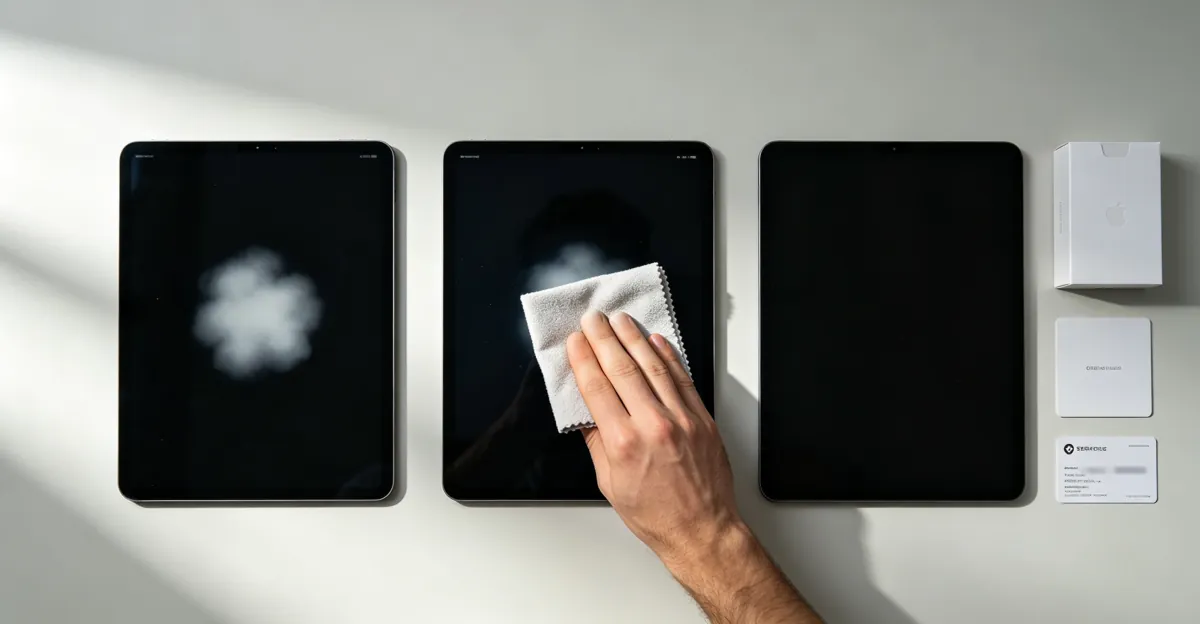
Reinigen Sie das Glas vor dem Test mit einem weichen, leicht angefeuchteten Mikrofasertuch. Verwenden Sie keine aggressiven Lösungsmittel und drücken Sie nicht auf die Stelle. Schon ein Fingerabdruck kann unter hellem Licht wie ein diffuser Fleck wirken. Nach der Reinigung sollte der Bildschirm trocken und frei von Partikeln sein. Ein Vergleich bei niedriger und hoher Helligkeit zeigt anschließend, ob die Störung mit der Lichtmenge skaliert.
Schritt 3: Helligkeits-Test
Stellen Sie die Helligkeit zuerst auf ungefähr 25 Prozent und danach schrittweise auf 50, 75 und 100 Prozent. Betrachten Sie dabei einen gleichmäßigen grauen oder dunklen Hintergrund. Wird ein milchiger Fleck mit zunehmender Helligkeit deutlich heller, spricht das für eine ungleichmäßige Hintergrundbeleuchtung oder eine Delaminierung. Das Display kann den Helligkeitsbefehl korrekt ausführen, während die Lichtverteilung im Inneren beschädigt ist.
Bleibt ein einzelner Punkt bei jeder Helligkeit gleich sichtbar, ist ein Subpixel wahrscheinlicher. Ein Druckschaden kann dagegen bei stärkerer Beleuchtung deutlicher hervortreten, ohne seine Form grundlegend zu ändern. Notieren Sie außerdem, ob Flackern, ein Farbstich oder eine kurzzeitige Abdunklung auftritt. Schalten Sie automatische Helligkeit vor dem Vergleich aus, damit die Umgebungslichtsensoren das Ergebnis nicht unbemerkt verändern. Ein Neustart kann eine vorübergehende Anzeigeauffälligkeit beseitigen, hat aber keinen Einfluss auf eine mechanisch beschädigte Folie.
Schritt 4: Druck-Test
Ein Druck-Test ist nur bei unbeschädigtem Glas und flachem Gehäuse vertretbar. Legen Sie das iPad mit der Anzeige nach oben auf eine stabile, ebene Fläche und verwenden Sie ein sauberes Mikrofasertuch. Üben Sie rund um – niemals direkt in die Mitte des Flecks – nur sehr leichten Druck mit einem Finger aus. Beobachten Sie das Bild währenddessen. Ändert sich die Helligkeit sofort, können verschobene Folien oder lockerer Druck im Modul eine Rolle spielen.
Wiederholen Sie den Test höchstens einmal und niemals mit einem Stift, harten Gegenstand oder Saugnapf. Eine plötzliche Veränderung kann ebenso bedeuten, dass die Schicht bereits instabil ist. Wird das Bild unter Druck dunkler, heller oder wellig, ist das ein Hinweis auf mechanische Unregelmäßigkeiten, aber noch keine sichere Diagnose. Lassen Sie das Gerät anschließend mehrere Stunden unberührt. Ein typischer wolkiger Fleck bleibt dennoch bestehen. Bei Glasbruch, Knacken, Wärme oder Verformung müssen Sie den Test sofort beenden.
Schritt 5: Standortanalyse
Mitte oder oberhalb der Mitte: Ein großer, weicher Fleck in der Nähe der Hauptplatine kann durch Wärme und Delaminierung entstehen. Ränder und Ecken: Aufhellungen entlang einer Kante können von der Kanten-LED, der Lichtleitplatte oder einer mangelhaften Abdichtung stammen. Rund um den Home-Button: Bei älteren Modellen können Gehäusedruck und punktuelle Belastung eine Rolle spielen. Beim iPad mini sind Griffe an den kurzen Seiten häufige Druckpunkte.
Entspricht der Fleck der Spitze des Apple Pencil oder der Handballenauflage, ist punktueller Druck naheliegend. Ein Fleck direkt unter einer stark gedrückten Hülle kann scharf begrenzt sein und mit der Hüllenform übereinstimmen. In der Nähe der Kamera oder des Displayschachts können Bauteiltoleranzen und Stöße eine örtliche Spannung erzeugen. Ziehen Sie die Hülle ab und vergleichen Sie die Position, bevor Sie einen Service aufsuchen.
Standort und Ursache sind nicht dasselbe. Wärme kann auch einen Schaden am Rand verstärken, und Druck kann einen zentralen Defekt sichtbar machen. Fotografieren Sie deshalb die Rückseite, den Rahmen und den Ladestatus. Ein Apple-Techniker kann durch geschützte Diagnosetests und Sichtprüfung weitere Hinweise erhalten. Versuchen Sie nicht, das Gehäuse mit Werkzeug zu öffnen, denn dabei können Kabel, Klebestreifen und die Batterie irreparabel beschädigt werden.
Schritt 6: Schweregrad-Bewertung
Die Schweregrad-Tabelle hilft Ihnen, Beobachtung, Reparaturvorbereitung und Sicherheitsreaktion zu unterscheiden. Vergeben Sie pro zutreffender Zeile nur einen Punkt. Wenn beispielsweise ein großer Fleck vorliegt, er auf allen Hintergründen sichtbar ist und innerhalb von Tagen wächst, ergibt sich bereits eine hohe Punktzahl. Die Werte sind eine praktische Orientierung und ersetzen keine technische Diagnose.
| Faktor | Punkte |
|---|---|
| Einzelner winziger Punkt | 1 |
| Mehrere kleine Punkte | 2 |
| Großer Fleck oder Cluster | 3 |
| Nur auf hellen/hellen Hintergründen sichtbar | 1 |
| Auf allen Hintergründen sichtbar | 3 |
| Keine Veränderung über Wochen | 2 |
| Langsam wachsend über Tage/Wochen | 4 |
| Keine weiteren Symptome | 0 |
| Touch-Probleme, Flackern in der Nähe oder Wärme | 3 |
Eine Punktzahl von 1 bis 4 rechtfertigt eine Beobachtung mit regelmäßigen Fotos, sofern das Gerät flach und kühl bleibt. Bei 5 bis 8 Punkten sollten Sie den Garantiestatus prüfen und einen Kostenvoranschlag einholen. Hausmittel dürfen nur sehr vorsichtig angewendet werden. Ab 9 Punkten, besonders bei Wärme oder Gehäuseverformung, ist eine baldige professionelle Beurteilung sinnvoll. Eine Batterieaufschwellung hat Vorrang vor der kosmetischen Reparatur.
Bewerten Sie auch den funktionalen Einfluss. Verdeckt der Fleck den Arbeitsbereich beim Zeichnen, Lesen oder Videokonferenzen, ist die Reparatur dringlicher als bei einem kleinen Punkt am Rand. Flackern, Touch-Ausfälle oder Farbverfälschungen können auf einen über die Hintergrundbeleuchtung hinausgehenden Panelschaden hindeuten. Nutzen Sie die Tabelle als Gesprächsgrundlage für den Reparaturdienst, nicht als Garantie für eine bestimmte Ursache.
Wie Man einen Weißen Fleck auf dem iPad Behebt
Die richtige Lösung richtet sich nach Ursache und Sicherheitslage. Softwaretests und Schonung können einen leichten Druckfleck vorübergehend verbessern, beseitigen aber keine beschädigte Lichtverteilung. Ein einzelnes festsitzendes Pixel lässt sich gelegentlich reaktivieren. Bei einer Delaminierung, einem defekten OLED-Subpixel oder einer beschädigten Folie bleibt der Austausch der Anzeige die zuverlässigste dauerhafte Lösung.
Lösung 1: Zuerst Software Ausschließen
Starten Sie das iPad vollständig neu und installieren Sie das neueste iPadOS. Prüfen Sie unter „Einstellungen“ Farbfilter, „Mehr Transparenz“, „Smart-Invert“ und den Nachtmodus. Schalten Sie True Tone und „Automatische Helligkeit“ testweise aus. Entfernen Sie Apps, die den Bereich überlagern, und starten Sie jede verdächtige App neu. Ein kurzer Screenshot-Vergleich zeigt sofort, ob der Fleck nur in einer App oder auf der physischen Anzeige erscheint.
Setzen Sie alle Display-Einstellungen zurück, bevor Sie einen Werksreset erwägen. Der Reset löscht Daten und ist für einen mechanischen Defekt wirkungslos. Prüfen Sie außerdem, ob der Punkt nach dem Kaltstart an derselben Stelle bleibt. Bleibt er unverändert, aktualisieren Sie iPadOS nicht wiederholt in der Hoffnung auf eine optische Korrektur. Warten Sie das Gerät stattdessen ohne Hülle auf einer harten, ebenen Unterlage und vermeiden Sie Wärme sowie Druck. Dauerhafte Schäden werden dadurch nicht repariert, können aber weiterer Belastung vorbeugen.
Lösung 2: Vorübergehende Hausmethoden für Druckmarkierungen
Bei einer leichten Druckmarkierung können vollständiges Ausschalten und eine Ruhephase von ein bis zwei Tagen helfen. Entfernen Sie jede Hülle und prüfen Sie, ob der Fleck kleiner oder blasser wird. Kühlen Sie das iPad nicht im Kühlschrank und legen Sie es nicht in Reis; Feuchtigkeit und Temperaturwechsel sind schädlich. Ein kurzer Farbwechsel ist nur für festsitzende Subpixel sinnvoll, nicht für eine wolkige Hintergrundbeleuchtungsstörung.
Viele Online-Tipps empfehlen leichtes Massieren. Das ist riskant, weil zusätzlicher Druck eine verformte Folie weiter beschädigen kann. Falls Sie es überhaupt versuchen, nutzen Sie nur einen Finger und ein weiches Tuch und üben Sie wenige Sekunden lang kaum Kraft aus. Wird das Glas wellig oder der Fleck größer, stoppen Sie sofort. Ein Saugnapf, eine Heizung, ein Föhn oder ein geöffnetes Gehäuse sind keine sicheren Hausmittel. Sie können Glas, Batterie, Touchsensor und Kabel zerstören.
Die beste vorübergehende Maßnahme ist häufig eine reduzierte Helligkeit. Dadurch wird ein heller Fleck weniger auffällig, ohne das Gerät weiter thermisch zu belasten. Vermeiden Sie jedoch stundenlange dunkle Anzeige mit maximaler Helligkeit nur für einen kaum sichtbaren Punkt. Dokumentieren Sie Größe und Position. Wenn die Markierung nach mehrtägiger Entlastung unverändert bleibt oder wächst, ist eine Reparatur wahrscheinlicher als eine spontane Heilung. Hausmethoden sollten deshalb nur Symptome lindern, niemals die Ursache verdecken.
Lösung 3: AppleCare+ oder Garantiestatus Prüfen
Öffnen Sie „Einstellungen“ und prüfen Sie unter „Allgemein“ sowie „Info“ den AppleCare+-Status. Halten Sie Kaufbeleg, Modellnummer und Seriennummer bereit. Kontaktieren Sie anschließend den Apple-Support oder einen autorisierten Dienstleister und schildern Sie den Fleck sachlich: erste Sichtung, verwendete Apps, Helligkeit, mögliche Druckbelastung und zeitliche Entwicklung. Mit AppleCare+ kann die Gebühr für einen versehentlichen Bildschirmschaden je nach Land und Tarif häufig 29 bis 49 US-Dollar betragen.
Eine kostenlose Garantieleistung ist bei einem Herstellungsfehler möglich. Sichtbarer Druck oder eine mechanische Verformung führt jedoch oft zu einer Ablehnung. Seien Sie ehrlich, aber präzise. „Ich habe nichts fallen lassen“ ist keine technische Diagnose. Sagen Sie stattdessen, dass kein Sturz bekannt ist und das Gerät normal in Schutzhülle und Tasche transportiert wurde. Zeigen Sie eine Zeitreihe von Fotos und erklären Sie, dass keine Flüssigkeit eingedrungen ist. Ein früher Kontakt verhindert, dass der Fleck nach einem langen Betrieb außerhalb der Garantie erstmals gemeldet wird.
Lösung 4: Professionelle Reparaturbeurteilung
Ein Apple Store oder autorisierter Dienstleister kann das iPad diagnostizieren, ohne dass Sie sich bereits auf einen Austausch festlegen. Lassen Sie sich Ursache, notwendige Arbeiten, verwendete Teile, Datenschutz, Kosten und mögliche Folgeschäden schriftlich erklären. Bei vielen iPads erfolgt die Reparatur als Austausch der vollständigen Display- oder Geräteeinheit. Eine Reparatur der Lichtleitfolie im Gehäuse ist wegen der gekapselten Bauweise und der Kalibrierung meist nicht sinnvoll.
Apple kann je nach Modell und Verfügbarkeit die Anzeige oder das ganze Gerät ersetzen. Vor der Abgabe sollten Sie eine Sicherung erstellen, „Mein iPad suchen“ nach den Vorgaben des Dienstleisters behandeln und Zubehör entfernen. Notieren Sie den Zustand des Gehäuses und fotografieren Sie das Gerät. Nach der Rückgabe kontrollieren Sie Farben, Helligkeit, True Tone, Kamera, Mikrofon, Lautsprecher, Touch und Apple-Pencil-Eingabe. Bei einem Akkutausch durch Dritte können einzelne Funktionen oder die Dichtigkeit abweichen.
Eine professionelle Beurteilung ist besonders wichtig, wenn der Fleck wächst, Flackern auftritt oder das Display nicht mehr bündig sitzt. Ein Techniker erkennt beispielsweise, ob der Schaden vom Panel, vom Flexkabel oder von der Batterie ausgeht. Warten Sie mit der Reparatur nicht, bis die Anzeige ganz ausfällt. Ein weiterer Druck durch eine zunehmende Verformung kann den Austausch zusätzlich verteuern.
Lösung 5: Drittanbieter-Reparatur
Eine unabhängige Werkstatt kann außerhalb der Garantie deutlich günstiger sein. Vergleichen Sie mindestens drei Angebote und prüfen Sie Bewertungen, Erfahrung mit dem genauen iPad-Modell, Gewährleistung, verwendete Display-Qualität und den Umgang mit der Batterie. Fragen Sie ausdrücklich nach Originalteilen, nach der Kalibrierung von True Tone und danach, ob die Frontkamera sowie der Umgebungslichtsensor übernommen werden. Ein sehr niedriger Preis kann ein Hinweis auf gebrauchte oder minderwertige Teile sein.
Eine Reparatur durch Dritte kann verbleibende Herstelleransprüche berühren und ist nicht automatisch schädlich. Entscheidend sind die Bedingungen des konkreten Schutzpakets und der Eingriff. Lassen Sie sich bestätigen, dass keine Daten gelöscht werden und dass das iPad vor Rückgabe auf alle Kernfunktionen geprüft wurde. Bei einem älteren Modell sollte der Angebotspreis einschließlich Einbau, Ersatzdisplay, Gewährleistung und Versand mit dem aktuellen Wert verglichen werden. Ist das Gerät deutlich wertvoller als ein Austausch, kann ein neues iPad wirtschaftlicher sein.
| Reparaturweg | iPad Air / Standard | iPad Pro | iPad Mini |
|---|---|---|---|
| AppleCare+ Schäden am Bildschirm | 29-49 USD | 29-49 USD | 29-49 USD |
| Apple außerhalb der Garantie | 300-419 USD | 499-699 USD | 199-299 USD |
| Autorisierter Drittanbieter | 200-350 USD | 300-500 USD | 150-250 USD |
| Unabhängige lokale Reparatur | 150-300 USD | 250-450 USD | 100-200 USD |
| Europa (EUR), Apple | EUR 200-350 | EUR 350-550 | EUR 150-250 |
| Europa (EUR), Drittanbieter | EUR 95-250 | EUR 200-380 | EUR 80-150 |
Reparaturkosten-Referenz nach Modell und Route
Die Preise in der Tabelle sind 2026-Schätzungen aus Apple-Serviceangaben und Erfahrungsberichten. Tatsächliche Angebote unterscheiden sich nach Land, Steuer, Modellgeneration, Bildschirmgröße und Ersatzteilqualität. Die günstigste Option ist nicht immer die beste, wenn dadurch True Tone, Helligkeit, Farbtreue oder die Wasserdichtigkeit leiden. Lassen Sie sich deshalb immer einen schriftlichen Gesamtpreis nennen.
Bei AppleCare+ ist für einen versehentlichen Bildschirmschaden häufig eine Selbstbeteiligung von 29 bis 49 US-Dollar vorgesehen. Die konkrete Gebühr und der Leistungsumfang hängen vom Land und vom abgeschlossenen Tarif ab. AppleCare+ ist keine Garantie, dass jede Ursache kostenlos behoben wird. Ein nachgewiesener Herstellungsfehler kann unter die eingeschränkte Garantie fallen, während ein Druckschaden als versehentliche Beschädigung behandelt wird.
Außerhalb der Garantie liegt Apple häufig über dem Preis unabhängiger Werkstätten. Das kann sich durch Originalteile, kalibrierte Funktionen, geschulte Techniker und eine klare Gewährleistung auszahlen. Ein günstiger Drittanbieter kann bei älteren iPads sinnvoll sein, wenn die Ersatzanzeige hochwertig ist und der Betrieb keine sicherheitsrelevanten Mängel aufweist. Vergleichen Sie den Preis immer mit dem Restwert: Ein Austausch für einen großen Teil des Gerätewerts ist bei einem alten Modell oft nicht wirtschaftlich.
Wird Sich der Weiße Fleck Ausbreiten?
Nicht jeder weiße Fleck breitet sich aus. Ein einzelnes festsitzendes Pixel kann jahrelang unverändert bleiben. Auch ein stabiler Randfehler kann ohne weiteres Wachstum bestehen. Bei Hitzedelaminierung, dauerhaftem Druck oder Feuchtigkeit ist eine Veränderung jedoch möglich. Der Klebstoff zwischen den Folien kann weiter altern, eine verformte Schicht kann sich zusätzlich verschieben und neue Lufteinschlüsse können sichtbar werden.
Beobachten Sie den Fleck einmal pro Woche mit derselben Helligkeit und demselben grauen Hintergrund. Fotografieren Sie aus gleichem Winkel und schneiden Sie die Bilder auf dieselbe Größe. Markieren Sie die Kontur nur in Ihrer privaten Notiz, nicht mit einem Stift auf dem Display. Ein Lineal neben dem Gerät kann die Größenänderung verdeutlichen. Achten Sie auf neue Punkte, Flackern, Wärme, Touch-Probleme und eine Ablösung des Glases.
Wachstum über mehrere Wochen ist ein Argument für eine baldige Reparatur. Rasantes Wachstum innerhalb weniger Stunden oder Tage ist dringender. Kommt Wärme hinzu, müssen Sie das iPad ausschalten und nicht aufladen. Bei einem stabilen, kleinen kosmetischen Fehler können Sie den Betrieb fortsetzen, solange keine Sicherheitszeichen auftreten. Vermeiden Sie jedoch Versuche, den Fleck durch starkes Drücken zu „verschieben“. Jede zusätzliche Belastung kann die Ausbreitung beschleunigen.
Ist Es Sicher, Mein iPad Weiter zu Verwenden?
In den meisten Fällen ist die Nutzung eines iPads mit einem stabilen weißen Fleck sicher. Touch, WLAN, Ton und die Apple-Pencil-Eingabe funktionieren oft weiter. Das Problem ist zunächst optisch, kann aber beim Lesen, Zeichnen oder Bearbeiten von Bildern stören. Reduzieren Sie vorübergehend die Helligkeit und schonen Sie das Gerät, wenn es bei intensiver Nutzung warm wird. Vermeiden Sie es, den Bereich mit dem Finger zu reiben.
Unsicher wird die Situation bei einer beschädigten Batterie. Ein abstehendes Display, ein verbogenes Rückgehäuse, ein chemischer Geruch, ungewöhnlich starke Wärme oder ein schnell wachsender Fleck sind Warnzeichen. Schalten Sie das Gerät aus, ziehen Sie das Ladekabel ab und bringen Sie es zu einem autorisierten Reparaturdienst. Eine Batterie darf weder geöffnet noch mit Druck belastet werden. Auch wenn keine sichtbare Flamme vorhanden ist, können beschädigte Zellen später überhitzen.
Auch ein gesprungenes Glas verändert die Sicherheitsbewertung. Feine Splitter können Verletzungen verursachen, und Risse erleichtern das Eindringen von Feuchtigkeit. Decken Sie größere Risse vorsichtig ab, ohne das Display zu drücken, und schalten Sie das Gerät aus. Ein weißer Fleck allein ist kein akuter Notfall. Die Kombination mit mechanischer Spannung, Flüssigkeit oder Wärme sollte jedoch immer Vorrang haben.
Präventionstipps für iPad-Bildschirme
Viele weiße Flecken lassen sich durch sorgfältigen Umgang vermeiden, auch wenn nicht jeder Herstellungsfehler vorhersehbar ist. Die wichtigsten Maßnahmen betreffen Wärme, Druck und Transport. Ein iPad sollte nicht als Ablage für Bücher, Schlüssel oder andere harte Gegenstände dienen. In einer Tasche braucht es ein eigenes Fach, in dem kein Gegenstand auf das Glas drückt und keine Ecke gegen eine schwere Ladung gepresst wird.
- Hitze bei intensiven Aufgaben reduzieren: Laden Sie das iPad nicht dauerhaft während maximaler Spiel- oder Renderlast, lassen Sie es zwischendurch abkühlen und schützen Sie es vor direkter Sonne sowie heißen Autos.
- Hülle richtig auswählen: Eine gepolsterte Hülle mit stabiler Rückseite verteilt Kräfte besser als eine dünne, zu enge Hülle. Der Rand darf das Glas nicht nach innen drücken.
- Druckpunkte vermeiden: Zeichnen Sie lockerer, legen Sie die Hand nicht mit vollem Gewicht auf und heben Sie das iPad nicht nur am Bildschirm an. Besonders kleine Gehäuse werden beim Greifen stark belastet.
- Keine schweren Gegenstände stapeln: Schließen Sie keine Tastatur mit Stift, Kreditkarte oder anderem kleinen Gegenstand zwischen Tastatur und Bildschirm. Solche Punkte erzeugen hohe lokale Belastung.
- Regelmäßig kontrollieren: Zeigen Sie monatlich einen grauen oder weißen Hintergrund bei mittlerer Helligkeit. Ein früher Fleck lässt sich leichter dokumentieren, bevor er wächst.
- Sauber und trocken halten: Reinigen Sie das Glas nur mit einem weichen Tuch und geeigneter milder Lösung. Halten Sie Flüssigkeiten von Anschlüssen und Lautsprechern fern.
Zusätzlich sollten Sie Software und Schutzstatus aktuell halten. Updates beheben zwar keinen mechanischen Defekt, können aber Anzeigefehler ausschließen. Prüfen Sie außerdem, ob eine Hülle nach dem Anbringen eines neuen Displayschutzes zu stramm wird. Ein kleiner Aufkleber oder eine zusätzliche Schutzfolie verändert den Abstand zum Rand. Wenn das Display nicht mehr sauber aufliegt oder sich eine Ecke hebt, entfernen Sie die Ursache und lassen Sie das Gerät prüfen.
LCD vs. OLED: Warum Das Weiße-Flecken-Problem bei Neueren iPads Anders Ist
Bei LCD-iPads erzeugt eine Hintergrundbeleuchtung das Licht hinter der Flüssigkristallschicht. Ein Defekt in Lichtleitplatte oder Diffusor kann deshalb einen weißen Fleck erzeugen, obwohl die Pixel korrekt angesteuert werden. Das gilt für viele iPad-, iPad Air-, iPad mini- und ältere iPad-Pro-Modelle. Mini-LED-iPads bleiben LCDs, besitzen aber eine präzisere Anordnung vieler LEDs und lokaler Dimmzonen; eine beschädigte Folie kann trotzdem ungleichmäßige Helligkeit verursachen.
OLED-Panels erzeugen Licht in den einzelnen Pixeln. Eine separate Hintergrundbeleuchtung fehlt. Ein heller weißer Punkt ist daher häufiger einem dauerhaft aktiven Subpixel zuzuordnen. Ein größerer heller Bereich kann durch Einbrennen, ungleichmäßige Alterung, Druck auf die flexible OLED-Schicht oder eine beschädigte Entspiegelungsschicht entstehen. Anders als bei LCD-Delaminierung ist die Fehlerquelle nicht die Lichtstreuung hinter dem Panel. Reparatur und Kosten bleiben häufig ähnlich, weil die betroffene Anzeige meist als Modul ausgetauscht werden muss.
Die Diagnose sollte deshalb beim Modell beginnen. Auf einem OLED-iPad sind Farbwechsel für ein einzelnes festsitzendes Pixel sinnvoller als für eine milchige LCD-Wolke. True Tone oder Nachtschicht verändern die Farbtemperatur, beseitigen aber weder ein OLED-Subpixel noch einen mechanischen Schaden. Bei sehr kleinen hellen Punkten kann ein erfahrener Techniker durch Farbflächen und Messungen unterscheiden, ob ein Subpixel betroffen ist. Ein Austausch ist bei einem wachsenden Bereich sinnvoller als bei einem stabilen, kaum sichtbaren Punkt.
Verwandte Anleitungen
- Weißer Fleck auf Laptop-Bildschirm: Ähnliche Ursachen und Diagnoseschritte bei Druck- und Helligkeitsflecken
- Weiße Flecken auf Mobile-Screen: Allgemeine Hilfe für weiße Flecken auf Smartphones und Tablets
- Schwarze Flecken auf dem Bildschirm: Vergleich von dunklen Flecken, Staub und toten Pixeln
- Bildschirmtest-Tool: Einfarbige Testflächen für eine sichere Dokumentation
Fazit
Ein weißer Fleck auf dem iPad-Bildschirm kann viele Formen haben. Ein winziger, scharfer Punkt ist wahrscheinlich ein fester oder toter Bildpunkt. Eine milchige Wolke spricht für Druck, Hitzedelaminierung oder einen Fehler in der Lichtverteilung. Ein schnell wachsender Bereich mit Wärme und Gehäuseverformung kann durch eine aufgequollene Batterie verursacht werden und muss sofort als Sicherheitsproblem behandelt werden.
Beginnen Sie die Diagnose mit einem Screenshot und dem Bildschirmtest. Danach helfen Helligkeit, Standort und eine kurze Zeitreihe von Fotos. Software und milde Schonung können einen leichten Druckfleck vorübergehend verbessern. Eine beschädigte Hintergrundbeleuchtung oder ein defektes Subpixel lässt sich dadurch jedoch nicht zuverlässig reparieren. Bei einem Herstellungsfehler sind Garantie oder Kulanz möglich; unbeabsichtigte Druckschäden sind häufig ausgeschlossen.
Vergleichen Sie vor einer Reparatur AppleCare+, Garantie, autorisierte Anbieter und unabhängige Werkstätten. Die Kosten reichen je nach Modell und Region von einer reduzierten Selbstbeteiligung bis zu mehreren hundert Euro. Wählen Sie nicht nur den niedrigsten Preis, sondern achten Sie auf Ersatzteilqualität, Kalibrierung und Gewährleistung. Wenn der Fleck wächst oder die Nutzung stark beeinträchtigt, ist ein frühzeitiger Austausch oft sicherer als ständiges Hoffen auf Besserung.
Mit einer passenden Hülle, weniger Druck und kontrollierter Wärme können Sie das Risiko vieler Schäden senken. Prüfen Sie das Display regelmäßig und dokumentieren Sie Veränderungen, solange das Gerät noch flach und kühl ist. So können Sie dem Support oder Reparaturdienst genau zeigen, wann der Fehler begonnen hat und wie schnell er sich entwickelt. Verwenden Sie unser Bildschirmtest-Tool, um Ihren weißen Fleck für Reparaturberatungen zu dokumentieren.