HMI-Hintergrundfarben: Design vs. Hardware-Farbstich
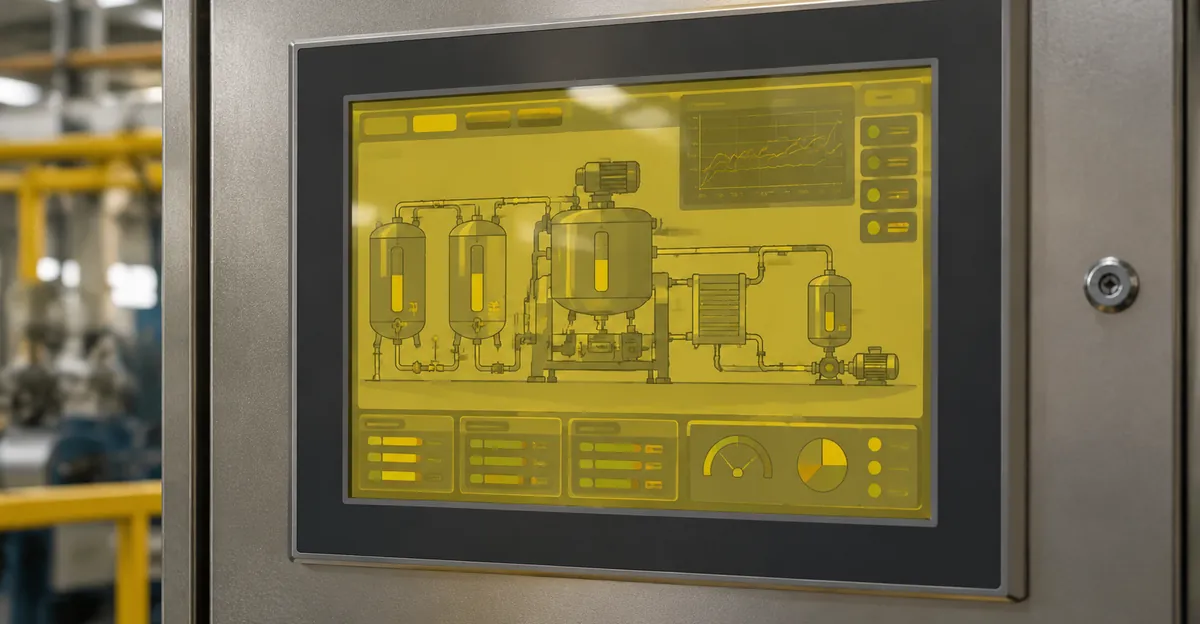
HMI-Bildschirm-Hintergrundfarben stehen im Mittelpunkt jeder Bedieneranzeige: das graue Feld hinter Pumpen, das Alarmrot, das niemals braun wirken darf, das Live-Daten-Blau, das sich von statischer Anlage unterscheiden muss. Wenn diese Hintergründe falsch aussehen, liegt die Ursache entweder in beabsichtigtem Projektdesign, einer beschädigten Farbeinstellung oder Hardware, die den gesamten optischen Stack verschiebt. Dieser Leitfaden trennt diese Pfade und bewertet, wie Vollton-Tests mit unserem Bildschirmtest-Tool jeden einzelnen auf Industriepanels sichtbar machen.
Was HMI-Bildschirm-Hintergrundfarben leisten sollen
Auf einem gut gestalteten Prozess-HMI ist Hintergrundfarbe keine Dekoration. Der Process HMI Style Guide von Rockwell Automation und die ASM-Consortium-Praxis mit grauem Hintergrund behandeln das Seitenfeld als wenig auffällige Leinwand, damit Alarme und Live-Werte die gesättigten Farben behalten können. Der praktische Standard ist ein ungesättigtes Hellgrau wie RGB 224,224,224 (#E0E0E0) für gut beleuchtete Räume, mit dunkleren Grautönen für dimme 24/7-Konsolen. Statische Anlageninnere passen oft zum Hintergrund; Prozesslinien bleiben dunkelgrau oder schwarz; Verläufe werden vermieden, weil sie der Aufmerksamkeitsführung entgegenwirken (Rockwell proces-wp023, Honeywell ASM gray-background paper).
Siemens WinCC Unified setzt dieselbe Idee auf Objektebene um: Hintergrundfarbe, Rahmenfarbe und Füllmuster werden pro Bildschirmobjekt aus einer Palette oder einem RGB-Picker konfiguriert, einschließlich transparenter Füllungen, wenn Bediener einen Rahmen präzise treffen müssen (Siemens WinCC Unified color docs). Eine Siemens-Farbschema-Änderung bedeutet daher Projektbearbeitung — nicht die Hoffnung, dass das Panel von selbst ein neues Grau erfindet (XCTimes Siemens color-scheme overview).
Diese Designabsicht erzeugt eine diagnostische Falle. Bediener sagen „der Hintergrund ist gelb geworden“, wenn drei verschiedene Dinge passiert sein können: Der Ingenieur hat ein wärmeres Grau ausgeliefert, die Runtime hängt in 16-Bit-Farbtiefe fest und kann das beabsichtigte Silber nicht darstellen, oder der LCD-Stack selbst ist warm gealtert. Wartungsteams verlieren dann Zeit mit Paletten-Downloads, obwohl das Panel optisch bereits versagt — oder sie bestellen Module, obwohl nur die Farbtiefe im Projekt zu niedrig eingestellt ist. Bis Sie ein bekanntes RGB-Feld auf das Glas legen, raten Sie, welche der drei Ursachen zutrifft.
Warum graue Hintergründe im Feld versagen
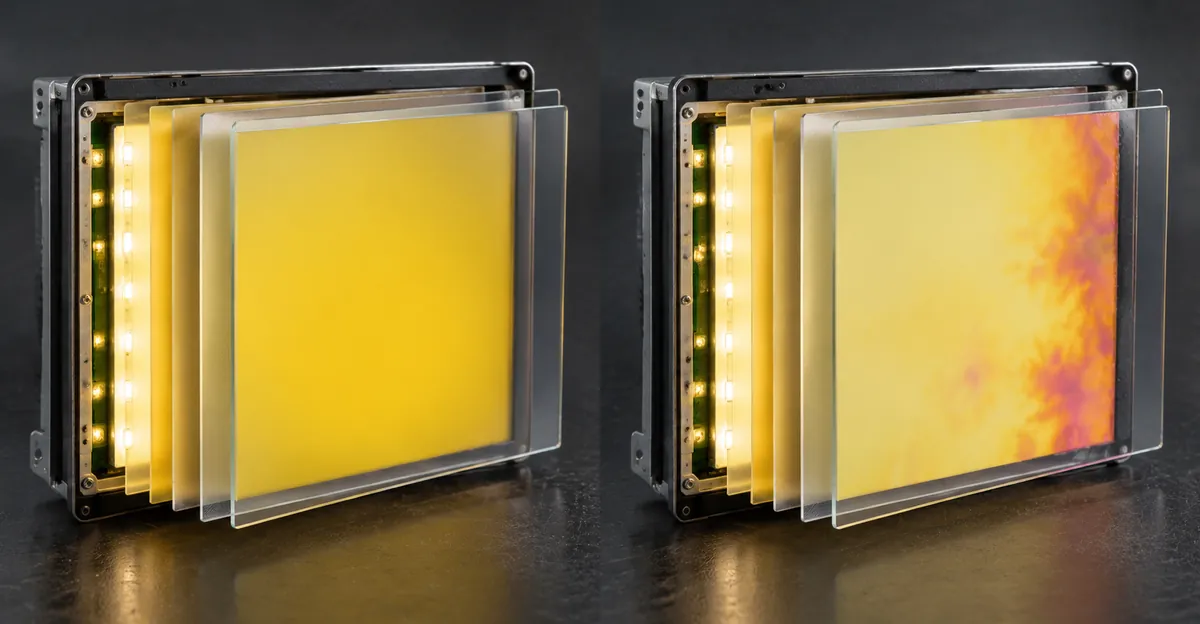
Grau funktioniert nur, wenn das Panel noch neutrale Luminanz reproduzieren kann. Hitze, UV, Feuchtigkeit und kontinuierlicher Hintergrundbeleuchtungsbetrieb verschieben Polarisatoren, optische Klebstoffe und LED-Phosphor Richtung Gelb, sodass dieselbe Projektfarbe #E0E0E0 auf einer gealterten Einheit wie Creme oder Braun wirkt, während ein neues Ersatzgerät daneben noch korrekt aussieht (CDTech LCD yellowing, Miqidisplay industrial tint analysis). Der Alarmkontrast bricht zusammen. Ein Priority-1-Rot auf gelblich-grauem Hintergrund verliert den Luminanzsprung, den der Style Guide voraussetzte — deshalb sind Hintergrundfarb-Beschwerden sicherheitsnah, auch wenn niemand das Projekt geändert hat. In Schichtbetrieb fällt die Drift oft erst auf, wenn ein neues Ersatz-HMI daneben steht oder wenn Bediener bei gedimmtem Kontrast nachts arbeiten und der gelbliche Schleier plötzlich auffällt. Dokumentieren Sie nicht nur den Live-Prozessbildschirm, sondern ein neutrales Graufeld bei gleicher Terminal-Helligkeit — nur so unterscheiden Planer ein Pixel- oder Palettenproblem von optischem Glasaltern.
HMI-Bildschirm-Farbprobleme durch Hardware
Industrielle Touchpanels teilen dieselben Ausfallfamilien wie andere langlebige LCDs, mit härteren Betriebszyklen. Vergilbung ist meist optischer Stack-Altern: Iod-Polarisatoren verlieren Effizienz, OCA/OCR-Klebstoffe oxidieren, Blautransmission durch Farbfilter sinkt, und LED-Phosphor oder ältere CCFL-Röhren verlieren Blauausgabe, sodass Weiß wärmer wird (CDTech, Rocktech TFT color problems). Lokale Gelbfärbung nahe Gehäuse oder Wärmequellen folgt oft thermischen Hotspots von CPUs, Leistungsstufen oder schlecht belüfteten Gehäusen statt einer globalen Projekteinstellung (HiggsTec industrial touchscreen guide).
Rosa-bis-orange Flecken — auf Allen-Bradley PanelView Plus als Sunrise bekannt — verhalten sich anders. Praxisberichte verknüpfen die meisten Fälle mit Feuchtigkeit oder Washdown-Eintritt, der LCD-Zeilentreiber oder den Flachbandweg zwischen Glas und Videoboard schädigt. Lose Flachbänder können bei Vibration flackern; zu fest angezogene Gehäuse können das Glas verbiegen. Entscheidend: alternde Hintergrundbeleuchtung wirkt gleichmäßig über den ganzen Bildschirm, Sunrise-Schäden wirken fleckig mit weichen natürlichen Rändern (Industrial Monitor Direct PanelView color troubleshooting). Flecken als FactoryTalk-Farbänderung zu behandeln, verschwendet ein Wartungsfenster. Prüfen Sie Dichtungen, Tropfkanten und kürzliche Reinigungsereignisse, bevor Sie eine neue Runtime laden — Feuchtigkeitsschäden verschwinden nicht durch einen Projekt-Download. Sunrise-Kerne wachsen in der Praxis selten rückwärts; ein sichtbarer warmer Fleck bedeutet meist, dass Feuchtigkeit bereits im Stack aktiv ist. Markieren Sie das Terminal im CMMS und halten Sie es vom nächsten Hochdruckreiniger fern, damit niemand versehentlich nur die Hintergrundfarbe im Projekt anpasst, während der Zeilentreiber weiter korrodiert.
Kabel- und Steckerfehler liegen zwischen diesen Extremen. Vibration und Temperaturwechsel lockern LVDS/eDP-Displaykabel und Flex-Tails. Ein Kanal fällt zuerst aus, sodass der Hintergrund einen Grün-, Blau- oder Magentastich erhält, bevor das Bild zusammenbricht. Intermittierende Farbe, die sich ändert, wenn Sie auf das Gehäuse drücken oder die Maschine vibriert, ist ein mechanisches Signalwegproblem, bis das Gegenteil bewiesen ist (Omega Electronics HMI repair symptoms, HiggsTec). Ein nützlicher Feldcheck ist, dieselben Vollton-Rot- und Vollton-Grün-Felder vor und nach einem festen Flachband-Wiedereinsatz zu fotografieren; wenn der Farbstich in einem Zyklus verschwindet, stoppen Sie die Bestellung von LCD-Glas und bevorraten Sie stattdessen das korrekte Flexkabel.
Software-Pfade, die trotzdem zählen
Nicht jeder falsche Hintergrund ist ein toter Polarisator. PanelView Standard bietet eine Runtime-Paletten-Neuzuordnung, die PanelView Plus nicht hat; Plus-Farben liegen als absolute ARGB in FactoryTalk View ME und müssen an der Engineering-Station bearbeitet werden (Industrial Monitor Direct PanelView color text methods). TIA-Portal-Projekte mit 16-Bit-Farbtiefe können gängige Grauwerte wie RGB 192,192,192 ablehnen, bis die Runtime-Farbtiefe auf 32-Bit erhöht wird (Industrial Monitor Direct TIA color depth). Das sind echte Fixes — aber sie gelten nur, wenn Vollton-Beweise zeigen, dass das Panel noch reines Weiß und reine Primärfarben korrekt darstellen kann.
Design-Palette vs. Panel-Ausfall: Die Entscheidungsmatrix
Konkurrierende Seiten erklären, wie man Grau im Style Guide wählt oder ein vergilbtes Modul ersetzt. Sie sagen einem Techniker selten, welche Belege in den ersten fünf Minuten auf der Anlage den Pfad entscheiden. Nutzen Sie diese Matrix, bevor Sie das Gehäuse öffnen.
| Was Sie sehen | Vollton Weiß / Grau-Test | Wahrscheinliche Ursache | Nächster Schritt |
|---|---|---|---|
| Ganze Seite wärmer als bekannt gutes Ersatzgerät; gleichmäßiger Farbstich | Weiß und Grau beide warm; Primärfarben intakt | Hintergrundbeleuchtung / Polarisator / Klebstoff-Altern | Fotos dokumentieren; Modultausch planen; Gehäusehitze prüfen |
| Rosa/orange Flecken, weiche Ränder | Flecken auf jeder Volltonfarbe sichtbar | Feuchtigkeit / Zeilentreiber / Flachbandweg | Washdown nahe Dichtungen stoppen; LCD-Baugruppe reparieren oder ersetzen |
| Plötzlicher Grün-, Blau- oder Magentastich | Eine Primärfarbe wirkt schwach oder verrauscht | Displaykabel oder Treiberkanal | Ausschalten; Flachband neu einsetzen/ersetzen; Vollton erneut testen |
| Nur einige Objekte falsch; Weiß-Test sauber | Vollton neutral; Projektgrafik falsch | Palette, Farbtiefe oder Objekteigenschaften | In WinCC / FactoryTalk / PanelBuilder korrigieren; neu laden |
| Falsch nur bei steilem Blickwinkel | Vollton frontal in Ordnung | TN-Betrachtungswinkel oder Montagehöhe | IPS vs. TN-Erwartungen vergleichen; Halterung anpassen, bevor Panel verurteilt wird |
| Farbstich nach langem Aus nachlässt, kehrt bei Hitze zurück | Vollton nach thermischer Einwirkung schlechter | Temporärer thermischer Stress vs. dauerhaftes Altern | Weiß-Test kalt und warm wiederholen; dauerhafter Farbstich nach 48 h Abkühlung bedeutet Materialalterung (CDTech thermal recovery) |
Die Frage, die die meisten Style Guides offen lassen: Ihr Projekthintergrund ist bereits grau — wie wissen Sie, dass das Grau falsch ist? Beantworten Sie sie mit Feldern, die das Projekt nie zeichnet — reines Weiß, reines Schwarz und die drei Primärfarben. Wenn diese falsch aussehen, lügt das Panel über jede Projektfarbe, einschließlich Alarme. Wenn diese stimmen, aber nur die Runtime-Grafik falsch wirkt, bleiben Sie in der Engineering-Software.
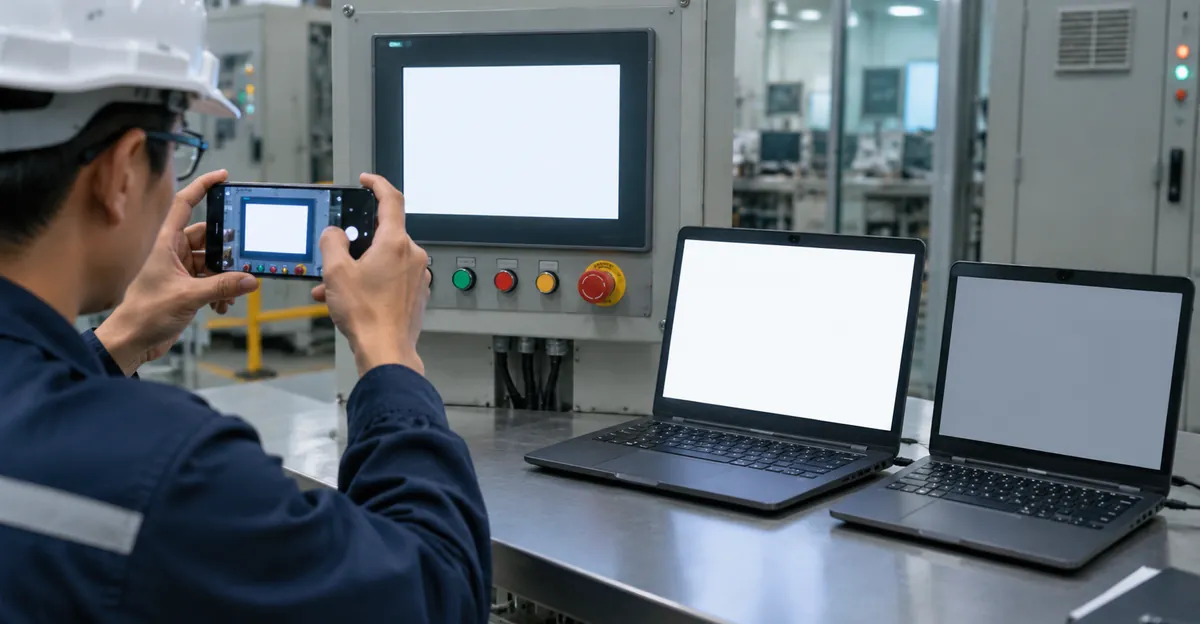
Screenshot-Fallen zählen hier auch. Ein Remote-HMI-Client oder eine VNC-Sitzung kann korrektes RGB zeigen, während das physische Glas vergilbt ist, weil der Erfassungspfad nie durch den gealterten Polarisator geht. IT-Abteilungen sehen auf dem Remote-Bild oft „alles in Ordnung“ und schließen das Ticket fälschlich als Konfigurationsproblem. Beurteilen Sie Hintergrundfarbprobleme immer aus Bediener-Augenabstand am echten Panel, dann fotografieren Sie die Volltonfelder mit dem Handy für den Arbeitsauftrag und notieren Sie Seriennummer, Firmware und Umgebungstemperatur.
Bildschirmtest-Tool im Review für HMI-Hintergrundfarb-Diagnose
Dieser Abschnitt ist eine First-Party-Bewertung des ScreenIssues-Bildschirmtest-Tools für HMI-Hintergrundfarb-Arbeit — kein generischer „Testmuster nutzen“-Tipp. Das Tool bietet vier Tabs, die sauber auf industrielle Farbbeschwerden passen: Volltonfarben, Verläufe, Muster und Bewegung, mit Vollbildmodus, Auto-Zyklus, Tastatur-Schrittweise und Helligkeitsregler für Schwachlicht-Inspektion.
Volltonfarben — der primäre HMI-Workflow
| Testfeld | Hex | Wie ein HMI-Hintergrundfarbproblem aussieht |
|---|---|---|
| Weiß | #FFFFFF | Gleichmäßiger Gelb/Creme-Farbstich = optisches Altern; Eckpatches = Klebstoff- oder Wärme-Kanten-Vergilbung |
| Schwarz | #000000 | Helle Flecken oder Glow = Hintergrundbeleuchtungs-Durchscheinen oder feste Bereiche; sollte kein rosa Sunrise zeigen (das erscheint auch auf helleren Feldern) |
| Rot | #FF0000 | Dunkle Punkte oder schwaches Rot = Subpixel-/Kabelprobleme, die auch Alarmrot auf grauem Hintergrund trüben |
| Grün | #00FF00 | Kanalungleichgewicht oder Kabelfehler, die „Normalbetrieb“-Grün unzuverlässig machen |
| Blau | #0000FF | Zeigt Hintergrundbeleuchtungs-Ungleichmäßigkeit und kühl/warm-Ungleichgewicht, das Bediener als falsches Grau beschreiben |
| Grau | #808080 | Nächste Näherung an ASM/Rockwell-Seitenhintergründen; Banding oder Braunverschiebung hier sagt Bediener-Beschwerden voraus |
Speziell für HMI-Hintergrundfarben ist Weiß dann Grau das ertragreichste Paar. CDTechs industrielles Vergilbungsprotokoll zentriert bereits einen #FFFFFF-Vollbild-Check bei hoher Helligkeit; Grau ergänzt die Seitenfarbe, die der Bediener stundenlang betrachtet. Rot/Grün/Blau bestätigen dann, ob Alarm- und Statusfarben noch unterscheidbar sind, sobald der Hintergrund vertrauenswürdig ist. Speichern Sie Handy-Fotos immer ohne automatische Bildverbesserung und notieren Sie Terminal-Helligkeit sowie Raumlicht. Ein zweiter Techniker, der die Streifen am Schreibtisch vergleicht, erkennt oft früher einen schwachen Primärkanal als der Bediener vor Ort, der sich an den verblasenen Seitenhintergrund gewöhnt hat. Dadurch wird der Vollton-Workflow auch bei vollen Anlagen zum Team-Schritt statt zu einer Einzelmeinung.
Verläufe, Muster und Bewegung — wenn Vollton nicht reicht
RGB-Verläufe zeigen Banding und ungleichmäßigen Farbstich, den flaches Grau verbergen kann — nützlich, wenn eine Seite eines großen PanelView nach Jahren neben einem Antriebsschrank wärmer wirkt. Horizontale/vertikale Linien, Raster, Schachbrett und RGB-Streifenmuster trennen Linien-/Treiberfehler von reinem Hintergrundfarbstich: Wenn Vollton gleichmäßig warm wirkt, Muster aber in Spalten zerfallen, handelt es sich nicht um einfache Vergilbung. Motion-Blur-Test ist eine Negativkontrolle für Hintergrundfarb-Tickets — wenn die Beschwerde „das Grau wirkt falsch“ ist und Bewegung in Ordnung ist, während Vollton warm ist, bleiben Sie auf dem optischen-Altern-Pfad und jagen keine Scanrate-Mythen.
Tool vs. HMI-eingebaute Diagnose
| Bedarf | Bildschirmtest-Tool | Typische HMI-eingebaute Diagnose |
|---|---|---|
| Bekannte RGB-Vollfelder | Ja — festes Weiß/Schwarz/RGB/Grau | Oft begrenzt oder in OEM-Service-Menüs versteckt |
| Funktioniert ohne OEM-Softwarelizenz | Ja — Browser auf Laptop oder Panel mit HTML-Runtime | Braucht meist OEM-Service-Modus oder Vendor-Laptop |
| Entspricht Style-Guide-Grau-Absicht | Graufeld approximiert Seitenhintergrund | Enthält selten ASM-artige Grau-Patches |
| Trennt Projektgrafik vom Panel | Ja — Felder ignorieren Ihre .MER/.apd-Grafik | Eingebaute Screens können noch themenbezogene Farben nutzen |
| Offline-Nutzung auf der Anlage | Braucht browserfähiges Gerät oder temporären HDMI/USB-Eingang | Auf einigen Terminals ohne Netz verfügbar |
Praktische Anlagen-Methode: Wenn das HMI selbst keinen Browser öffnen kann, führen Sie das Bildschirmtest-Tool Vollbild auf einem Wartungs-Laptop aus, fotografieren die sechs Volltonfarben als Referenzstreifen und zeigen dann die nächstliegenden Vollbild-Screens, die der OEM bietet (oder ein temporäres Vollton-Popup in einem Testprojekt). Gleichen Sie Laptop-Referenzfotos mit dem Panel unter gleichem Umgebungslicht ab; dimmen Sie die Raumbeleuchtung nicht zwischen den Aufnahmen. Dieser Vergleich ist der exklusive Diagnoseschritt, den Style Guides nie dokumentieren, und er verhindert teure Fehlbestellungen bei Ersatz-LCDs.
Auto-Zyklus plus Handy-Fotos erzeugen in unter zwei Minuten ein Garantiepaket: Weiß, Grau, Rot, Grün, Blau, Schwarz, jeweils lang genug zum Fokussieren. Helligkeitsregler runter auf Schwarz und Grau macht subtile Gelbpatches und Hintergrundbeleuchtungs-Kanten sichtbar, ohne das Gehäuse vorher zu öffnen.
Hintergrundfarb-Checks auf Industriepanels durchführen
- Narrativ einfrieren. Notieren Sie, ob der Farbstich gleichmäßig oder fleckig ist, plötzlich oder schrittweise, ein Terminal oder eine ganze Linie, und ob Alarme noch gesättigt wirken. Fotografieren Sie den Live-Prozessbildschirm einmal nur als Kontext.
- Einfache Software ausschließen. Bestätigen Sie, dass niemand ein neues Farbschema, Night-Mode-Äquivalent oder 16-Bit-Runtime-Tiefe ausgerollt hat. Bei PanelView Standard prüfen Sie, ob Configuration-Mode-Paletten-Slots neu zugeordnet wurden; bei Plus und WinCC öffnen Sie das Projekt, nicht die Terminal-Menüs.
- Volltonfelder ausführen. Nutzen Sie das Bildschirmtest-Tool oder OEM-Vollbildmuster. Schauen Sie am längsten auf Weiß und Grau. Wenn Weiß sauber ist und nur die Prozessseite falsch wirkt, stoppen Sie und korrigieren Sie das Projekt.
- Mit Hitze und Winkel abgleichen. Betrachten Sie frontal und aus normaler Bedienerhaltung. Schalten Sie bei CDTech-artiger thermischer Erholung im Zweifel ab und kühlen ab, testen Sie Weiß erneut, bevor Sie das Modul verurteilen.
- Mechanischer Durchgang. Nur wenn Vollton Kabel oder fleckige Feuchtigkeitsschäden nahelegt, ausschalten, Dichtungen prüfen und Display-Flachbänder neu einsetzen. Jagen Sie keine Gehäuse bei global vergilbter Hintergrundbeleuchtung.
- Mit der Matrix entscheiden. Gleichmäßig warmes Weiß → Altern-Pfad. Fleckige Sunrise → Feuchtigkeit/Treiber-Pfad. Einzelkanal-Ausfall → Kabel-Pfad. Saubere Vollton → Software-Pfad.
Verwandte Consumer- und IT-Display-Farbprobleme nutzen dieselbe Vollton-Logik; wenn Sie Büro-Monitore neben HMIs warten, wiederverwenden die Leitfäden gelber und rosa Monitor-Farbstich und allgemeines Monitor-Farbproblem die Weiß/Grau/Primär-Sequenz ohne die industrielle Style-Guide-Schicht. Der Unterschied auf der Anlage liegt vor allem in der Sicherheitsrelevanz: ein falsches Grau auf einem Office-Monitor ist störend, ein falsches Grau hinter Alarmrot auf einem HMI kann Quittierungsfehler verursachen.
Fix-Pfade nach der Farbklassifizierung
Software- und Projekt-Fixes. Korrigieren Sie Objekthintergründe und Paletten in WinCC Unified, FactoryTalk View ME oder PanelBuilder; erhöhen Sie die TIA-Farbtiefe, wenn Grauwerte nicht haften; laden Sie die Runtime neu; prüfen Sie Kontrast/Helligkeit auf Legacy-Terminals mit diesen Reglern. Führen Sie Grau- und Weiß-Vollton nach dem Download erneut aus, damit Sie wissen, dass das Glas — nicht nur das Projekt — sich verbessert hat. Vergessen Sie nicht Remote-Clients oder Night-Mode-Profile, die Farben nur auf dem Bediengerät verzerren, während die Engineering-Station noch korrekt wirkt. Exportieren Sie vor einem Rollback die geänderten Paletten-Slots und gleichen Sie sie mit dem letzten freigegebenen Projektstand ab, damit Sie gültige Alarmfarben nicht zusammen mit einem vermeintlichen Grau-Fix überschreiben.
Kabel- und Stecker-Fixes. Setzen Sie beide Enden des Display-Flachbands neu ein, ersetzen Sie beschädigte Flex-Tails und bestätigen Sie Zugentlastung, damit Vibration den Fehler nicht neu erzeugt. Testen Sie Primärfarben erneut — ein wiederhergestellter Rotkanal sollte Alarmrot auf grauem Hintergrund sofort zurückbringen.
Hintergrundbeleuchtung und optischer Stack. Gleichmäßige Vergilbung durch CCFL/LED-Altern oder Klebstoff-Vergilbung kalibriert sich nicht dauerhaft weg. Temporäre Farbtemperatur-Anpassungen kaufen Lesbarkeit; der dauerhafte Fix ist Modul- oder Hintergrundbeleuchtungsersatz für Gehäusetemperatur und Betriebszyklus (CDTech, Miqidisplay).
Panel-Ersatz-Auslöser. Sich ausbreitende rosa/orange Flecken, dauerhaftes Gelb nach Abkühlen, obsolete Ersatzteile oder jeder Fall, in dem Bediener Alarmfarben nicht mehr vertrauen können. Erfassen Sie Vollton-Beweise, bevor die Einheit die Zelle verlässt. Für Linienfehler in derselben Untersuchung siehe LCD-Linienprobleme und farbige Linien.
Wenn falsche Hintergrundfarben ein Sicherheitsproblem werden
ASM und Rockwell gehen beide davon aus, dass Farbe ein knapper Code ist: Rot für hochpriorisierte Alarme darf nicht auch „Pumpe läuft“ bedeuten, und der Hintergrund muss visuell ruhig bleiben. Ein vergilbtes oder kanalverschobenes Panel bricht diesen Vertrag. Bediener verlangsamen bei Alarmquittierung, lesen Zustandsfüllungen falsch und erfinden Workarounds wie näher hingehen, die Helligkeit hochdrehen oder einen zweiten Laptop-Client nutzen. Wenn Vollton-Tests zeigen, dass das Glas Alarmrot nicht mehr vom Seitenfeld trennen kann, behandeln Sie das Terminal als beeinträchtigt für sicherheitskritischen Betrieb bis zur Reparatur — dieselbe Schwere wie bei einem unlesbaren Alarmbanner.
Prävention folgt den Hardware-Ursachen: Gehäusetemperaturen innerhalb der Modul-Spezifikation halten, Washdown-Dichtungen schützen, Gehäuse nicht überdrehen, gefilterte Spannung und korrekte Erdung gegen elektrisches Rauschen auf Grafikboards, HMI-Style-Guides standardisieren, damit jedes neue Projekt dasselbe graue Feld ausliefert. Legen Sie verbindliche RGB-Referenzen für Alarm- und Hintergrundfarben in der Wartungsdokumentation fest, damit Schichtwechsel nicht mit subjektiven Eindrücken arbeiten. Wareneingangsprüfung mit Weiß- und Grau-Vollton auf Ersatzmodulen fängt LED-Bin-Unterschiede ab, bevor sie in der Linie landen (Miqidisplay). Bewahren Sie nach der Inbetriebnahme einen kurzen Basis-Fotosatz für jedes kritische Terminal — Weiß, Grau, Rot — damit das nächste Vergilbungs-Ticket eine gleiche-Panel-Referenz hat statt einer subjektiven Erinnerung daran, wie das Grau früher aussah.
Fazit
HMI-Bildschirm-Hintergrundfarben werden aus Design-, Software-Konfigurations- oder optischen/Hardware-Gründen falsch — und diese drei brauchen verschiedene Werkzeuge. Style Guides erklären, warum Grau existiert; Vendor-Docs erklären Palettenbearbeitung; Hardware-Artikel erklären Vergilbung und Sunrise-Flecken. Der fehlende Schritt ist, bekannte RGB-Felder zu erzwingen, damit Sie wissen, in welcher Geschichte Sie sind. Führen Sie zuerst Weiß und Grau aus, bestätigen Sie Primärfarben, dann wählen Sie Projektbearbeitung, Kabel-Neueinsetzen oder Modultausch. Nutzen Sie das Bildschirmtest-Tool, um diese Belege im Vollbild zu erstellen, und behalten Sie die Fotos beim Arbeitsauftrag, damit der nächste Techniker nicht dasselbe Ratespiel wiederholt.