Display-Probleme umfassen eine breite Palette von Problemen, die Computermonitore, Laptops und Tablets betreffen. Von subtilen Farbverfälschungen bis hin zu sichtbaren Linien und Flecken ist das Verständnis dieser Probleme der erste Schritt zur richtigen Lösung. Dieser Leitfaden behandelt die häufigsten Display-Probleme und bietet Diagnoseschritte, um dir zu helfen, sie zu identifizieren und zu beheben.
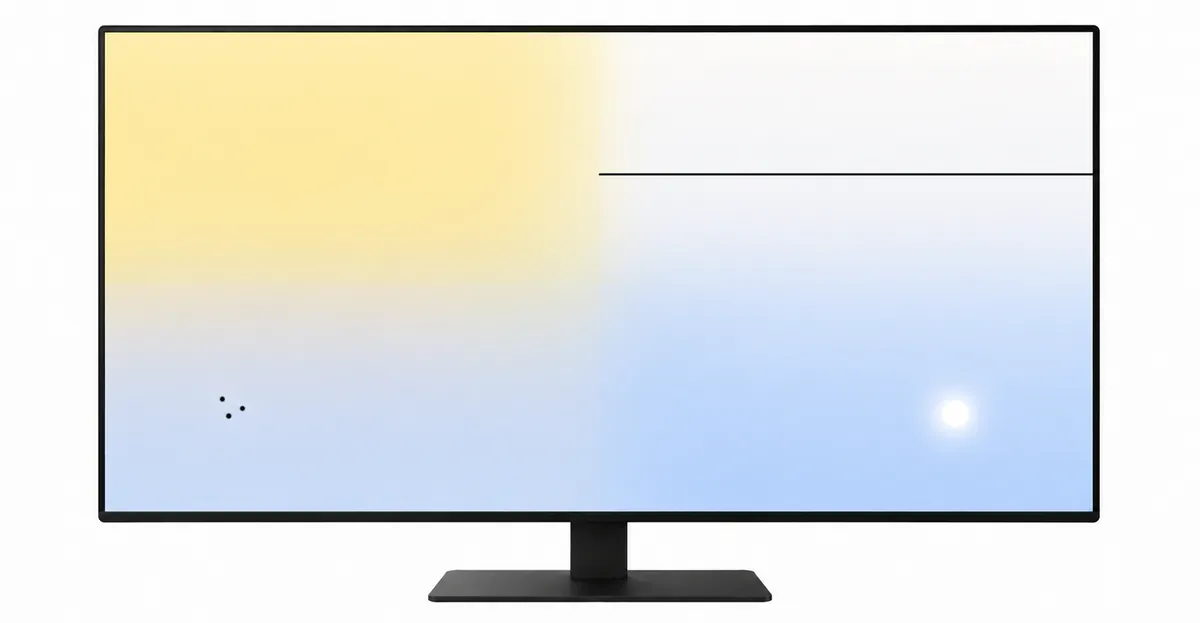
Display-Probleme: Häufige Bildschirmprobleme und ihre Lösungen
Was sind Display-Probleme
Display-Probleme bezeichnen jede Abnormalität bei der Darstellung von Bildern, Text oder Farben auf deinem Bildschirm. Diese Probleme können von subtilen Farbverschiebungen, die kaum bemerkbar sind, bis zu schweren physischen Defekten reichen, die den Bildschirm unbenutzbar machen. Häufige Typen umfassen Farbverfälschungen (gelb, rosa oder andere Farbtöne), unscharfe oder defokussierte Bilder, Linien auf dem Bildschirm und Flecken oder Markierungen, die unabhängig vom angezeigten Inhalt bestehen bleiben.
Die Art deines spezifischen Display-Problems zu verstehen ist wesentlich, da verschiedene Probleme verschiedene Ursachen und Lösungen haben. Ein Gelbstich durch Nachtlicht-Einstellungen ist eine schnelle Software-Lösung, während eine Linie durch Flexkabel-Schaden eine professionelle Reparatur erfordert.
Häufige Arten von Display-Problemen
Farbstich-Probleme
Farbstich-Probleme führen dazu, dass dein Bildschirm eine unerwünschte Farbgebung anzeigt. Gelbstich und rosafarbener Stich gehören zu den häufigsten Beschwerden. Diese können von mild (kaum wahrnehmbar) bis schwer (Farben völlig ungenau) reichen. Farbstich-Probleme können den gesamten Bildschirm oder nur bestimmte Bereiche betreffen.
Unscharfe Anzeige
Eine unscharfe Anzeige lässt Text und Bilder unscharf erscheinen, selbst wenn die Bildschirmauflösung korrekt eingestellt ist. Dies kann den gesamten Bildschirm oder bestimmte Bereiche betreffen. Unscharfe Anzeigen werden oft durch falsche Auflösungseinstellungen, veraltete Grafiktreiber oder Skalierungsprobleme in Windows verursacht.
Linien auf dem Bildschirm
Linien auf dem Bildschirm können als horizontale oder vertikale Bänder, einzelne dünne Linien oder mehrere Linien erscheinen. Sie können schwarz, weiß oder farbig sein. Linien werden oft durch Flexkabel-Schäden, Grafikkarten-Probleme oder Display-Panel-Ausfälle verursacht.
Flecken auf dem Display
Flecken auf dem Display können als schwarze Flecken, weiße Flecken oder farbige Flecken auftreten. Sie können durch tote Pixel, Druckschäden, Backlight-Probleme oder physische Defekte im Display-Panel verursacht werden. Ein industrielles Bedienterminal mit vergilbtem Grau ist ein anderer Stapel — das ist ein HMI-Bildschirm, kein Consumer-Laptop.
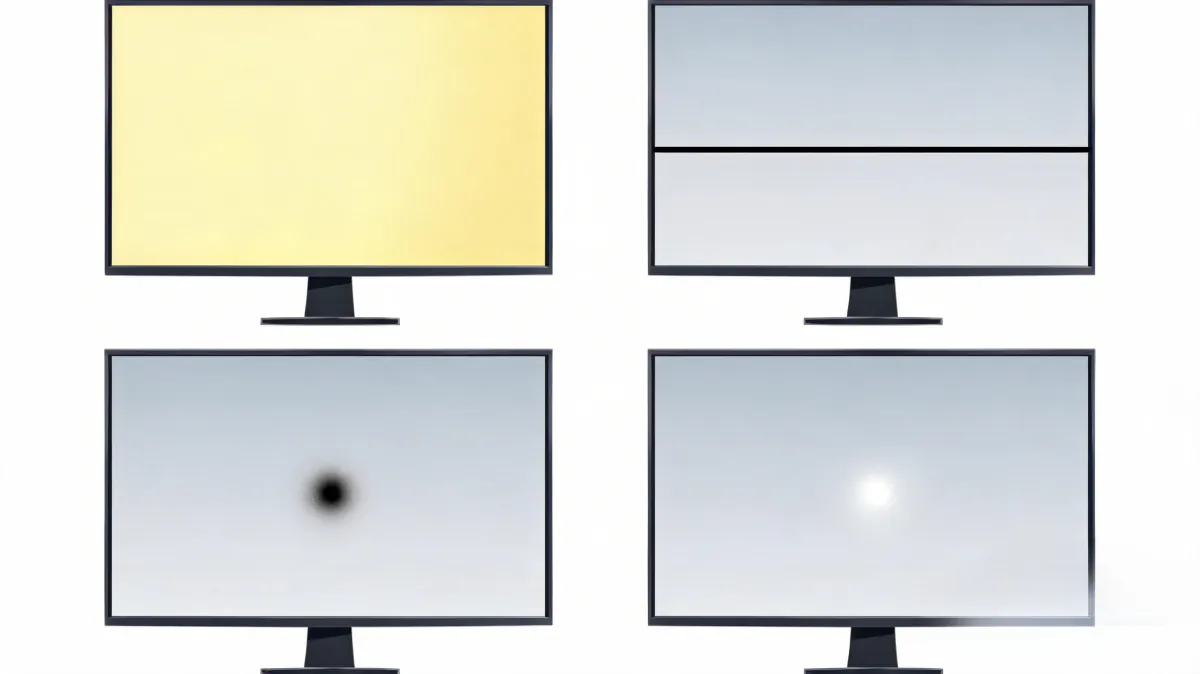
Wie man Display-Probleme testet
Der effektivste Weg, Display-Probleme zu diagnostizieren, ist die Verwendung eines dedizierten Bildschirmtest-Tools. Unser Bildschirmtest-Tool zeigt vollflächige Vollfarben an, die es einfach machen, Probleme zu erkennen:
- Öffne das Bildschirmtest-Tool auf deinem Gerät
- Zeige einen weißen Hintergrund an – achte auf Farbstiche, Flecken oder Linien
- Zeige rote, grüne und blaue Hintergründe an – prüfe auf Farbgenauigkeit und dauerhafte Flecken
- Zeige einen reinen schwarzen Hintergrund an – zeigt Backlight-Probleme und helle Flecken
Durchlaufe alle Farbtests und notiere alle beobachteten Abnormalitäten. Dies hilft dir, die spezifische Art des Display-Problems zu identifizieren, das du hast.
Verwandte Leitfäden
Display-Probleme überschneiden sich oft mit anderen häufigen Bildschirmproblemen. Erkunde verwandte Themen, um spezifischere Anleitungen zu finden:
- Gelbstich-Display: Hartnäckiger gelber oder rosafarbener Farbstich auf deinem Bildschirm – verursacht durch Einstellungen, Treiber oder Hardware
- Unscharfe Anzeige: Text und Bilder erscheinen unscharf – normalerweise auflösungs- oder treiberbezogen
- Linien auf dem Bildschirm: Horizontale oder vertikale Linien auf dem Display – Flexkabel- oder Panel-Probleme
- Flecken auf dem Display: Schwarze, weiße oder farbige Flecken auf dem Bildschirm – tote Pixel oder physische Schäden
- HMI-Bildschirmprobleme: Industrielle Bedienterminals, nicht ein Consumer-Laptop
- Tote-Pixel-Erkennung: Einzelne Pixel, die kein Licht erzeugen – erscheinen als winzige schwarze Punkte
- Bildschirmflackern: Display flackert oder wird zeitweise dunkler – oft treiber- oder kabelbezogen
Gelber und rosa Farbstich
Ein gelber oder rosa Farbstich über das gesamte Display ist eines der am häufigsten gemeldeten Display-Probleme. Der Stich kann von subtil (kaum wahrnehmbar bei normalem Gebrauch) bis schwer (Farben völlig falsch aussehen) reichen. Die Ursache fällt in einige klar definierte Kategorien.
Nachtlicht, Night Shift und Blaulichtfilter
Die mit Abstand häufigste Ursache für einen gelben oder warmen Farbstich ist eine aktivierte Blaulicht-Reduktionsfunktion. Windows Nachtlicht, macOS Night Shift, f.lux und ähnliche Tools verschieben das Display in Richtung wärmerer Töne, um die Augen abends zu entlasten. Wenn diese Funktionen aktiv sind, nimmt das gesamte Display einen gelben oder orangen Farbton an – der mit einem Display-Defekt verwechselt werden kann.
So bestätigst du es: Schalte die Funktion aus. Wenn der Farbstich verschwindet, war die Funktion die Ursache. Wenn der Farbstich bestehen bleibt, liegt das Problem an der Hardware oder dem Treiber.
Die Lösung: Schalte den Blaulichtfilter aus, oder plane ihn nur für die Abendstunden statt für den ganzen Tag. Wenn du wärmere Töne für den Augenkomfort bevorzugst, verwende eine manuelle Farbtemperatureinstellung statt einer automatischen.
Beschädigung des Farbprofils
Betriebssysteme können ICC-Farbprofile anwenden, die die Farbausgabe verschieben. Ein beschädigtes oder falsch angewendetes Profil kann die Display-Farben dramatisch verändern. Dies tritt am häufigsten nach einem Grafiktreiber-Update, nach dem Anschließen an ein neues externes Display oder nach der Wiederherstellung aus einem Backup auf, das Display-Einstellungen enthält.
So bestätigst du es: Öffne die Farbverwaltung (Windows) oder Anzeigen → Farbprofil (macOS). Setze auf das Standardprofil zurück und prüfe, ob der Farbstich verschwindet.
Lockeres Display-Kabel
Ein lockeres oder beschädigtes Display-Kabel kann Farbverschiebungen einschließlich gelbem oder rosafarbenem Farbstich verursachen. Die Leiter des Kabels übertragen die roten, grünen und blauen Signale getrennt, und eine Beschädigung eines oder mehrerer Leiter reduziert den Beitrag dieses Kanals.
So bestätigst du es: Öffne und schließe den Laptop-Deckel langsam und achte auf Veränderungen im Farbstich. Wenn der Farbstich je nach Deckelbewegung variiert, ist das Kabel locker.
Hardwareschaden an Farbkanälen
In einigen Fällen verursachen Hardwareschäden am Farbfilter oder Backlight des Display-Panels eine Beeinträchtigung eines oder mehrerer Farbkanäle. Dies ist ungewöhnlich, erzeugt aber typischerweise einen dauerhaften Farbstich, der nicht auf Software-Änderungen reagiert.
So bestätigst du es: Boote in den abgesicherten Modus oder ins BIOS. Wenn der Farbstich in diesen Low-Level-Umgebungen bestehen bleibt, ist die Hardware die Ursache.
Unscharfe Anzeige
Eine unscharfe Anzeige lässt Text und Bilder unscharf erscheinen, selbst wenn die Auflösung korrekt eingestellt ist. Unscharfe Anzeigen können den gesamten Bildschirm oder bestimmte Bereiche betreffen, und die Ursache ist normalerweise eines von einigen häufigen Problemen.
Falsche Auflösung oder Skalierung
Die häufigste Ursache für eine unscharfe Anzeige ist falsch eingestellte Auflösung oder Skalierung. Moderne Displays haben eine native Auflösung, bei der jeder Pixel einem physischen Pixel auf dem Panel entspricht. Eine andere Auflösung als die native Auflösung einzustellen, führt dazu, dass die GPU das Bild skaliert – was ein leicht unscharfes oder verschwommenes Ergebnis erzeugt.
Die Lösung: Stelle die Display-Auflösung auf ihren nativen Wert ein. Dies ist typischerweise als „Empfohlen" in Windows-Anzeigeeinstellungen und in macOS-Anzeigen gekennzeichnet. Überprüfe bei Windows auch, dass die Skalierung auf 100 % eingestellt ist (oder auf den empfohlenen Wert für dein Display).
Veraltete Grafiktreiber
Veraltete Grafiktreiber können unscharfen Text und Icons erzeugen, besonders nach großen Windows-Updates. Treiber-Updates enthalten Fehlerbehebungen für Rendering-Bugs und verbesserte Unterstützung für hochauflösende Displays.
Die Lösung: Aktualisiere Grafiktreiber direkt von NVIDIA, AMD oder Intel. Wenn die Unschärfe nach einem Treiber-Update begann, rolle auf die vorherige Version zurück.
Beschädigte oder verschmutzte Display-Oberfläche
Eine zerkratzte, verschmutzte oder beschädigte Display-Oberfläche kann ein unscharfes Erscheinungsbild erzeugen. Mikrokratzer auf dem Schutzglas streuen das Licht und reduzieren die Schärfe. Schmutz, Öl und Fingerabdrücke reduzieren ebenfalls die Klarheit.
Die Lösung: Reinige den Bildschirm mit einem Mikrofasertuch und einer bildschirmverträglichen Reinigungslösung. Vermeide Papiertücher, Taschentücher und Haushaltsreiniger, die Rückstände hinterlassen oder die Beschichtung beschädigen können.
Display-Panel-Ausfall
In seltenen Fällen deutet eine unscharfe Anzeige auf ein ausfallendes Panel hin. Dies tritt am häufigsten bei älteren LCD-Monitoren mit alternden Backlights auf, die ungleichmäßige Leistung erzeugen.
Die Lösung: Teste auf einem externen Monitor. Wenn der externe Monitor scharf ist, fällt das eingebaute Panel aus. Panel-Austausch oder Geräteaustausch ist die einzige Lösung.
Linien auf dem Bildschirm
Linien auf dem Bildschirm können horizontal, vertikal, als dünne Einzel-Pixel-Streifen oder als dickere Bänder erscheinen. Sie können schwarz, weiß, farbig oder flackernd sein. Jede Erscheinung weist auf eine andere zugrunde liegende Ursache hin.
Horizontale oder vertikale schwarze Linien
Eine dünne schwarze Linie, die über den Bildschirm verläuft, deutet typischerweise auf eine tote Pixelreihe hin – eine ganze Zeile oder Spalte toter Pixel, verursacht durch Ausfall der Gate-Driver-Schaltung. Die Linie bleibt unabhängig vom Inhalt, von Deckelbewegungen oder Software-Änderungen an ihrer Position fixiert.
Farbige Linien (Rosa, Grün, Rot, Blau)
Eine farbige Linie, die unabhängig vom Inhalt dieselbe Farbe behält, deutet typischerweise auf ein Flexkabel-Problem hin, bei dem ein Farbkanal kurzgeschlossen oder teilweise getrennt ist. Rosa und rote Linien sind besonders häufig, wenn der blaue Kanal betroffen ist. Grüne Linien weisen häufig auf ein defektes Display-Kabel oder eine T-Con-Platine hin.
Flackernde Linien
Eine Linie, die flackert, sich verschiebt oder ihr Erscheinungsbild ändert, wenn der Deckel bewegt wird, deutet fast immer auf ein lockeres oder beschädigtes Flexkabel hin. Das erneute Anschließen oder Ersetzen des Kabels behebt das Problem in der Regel.
Weiße oder leuchtende Linien
Eine leuchtende weiße Linie auf dunklem Hintergrund weist oft auf eine hängende Pixelreihe hin – eine Zeile oder Spalte von Pixeln, die auf maximaler Helligkeit stecken bleibt. Dies ist das Gegenteil einer toten Pixelreihe und ist manchmal mit Pixel-Reparatur-Software behebbar.
Flecken auf dem Display
Flecken auf dem Display können schwarz, weiß oder farbig sein, und die Ursache und Lösung hängen davon ab, welchen Typ du siehst.
Schwarze Flecken
Ein schwarzer Fleck, der auf jeder Hintergrundfarbe dunkel bleibt, ist ein toter Pixel – ein einzelner Pixel, dessen Elektronik ausgefallen ist. Größere schwarze Bereiche können auf Druckschaden, Backlight-Ausfall oder LCD-Fleck-Schaden hinweisen.
Weiße Flecken
Ein weißer Fleck, der heller leuchtet als umgebende Pixel, deutet typischerweise auf Backlight-Bleeding, Druckschaden oder einen hängenden Pixel hin. Die Ursache bestimmt, ob der Fleck behoben werden kann.
Farbige Flecken
Ein farbiger Fleck – blau, grün, rot oder lila – deutet normalerweise auf einen Subpixel-Transistor-Ausfall hin. Farbige Flecken sind weniger häufig als schwarze oder weiße Flecken, werden aber manchmal mit Farbstich-Problemen verwechselt.
Wann professionelle Reparatur nötig ist
Erwäge eine professionelle Reparatur, wenn:
- Das Display-Problem nach Ausschöpfung der Software-Lösungen bestehen bleibt (Treiber-Updates, Einstellungsänderungen, Tests im abgesicherten Modus)
- Das Problem auf einem Gerät auftritt, das noch unter Herstellergarantie steht und für eine kostenlose Reparatur qualifizieren könnte
- Das Problem Hardware-Komponenten (Panel, Kabel, T-Con-Platine, GPU) betrifft, die eine Demontage erfordern
- Das Problem sich mit der Zeit verschlimmert, was auf fortschreitenden Hardware-Ausfall hinweist
- Die Reparaturkosten im Verhältnis zum Wert des Geräts gerechtfertigt sind
Wie man Display-Probleme verhindert
Während nicht alle Display-Probleme vermeidbar sind, kannst du dein Risiko reduzieren:
- Verwende einen Überspannungsschutz, um elektrische Schäden zu vermeiden
- Vermeide es, schwere Gegenstände auf Laptops zu legen oder auf Bildschirme zu drücken
- Halte Grafiktreiber auf dem neuesten Stand
- Verwende Nachtlicht- oder Blaulichtfilter durch Software, anstatt dich auf dauerhaft aktivierte Filter zu verlassen
- Behandle tragbare Geräte vorsichtig, um physische Schäden zu vermeiden
- Teste deinen Bildschirm regelmäßig, um Probleme frühzeitig zu erkennen
Schritt-für-Schritt Display-Problem-Diagnose
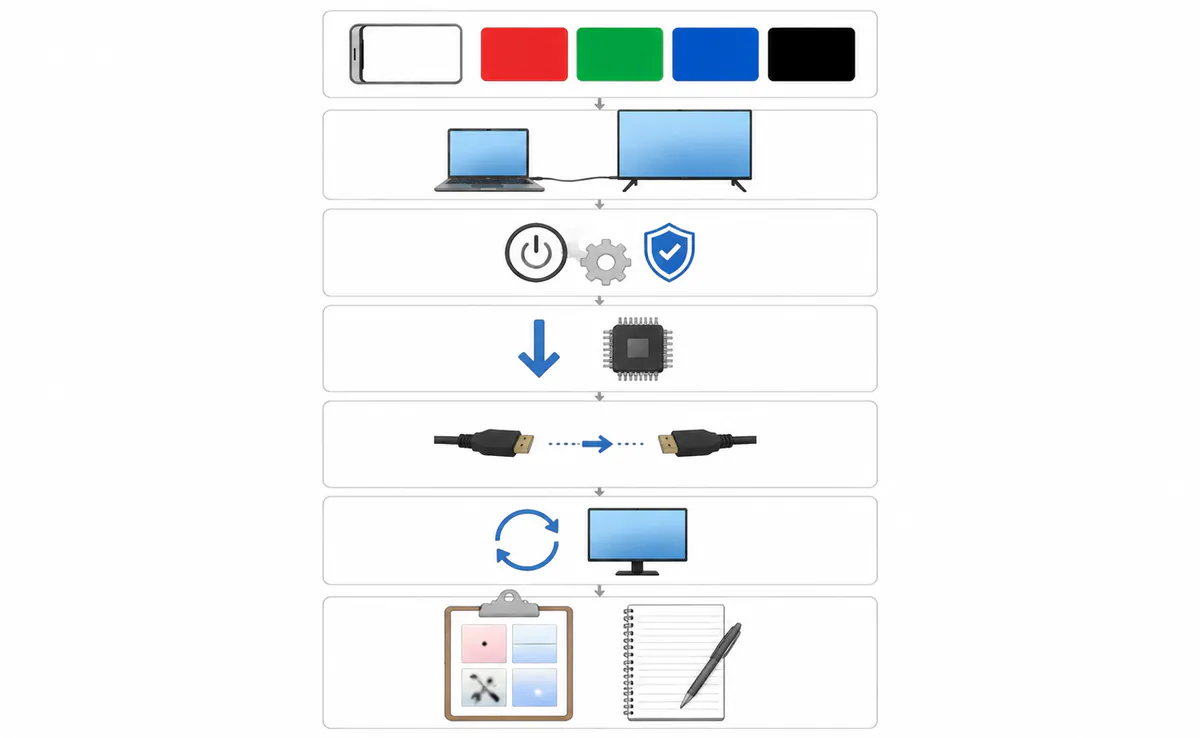
Wenn du ein Display-Problem bemerkst, befolge diese Reihenfolge:
- Reproduziere das Problem konsistent. Führe das Bildschirmtest-Tool aus und durchlaufe Vollfarben. Dokumentiere genau, was du bei jeder Farbe siehst, möglichst mit Fotos.
- Teste auf einem externen Display. Verbinde dich mit einem Fernseher oder Monitor. Wenn das externe Display dasselbe Problem zeigt, sind GPU oder Treiber schuld. Wenn das externe Display sauber ist, ist das eingebaute Panel schuld.
- Boote in den abgesicherten Modus oder ins BIOS. Diese Low-Level-Umgebungen deaktivieren Drittanbieter-Software und die meisten Treiber. Wenn das Problem verschwindet, ist Software die Ursache.
- Aktualisiere oder rolle Grafiktreiber zurück. Probiere zuerst den neuesten Treiber; wenn das Problem nach einem kürzlichen Update begann, rolle auf die vorherige Version zurück.
- Schließe Kabel neu an, falls zugänglich. Trenne bei externen Monitoren das Kabel und schließe es wieder an. Bei Laptops erfordert dies das Öffnen des Gehäuses und ist am besten Technikern zu überlassen.
- Setze Display-Einstellungen zurück. Setze Farbprofile, Bildwiederholrate und Skalierung auf die Standardwerte zurück. Führe Änderungen einzeln ein, um zu identifizieren, welche dafür verantwortlich ist.
- Dokumentiere das Problem für Garantie oder Reparatur. Fotos, Videos und schriftliche Beschreibungen helfen Support-Technikern bei der Diagnose und bestätigen die Garantieberechtigung.
Häufige Missverständnisse über Display-Probleme
Einige weit verbreitete Mythen über Display-Probleme sind es wert, ausgeräumt zu werden:
- Mythos: Ein Neustart behebt tote Pixel. Ein Neustart hat keine Auswirkung auf tote Pixel – es sind Hardware-Ausfälle, die Software nicht reparieren kann. Pixel-Reparatur-Software kann hängende Pixel helfen, aber keine toten Pixel.
- Mythos: Das Massieren eines Flecks behebt ihn. Druck auf ein Display auszuüben behebt keine Flecken und kann zusätzliche Schäden verursachen. Druck kann einen einzelnen toten Pixel in einen größeren druckgeschädigten Bereich verwandeln.
- Mythos: Neue Bildschirme haben nie Defekte. Herstellungsfehler sind häufig genug, dass jedes neue Gerät innerhalb des Rückgabefensters getestet werden sollte. Verwende das Bildschirmtest-Tool sofort nach dem Auspacken.
- Mythos: Display-Probleme erfordern immer einen Austausch. Viele Display-Probleme sind softwarebezogen und ohne Hardware-Eingriff behebbar. Die Diagnose ist wichtiger als das Symptom.
- Mythos: Einen Laptop vorsichtig zu schließen verhindert alle Druckschäden. Einen Laptop mit Gegenständen auf der Tastatur zu schließen, selbst vorsichtig, kann den Bildschirm beschädigen. Die Lösung ist, die Tastatur vor dem Schließen freizuhalten – nicht vorsichtiger zu schließen.
Schnelle Erste Hilfe: Die Windows-Display-Reset-Tastenkombination
Bevor du tiefere Diagnosen durchführst, probiere eine der schnellsten bekannten Lösungen für vorübergehende Display-Glitches: die Windows-Tastenkombination Win + Strg + Umschalt + B. Zusammen gedrückt zwingt diese Kombination Windows, den Desktop Window Manager (DWM) neu zu starten – die Komponente, die den Desktop und die meisten visuellen Effekte zeichnet. Dein Bildschirm flackert kurz, das System spielt einen kurzen Piepton ab, und der Desktop rendert neu.
Diese Tastenkombination ist von Microsoft-Entwicklern dokumentiert und wird weithin empfohlen, weil sie überraschend viele visuelle Probleme behebt, ohne den Computer neu zu starten oder ungespeicherte Arbeit zu verlieren. Sie ist besonders nützlich, wenn:
- Der Bildschirm auf einer seltsamen Farbe oder einem gestreckten Layout eingefroren ist
- Ein Laptop gerade aus dem Ruhezustand aufgewacht ist und das Display wirr aussieht
- Dual-GPU-Laptops (Intel + NVIDIA oder Intel + AMD) zwischen GPUs wechseln und das Display nicht aktualisiert
Wenn die Tastenkombination das Problem behebt, war die Ursache softwarebezogen – meist ein veralteter DWM-Zustand, ein kürzlicher GPU-Wechsel oder ein Grafiktreiber-Hänger. Wenn das Problem innerhalb von Minuten oder Stunden zurückkehrt, ist der nächste Schritt, den Grafiktreiber zu aktualisieren oder neu zu installieren, weil wiederholtes Auftreten normalerweise auf eine tiefere Treiber- oder Hardware-Instabilität hinweist. Wenn die Tastenkombination überhaupt keine Wirkung zeigt, gehe direkt zum Abschnitt Schritt-für-Schritt-Diagnose oben.
Ein kleiner Hinweis: Diese Tastenkombination ist nur unter Windows verfügbar. macOS-Nutzer mit eingefrorenem Display können Cmd + Option + Esc verwenden, um den Finder zwangsweise zu beenden, oder sich einfach ab- und wieder anmelden.
Reparaturkosten nach Gerätetyp
Wenn Software-Lösungen das Problem nicht beheben, ist eine professionelle Reparatur oder ein Panel-Austausch der nächste Schritt. Die tatsächlichen Reparaturkosten variieren stark nach Gerätekategorie und Marke. Nachfolgend die typischen Preisspannen, die unabhängige Reparaturwerkstätten melden und die von Ersatzteil-Händlern dokumentiert sind (Hersteller veröffentlichen keine Standard-Servicepreise, daher spiegeln diese Zahlen übliche Marktpreise aus U.S.-Reparaturwerkstätten wider):
- Standard-Laptop-Panels (Dell Inspiron, Lenovo IdeaPad, HP Einstiegsklasse): 80 bis 180 US-Dollar für das Panel, mit 180 bis 240 US-Dollar installiert einschließlich 30 bis 90 Tagen Garantie auf Teile und Arbeit. Üblich bei 14-Zoll- und 15,6-Zoll-IPS-LCD-Panels ohne Touch.
- Premium-Laptop-Panels (Dell XPS, HP EliteBook, Lenovo ThinkPad, Apple MacBook Pro): 200 bis über 550 US-Dollar für hochauflösende IPS- oder Mini-LED-Panels. Apple-Silicon-MacBook-Panels liegen wegen der Teileverfügbarkeit durchgehend am oberen Ende dieser Spanne.
- Touchscreen- und Convertible-Laptops: 250 bis über 650 US-Dollar. Die zusätzliche Digitalisierer-Schicht, das verstärkte Glas und die 2-in-1-Scharnier-Komplexität treiben die Kosten über einfache Clamshell-Ersatzteile hinaus.
- OLED-Laptop-Panels: 400 bis über 900 US-Dollar. OLED-Panels sind teilespezifisch, in geringerer Stückzahl verfügbar und erfordern nach dem Einbau eine sorgfältige Kalibrierung. Die meisten Hersteller behandeln sie als Komplettgeräte-Austausch.
- Externe Desktop-Monitore: 150 bis 450 US-Dollar für Consumer-IPS-Panels mit 24 bis 27 Zoll; 350 bis über 800 US-Dollar für 32-Zoll-4K-, Ultrawide- oder Profi-Displays. Der Desktop-Monitor-Markt hat die größte Preisspanne aufgrund monitorspezifischer Teilenummern und eingeschränkter Kreuzkompatibilität.
- Smartphone- und Tablet-Displays: nicht Teil dieses Themas, folgen aber einer ähnlichen Premium-Tier-Logik – OLED-Panels auf Flaggschiff-Telefonen sind typischerweise die teuerste Einzelkomponente zum Austausch.
Ein nützlicher Diagnose-Shortcut, bevor du für einen Panel-Austausch zahlst: Bewege den Laptop-Deckel vorsichtig, während das Problem sichtbar ist. Wenn sich das Symptom bei bestimmten Deckelwinkeln ändert (ein Flackern erscheint, eine Linie verschwindet, ein Farbstich verschiebt sich), ist die Ursache fast immer ein lockeres oder eingeklemmtes Display-Kabel, nicht ein defektes Panel. Das erneute Anschließen des Kabels ist eine deutlich günstigere Reparatur als ein vollständiger Panel-Austausch, und ein Techniker, der korrekt diagnostiziert, kann mehrere hundert Dollar sparen.
Wann jeder Hersteller deinen Bildschirm unter Garantie ersetzt
Die Garantieberechtigung für Display-Defekte variiert stark nach Marke, und die Regel, die die meisten Nutzer nicht kennen, ist, dass Unfallschäden selten unter Standardgarantien abgedeckt sind. Die folgenden Details stammen aus den veröffentlichten Support-Richtlinien der großen OEMs:
- Dell: Dells Premium-Panel-Exchange-Programm deckt bereits ein einziges helles Pixel auf berechtigten Monitoren ab, die direkt von Dell gekauft wurden. Für Laptops deckt Dells Standardgarantie Herstellungsfehler, aber keinen Customer Induced Damage (CID). Unfallschäden durch Stürze, Verschütten und Druckstellen sind ausgeschlossen, es sei denn, das Gerät ist durch Accidental Damage Protection (ADP) abgedeckt.
- HP: HPs Standardgarantie schließt Customer Induced Damage (CID) ausdrücklich aus. Wie Dell werden die meisten beschädigten LCDs als CID klassifiziert und sind nicht für kostenlosen Ersatz berechtigt, es sei denn, das Gerät wurde beim Kauf mit Accidental Damage Protection registriert. Diagonale oder gezackte Linien auf dem Panel werden als Panel-Schaden behandelt und sind typischerweise CID.
- Lenovo: Lenovo folgt im Allgemeinen den branchenüblichen Pixel-Defekt-Schwellenwerten für Garantieersatz. Eine kleine Anzahl toter Pixel reicht normalerweise nicht aus, um zu qualifizieren; das Gerät muss Lenovos dokumentierten Defektanzahl-Schwellenwert erreichen oder überschreiten (typischerweise basierend auf ISO 13406-2 Klasse II). ThinkPad-Garantien variieren nach Service-Stufe; IdeaPad-Consumer-Garantien sind am restriktivsten.
- Apple: Apple deckt einen oder mehrere defekte Pixel auf MacBook-Displays ab, wenn sie die veröffentlichten Kriterien des Unternehmens erfüllen, die von Bildschirmgröße und Auflösung abhängen. AppleCare+ erweitert die Abdeckung auf Unfallschäden mit einer Selbstbeteiligung pro Vorfall. MacBook-Panel-Ersatz außerhalb der Garantie liegt am oberen Ende des Marktes.
- Branchen-Baseline: ISO 13406-2 Klasse II ist der am häufigsten zitierte Defekt-Schwellenwert für LCD-Panels. Klasse II erlaubt eine kleine Anzahl heller und toter Pixel pro Million; Hersteller interpretieren dies in der Praxis unterschiedlich.
Du kannst den Garantiestatus mit der Seriennummer oder Service-Tag deines Geräts auf der Support-Seite des Herstellers prüfen. Wenn das Gerät außerhalb der Garantie ist oder der Defekt als Unfallschaden klassifiziert wird, ist eine Drittanbieter-Reparaturwerkstatt typischerweise günstiger als der offizielle Hersteller-Service – oft um 30 bis 50 % für das gleiche Panel-Teil. Bestätige immer schriftlich, ob die Drittanbieter-Reparatur eine eigene Teile- und Arbeitsgarantie abdeckt (üblicherweise 30 bis 90 Tage) und ob sie OEM-, OEM-äquivalente oder generalüberholte Panels verwendet, da dies die Farbgenauigkeit und Langlebigkeit beeinflusst.
Fazit
Display-Probleme sind häufige Probleme, die von kleinen Unannehmlichkeiten bis zu schweren Hardware-Ausfällen reichen können. Indem du die Art des Problems, das du hast, verstehst und Diagnose-Tools wie unseren Bildschirmtest verwendest, kannst du feststellen, ob das Problem softwarebezogen (oft zu Hause behebbar) oder hardwarebezogen (möglicherweise professionelle Reparatur erforderlich) ist. Regelmäßige Bildschirmtests helfen, Probleme frühzeitig zu erkennen und die optimale Display-Qualität aufrechtzuerhalten. Verwende das Bildschirmtest-Tool, um Abnormalitäten auf deinem Display zu identifizieren, und arbeite dann die oben genannten Diagnoseschritte durch, bevor du eine professionelle Reparatur in Betracht ziehst.