Screen tearing é o corte horizontal que atravessa uma imagem em movimento quando a placa de vídeo e o monitor não atualizam no mesmo ritmo. É um problema de sincronização temporal, não vidro rachado e não pixel preso. Este guia mostra como o screen tearing aparece, como executar um teste de screen tearing, como corrigir e interromper o problema em PCs Windows e monitores gamer, e o que alterar no Outer Wilds e no Geometry Dash quando esses títulos rasgam a imagem de forma específica.
Screen Tearing: Como Identificar e Corrigir o Corte Horizontal na Tela
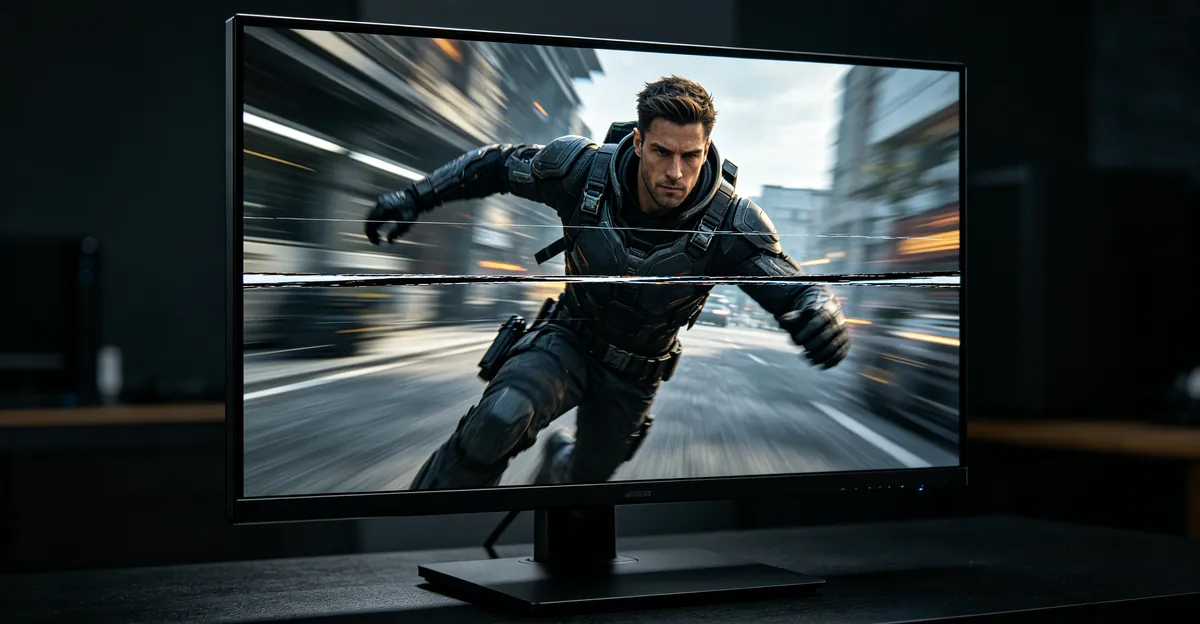
Como o Screen Tearing Aparece na Tela
O screen tearing aparece como uma ruptura horizontal limpa no quadro. Durante panorâmicas de câmera, movimentos rápidos do mouse ou rolagem acelerada, a porção superior do frame mostra um instante no tempo enquanto a inferior mostra o instante seguinte. Personagens, paredes e elementos da HUD parecem fatiados. A linha do tear costuma subir ou descer conforme a taxa de frames e a taxa de atualização se afastam. A Dell descreve o mesmo padrão: artefatos horizontais quando a saída de frames da GPU e a atualização do monitor saem de sincronia, mais óbvios em movimento rápido.
Quando o movimento para, o corte costuma desaparecer. Esse único fato separa o tearing de defeitos permanentes do painel. Se uma mancha turva permanece fixa após a limpeza e continua visível em branco e preto sólidos, você está diante de manchas e marcas de pressão no monitor, não de tearing. O tearing também não é ghosting no monitor. O ghosting deixa rastros suaves atrás de objetos em movimento porque os pixels mudam de cor com lentidão. O tearing deixa um corte nítido entre dois frames completos. O flickering na tela é um pulso de brilho ou timing em todo o painel, não uma única costura horizontal.
| Artefato | Sinal visual | Exige movimento? | Some quando parado? | Caminho típico de correção |
|---|---|---|---|---|
| Screen tearing | Corte horizontal nítido entre frames | Sim — mais forte em panorâmicas | Sim | Sync (VRR / V-Sync) + limite de FPS |
| Ghosting no monitor | Rastro suave atrás de objetos em movimento | Sim | Sim | Overdrive / tempo de resposta |
| Flickering na tela | Pulsação de brilho em todo o painel | Às vezes | Varia | Drivers, taxa de atualização, cabo |
| Marca de pressão | Mancha turva fixa | Não | Não | Não é correção de sync — caminho de dano no painel |
| Desfoque no monitor | Foco macio em toda a imagem | Não | Não | Resolução, nitidez, cabo |
Fotografe ou grave um pan rápido se precisar de prova. Um vídeo do celular do monitor costuma capturar a linha do tear com mais clareza do que uma captura de tela por software, porque o screenshot geralmente grava um único framebuffer sem o descompasso de varredura que os olhos veem. Depois de reconhecer o corte horizontal, você para de caçar pixels mortos e passa para as configurações de sincronização.
Por Que as Telas de Computador Apresentam Tearing
O screen tearing no computador ocorre quando a GPU termina frames em ritmo diferente do que o display atualiza. O monitor desenha a imagem de cima para baixo. Se um frame novo chega no meio da varredura, o painel pinta a parte inferior do frame antigo e a superior do novo na mesma atualização. Você vê partes de dois frames ao mesmo tempo. Esse é o mecanismo inteiro.
Taxas de frames sem limite amplificam o problema. Uma GPU empurrando 200 FPS para um painel de 60 Hz ou 144 Hz sem sincronização entregará frames no meio da varredura repetidamente. O V-Sync obriga a GPU a esperar a próxima atualização e elimina esse corte, mas o V-Sync clássico com double buffering pode acrescentar atraso de entrada ou causar stutter quando o FPS cai abaixo da taxa de atualização. As tecnologias de sincronização adaptativa invertem a relação: NVIDIA G-Sync e AMD FreeSync permitem que o monitor atualize quando um frame fica pronto, dentro de uma faixa suportada, de modo que o painel raramente mostra um frame parcial.
Outros amplificadores aparecem em configurações comuns de PC. Windows definido em taxa de atualização não nativa, cabo incapaz de carregar os Hertz anunciados, drivers de GPU desatualizados e jogos que ignoram o caminho de sync do driver recriam o descompasso. Aplicativos em segundo plano que disparam picos de carga na GPU geram pacing irregular de frames, o que pode fazer as linhas de tear saltarem mesmo quando o FPS médio parece aceitável. Desktops com vários monitores às vezes mantêm um painel na taxa errada após hibernação ou troca de cabo. Combinar cada display ao modo nativo antes de culpar o jogo remove grande parte do screen tearing “misterioso” no computador.
Notebooks acrescentam outra variável: gráficos híbridos. Se um título renderiza na GPU dedicada, mas o painel interno é alimentado por um caminho integrado com limites agressivos de energia, a entrega de frames fica irregular. Definir o jogo no modo de GPU de alto desempenho e travar o display interno na maior taxa de atualização suportada nas configurações de Display do Windows reduz essa classe de tear. Monitores externos em docks USB-C precisam de um link que realmente negocie os Hertz escolhidos; caso contrário o Windows recua em silêncio e o tearing volta.
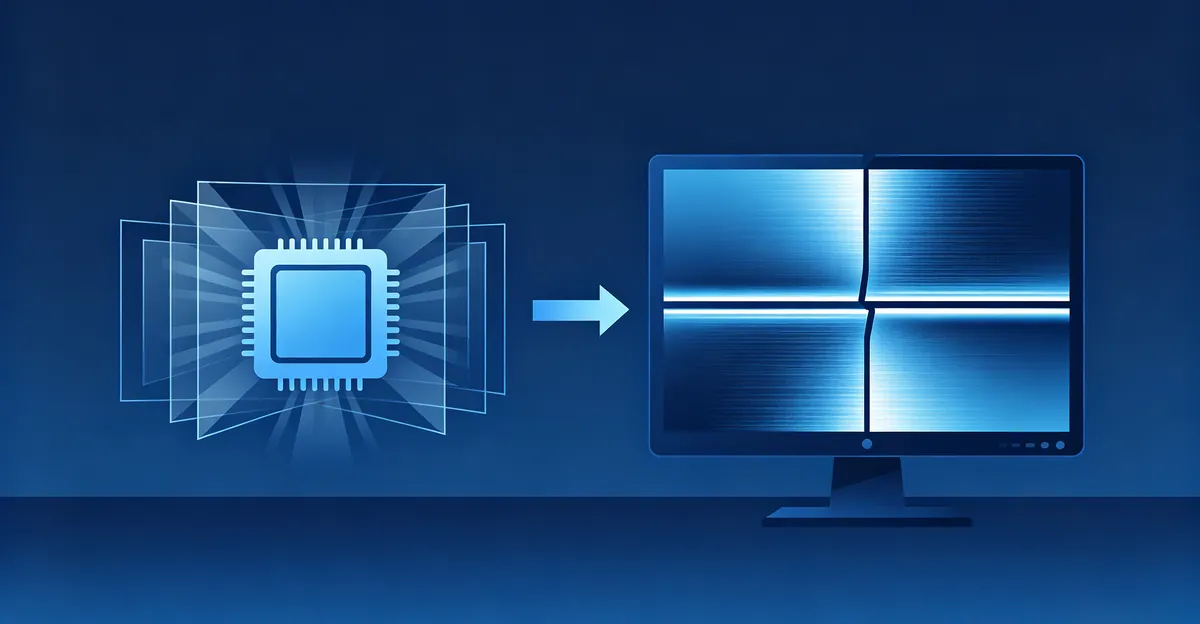
Como Corrigir Screen Tearing
Como corrigir screen tearing em um PC Windows segue uma ordem curta de operações. A checklist prática da Dell alinha-se ao que os fabricantes de GPU recomendam: fixe o cabo, defina a atualização nativa, atualize drivers e então ative sync e limites de frame.
Passo 1 — Confirme o sinal e a atualização nativa. Reconecte HDMI, DisplayPort ou USB-C nas duas extremidades. Abra o OSD do monitor e confirme a entrada correta. No Windows, vá em Configurações → Sistema → Display → Display avançado e selecione a taxa de atualização nativa do painel. Uma definição incorreta de Hertz pode piorar o tearing mesmo quando os jogos parecem “com FPS alto.”
Passo 2 — Atualize os drivers gráficos. Instale o pacote atual da NVIDIA, AMD ou Intel diretamente do fabricante. Drivers antigos são causa comum de bugs de timing de display que se apresentam como tearing ou VRR instável.
Passo 3 — Prefira taxa de atualização variável quando disponível. No OSD do monitor, ative FreeSync, Adaptive-Sync ou G-Sync Compatible. Nas configurações de Gráficos do Windows, ligue a taxa de atualização variável para aquele display quando a opção existir. No NVIDIA Control Panel, ative G-Sync para tela cheia (e também para janela se usar sem bordas). No AMD Software, ative FreeSync para o display. O VRR sincroniza a atualização à entrega de frames e corta o tearing com bem menos atraso do que o V-Sync clássico sozinho.
Passo 4 — Limite o FPS a três a cinco frames abaixo do máximo de Hertz. Exemplos: 141 FPS em 144 Hz, 237 FPS em 240 Hz. Guias que afinam G-Sync e FreeSync corretamente tratam esse limite como obrigatório. Atingir o teto de atualização devolve o controle ao comportamento tradicional do V-Sync e reintroduz o atraso que jogadores atribuem à sync adaptativa. Limite no jogo, com o limitador do driver ou com uma ferramenta como RivaTuner quando o jogo não oferece limitador limpo.
Passo 5 — Configure o trio de sync. Com VRR ativo: Vertical Sync do driver ligado, V-Sync no jogo desligado, FPS limitado abaixo da atualização. O V-Sync do driver atua só como backup quando o FPS ultrapassa de alguma forma a janela VRR; dentro da janela ele não se comporta como o V-Sync antigo sempre ligado. Sem hardware VRR: ative V-Sync padrão para jogo casual sem tear, ou Adaptive Sync / Fast Sync (NVIDIA) ou Enhanced Sync (AMD) quando o FPS permanece muito acima da atualização e você precisa de menos atraso do que o V-Sync completo.
Passo 6 — Combine a resolução e feche consumidores de GPU. Use a resolução nativa do monitor. Feche navegadores e overlays que disparam picos de uso da GPU. Reinicie uma vez após mudanças grandes de driver ou VRR para que o Windows e o OSD concordem.
| Método | Para o tearing? | Atraso de entrada | Precisa de monitor VRR? | Melhor quando |
|---|---|---|---|---|
| G-Sync / FreeSync + limite de FPS −3 a −5 | Sim, na faixa VRR | Muito baixo | Sim | Jogos com GPU + painel compatíveis |
| V-Sync do driver ligado (sem VRR) | Sim | Maior | Não | Single-player, vídeo, uso casual |
| Adaptive / Fast / Enhanced Sync | Em geral com FPS alto | Moderado | Não | FPS muito acima da atualização |
| Limite de FPS sozinho | Reduz, pode não eliminar | Baixo | Não | Correção parcial ou apoio ao VRR |
| Só mais Hertz | Torna os tears menos óbvios | Baixo | Não | Incompleto sem sync |
Como parar screen tearing a longo prazo é a mesma pilha mantida saudável: drivers atuais, Hertz corretos, trio VRR quando o hardware permite, e nenhum FPS sem limite com sync desativado. Uma GPU mais rápida sozinha não para o tearing se o monitor ainda pinta no meio do frame. Pareie a GPU com configurações de sync ou com um limitador de frames.
Checklist de correção rápida
- Resolução e taxa de atualização nativas no Windows.
- Cabo reconectado; prefira DisplayPort para monitores desktop de alto Hz.
- Driver da GPU atualizado.
- FreeSync / G-Sync ligados no OSD e no painel de controle.
- FPS limitado 3–5 abaixo do máximo de Hertz.
- V-Sync no jogo Off com VRR; V-Sync do driver On.
- Reteste com um pan rápido ou padrão dedicado de teste de tear.
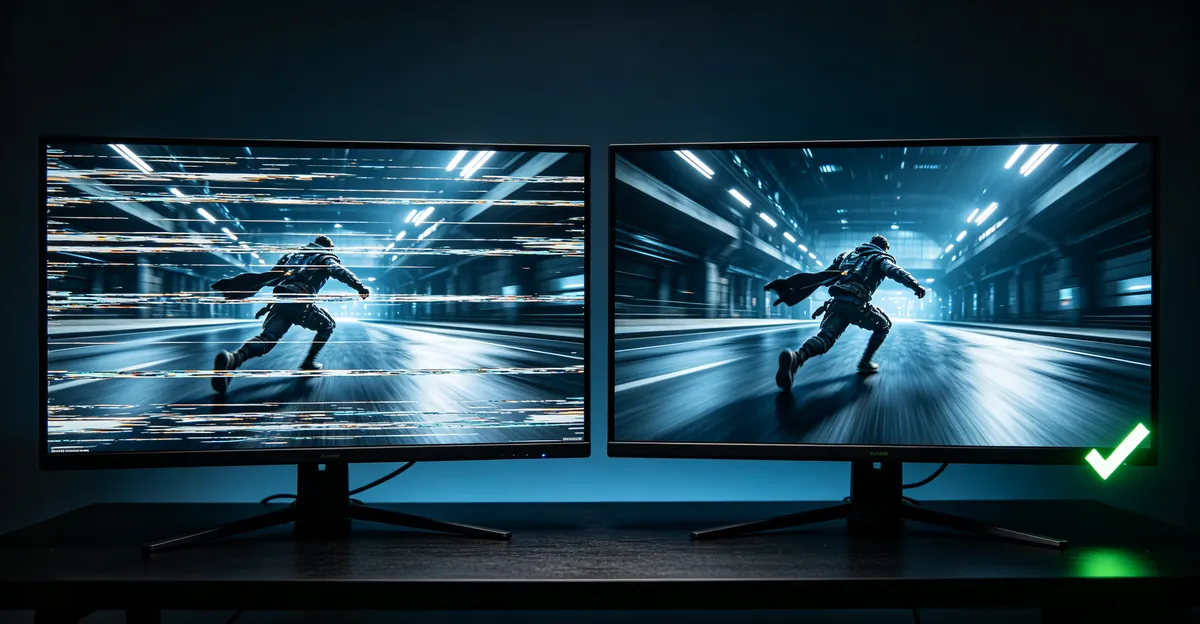
Teste de Screen Tearing
Um teste de screen tearing prova se o artefato é realmente descompasso de timing ou outra coisa. Comece com checagens de cores sólidas e movimento em uma Ferramenta de Teste de Tela gratuita para descartar pixels presos, tonalidade e manchas estáticas antes de culpar a sync. Depois introduza movimento.
Teste de movimento no desktop. Abra uma página de navegador em tela cheia com um padrão de faixas verticais de alto contraste ou um documento rolando rapidamente. Mova o mouse ou role com velocidade. Um tear aparece como uma descontinuidade horizontal que salta entre frames. Repita com V-Sync ou VRR alternados para ver a linha sumir quando a sync entra em ação.
Panorâmica de câmera no jogo. Em qualquer título 3D, fique parado e gire a câmera para a esquerda e para a direita em velocidade constante com V-Sync Off e FPS sem limite. Observe onde a costura horizontal se posiciona. Limite o FPS à taxa de atualização e depois ative o VRR. A costura deve sumir ou encolher a casos raros perto dos limites da faixa VRR.
Verificação de overlay de FPS + taxa de atualização. Ative um contador de FPS (no jogo, Steam, NVIDIA ou AMD). Confirme que o FPS não está muito acima da atualização sem sync. Confirme que o Windows ainda reporta os Hertz esperados depois que o jogo inicia — alguns títulos mudam o modo de display e deixam você em 60 Hz após sair.
Isolamento de cabo e multi-monitor. Mova o mesmo conteúdo para outra porta ou outro monitor. Se o tearing segue a configuração do PC (mesmas opções de sync) em vez de um painel só, a correção é sync por software. Se apenas um monitor rasga enquanto roda abaixo dos Hertz nominais, suspeite do cabo ou do travamento de atualização no OSD.
O que um bom teste descarta. Rastros suaves que desaparecem atrás do movimento apontam para ghosting e overdrive, não tearing. Pulsação em tela inteira aponta para flickering. Manchas turvas fixas em branco e preto após limpeza são dano por pressão. O desfoque no monitor amolece o texto mesmo estático. Documente qual padrão você vê antes de alterar cinco configurações de uma vez.
Registre os resultados em um log simples: taxa de atualização, FPS médio, VRR on/off, V-Sync on/off e se a linha do tear estava visível. Esse log transforma conselhos de fórum em um experimento controlado no seu hardware.
Screen Tear no Monitor: Configurações Que Importam
Reclamações de screen tear no monitor costumam remeter ao OSD e ao Windows, não ao executável do jogo. Abra o menu do monitor e encontre Adaptive-Sync, FreeSync, G-Sync Compatible ou HDMI VRR. Ligue. Alguns painéis desativam VRR em certos modos de imagem ou quando o overdrive está no extremo. Se o tearing volta após atualização de firmware ou após ativar ULMB / strobing de backlight, lembre que muitos monitores não conseguem rodar strobing e VRR juntos. Escolha um: VRR sem tear para jogo geral, ou strobing para clareza com a sync gerenciada de outro modo.
DisplayPort costuma carregar alta taxa de atualização e VRR com mais confiabilidade do que revisões antigas de HDMI. Se o OSD mostra 60 Hz enquanto a caixa promete 144 Hz ou 240 Hz, o link é o gargalo. Use um cabo classificado para sua resolução e Hertz, e conecte em uma porta que suporte o modo completo. Docks USB-C variam muito; quando a negociação de VRR falha, o Windows pode manter Hertz altos no desktop enquanto os jogos rasgam porque o caminho de varredura está instável.
A taxa de atualização variável do Windows em Configurações de Gráficos ajuda jogos em janela sem bordas. Sem ela, alguns títulos só obtêm comportamento sem tear em tela cheia exclusiva. Os painéis de controle NVIDIA e AMD oferecem overrides por aplicativo — úteis quando um jogo competitivo precisa de FPS sem limite com Fast Sync enquanto títulos single-player usam VRR completo.
A própria taxa de atualização muda o quanto um tear fica visível. A Dell observa que Hertz mais altos atualizam a imagem com mais frequência, então tears residuais ficam mais difíceis de notar, mas Hertz sozinhos não eliminam o corte. Um painel de 240 Hz ou 360 Hz ainda precisa de sync ou de limite de frames. Jogadores competitivos às vezes preferem um pouco de tearing com atraso mínimo; todo mundo mais deveria tratar VRR sem tear como a solução padrão para screen tear no monitor.
Mantenha o overdrive do OSD em nível moderado. Overdrive extremo pode criar ghosting inverso que usuários rotulam erroneamente como tearing. Se você vê coronas brilhantes atrás de objetos escuros depois de “corrigir” as configurações de tear, abaixe o realce de tempo de resposta e reteste. O objetivo é um frame completo por atualização, sem halos.
Modos de jogo de fábrica às vezes reiniciam o FreeSync ou travam os Hertz em 60. Depois de escolher presets FPS, RPG ou Filme, reabra o item Adaptive-Sync e confirme que permaneceu ativo. Salve um modo de usuário personalizado assim que a pilha sem tear funcionar, para que um experimento posterior de modo de imagem não desfaça em silêncio a correção de screen tear no monitor.
Screen Tearing no Outer Wilds
Buscas por screen tearing Outer Wilds costumam misturar tearing verdadeiro com judder da física do jogo a 60 Hz. A Mobius Digital documenta que o Outer Wilds simula física a 60 atualizações por segundo por padrão. Planetas, a nave e o jogador se movem nesses passos, então monitores de alta taxa de atualização podem parecer irregulares ou rasgados quando os frames renderizados e os passos de simulação discordam.
Override de VSyncCount. Crie secretsettings.txt em C:\Users\<you>\AppData\LocalLow\Mobius Digital\Outer Wilds. Adicione VSyncCount=1 para sincronizar a cada frame. Valores 2–4 sincronizam a cada N-ésimo frame; 0 desativa o vsync. A Mobius observa que isso não tem suporte oficial, mas deve ser seguro, com máximo de 4. Jogadores em painéis de alta taxa de atualização que veem irregularidade extrema em framerates mais baixos são o público pretendido desse ajuste.
Override de PhysicsRate. No mesmo arquivo, adicione PhysicsRate=120 (ou 180 / 240). Preferem-se múltiplos de 60. Elevar a taxa de física melhora a suavidade percebida em framerates mais altos, mas aumenta a carga de CPU e não tem suporte. Se a máquina engasgar mais após a mudança, volte em direção a 60 ou 120.
Janela sem bordas. Alguns usuários relatam comportamento mais suave em modo janela em monitores de alta taxa de atualização. A Mobius oferece a opção de lançamento no Steam -popupwindow para que escolher janela ative o modo sem bordas. Combine com FreeSync ou G-Sync Compatible em nível de driver para aplicativos em janela quando disponível.
Higiene de drivers. Atualize drivers NVIDIA além de faixas ruins conhecidas quando aparecer corrupção gráfica — a Mobius documenta vistas pretas ou roxas ligadas a versões específicas de driver e um flag NVidiaDriver522.25Fix nas secret settings como solução paliativa. Tearing e corrupção são bugs diferentes; corrija drivers primeiro se as cores quebrarem ao olhar em certas direções.
Após as edições, relance o Outer Wilds, confirme o comportamento de VRR ou V-Sync com um overlay de FPS e gire a câmera pelos horizontes planetários onde as costuras horizontais são fáceis de ver. Se a imagem está irregular mas não fatiada, priorize PhysicsRate e VSyncCount em vez de desbloqueios agressivos de FPS. Se você vê um corte horizontal nítido com frames sem limite, aplique o mesmo trio VRR global usado em outros jogos de PC por cima dos overrides de arquivo do Outer Wilds.
Como Corrigir Screen Tearing no Geometry Dash
Como corrigir screen tearing no Geometry Dash é uma long-tail frequente porque o FPS unlock / FPS bypass é popular e fácil de configurar errado. A regra central é a mesma de qualquer outro título: o FPS deve se alinhar à atualização, ou uma tecnologia de sync deve fechar a lacuna.
Combine o FPS bypass à taxa de atualização. Defina o bypass em 60, 120, 144 ou 240 para espelhar o monitor. Guias da comunidade do Geometry Dash tratam isso como a correção mais limpa quando você quer a sensação desbloqueada sem costuras visíveis. Bypass desalinhado (por exemplo 360 FPS em um painel de 144 Hz com sync desligado) é receita clássica de tear.
Prefira V-Sync da GPU ao V-Sync do jogo ao desbloquear FPS. O Vertical Sync interno do Geometry Dash reaplica o limite de FPS e luta contra ferramentas de unlock. Relatos da comunidade recomendam ativar V-Sync, Fast Sync ou Adaptive Sync nos painéis NVIDIA ou AMD por aplicativo para o Geometry Dash, deixando o V-Sync do jogo desligado se você depende do bypass. NVIDIA: Manage 3D Settings → Program Settings → Geometry Dash → Vertical Sync Fast ou Adaptive. AMD: equivalentes de Wait for Vertical Refresh. Intel: opções de sync no Graphics Command Center.
Ressalva do modo sem bordas. Relatos em torno da versão 2.206 descrevem tearing mesmo com V-Sync ligado em modo sem bordas. Mude para tela cheia exclusiva e reteste antes de trocar hardware.
Caminho VRR. Se o monitor suporta FreeSync ou G-Sync, ative e mantenha o FPS dentro da janela VRR. Esse caminho para o tearing sem depender do V-Sync interno do Geometry Dash. Ainda assim evite bypass sem limite muito acima da atualização, a menos que Fast Sync / Enhanced Sync seja intencional.
Troca entre sensação de input e tear. Ritmo e plataforma de precisão punem atraso. Jogadores que odeiam o lag do V-Sync devem combinar o FPS exatamente aos Hertz ou usar Adaptive / Fast Sync em vez do V-Sync clássico sempre ligado. Smooth Fix e outros toggles gráficos do GD podem mudar o pacing; se tears aparecem depois de alterná-los, reverta e reteste mudando apenas as variáveis de sync.
Trabalhe uma mudança por vez: alinhar bypass → tela cheia → sync da GPU → VRR. Reteste em um nível denso de wave em que a rolagem horizontal deixa as costuras óbvias. Quando a linha do tear sumir e os saltos ainda parecerem no tempo, pare de afinar.
Se o tearing só aparece após sessões longas, verifique throttling térmico e planos de energia. Um notebook que cai de 144 FPS estáveis para uma faixa oscilante de 90–160 rasgará mais com sync desligado. Prefira um plano equilibrado ou de alto desempenho, mantenha as saídas de ar livres e reteste com um limite fixo de FPS para que o pacing de frames permaneça dentro da janela de atualização.
Conclusão: Quando Não É Tearing — e O Que Fazer Depois
Se o corte horizontal nunca aparece em um teste controlado de screen tearing, olhe para outro lugar. Rastros suaves de movimento significam ghosting — suba ou abaixe o overdrive com cuidado. Pulsação de brilho significa flickering — verifique atualização, cabos e drivers. Nuvens escuras fixas após limpeza significam dano por pressão na pilha do painel, que configurações de sync não curam. Problemas de foco estático macio pertencem ao diagnóstico de desfoque.
Quando o tearing está confirmado, a correção durável é sincronização: Hertz nativos, drivers atuais, VRR com limite de FPS abaixo do teto, ou V-Sync clássico quando VRR não está disponível. Overrides específicos do Outer Wilds e do Geometry Dash ficam por cima dessa base; eles não a substituem. Refaça um teste curto de pan após cada mudança para saber qual interruptor realmente parou a costura.
Para confirmar que o painel está saudável enquanto você afina a sync, abra os padrões gratuitos da Ferramenta de Teste de Tela, verifique cores sólidas em busca de pixels presos ou manchas e depois volte ao conteúdo em movimento com o VRR e o limite de FPS finais aplicados. Movimento sem tear mais cores sólidas limpas significa que o caminho de display está fazendo o trabalho.
Fontes
- Dell Technologies — How to Fix Screen Tearing on PC: Settings, Sync and Hardware Tips: https://www.dell.com/en-us/blog/how-to-fix-screen-tearing-on-pc-settings-sync-and-hardware-tips/
- Frame Rate Test — V-Sync vs G-Sync vs FreeSync guide: https://frameratetest.net/v-sync-vs-g-sync-vs-freesync-complete-guide-to-display-sync-technologies/
- Tier1Settings — How to Set Up G-Sync and FreeSync Correctly: https://tier1settings.com/how-to-set-up-gsync-and-freesync-correctly/
- Levvvel — What is screen tearing and how do you fix it?: https://levvvel.com/tech/what-is-screen-tearing/
- Mobius Digital — Outer Wilds support (High Frame-Rate Monitors): https://www.mobiusdigitalgames.com/supportforum.html
- Geometry Dash Level Tools — How to Fix Screen Tearing in Geometry Dash: https://geometrydashlevel.com/fix/screen-tearing