Ghosting no monitor é o rastro tênue de sombra que segue o cursor, o personagem do jogo ou o texto rolando pela tela. Não é pixel morto, não é burn-in e geralmente não é falha de cabo — é resposta lenta de pixel que não acompanha o movimento. Este guia explica como as imagens fantasma aparecem, como se diferenciam de outros problemas de sombra no monitor e quais configurações realmente corrigem o problema.
Ghosting no Monitor: O Que Significam os Rastros de Sombra e Como Corrigi-los
O Que É Ghosting no Monitor
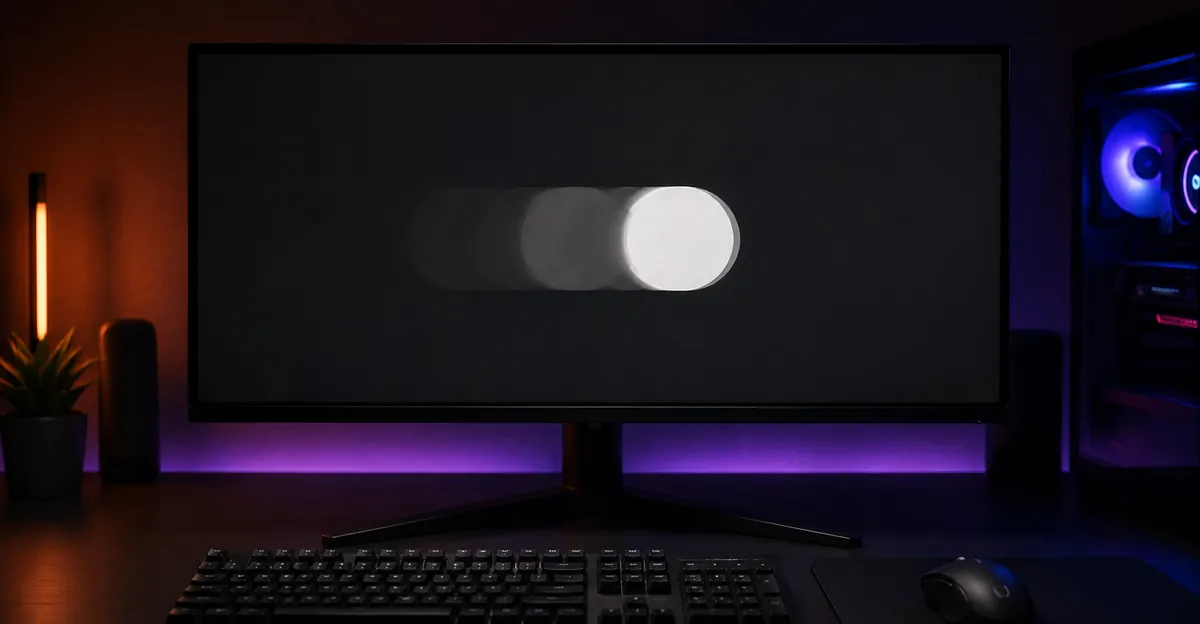
Ghosting no monitor (também chamado de imagem fantasma na tela ou ghosting de imagem no monitor) é um artefato de movimento em que os pixels mudam de cor muito lentamente, deixando uma duplicata tênue do quadro anterior visível atrás de objetos em movimento. A imagem fantasma não é um segundo objeto na tela — é cor residual do estado anterior do pixel que vaza para o quadro atual.
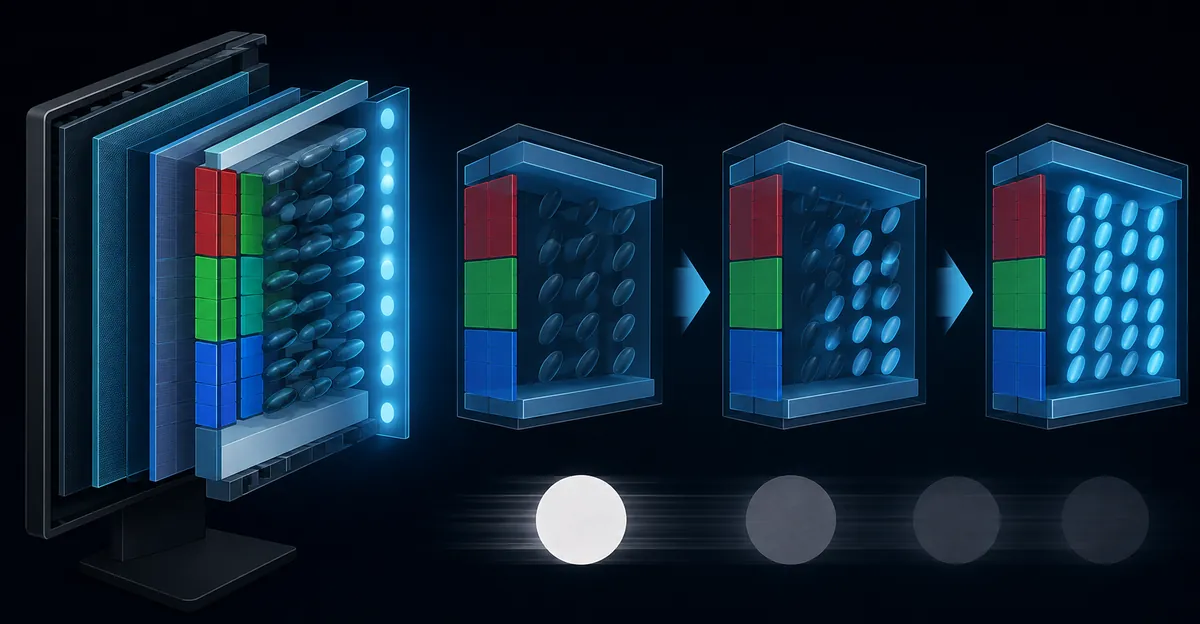
Monitores de cristal líquido funcionam torcendo subpixels para filtrar a luz de fundo através de filtros de cor. Cada torção leva um tempo mensurável. Essa transição é chamada de tempo de resposta cinza para cinza (GtG). Quando o GtG excede a janela de tempo entre quadros, a cor antiga permanece enquanto a nova imagem já se moveu. Você vê um rastro escuro ou colorido — o rastro no monitor — seguindo o movimento.
O ghosting fica mais visível em movimento de alto contraste: texto branco rolando sobre fundo preto, uma mira brilhante se movendo sobre um mapa escuro ou um carro de corrida contra um céu claro. É temporário. Quando o movimento para, a tela volta ao normal. Isso distingue o ghosting do burn-in, em que os artefatos persistem permanentemente.
O ghosting também se distingue do desfoque geral no monitor. O desfoque deixa toda a imagem macia ou embaçada o tempo todo. O ghosting só aparece durante movimento e produz rastros direcionais, não suavidade uniforme. Se tudo parece fora de foco mesmo parado, o desfoque é o diagnóstico mais provável.
Ghosting vs Sombra no Monitor vs Desfoque vs Burn-In
Usuários frequentemente descrevem ghosting como sombra no monitor ou sombra no monitor do computador, mas nem toda sombra no monitor é ghosting. A correção depende de qual tipo você tem.
| Sintoma | Requer Movimento? | Permanente? | Correção Principal |
|---|---|---|---|
| Ghosting no monitor (rastros de movimento) | Sim — rastros seguem objetos em movimento | Não — desaparece quando o movimento para | Configuração de Overdrive / Tempo de Resposta |
| Sombra estática no monitor (duplicata de sinal) | Não — deslocamento fixo o tempo todo | Não — mas persiste até o cabo ser corrigido | Substituir ou reconectar cabo de display |
| Retenção de imagem (persistência) | Não — visível sem movimento | Não — desaparece ao longo de minutos ou horas | Exibir conteúdo variado, reduzir tempo de UI estática |
| Burn-in | Não — visível em todo conteúdo | Sim — dano permanente do painel | Substituição do painel ou mitigação apenas |
| Desfoque no monitor | Não — imagem inteira macia | Não | Resolução, nitidez, cabo ou foco do painel |
Se não tiver certeza de qual categoria se encaixa, leia nosso guia sobre sombra no monitor do computador. Ele percorre o teste de isolamento OSD que separa sombras estáticas de sinal de ghosting de movimento em menos de um minuto.
O teste de isolamento OSD em resumo: Abra o menu integrado do monitor enquanto o artefato estiver visível. Se o menu desenha limpo sobre a sombra, o painel está bem e a cadeia de sinal (cabo, dock, saída da GPU) é o problema. Se os rastros aparecem apenas durante movimento e o menu em si parece nítido, você tem ghosting — um problema interno de resposta do painel corrigido via overdrive, não substituição de cabo.
Afterimage no monitor durante movimento rápido é ghosting. Afterimage que persiste horas depois de fechar uma janela estática é retenção de imagem ou burn-in — um caminho de reparo completamente diferente.
O Que Causa Ghosting no Monitor
Resposta lenta de pixel é a causa raiz, mas vários fatores de configuração e hardware tornam o ghosting pior ou melhor.
Tecnologia do Painel e Tempo de Resposta
O tipo de painel é o maior preditor da gravidade do ghosting. Fabricantes citam números GtG de melhor caso (frequentemente medidos com overdrive máximo), mas o desempenho real varia conforme a cor da transição e a temperatura.
| Tipo de Painel | GtG Típico no Mundo Real | Tendência de Ghosting | Melhor Uso |
|---|---|---|---|
| OLED / QD-OLED | ~0,03 ms | Quase zero | HDR, ambientes escuros (aceitar risco de burn-in) |
| IPS Rápido | 1–4 ms | Baixa | Jogos, trabalho com cor, uso geral |
| TN | 1–5 ms | Baixa a moderada | FPS competitivo, jogos econômicos |
| VA | 4–12 ms (assimétrico) | Alta em transições escuras | Filmes, conteúdo com muito contraste |
Fonte: Blur Busters, Micro Center, PixelTest.net.
Painéis VA são especialmente propensos ao black smearing — transições lentas de cores muito escuras para tons médios. Essa é uma característica inerente do alinhamento de cristal líquido VA, não um defeito. O overdrive reduz, mas não elimina completamente o smearing escuro em cenas escuras de painéis VA. Painéis IPS oferecem melhor equilíbrio para a maioria dos usuários; painéis TN são os mais rápidos, mas sacrificam cor e ângulos de visão.
Painéis LCD frios respondem mais lentamente. O ghosting pode ser pior nos primeiros 30–60 minutos após ligar, até o painel atingir temperatura de operação. A Blur Busters documenta esse efeito na calibração de strobe — painéis frios mostram mais crosstalk de strobe e ghosting que painéis aquecidos.
Overdrive Desativado ou Configurado Muito Baixo
Overdrive (também chamado de Tempo de Resposta, Trace Free na ASUS, AMA na BenQ ou Overdrive na Acer) aplica tensão mais alta para empurrar os pixels pelas transições mais rápido. Com overdrive desligado ou muito baixo, rastros escuros aparecem atrás de todo movimento. Essa é a causa corrigível mais comum de ghosting excessivo em painéis que, de resto, são capazes.
Incompatibilidade de Taxa de Atualização
Taxa de atualização e tempo de resposta são métricas diferentes. Um monitor de 144 Hz atualiza a cada 6,9 ms; um de 240 Hz a cada 4,2 ms. Se o GtG do pixel excede a janela de quadro, rastros aparecem independentemente da taxa de atualização. Porém, rodar uma taxa de atualização acima do que sua GPU consegue entregar de forma consistente, ou acima do que o painel lida bem, pode piorar o ghosting. Muitos monitores vêm em 60 Hz por padrão mesmo suportando 144 Hz ou mais — sempre confirme a taxa de atualização nativa nas configurações de display do Windows.
Taxas de atualização mal configuradas também podem causar problemas relacionados como flickering na tela junto com rastros de movimento.
Cabo e Cadeia de Sinal
Embora sombras estáticas geralmente indiquem problemas de cabo, um sinal degradado também pode limitar a taxa de atualização disponível. Se sua taxa máxima não aparece no Windows, o gargalo costuma ser o cabo ou a porta, não o monitor. Use DisplayPort 1.4 ou HDMI 2.0+ com cabo certificado para configurações de alta taxa de atualização.
G-Sync, FreeSync e Estado do Driver
Taxa de atualização variável (G-Sync, FreeSync, VESA Adaptive-Sync) sincroniza a entrega de quadros com a janela de atualização do painel, reduzindo tearing e artefatos relacionados a judder. VRR desativado em monitor projetado para isso pode contribuir para problemas de clareza de movimento. Drivers de gráficos desatualizados ou corrompidos ocasionalmente afetam o timing de display — atualize os drivers após confirmar configurações de overdrive e taxa de atualização.
Idade do Painel e Modos de Imagem
Painéis mais antigos desenvolvem resposta mais lenta com o tempo. Alguns monitores também incluem modos de imagem (Cinema, Leitura, Eco) que intencionalmente desaceleram transições de pixel para precisão de cor ou economia de energia. Mude para modo Padrão ou Jogo antes de diagnosticar ghosting.
Como Diagnosticar Ghosting no Seu Monitor
Trabalhe de testes gratuitos em software até verificações de hardware. Pare assim que identificar o tipo de problema.
Passo 1: Execute o teste de ghosting UFO. Abra testufo.com/ghosting na taxa de atualização nativa do monitor. Rastros escuros atrás do UFO indicam ghosting. Halos brilhantes na borda frontal indicam overdrive excessivo (ghosting inverso). Isso confirma qual problema você tem antes de mudar configurações.
Passo 2: Confirme a taxa de atualização nativa. No Windows, vá em Configurações, Sistema, Display, Display avançado. Selecione a taxa de atualização mais alta que seu monitor suporta. Se só aparecer 60 Hz, verifique compatibilidade de cabo e porta em seguida.
Passo 3: Teste de rolagem. Abra um documento com texto branco sobre fundo preto (ou inverta as cores). Role rapidamente. Rastros cinza visíveis atrás do texto confirmam ghosting de movimento.
Passo 4: Use a Ferramenta de Teste de Tela. Nossa Ferramenta de Teste de Tela gratuita exibe padrões de movimento rápido projetados para revelar ghosting e desfoque de movimento. Compare resultados em diferentes configurações de overdrive enquanto executa o teste.
Passo 5: Teste de isolamento OSD. Abra o menu do monitor durante o artefato. Menu limpo sobre sombra rastreadora significa falha no caminho de sinal (veja o guia de sombra). Rastros apenas durante movimento com menu nítido significa ghosting — prossiga para calibração de overdrive.
Passo 6: Teste em diferentes taxas de atualização. Reduza temporariamente para 60 Hz. Se o ghosting melhorar significativamente, o painel luta em taxas mais altas e você pode precisar de overdrive mais baixo ou de um painel mais rápido para o Hz desejado.
Como Corrigir Ghosting no Monitor
A maioria das correções de ghosting não custa nada. Siga estes passos em ordem.
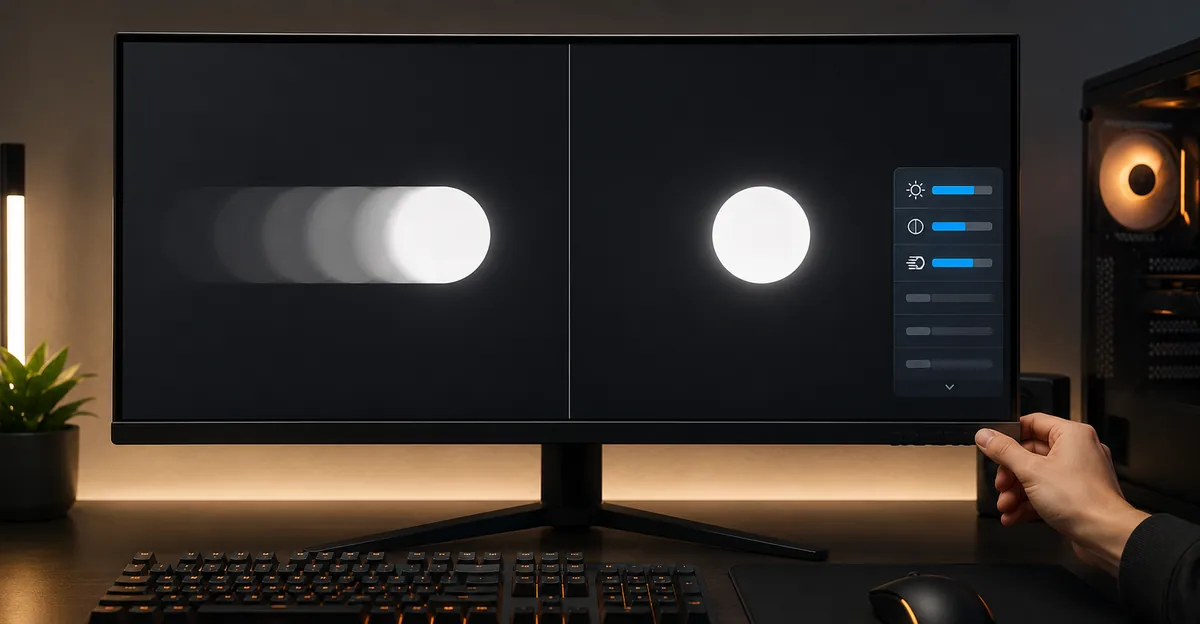
Passo 1: Ative e calibre o overdrive. Abra o OSD do monitor. Encontre Overdrive, Tempo de Resposta, Trace Free ou AMA em configurações de Jogo ou Imagem. Comece em Normal ou Médio. Abra testufo.com/ghosting e percorra cada nível. Mantenha a configuração mais alta que produza rastros limpos sem coroas brilhantes na borda frontal.
Passo 2: Defina a taxa de atualização nativa. Confirme que o Windows usa a taxa máxima suportada pelo monitor. Reset de taxa de atualização após suspensão, reinstalação de driver ou atualização de firmware é uma causa oculta comum de problemas de movimento.
Passo 3: Atualize os drivers de gráficos. Instale o driver mais recente da NVIDIA, AMD ou Intel. Se o ghosting apareceu após uma atualização recente, tente reverter uma versão.
Passo 4: Troque o cabo de display. Use um cabo curto e certificado DisplayPort 1.4 ou HDMI 2.0+. Conecte diretamente na GPU, evitando docks, switches KVM e adaptadores passivos. Isso garante largura de banda total para altas taxas de atualização.
Passo 5: Ative G-Sync ou FreeSync. Ligue a sincronização adaptativa tanto no OSD do monitor quanto no painel de controle da GPU. Combine a faixa VRR com suas taxas de quadros típicas.
Passo 6: Ajuste configurações no jogo. Reduza efeitos pesados de movimento se o ghosting persistir após calibração de hardware. Reduza taxas de quadros desnecessárias acima do que seu painel lida de forma limpa.
Passo 7: Teste com o UFO da Blur Busters após cada alteração. Execute novamente testufo.com/ghosting após cada ajuste. Compare comprimento dos rastros escuros e visibilidade de coroas. Documente a configuração que produz o resultado mais limpo na sua taxa de atualização diária.
Se o ghosting só aparece no overdrive mais baixo e piora em níveis mais altos com halos brilhantes, seu painel precisa de calibração intermediária — não overdrive máximo. Se o ghosting persiste em todos os níveis de overdrive em painel VA em cenas escuras, isso provavelmente é black smear inerente, não falha de configuração.
Configurações de Overdrive e Ghosting Inverso
Overdrive é a ferramenta principal contra ghosting, mas excesso de overdrive cria seu próprio artefato: ghosting inverso (também chamado de corona ou overshoot). O pixel ultrapassa a cor alvo, oscila de volta e deixa um halo brilhante na borda frontal do movimento — frequentemente pior que o rastro escuro original.
A Blur Busters documenta essa troca em testufo.com/ghosting: overdrive baixo causa rastros escuros de ghosting; overdrive alto causa coroas brilhantes. O objetivo é a configuração de compromisso entre os dois.
| Nível de Overdrive | Resultado Visual | Quando Usar |
|---|---|---|
| Desligado | Rastros escuros pesados atrás de todo movimento | Evitar para desktop ou jogos |
| Baixo | Rastros escuros reduzidos, ainda visíveis | Trabalho com precisão de cor, edição de fotos |
| Médio (Normal) | Rastros limpos, halo frontal mínimo | Ponto ideal para a maioria dos painéis IPS |
| Alto | Halo frontal tênue em bordas de alto contraste | Jogos rápidos se Médio for insuficiente |
| Extremo / Ultra | Coroas brilhantes visíveis, ringing nas bordas | Evitar — frequentemente pior que o ghosting original |
Fabricantes usam nomes diferentes para o mesmo recurso. A ASUS chama de Trace Free; a BenQ usa AMA (Advanced Motion Acceleration); Acer e muitas outras usam Overdrive ou Tempo de Resposta. A Blur Busters mediu a ASUS VG278H a 120 Hz e encontrou Trace Free 60 equilibrando visibilidade de ghosting com visibilidade de corona — zero ghosting com apenas uma corona tênue.
Alguns monitores oferecem apenas dois ou três presets de overdrive, limitando sua capacidade de encontrar o ponto ideal. Monitores com controle mais granular (ou um único preset bem calibrado em todas as taxas de atualização) entregam melhor clareza de movimento com menos calibração manual.
Nota sobre temperatura: Painéis frios respondem mais lentamente e podem precisar de overdrive mais baixo para evitar overshoot. Aqueça o monitor por 30–60 minutos antes da calibração final de overdrive se notar que o ghosting varia após ligar.
Melhores Configurações para Jogos Sem Ghosting
Jogos competitivos expõem ghosting mais que qualquer outro uso. Estas configurações minimizam rastros sem introduzir ghosting inverso.
Taxa de atualização: Rode na máxima nativa do painel se sua GPU conseguir sustentar. Um painel de 144 Hz a 144 Hz oferece janela de quadro de 6,9 ms; a 60 Hz essa janela expande para 16,7 ms, o que pode reduzir rastros visíveis em painéis limítrofes, mas sacrifica suavidade de movimento.
Overdrive: Use o nível mais alto que passa no teste UFO sem coroas na taxa de atualização de jogo. Teste novamente se alternar entre 60 Hz (console) e 144 Hz (PC) no mesmo monitor — o overdrive ideal frequentemente difere por taxa de atualização.
Sincronização adaptativa: Ative G-Sync ou FreeSync para eliminar tearing sem a penalidade de input lag do V-Sync tradicional. Note que a maioria dos monitores não consegue rodar backlight strobing (ULMB, LightBoost) simultaneamente com VRR — ativar ambos pode piorar artefatos de movimento.
Escolha de painel para jogos: IPS rápido é a escolha mais segura para clareza de movimento e precisão de cor. TN continua viável para setups competitivos econômicos. VA oferece contraste superior, mas aceita smearing em cenas escuras. OLED elimina ghosting, mas introduz risco de burn-in para elementos estáticos de HUD.
Modo de imagem: Use modo Jogo ou Padrão, não Cinema ou Eco. Modos de jogo tipicamente habilitam transições de pixel mais rápidas e desativam processamento que adiciona latência.
Quando Atualizar Seu Monitor
Configurações corrigem a maioria dos casos de ghosting em painéis com tempo de resposta adequado. Atualize quando configurações não alcançam clareza de movimento aceitável para o seu uso.
Sinais de que é hora de atualizar:
- Ghosting persiste em todos os níveis de overdrive em painel IPS ou TN — o painel pode estar envelhecendo ou mal calibrado
- Black smear de VA em cenas escuras prejudica genuinamente seus jogos ou trabalho — IPS ou OLED é a correção real, não mais overdrive
- O GtG real do painel excede a janela de quadro na taxa de atualização desejada (ex.: 10 ms GtG em painel de 240 Hz)
- Overdrive em qualquer nível utilizável produz ghosting inverso inaceitável — a calibração do scaler é ruim
Quando configurações são suficientes:
- Ghosting apareceu após atualização de driver ou reset de taxa de atualização — correção de configuração
- Rastros desaparecem em overdrive Médio — nenhuma mudança de hardware necessária
- Ghosting é leve e só visível em padrões de teste específicos, não no uso normal
Caminho de upgrade econômico: procure monitores com medições GtG verificadas de revisores como TFT Central ou Blur Busters, não apenas alegações de marketing de "1 ms". O GtG real frequentemente é 2–3 ms mais lento que os números de melhor caso anunciados.
Guias Relacionados
- Central de Problemas de Monitor — Visão geral de todos os problemas de display
- Sombra no Monitor do Computador — Sombras estáticas, ghosting de movimento e retenção de imagem explicados
- Desfoque no Monitor — Embaçamento geral distinto de rastros de movimento
- Flickering na Tela — Problemas de taxa de atualização e sincronização
- Pixel Morto — Pixels presos ou mortos individuais
Conclusao
Ghosting no monitor é resposta lenta de pixel tornada visível durante movimento — não é dano permanente e geralmente é corrigível no OSD do monitor. Comece pela configuração de overdrive ou Tempo de Resposta, confirme sua taxa de atualização nativa e valide cada alteração com o teste de ghosting UFO da Blur Busters. Sombras estáticas que não requerem movimento são um problema diferente com caminho de correção diferente. Use nossa Ferramenta de Teste de Tela gratuita para verificar ghosting, pixels mortos e problemas de cor em uma única sessão.
Fontes
- Blur Busters LCD Overdrive Artifacts FAQ: blurbusters.com/faq/lcd-overdrive-artifacts/
- Blur Busters UFO Ghosting Test: testufo.com/ghosting
- Micro Center Monitor Ghosting Guide: microcenter.com/site/mc-news/article/what-is-monitor-ghosting.aspx
- PixelTest.net Monitor Ghosting Explained: pixeltest.net/en/blog/monitor-ghosting-explained