Manchas escuras, áreas turvas e borrões oleosos em um display não são o mesmo problema. Manchas no monitor ficam na superfície e geralmente saem com a limpeza. Marcas de pressão estão dentro da pilha LCD e muitas vezes não saem. Confundir os dois leva as pessoas a esfregar com mais força, usar produtos agressivos ou comprar aplicativos inúteis de correção de pixels enquanto o dano real já está no painel. Este guia mostra como diferenciá-los, limpar manchas com segurança, avaliar se marcas de pressão pretas na tela do notebook podem se recuperar e decidir quando a substituição é a única opção honesta.
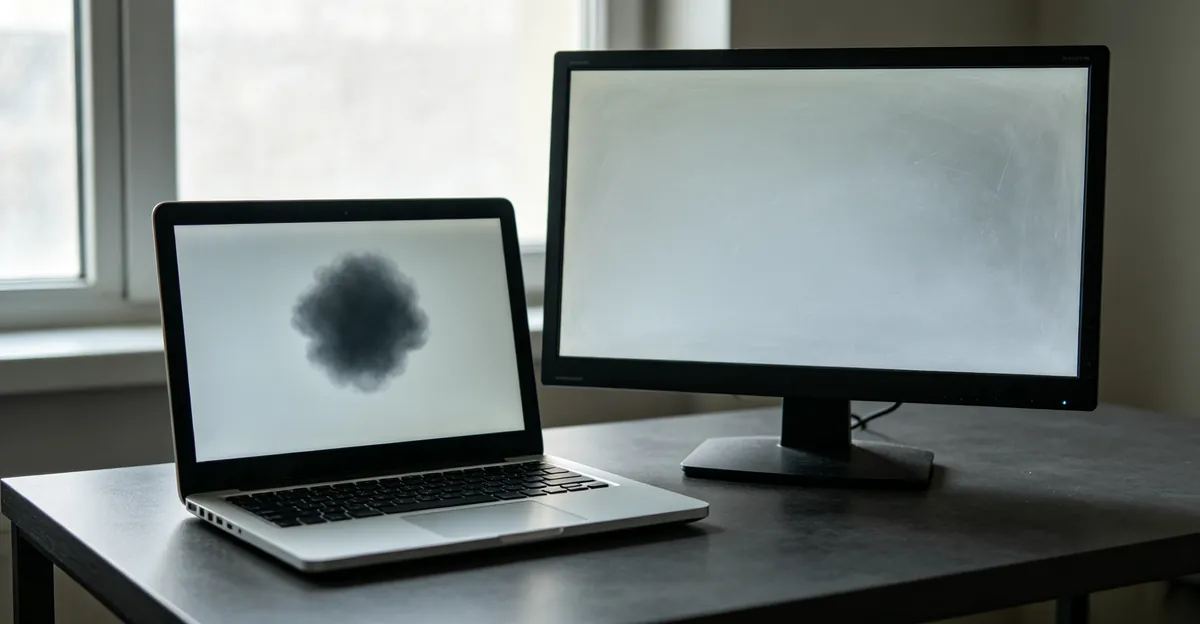
Manchas no Monitor vs Marcas de Pressão: Causas, Limpeza Segura e Opções de Correção
Manchas no Monitor vs Marcas de Pressão: Como Diferenciá-las
Uma marca de pressão na tela é deformação física do conjunto do display — polarizadores, células de cristal líquido, filtros de cor e folhas difusoras do backlight. Força concentrada comprime essas camadas, desalinhando os cristais ou colapsando o espaço da célula. O resultado é uma mancha escura turva, um hematoma claro ou uma área cinza irregular que permanece no mesmo lugar quando o conteúdo muda. Comunidades de reparo e fabricantes de displays chamam isso de hematoma LCD ou dano por pressão porque o painel parece machucado mesmo quando o vidro externo está intacto.
Uma mancha no monitor é diferente. Impressões digitais, óleos da pele, filmes de poeira, bebidas secas, resíduo de limpeza e adesivo de etiquetas ficam no revestimento externo. Eles refletem a luz de forma estranha e parecem sujeira, mas não esmagam a camada de cristal líquido. Limpe corretamente e a mancha sai. Limpe de forma incorreta e você pode criar uma marca de pressão real sobre a sujeira original.
Use esta comparação antes de tentar qualquer correção:
| Verificação | Mancha no monitor (superfície) | Marca de pressão (interna) |
|---|---|---|
| Após limpeza suave com microfibra | Melhora ou desaparece | Sem alteração |
| Visível em branco e preto sólidos | Muitas vezes mais fraca no escuro | Geralmente clara em ambos |
| Forma | Bordas suaves, aspecto de borrão | Hematoma ou mancha irregular |
| Ângulo de visão | Muitas vezes muda com a luz | Pode mudar tom ou forma |
| Causa típica | Toque, alimento, poeira, resíduo | Tampa esmagada, impacto, limpeza agressiva |
| Mudança com brilho | Pode sumir com brilho baixo | Permanece fixa no brilho máximo |
| Espalha em dias | Não (a menos que haja nova sujeira) | Às vezes expande se camadas continuarem falhando |
Diagnóstico rápido com teste de tela
Ligue o display e abra um teste de tela gratuito que alterne branco, preto, vermelho, verde e azul sólidos. Aumente o brilho ao máximo em um ambiente escuro para que hematomas leves fiquem evidentes. Manchas superficiais muitas vezes parecem piores em fundos claros e podem desaparecer após uma limpeza cuidadosa. Marcas de pressão permanecem nas mesmas coordenadas em todas as cores. Se uma marca também aparece no menu OSD do monitor (em monitores externos) ou sobrevive a reinicialização e troca de cabo, trate como dano no painel, não como sujeira.
Em notebooks, conecte um monitor externo uma vez. Se a mancha desaparece no display externo mas permanece no painel integrado, a GPU e o cabo estão inocentes. Essa verificação única evita dias de reinstalação de drivers inútil quando o problema real são marcas de pressão LCD dentro da tampa.
Separe também marcas de pressão de defeitos relacionados. Um único pixel morto é um ponto preto ou colorido permanente e minúsculo de um transistor de subpixel com falha. Manchas brancas e áreas claras podem vir de dano no difusor ou problemas de backlight e às vezes parecem hematomas por pressão. Manchas pretas irregulares podem ser pixels mortos, trincas no substrato ou dano por pressão, dependendo da forma e do histórico. Manchas no display amplas exigem o mesmo teste de cor sólida para que você não limpe um defeito de hardware como se fosse gordura.
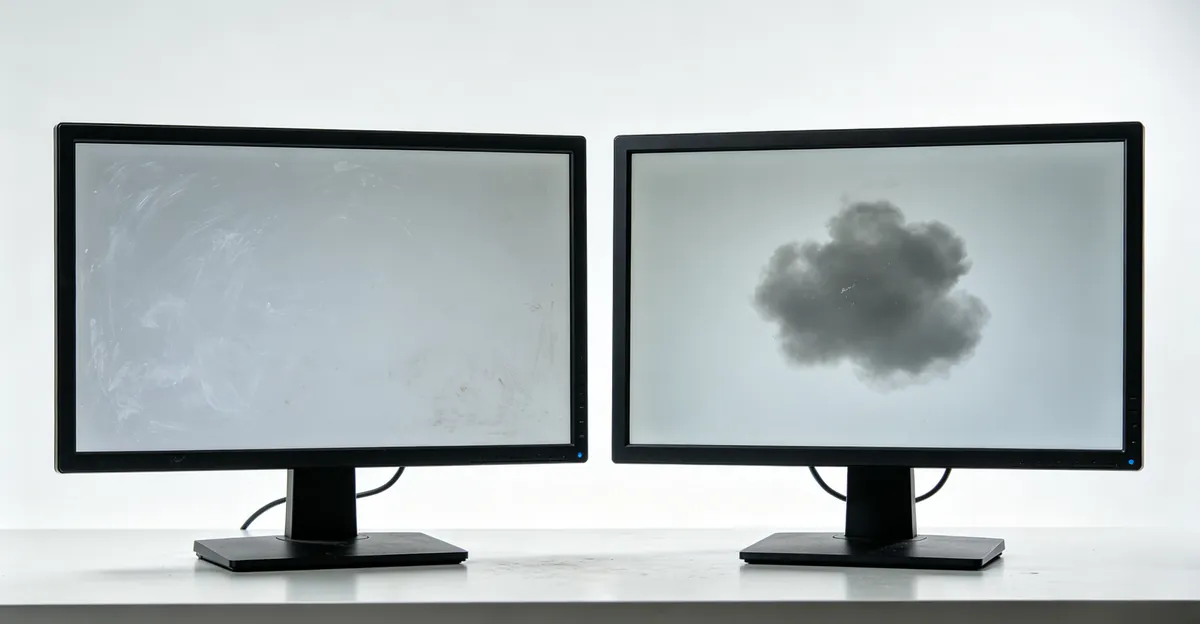
O Que Causa Manchas no Monitor e Marcas de Pressão
Marcas de pressão em painéis de monitor e telas de notebook compartilham um mecanismo: força aplicada pela frente do display. Cenários comuns incluem fechar o notebook com caneta, pendrive, fone de ouvido ou clipe de papel no teclado; guardar o notebook em uma bolsa superlotada; empilhar livros ou celular sobre a tampa fechada; bater um monitor de mesa de frente na borda da mesa; ou pressionar com força durante a limpeza. Dano no transporte sem espuma de proteção pode deixar a mesma impressão turva após o trajeto.
Limpeza agressiva é uma causa subestimada. Fabricantes alertam que esfregar com força repetidamente deforma camadas internas mesmo sem objeto preso. Toalhas de papel e panos abrasivos também arranham revestimentos antirreflexo, que então parecem manchas permanentes embora o cristal líquido ainda esteja intacto. A Dell documenta que limpeza inadequada — produtos com amônia, borrifos de álcool, detergentes, ar comprimido direcionado ao painel — pode produzir dano induzido pelo cliente não coberto pela garantia padrão, incluindo filme leitoso, tom escuro irregular e descascamento do revestimento.
Manchas superficiais têm origens mais simples. Óleos dos dedos deixam impressões. Gordura de cozinha e hidratante turvam o revestimento. Limpeza com água da torneira deposita anéis minerais. Gotejadas de café ou refrigerante secam em manchas pegajosas. Fita, adesivo de filtro de privacidade e restos de etiqueta criam resíduo turvo. Pets que pressionam o focinho em uma tela brilhante deixam ovais oleosos. Líquido que entra na moldura deixa de ser mancha — isso se torna dano por água com risco de corrosão e muitas vezes exige serviço no painel.
Monitores de mesa e LCDs de notebook falham da mesma forma sob pressão, mas as tampas de notebook concentram a força no pequeno espaço entre teclado e vidro, por isso marcas de pressão pretas em telas de notebook são tão comuns após viagens. Monitores externos sofrem mais com erros de transporte e limpeza. Ambos exigem o mesmo diagnóstico: limpe primeiro se a marca parecer sujeira; pare de pressionar se parecer hematoma.
Uma pergunta útil na linha do tempo: a marca apareceu após um evento físico conhecido? Viagem noturna, tampa batida com força ou limpeza agressiva ontem apontam fortemente para pressão. Um filme oleoso gradual que cresceu ao longo de meses sem impacto aponta para manchas. Manchas claras turvas repentinas após sentar em um tablet ou empilhar peso sobre um notebook fechado também indicam dano por pressão. Quando o histórico é incerto, a sequência limpar e testar novamente resolve a maior parte da ambiguidade em menos de cinco minutos.
Marcas de Pressão Pretas na Tela do Notebook: Temporárias vs Permanentes
Marcas de pressão pretas na tela do notebook geralmente aparecem como borrões escuros, manchas como tinta ou hematomas turvos após esmagar a tampa. Tecnicamente, a força desloca cristais líquidos ou danifica a pilha do backlight. Deslocamento leve pode parecer dramático no início e depois suavizar. Esmagamento severo destrói permanentemente o alinhamento naquela área.
Marcas temporárias são a exceção, não a regra. Técnicos de display e fabricantes de painéis relatam que marcas muito leves e recém-formadas às vezes desvanecem em 24 a 72 horas — ocasionalmente até uma semana — se você remover todo estresse, deixar o aparelho desligado e evitar nova pressão. Os cristais podem refluir parcialmente para um alinhamento mais normal. As taxas de sucesso são baixas e a melhora costuma ser incompleta. Trate o descanso como espera diagnóstica, não como cura garantida.
Marcas permanentes permanecem fixas após a limpeza e após vários dias de descanso. Sinais de alerta incluem áreas pretas ou roxas profundas, trincas em teia de aranha no vidro, manchas que se espalham como tinta (especialmente em OLED), zonas turvas amplas na área principal de visualização e dano que não mudou por semanas. Rocktech e outros especialistas em LCD observam que, na grande maioria dos casos, a única correção durável é a substituição completa do painel, pois camadas esmagadas não podem ser desesmagadas.
A realidade da garantia importa. A lista publicada da Dell de danos não cobertos pelo suporte básico inclui explicitamente marcas de pressão em LCD, vidro trincado, manchas pretas de substrato quebrado e abrasão superficial por pressão externa. Planos de dano acidental podem cobrir esses eventos; garantias limitadas padrão geralmente não cobrem. Documente quando a marca apareceu, fotografe telas de cor sólida com a câmera (não capturas de tela da saída da GPU) e evite sucção caseira, massagem com força ou pistolas de calor que podem transformar uma reclamação limítrofe em dano claramente induzido pelo cliente.
O que não fazer
Não pressione uma borracha de lápis no ponto. Não use secador de cabelo em calor alto. Não borrife álcool diretamente na fresta da tampa do notebook. Não continue flexionando a dobradiça para “testar” se o hematoma se move. Força e calor extras frequentemente expandem a zona danificada. Sites de piscar pixels ajudam apenas subpixels presos; não reconstruem células de cristal líquido deformadas.
Formas Seguras de Limpar Manchas Superficiais no Monitor
A limpeza só deve ocorrer depois de confirmar contaminação superficial — ou como primeiro passo diagnóstico quando você não tem certeza. Limpeza segura remove óleos e resíduo sem adicionar dano por pressão.
| Use | Evite |
|---|---|
| Pano de microfibra seco e limpo | Toalhas de papel, lenços, papel higiênico |
| Água destilada no pano | Água da torneira com marcas minerais |
| Mistura 50/50 de água destilada e vinagre branco para filme persistente | Limpadores de janela com amônia (tipo Windex) |
| Álcool isopropílico 70% ou menos no canto do pano para adesivo | Acetona, água sanitária, álcool acima de 70% |
| Spray comercial seguro para telas aplicado no pano | Borrifar qualquer líquido diretamente no painel |
Passo a passo:
- Desligue o monitor ou notebook e desconecte se possível. Sujeira aparece melhor em painel escuro.
- Remova poeira solta com sopro suave ou pano de microfibra seco — sem pressão.
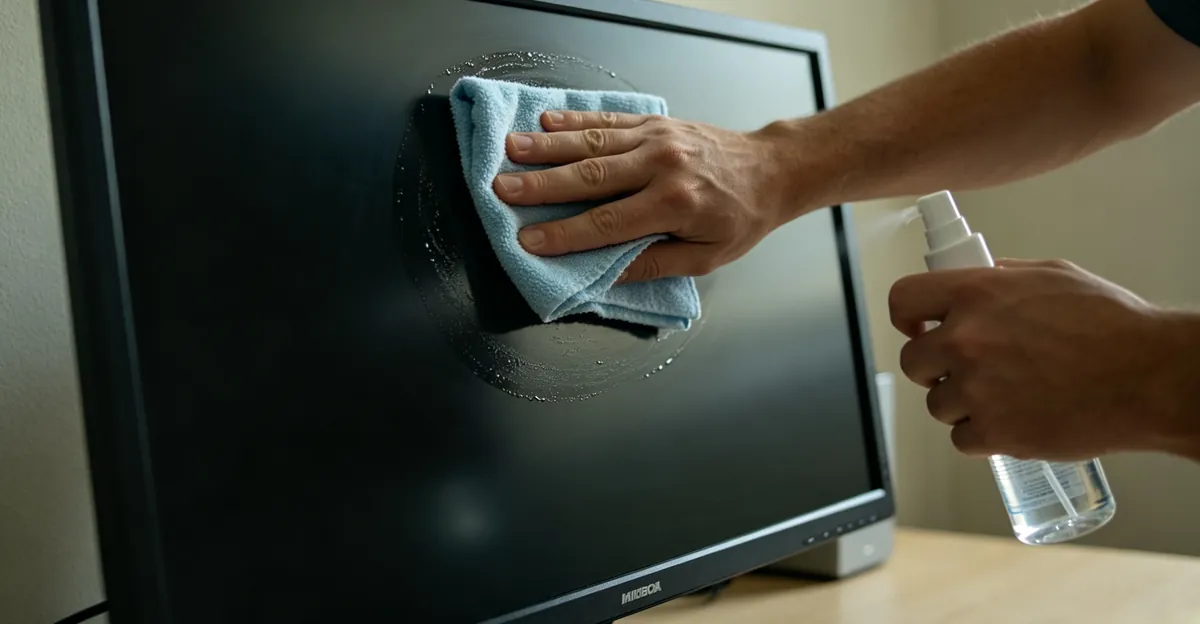
- Para impressões digitais e manchas leves, umedeça levemente um segundo pano com água destilada. Limpe com movimentos circulares suaves.
- Para filme seco, use a mistura de vinagre ou uma quantidade mínima de álcool isopropílico ≤70% no pano, nunca derramado na tela.
- Seque imediatamente com uma seção limpa e seca de microfibra.
- Execute novamente o teste de cor sólida. Se a marca sumiu, era mancha. Se permanecer, trate como marca de pressão.
Para um guia de limpeza mais longo cobrindo TVs e revestimentos especiais, consulte nosso guia de limpeza de monitor. Mantenha esta página focada no diagnóstico: a limpeza é o filtro que separa sujeira de dano no painel. O artigo de limpeza de monitores da Dell também alerta que uso incorreto de limpadores pode deixar filme leitoso e tom escuro irregular que parecem defeitos permanentes mesmo com o backlight em bom estado.
É Possível Corrigir Marcas de Pressão em Telas de Notebook e LCD?
Marcas de pressão em telas LCD raramente revertem completamente. Opções honestas se dividem em três categorias.
Observar e aguardar (apenas marcas leves e recentes). Desligue por 48 a 72 horas. Mantenha a tampa aberta ou o painel sem estresse. Verifique novamente em branco e preto sólidos. Se a visibilidade diminuir, deixe em paz — mexer mais frequentemente desfaz qualquer ganho.
Solução caseira limitada (baixo sucesso, alto risco). Limpeza circular suave com pano macio em tela desligada é às vezes sugerida para hematomas muito leves. Aplique quase nenhuma força. “Descompressão” com ventosa e descanso em ambiente quente aparecem em guias amadores, mas carecem de respaldo consistente dos fabricantes e podem piorar trincas. Massagem de pixel com pressão firme tem mais chance de aumentar o hematoma do que curá-lo. Evite soluções caseiras totalmente se houver trincas no vidro, mancha preta espalhando em OLED ou marca cobrindo o centro do display.
Substituição profissional do painel (correção confiável). Um técnico troca o conjunto LCD ou OLED. Substituições de LCD em notebooks costumam variar de cerca de US$ 80 a US$ 350 para painéis padrão e de US$ 300 a US$ 800 ou mais para OLED, touch ou telas de alta resolução, mais mão de obra. Troca de painel em monitor externo muitas vezes se aproxima do preço de um monitor novo, então substituir a unidade inteira costuma ser mais barato. Obtenha orçamento antes de autorizar o serviço.
Software não corrige camadas esmagadas. Atualizações de driver, mudanças de resolução e calibração de cor só ajudam quando a “marca” nunca foi física — por exemplo artefatos da GPU que também aparecem em monitor externo. Se a mancha ou hematoma está apenas no painel integrado e permanece fixo no mesmo lugar em todas as cores, a resposta é hardware.
O cálculo de custo deve incluir tempo parado. Se você precisa de um display utilizável hoje, um monitor HDMI externo muitas vezes custa menos que uma troca emergencial de painel de notebook e permite adiar o reparo. Fotografe o defeito em cores sólidas antes de qualquer visita à assistência para que o técnico compare antes e depois. Pergunte se o orçamento cobre o conjunto completo (painel, moldura e dobradiças) ou apenas o vidro — orçamentos incompletos são surpresa comum em ultraportáteis antigos.
Como Prevenir Manchas na Tela e Dano por Marcas de Pressão
Prevenção não custa nada comparada à troca de painel. Antes de fechar o notebook, limpe o teclado de canetas, cabos, cartões e fones. Feche a tampa com suavidade — bater com força concentra a força em qualquer resíduo restante. Não empilhe celulares, carregadores ou livros sobre um notebook fechado. Use capa acolchoada na bolsa para que outros itens não pressionem a tampa.
Em monitores de mesa, mantenha os dedos fora do vidro ao apontar conteúdo. Limpe semanalmente com pano de microfibra seco antes que óleos endureçam em filme. Armazene monitores extras em pé com protetores de canto; nunca coloque objeto pesado sobre a face. Em mudanças, use espuma original ou proteção equivalente na face.
Hábitos de escritório e trabalho remoto importam. Mantenha bebidas e alimentos longe da borda da mesa acima da tela. Lave as mãos antes de longas sessões de digitação se tocar o display. Evite sprays de mesa com amônia perto do painel. Se usar filtro de privacidade, siga as instruções de adesivo para que resíduo não grude no revestimento.
Protetores de tela ajudam em notebooks e tablets touch absorvendo abrasões, mas não impedem força profunda de esmagar a tampa de chegar ao LCD. A melhor proteção continua sendo mecânica: deixe a zona do teclado vazia e evite pressão sustentada.
Mesas compartilhadas e estações rotativas aumentam o risco de manchas porque mais pessoas tocam o vidro. Mantenha um pano de microfibra identificado em cada estação e uma regra contra borrifar limpador de vidro no ar acima de painéis abertos. Para consultores que viajam, case rígido com espuma na tampa supera bolsa macia quando a mala vai sob o assento. Esses hábitos previnem tanto manchas oleosas no monitor quanto as marcas de pressão mais difíceis de corrigir após uma viagem ruim.
Conclusão: Reparar ou Substituir Quando as Marcas São Permanentes
Use um caminho de decisão simples:
- Limpe suavemente uma vez. Mancha sumiu → pronto.
- Descanse 48 a 72 horas. Marca desvanecendo → deixe quieto; verifique semanalmente.
- Marca inalterada, escura, espalhando ou trincada → planeje substituição.
- Compare orçamento de reparo com aparelho novo. Se o reparo ultrapassar cerca da metade do custo de um substituto equivalente, compre novo.
- Verifique cobertura de dano acidental antes de pagar do próprio bolso.
Quando as marcas estão no centro da tela, a distração é alta e a substituição geralmente vale a pena para o trabalho diário. Hematomas no canto podem ser toleráveis. Defeitos que se espalham não são — indicam falha progressiva das camadas.
Para confirmar o que você está vendo antes de gastar dinheiro, execute padrões de branco, preto e cores primárias sólidas na ferramenta gratuita de teste de tela, fotografe o resultado e compare com a tabela mancha versus pressão acima. Manchas superficiais respondem à limpeza segura. Marcas de pressão na tela e dano LCD por pressão geralmente não respondem. Saber a diferença economiza seu revestimento e seu bolso. Mantenha esta página salva para a próxima vez que uma mancha turva aparecer após uma viagem — diagnostique primeiro, limpe com suavidade e então decida reparo versus substituição sem adivinhar.
Fontes
- Dell: Types of Damages Not Covered by Base Support — marcas de pressão listadas como dano LCD não coberto
- Dell: Damage to Monitor Through Incorrect Cleaning Methods — alertas de limpeza e notas de dano induzido pelo cliente
- Dell: How to Test Your Dell Laptop Screen — marcas de pressão como indicadores de dano físico
- BOE: How to Tell If Your LCD Has Bruising — hematoma vs sujeira, métodos suaves
- CDTech: LCD Pressure Damage Guide — janelas de recuperação temporária vs permanente
- Rocktech: Pressure Damage LCD Guide — substituição como correção durável principal