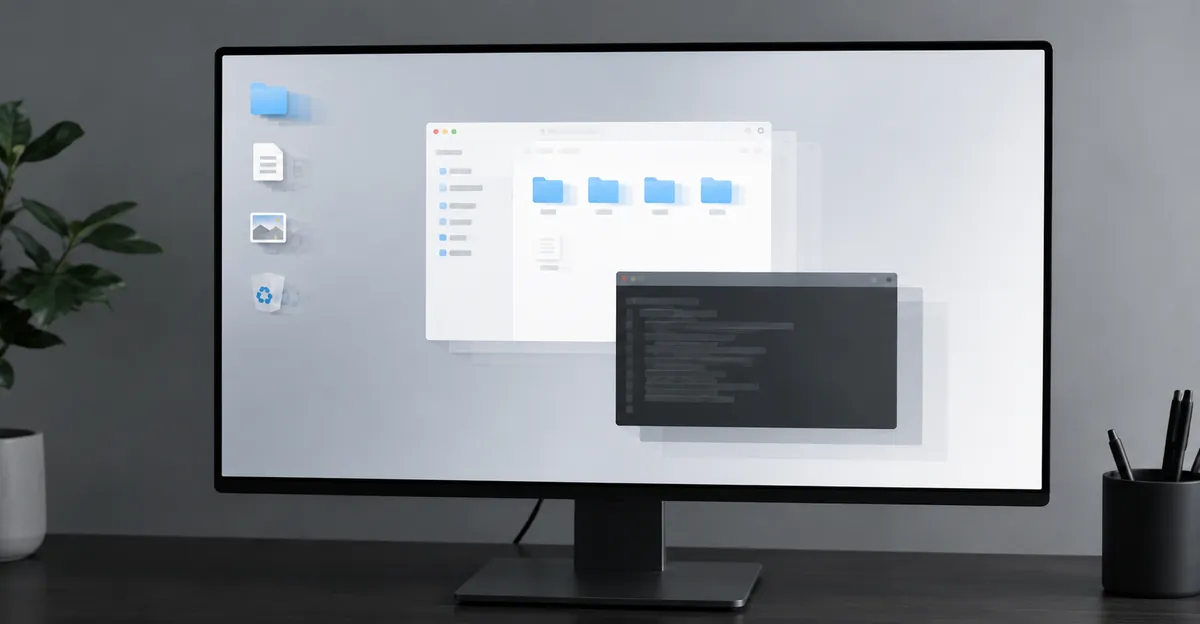
Uma sombra no monitor do computador quase nunca significa uma única coisa. O mesmo rastro tênue ou borda duplicada pode vir de um cabo de vídeo degradado, uma resposta lenta de pixels dentro do painel ou uma imagem estática que ficou na tela por horas. Cada uma tem uma solução diferente, e a primeira tarefa é descobrir qual delas você está vendo. A documentação de suporte da ViewSonic trata shadowing, ghosting e imagens duplas como a mesma família de artefatos causados por degradação ou interferência de sinal. A Blur Busters, o site de referência para testes de movimento de display, os trata como as transições de pixels visíveis que o olho humano realmente consegue ver. Este guia usa ambas as definições para separar as correções baratas das que exigem substituição do painel, para que você saiba onde investir seu tempo antes de gastar dinheiro.
O Que "Sombra no Monitor do Computador" Realmente Significa
A maioria do que os usuários chamam de "sombra no monitor do computador" é um de três defeitos não relacionados, e o teste mais barato é o que os separa. Abra o menu de exibição na tela (OSD) integrado do monitor enquanto a tela está vazia e observe se o artefato aparece sobre o menu, ao lado dele ou desaparece com o menu desenhado sobre ele.
Sombra estática (caminho do sinal). Se um duplicado tênue de texto, janelas ou ícones permanece em um deslocamento fixo mesmo quando você arrasta coisas pela pela area de trabalho, o defeito está na cadeia de sinal entre a GPU e o painel. A ViewSonic nomeia cabos VGA de baixa qualidade como a causa mais comum e recomenda migrar para HDMI ou DisplayPort, evitando estações de acoplamento, splitters, KVMs ou adaptadores passivos. Um cabo ruim geralmente produz faíscas, perdas de sinal ou erros de sinal antes de criar shadowing clássico, que é a dica mais útil para isolar este caso.
Sombra de movimento (ghosting). Se a sombra aparece apenas atrás de objetos em movimento e a tela fica limpa quando nada se move, isso é ghosting, um problema interno do painel com uma solução totalmente diferente. A correção está nas configurações de overdrive do monitor, não em trocar cabo algum.
Persistência de imagem. Uma cópia tênue de uma barra de tarefas, HUD ou ícone que ficou na tela por horas, sem necessidade de movimento para vê-la, é retenção de imagem, e geralmente se limpa sozinha em minutos ou dias. Burn-in permanente é raro em LCDs modernos, mas mais provável em OLED e telas de plasma antigas.
O teste OSD descarta o primeiro imediatamente: se o menu é desenhado claramente sobre a sombra, o painel está inocente e a cadeia de sinal é a culpada.
Ghosting do Monitor e o Problema de Resposta de Pixels
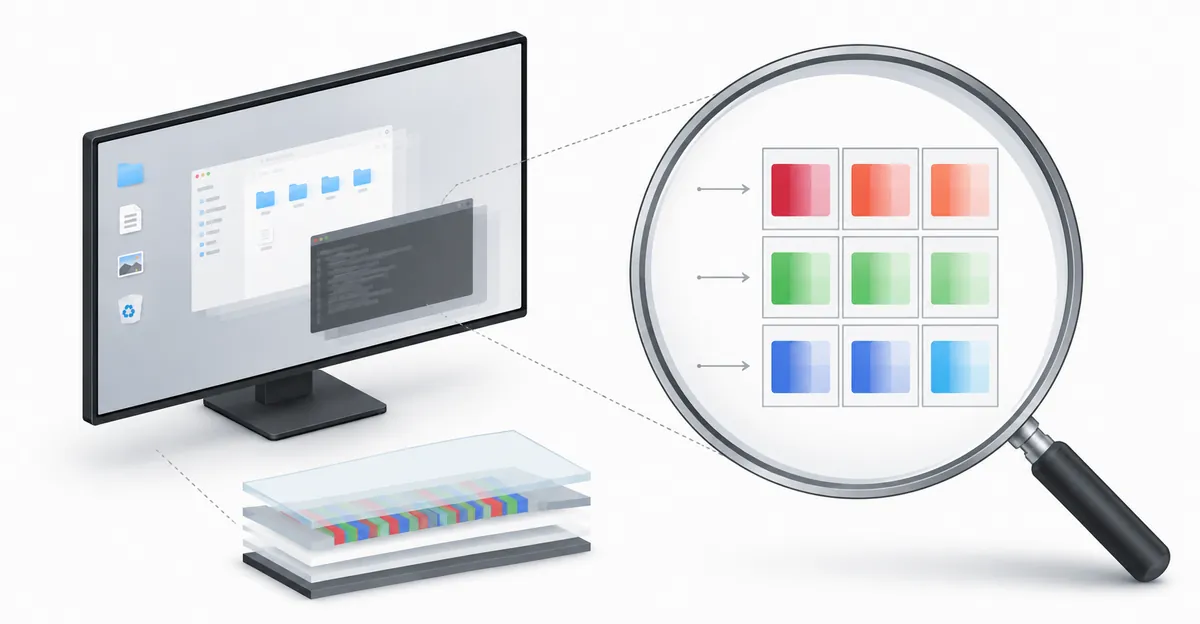
O ghosting de movimento acontece porque pixels de cristal líquido não conseguem mudar de cor instantaneamente. Cada subpixel é um diminuto obturador de luz que precisa girar de uma orientação para outra quando a tensão muda, e essa transição física leva tempo. Quando a transição demora mais que a janela de quadro na sua taxa de atualização atual, a cor residual do quadro anterior sangra para o próximo, e você vê um rastro tênue e borrado atrás de objetos em movimento. É isso que a maioria das pessoas quer dizer quando diz que uma sombra segue o cursor ou o inimigo em um jogo.
O tempo de transição é medido como GtG, ou resposta gray-to-gray, e o número na caixa (frequentemente 1 ms) é o valor no melhor caso. O GtG real geralmente é maior, especialmente em transições mais escuras, por isso uma interface escura em fundo claro é o pior caso para muitos painéis.
A tecnologia do painel importa muito aqui. Painéis OLED respondem em aproximadamente 0,03 ms e eliminam efetivamente o ghosting, mas carregam um risco real de burn-in para interface estática. Painéis IPS rápidos e TN modernos ficam no meio. Painéis VA são os mais lentos dos três tipos comuns de LCD e recebem mais reclamações em salas escuras e fluxos de trabalho em modo escuro, mesmo quando a folha de especificações parece boa.
| Tipo de Painel | GtG Real Típica | Tendência a Ghosting | Melhor Caso de Uso |
|---|---|---|---|
| OLED | ~0,03 ms | Desprezível | Conteúdo HDR, salas escuras (aceitar risco de burn-in) |
| IPS Rápido | 1–4 ms | Baixa | Games, trabalho com cor, uso geral |
| TN | 1–5 ms | Baixa a moderada | FPS competitivo, games econômicos |
| VA | 4–12 ms (assimétrico) | Alta em transições escuras | Filmes, conteúdo rico em contraste; usuários de interface escura verão smearing preto |
Fonte: sintetizado de Blur Busters, techyatlas e My Second Monitor.
Os painéis de 144 Hz e 240 Hz comercializados como "1 ms" só têm essa margem porque a janela de quadro em si é mais curta. A 60 Hz, cada quadro dura 16,7 ms; a 144 Hz cai para 6,9 ms. Um painel que estava no limite a 60 Hz fica visivelmente mais limpo a 144 Hz simplesmente porque a resposta tem menos tempo para ficar para trás.
Overdrive, Tempo de Resposta e o Trade-off de Ghosting Inverso
Como a resposta de pixel real raramente é rápida o suficiente, todo monitor moderno vem com um circuito chamado overdrive. O overdrive aplica uma tensão mais alta para forçar os pixels a mudarem mais rápido do que fariam naturalmente, o que encolhe o tempo de transição e reduz o rastro escuro atrás de objetos em movimento. O problema é que overdrive demais ultrapassa a cor alvo: um pixel ultrapassa, recua e cria um halo brilhante ou borda colorida na borda da frente do movimento. Esse halo brilhante é chamado de ghosting inverso, ou corona, e a Blur Busters documentou fotograficamente com uma câmera de perseguição, o mesmo método que os fabricantes de displays usam.
Os fabricantes escondem a configuração sob nomes diferentes. A ASUS chama de Trace Free, a BENQ chama de AMA (Advanced Motion Acceleration), a Acer chama de Overdrive, e muitas marcas de consumo chamam de Tempo de Resposta. O rótulo é irrelevante; o trade-off é o mesmo.
A maneira correta de encontrar o ponto ideal do seu monitor é o teste de ghosting de testufo.com. Abra na taxa de atualização nativa do seu monitor, depois percorra os níveis de overdrive um a um, observando o OVNI após cada mudança. A configuração certa é o nível mais alto que ainda produz rastros limpos sem halo brilhante à frente ou atrás do OVNI. Para a maioria dos painéis IPS isso fica em Médio ou Normal. O próprio VG278H da ASUS, medido pela Blur Busters a 120 Hz, encontrou o equilíbrio em Trace Free 60: zero ghosting, corona tênue, mas sem smearing visível.
| Nível de Overdrive | Resultado Visual | Quando Usar |
|---|---|---|
| Desligado | Rastros escuros pesados atrás de todo movimento | Evitar para uso em desktop ou games |
| Baixo | Rastros escuros reduzidos, ainda visíveis | Melhor para trabalho com precisão de cor |
| Médio (Normal) | Rastros limpos, sem halo à frente | Ponto ideal para a maioria dos painéis IPS |
| Alto | Halo à frente tênue em bordas de alto contraste | Aceitável apenas para games de ritmo muito rápido |
| Extremo / Ultra | Coronias brilhantes visíveis, ringing de borda | Evitar — parece pior que o ghosting original |
Fonte: Medições Trace Free da Blur Busters e guia de calibração da Aurum Screen.
Se a única imagem limpa aparece no nível mais agressivo, o próprio painel é mal ajustado para movimento, e isso é um eliminador para shooters rápidos, fluxos de trabalho em modo escuro ou qualquer rolagem rápida.
Caminho do Sinal, Cabos e a Sombra Estática
Uma sombra estática que permanece em um deslocamento fixo enquanto a área de trabalho se move é quase sempre um problema de integridade de sinal, e o teste mais barato que você pode fazer é também a correção mais provável. A documentação de suporte própria da ViewSonic identifica cabos VGA de baixa qualidade como a causa mais comum de shadowing e imagens duplas e recomenda um cabo HDMI Premium certificado ou um cabo DisplayPort certificado pela VESA para qualquer extensão superior a três metros, aproximadamente dez pés.
O caminho do sinal é mais do que apenas o cabo. Toda estação de acoplamento, divisor de vídeo, chaveador KVM, hub USB-C e adaptador passivo na cadeia é mais uma oportunidade para re-timar ou re-impulsionar o sinal de vídeo, e os baratos fazem isso mal. O movimento diagnóstico é remover todos e conectar o monitor diretamente à placa de vídeo com um cabo curto e certificado. Se a sombra desaparecer, você encontrou o defeito, e sabe o que a correção custa.
| Tipo de Cabo | Largura de Banda Prática Máxima | Melhor Para | Risco de Sombra Estática |
|---|---|---|---|
| VGA (analógico) | 1080p @ 60 Hz com bom cabo | Apenas hardware legado | Alto — degradação de sinal é a causa mais comum de shadowing |
| HDMI 1.4 | 1080p @ 120 Hz / 4K @ 30 Hz | Monitores 1080p mais antigos | Moderado se o cabo for de baixa qualidade |
| HDMI 2.0 | 4K @ 60 Hz | Telas 4K de médio porte | Baixo com cabo certificado |
| HDMI 2.1 (Ultra High Speed) | 4K @ 120 Hz / 8K @ 60 Hz | Monitores 4K modernos de 144 Hz+ | O mais baixo — cabos certificados garantem largura de banda |
| DisplayPort 1.4 | 4K @ 120 Hz / 8K @ 60 Hz | Monitores PC de alta taxa de atualização | Baixo com cabo certificado pela VESA |
| DisplayPort 2.1 | 16K @ 60 Hz com DSC | Preparado para o futuro / 8K | O mais baixo para uso em desktop |
Fonte: Guia de cabos da ViewSonic e Guia BN Trick 2026.
Mais duas dicas da cadeia de sinal ajudam. Um cabo ruim geralmente produz faíscas, perdas ou erros de sinal antes de criar shadowing clássico. Então se você está vendo apenas uma máquina com problemas, a cadeia de origem é o primeiro lugar para olhar. E balançar o cabo perto de cada conector, ou flexionar a moldura perto da parte de trás do monitor, pode mudar o artefato ou fazê-lo desaparecer, o que é a um forte sinal de que o cabo, a porta ou o cabo flat interno está com defeito.
Taxa de Atualização Nativa, Sincronização Adaptativa e Tempo de Quadro
A taxa de atualização define o orçamento para tudo mais. O monitor redesenha a imagem N vezes por segundo, e cada transição que a GPU pede precisa ser concluída dentro de uma janela de quadro. A 60 Hz essa janela é de 16,7 ms; a 144 Hz é de 6,9 ms; a 240 Hz cai para aproximadamente 4,2 ms. Um painel muito lento para 60 Hz ficará mais para trás a 144 Hz se sua resposta GtG real não couber dentro da janela mais apertada, por isso mudar de 60 Hz para um painel de 144 Hz mal ajustado pode realmente piorar o ghosting.
O primeiro passo de configuração é garantir que o Windows está realmente rodando na taxa de atualização nativa do monitor. Configurações, depois Sistema, depois Tela, depois Tela avançada, e escolha o valor mais alto que o painel suporta. Muitos monitores rodam a 60 Hz por padrão mesmo quando suportam 144 Hz ou mais, e uma taxa de atualização que foi resetada para 60 após suspensão, uma reinstalação de driver ou atualização de firmware cria falsos problemas de painel que desaparecem assim que o sinal é restaurado.
A sincronização adaptativa (G-Sync na NVIDIA, FreeSync na AMD, VESA Adaptive-Sync em geral) combina a janela de atualização do monitor com a entrega de quadros da GPU e remove tearing, stutter e shadowing relacionado a trepidação. O conflito que você precisa conhecer é que a maioria dos monitores não pode rodar MPRT ou strobing de backlight (ULMB, LightBoost) ao mesmo tempo que G-Sync ou FreeSync. Habilitar ambos produz artefatos de strobing e pode piorar o ghosting. O movimento diagnóstico correto é desabilitar todos os recursos de movimento, rodar o teste do OVNI novamente e reabilitá-los um a um para identificar o conflito.
Se sua taxa de atualização máxima não aparece na lista do Windows, o gargalo quase sempre é o cabo ou a porta, não o monitor. Um sinal 4K a 144 Hz precisa de HDMI 2.1 ou DisplayPort 1.4 com um cabo certificado; qualquer coisa mais fraca vai limitar a taxa de atualização disponível ou reduzir o croma, e essa limitação é uma fonte oculta comum de reclamações de shadowing.
Diagnóstico Passo a Passo: Do Mais Barato ao Mais Caro
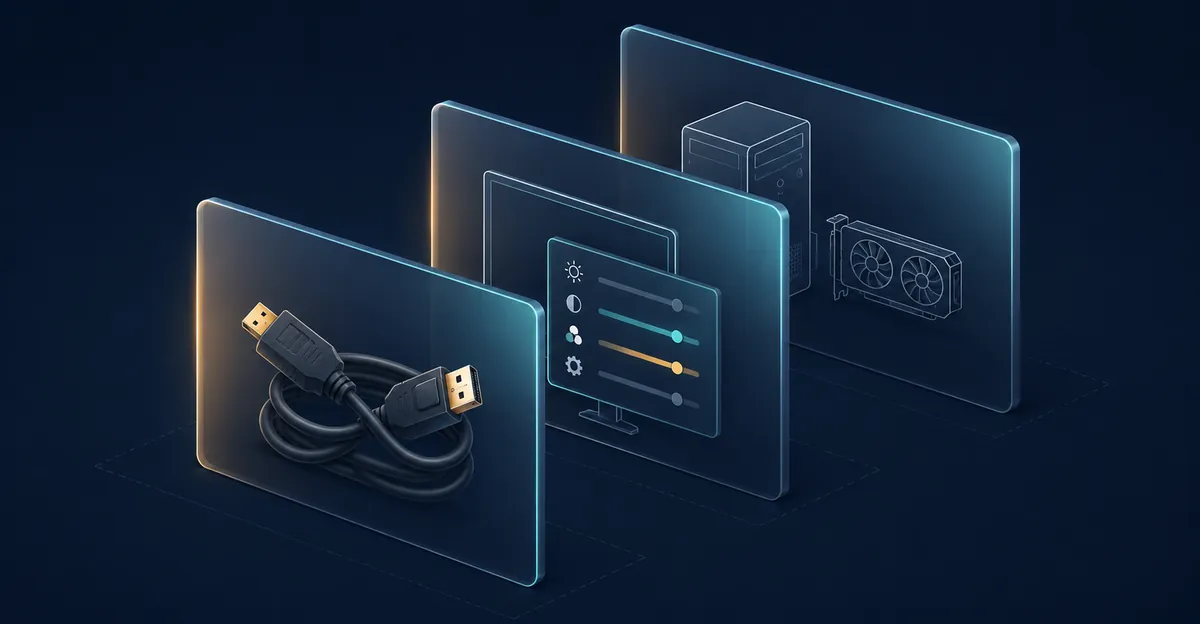
A ordem de diagnóstico correta economiza tempo e dinheiro. Trabalhe das correções de software gratuitas até a substituição de hardware, parando assim que a sombra desapareça.
Passo 1: Rode o teste de ghosting do OVNI. Abra testufo.com/ghosting na taxa de atualização nativa do seu monitor e observe o OVNI. Sombras escuras rastreadoras = ghosting; halos brilhantes à frente = overdrive demais. Isso confirma qual problema você tem antes de mexer em qualquer configuração.
Passo 2: Confirme a taxa de atualização nativa. Abra Configurações do Windows > Sistema > Tela > Tela avançada e confirme que o monitor está na taxa de atualização mais alta listada. Se apenas 60 Hz aparecer, verifique o cabo e a porta a seguir.
Passo 3: Desvie a cadeia de sinal. Desplugue cada dock, KVM, splitter e adaptador. Conecte o monitor com um cabo curto e certificado diretamente à GPU. Se a sombra desaparecer, a cadeia era o problema.
Passo 4: Reconecte ou substitua o cabo. Reconecte firmemente ambas as pontas, ou troque por um cabo HDMI ou DisplayPort que você sabe que funciona. Balançe perto de cada conector: tremulação ou um artefato mudando confirma uma conexão solta.
Passo 5: Encontre o ponto ideal de overdrive. Abra o menu OSD, encontre a configuração Response Time / Trace Free / AMA e percorra de Desligado ao nível mais alto, um passo de cada vez. Escolha o nível mais alto sem halo à frente.
Passo 6: Atualize ou reinstale os drivers gráficos. A documentação da NVIDIA nomeia drivers atualizados como uma etapa primária de solução de problemas para artefatos de display. Uma reinstalação limpa após corrupção de driver pode eliminar falsos problemas de painel.
Passo 7: Rode o teste de isolamento OSD. Pressione o botão físico do monitor para abrir o menu OSD sem sinal conectado. Se o menu em si mostrar o rastro ou smearing, o painel está com defeito. Se o menu estiver limpo, a cadeia de sinal é a culpada.
Passo 8: Teste com outro dispositivo. Conecte o monitor a um PC, laptop ou console diferente. Se a sombra persistir, o monitor é a fonte. Se sumir, o defeito está na GPU, porta ou configurações da máquina original.
Passo 9: Reset de fábrica do monitor. Use a função OSD Memory Recall ou All Reset para descartar um erro de configuração. Esta é a etapa que as pessoas pulam quando estão ajustando brilho, contraste e nitidez há semanas.
Passo 10: Abra o monitor. Se o teste OSD indicar painel interno e o artefato for uma banda fixa em vez de smearing de movimento, a placa T-Con ou o cabo flat LVDS pode ter se soltado por ciclos térmicos. Reconectar o cabo flat e limpar os contatos dourados com IPA a 90% resolve a maioria desses casos.
Prevenindo a Sombra do Monitor: Configurações, Hábitos e Escolha de Hardware
Assim que a sombra sumir, alguns hábitos impedem que ela volte.
Evite imagens estáticas por períodos prolongados. A carga em nível de pixel que causa persistência de imagem se acumula quando uma barra de tarefas, HUD de jogo ou logotipo de canal fica na tela por horas. A maioria dos sistemas operacionais modernos tem um refrescador de pixel embutido: Tempo limite de tela do Windows nas Configurações de Energia e macOS em Economia de Energia. Configurar a tela para dormir após 10–15 minutos de inatividade é o hábito mais eficaz.
Mantenha os cabos curtos e certificados. Cada metro adicional de extensão de cabo é mais uma oportunidade para degradação de sinal. Mantenha a extensão abaixo de três metros, use HDMI Premium certificado ou DisplayPort certificado pela VESA e passe os cabos de vídeo longe dos cabos de energia para evitar interferência eletromagnética.
Poeira e ventilação importam. Acúmulo de poeira em componentes internos e má circulação de ar podem afetar a precisão de tempo da placa T-Con ao longo do tempo. Limpe as grades de ventilação do monitor periodicamente e mantenha a área de trabalho ventilada. Alguns profissionais alimentam monitores de uma tomada de parede direta em vez de réguas de energia, já que nobreaks e réguas de energia podem introduzir ruído elétrico que afeta a qualidade de imagem.
Combine seu painel ao seu fluxo de trabalho. Se você trabalha o dia inteiro em interface de modo escuro e o ghosting incomoda, um painel VA será uma fonte constante de smearing preto. Um IPS rápido ou OLED elimina no hardware. Se você joga competitivamente a 240 Hz, OLED ou um backlight com strobing (ULMB) remove o blur de sample-and-hold que o overdrive não consegue corrigir.
Quando a Sombra Significa um Painel Falhando
O teste OSD é o árbitro final. Se o artefato for visível sobre o próprio menu OSD do monitor, o defeito está dentro do painel de exibição ou seu circuito interno. Nenhuma troca de cabo, atualização de driver ou ajuste de overdrive vai corrigir porque o problema não está em receber um sinal limpo; o próprio painel está gerando o artefato.
Cabo flat interno. Na maioria dos monitores, o cabo flat LVDS (ou eDP) entre a placa T-Con e o painel em si é o culpado. Ciclos térmicos durante meses ou anos fazem o cabo expandir e contrair, eventualmente se soltando do soquete. Pressionar ou flexionar suavemente a moldura perto de onde o artefato começa vai mudar sua cor ou fazê-lo sumir momentaneamente. Reconectar o cabo e limpar os contatos dourados com álcool isopropílico a 90% corrige a maioria desses casos a custo zero.
Falha da placa T-Con. A placa do Controlador de Tempo traduz o sinal da placa lógica principal para os dados de pixel que o painel requer. Uma T-Con falhando produz bandas fixas de cor ou imagens duplas persistentes visíveis em cada entrada e que sobrevivem a um reset de fábrica. Placas T-Con de reposição custam entre 15 e 50 $, dependendo do modelo, tornando isso um reparo DIY viável para monitores com mais de dois anos.
Quando substituir versus reparar. O limite prático é aproximadamente 50% do custo de reposição atual do monitor. Se uma nova T-Con ou reconexão de cabo custar mais da metade do que você pagou pelo monitor, faça upgrade em vez de reparar. Burn-in permanente em painéis LCD é menos comum que em OLED, mas ocorre em painéis usados intensamente para vigilância, sinalização ou terminais de trading.
| Observação | Diagnóstico | Próximo Passo |
|---|---|---|
| Sombra visível SOBRE menu OSD | Painel interno (T-Con / cabo flat) | Reconectar cabo, verificar T-Con, considerar substituição |
| Menu OSD limpo; sombra na imagem do PC | Cadeia de sinal externa | Trocar cabo — desviar dock — testar outra porta — testar outro dispositivo |
| Sombra apenas durante movimento | Ghosting (resposta de pixel) | Ajustar ponto ideal de overdrive — verificar taxa de atualização — fazer upgrade do painel se necessário |
| Cópia tênue de imagem estática (horas depois) | Persistência de imagem | Dejar limpar — ativar tempo limite de tela — usar refrescador de pixel |
Fonte: Teste de isolamento OSD da ViewSonic, My Second Monitor, techyatlas.
Conclusão
A maioria das sombras em um monitor de computador pode ser corrigida sem substituir o painel. Execute primeiro o teste OSD para separar falhas internas do painel de problemas externos de sinal, e depois trabalhe do mais barato ao mais caro: cabo certificado, conexão direta à GPU, taxa de atualização nativa, ponto ideal de overdrive, drivers atualizados. Só quando o próprio OSD mostrar o artefato é que você deve abrir o monitor ou planejar uma substituição. Use a Ferramenta de Teste de Tela para confirmar se a sua sombra é de sinal, painel ou persistência antes de gastar dinheiro.
Problemas Relacionados
- Monitor Ghosting — Rastros de imagem residual e resposta lenta de pixels
- Monitor Blur — Problemas gerais de tela borrada
- Problema de Linhas no Monitor — Diagnosticar e corrigir linhas na sua tela
- Guia de Problemas de Display — Artefatos gerais de display e irregularidades