Linha preta no notebook Dell: o que significa
Uma linha preta na tela de um notebook Dell é uma faixa que você consegue apontar. Ela pode correr de cima a baixo, de um lado ao outro, ou só enquanto a tampa fica num ângulo só. Inspiron, XPS, Latitude, máquinas da G Series que as pessoas buscam como G15, e Alienware aparecem todos nos mesmos artigos de suporte da Dell, e os primeiros testes não mudam com o emblema no apoio de palma.
As páginas que já aparecem na busca por linhas mandam você ligar uma segunda tela e observar a tampa. O próprio artigo de tela da Dell manda você segurar a tecla D. Esses passos são o mínimo. Eles não fecham a decisão. Um teste de cor reprovado ainda não diz se o orçamento é um cabo ou um painel. Uma segunda tela limpa ainda deixa essa mesma divisão em aberto. Duas páginas da Dell nem concordam sobre quando você pode comprar Accidental Damage.

O que é uma linha preta na tela de um notebook Dell
Uma linha preta na tela de um notebook Dell é uma faixa com uma borda e um eixo. Um único pixel morto é um ponto. Uma linha corre ao longo de uma coluna ou de uma fileira, e duas linhas estáveis são duas dessas colunas ou dessas fileiras. A palavra preto é a cor que as pessoas digitam. Não é um número de peça.
O guia de linhas da ScreenExam separa as imagens que se parecem e terminam em reparos diferentes. Uma linha perfeitamente reta, da largura de cerca de um pixel ou de um bloco fixo, e que nunca muda quando você move a tampa, é um driver que falhou no próprio painel. Os drivers de coluna alimentam as linhas verticais. O controlador de temporização e os drivers de fileira alimentam as bandas horizontais. Esses chips estão colados ao vidro, e a ScreenExam diz que na prática eles não têm conserto separado, então o que se troca é o painel. Essa leitura vale só para a linha que ignora a dobradiça. É a leitura errada para uma linha que se move, e essa é a seção seguinte.
A mesma página pede que você abra um campo branco, depois um preto, depois vermelho, verde e azul. Uma marca que aparece só numa dessas cores aponta para aquele canal de subpixel. Uma faixa que fica escura no branco, que continua no preto como uma fileira que falta, e que continua no vermelho, no verde e no azul não é um tom num canal só. Um campo branco simples também é onde aparece um fio finíssimo que uma foto na sua área de trabalho vai esconder. O mapa geral de linhas pretas na tela de um notebook é a versão sem marca dessa separação. O que a faixa realmente compra — cabo, coluna ou GPU — está em causas das linhas pretas. Num Dell, o fato extra é o teste de cor integrado abaixo, porque ele tira o Windows da imagem antes de alguém nomear um painel.
Uma linha que já está na tela de inicialização, antes de o sistema operacional carregar, é hardware na ordem de verificações da ScreenExam. Um driver é a causa mais rara que eles admitem para uma linha de verdade, e o jeito de saber é a imagem oposta. A linha está ausente do BIOS ou da tela de inicialização, ela muitas vezes some no modo seguro, e com frequência começa logo depois de uma atualização. Atualizar ou reverter o driver de vídeo é o reparo de software inteiro. Se a faixa já está pintada antes de o Windows começar, nenhum pacote de driver vai tirá-la.
Uma linha branca ou piscando numa tela preta
Uma linha branca numa tela preta, ou uma linha que pisca, entra na mesma busca que uma faixa preta estável. Não são a mesma fotografia.
O teste de tela do notebook Dell lista cintilação, piscadas e áreas instáveis entre as coisas a observar enquanto as cores estão na tela. O mesmo artigo é explícito ao dizer que o teste verifica só o hardware da tela. Ele não verifica configurações do Windows, o driver gráfico nem outro software. Se cada cor está limpa e o LED de energia não está piscando um código de falha, a Dell diz que o hardware da tela está funcionando e aponta você para o driver, as configurações de tela e o Windows Update.
Esse é o caso da piscada. Uma linha branca que pisca numa área de trabalho preta do Windows, e que falta enquanto as cores da Dell estão rodando, pertence ao caminho do driver. Uma faixa que ainda está lá no preto, no branco, no vermelho, no verde e no azul durante esse teste saiu da conversa de driver, mesmo que ela também pisque. Cintilação que nunca endurece numa marca que você consegue fotografar numa página branca fria ainda não é uma fileira morta. Se a piscada vive num aplicativo só e um arquivo de captura aberto no telefone não a contém, foi aquele aplicativo que a desenhou.
A nota curta da ScreenExam sobre notebooks Dell, HP e Lenovo diz que linhas verticais pretas ou coloridas são, na maioria das vezes, o cabo da tela na dobradiça, não o painel. Essa frase é um ponto de partida, não um diagnóstico. Ela vira cabo só depois do teste da tampa. Até você ter movido a tampa uma vez, uma linha preta vertical na tela de um notebook Dell ainda é só uma faixa.
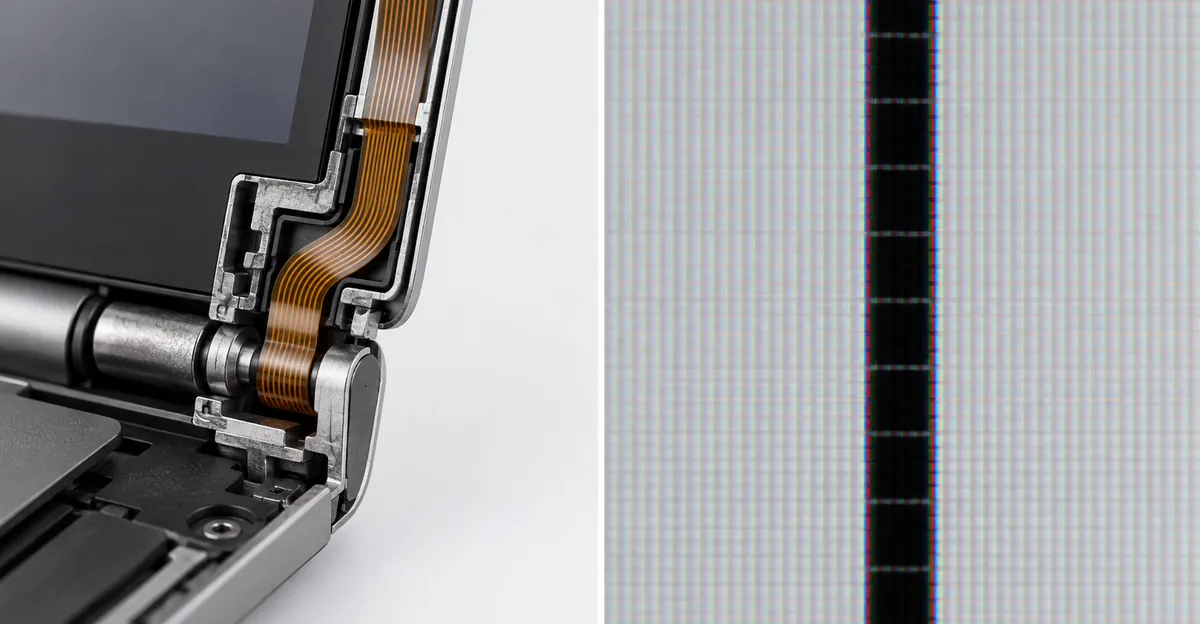
Vertical, horizontal, e uma linha que se move com a tampa
A direção só importa depois que você sabe se a linha está disposta a se mover.
A ScreenExam manda você abrir e fechar a tampa devagar. Linhas que aparecem, somem ou mudam são a fita que leva o vídeo pela dobradiça, e eles chamam isso de conserto mais barato. O parágrafo deles sobre Dell repete a mesma coisa. Teste a linha vertical observando se ela reage. Se ela reage, exija que a oficina olhe o cabo antes de orçar uma tela, porque o cabo é bem mais barato que o painel. A Pro-LCDs traça a mesma linha. Se a imagem muda quando você move a tela um pouco ou abre e fecha a tampa, confira o cabo de vídeo primeiro. Se as linhas ficam exatamente iguais em cada posição, o painel LCD é a peça mais provável.
Depois a ScreenExam responde à própria pergunta sobre vertical contra horizontal, e a resposta soa como o contrário. Linhas verticais em geral apontam para um driver de coluna, bandas horizontais para o controlador de temporização, os dois estão colados ao painel, e a distinção importa mais para um técnico do que para a sua conta. As duas respostas estão na mesma página. Elas descrevem duas fotografias. A resposta em que a conta não muda assume que a linha nunca se move. A resposta em que o Dell em geral é o cabo assume que ela se move. Pague preço de painel por uma linha que muda com o ângulo, e você comprou a peça cara que a seção de cabo deles nomeia. Pague preço de cabo por uma linha perfeitamente reta que ignora a dobradiça, e você comprou uma peça que a seção de driver deles diz que não tem conserto sozinha.
Linhas horizontais que ignoram a dobradiça ficam com a leitura de driver de fileira e de controlador de temporização, então o orçamento é um painel. Linhas verticais que ignoram a dobradiça ficam com o driver de coluna, e o orçamento é um painel de novo. Uma banda horizontal que cintila só dentro do Windows, e que some durante o autoteste de cor, volta para o caminho do driver. A página de teste da Dell lista linhas horizontais e verticais como motivo para rodar as cores. Ela nunca usa a direção para nomear um cabo.
Uma inclinação é todo o teste do cabo
Uma passagem suave pela dobradiça é o teste. Observe se a linha muda de largura, de posição, ou se ela está lá. A ScreenExam não descreve caçar um ângulo limpo como reparo. Um ângulo limpo temporário é prova de que o painel ainda consegue desenhar em algumas aberturas, e é por isso que um reparo de cabo sequer é uma conversa. Também é mais uma dobra num cabo que já está desfiando. Depois que você viu a mudança, ou viu que não há mudança, deixe a tampa onde a imagem ainda serve.
Fechar a tampa em cima de um objeto é um evento diferente de um cabo que odeia um ângulo. A Dave's Computers, uma oficina de reparo em Somerville, Nova Jersey, descreve uma rachadura interna na página de tela Dell deles. O filme da frente continua liso. O vidro fino dentro do LCD racha. Você vê borrões pretos ou roxos, linhas em leque a partir de um ponto, ou uma área morta. As causas que eles nomeiam são fechar a tampa em cima de uma caneta, de fones de ouvido ou de um mouse deixado no teclado, abrir a tampa por um canto, ou uma bolsa pressionando a tampa. Esse leque não vai e volta num ângulo limpo. A Pro-LCDs faz a observação correspondente. O vidro externo pode parecer intacto enquanto a camada interna do LCD está quebrada, e um reinício de software não repara um painel que rachou num impacto.
Uma linha preta horizontal que só aparece enquanto você está no meio de fechar a tampa, e que some quando a tampa fica parada, ainda pertence ao teste do cabo. Um leque de linhas que está lá em cada ângulo, numa tampa que você fechou em cima de um carregador, pertence ao vidro. Anote qual desses dois você realmente tem antes de deixar uma oficina usar a palavra cabo.
Uma tela externa limpa, e linhas pretas num monitor Dell
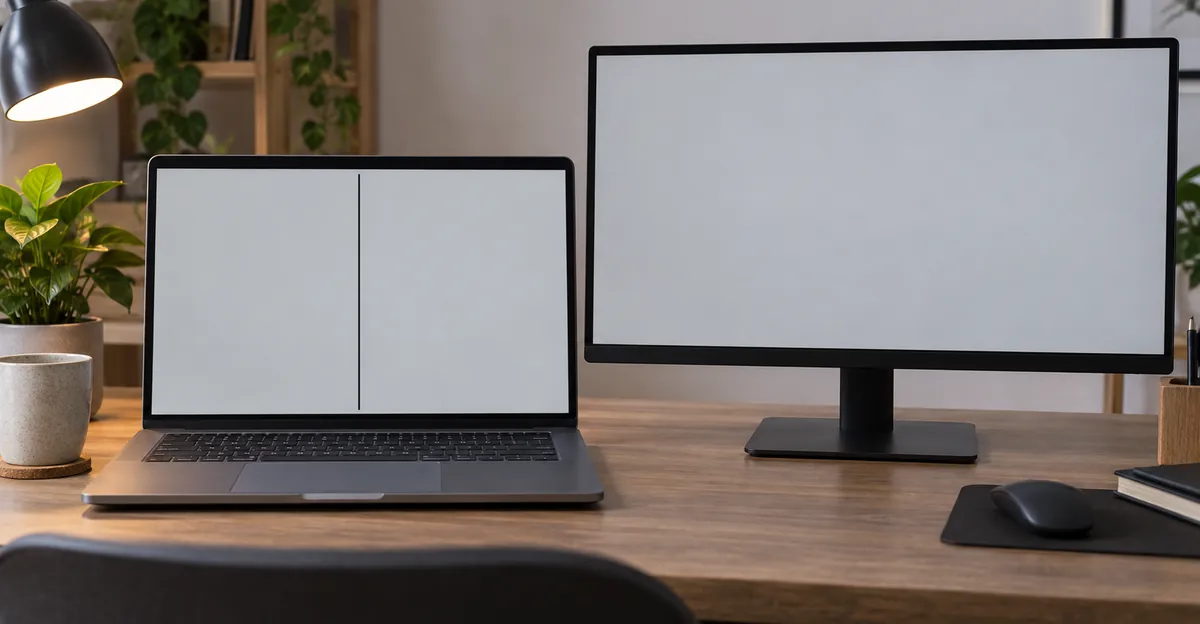
A ScreenExam abre com um teste. Ligue um monitor externo. Linhas nas duas telas significam que o chip gráfico pintou a marca, e o painel não é a peça culpada. Linhas só na tela interna significam o painel ou o cabo dele. Eles dizem que esse passo único decide se você está diante de um cabo barato ou de uma máquina nova.
A Pro-LCDs não deixa a frase terminar ali. Conecte um monitor ou uma TV por HDMI, USB-C com DisplayPort, DisplayPort ou VGA, seja qual for a saída que o notebook realmente tem. A tabela deles tem quatro linhas, e a linha que as pessoas pulam é a importante. Uma tela externa que funciona, com linhas no vidro do notebook, significa o painel ou o cabo de vídeo. Uma tela externa que também está morta significa a placa-mãe, a RAM, o BIOS, a GPU ou um problema de inicialização, e trocar o painel pode ser uma peça desperdiçada. Uma tela externa que só funciona depois que o Windows carregou significa configurações de tela, um driver, o BIOS ou a saída de vídeo, não um LCD rachado. Um Dell que inicia numa TV limpa e depois desenha a faixa só no próprio vidro não provou que a GPU está saudável em cada porta. Provou que esta porta consegue pintar um quadro normal, então a faixa está no caminho interno.
Uma segunda tela limpa é o motivo pelo qual um orçamento de painel e um orçamento de cabo continuam os dois abertos. O desfecho de máquina nova da ScreenExam é o caso das duas telas. Mesmo ali, eles dizem que uma GPU soldada num notebook muitas vezes não compensa, e mandam você pegar um orçamento antes de se comprometer. Não compre um painel Dell porque um fórum disse que a GPU é rara. Compre quando a segunda tela está limpa e a linha também se recusa a se mover com a tampa. Se a segunda tela mostra a mesma faixa, pare de orçar o vidro.
O teste do monitor não é a tecla D do notebook
Uma linha preta num monitor Dell, com um painel de notebook limpo ao lado, é falha do monitor ou do cabo entre os dois. Não é motivo para rodar o teste do notebook.
O artigo de notebook da Dell responde a isso no FAQ. O teste da tecla D é para telas de notebook Dell. Um monitor de mesa Dell tem o próprio diagnóstico, alcançado pelos controles do monitor. A página de diagnóstico do monitor é a página para a qual eles apontam. Você identifica o monitor pelo modelo ou pelo Service Tag, abre o guia do usuário e segue o diagnóstico integrado, que a Dell também chama de autoteste integrado. Linhas horizontais ou verticais são um dos sintomas que essa página lista. Se a linha está presente enquanto esse autoteste roda, entre em contato com a Dell sobre o monitor. Se o autoteste está limpo, o hardware do monitor passou, e o artigo seguinte da Dell é solução de problemas de vídeo, não um painel novo.
A ScreenExam coloca um passo mais barato na frente desse painel. Num monitor de mesa, troque o cabo de vídeo e tente outra entrada antes de chamar o painel de morto. Um cabo HDMI ou DisplayPort que falha faz linhas, faíscas e cortes que parecem um LCD morrendo. A página de monitor da Dell não cancela essa troca. O autoteste do guia do usuário é como você descobre se a linha sobrevive quando o monitor roda o próprio diagnóstico. Os números dos botões mudam conforme o modelo, e a Dell manda você para o guia daquele modelo em vez de imprimir uma sequência só para cada UltraSharp e cada tela da linha G-series. Não pegue emprestada a tecla D do notebook para esse serviço. Segurar D no computador não diz nada sobre um monitor que já tem a linha enquanto o notebook mostra uma imagem normal.
Se a linha está no notebook e no monitor Dell, você voltou ao caso das duas telas. Um autoteste de monitor aprovado mais um notebook com linha é o caminho interno. Um autoteste de monitor reprovado mais um notebook limpo é o monitor. Uma linha que está nos dois, antes de qualquer autoteste, é a saída de vídeo da máquina até que um desses testes a tire.
O que o autoteste do LCD decide, e o que uma aprovação deixa em aberto
Notebooks Dell conseguem pintar as próprias cores de teste sem o Windows. O artigo atual do autoteste integrado do LCD diz para usá-lo numa tela sem imagem, em linhas ou pontos incomuns, cor desbotada, regiões que faltam, um painel que você acha rachado, cintilação, desfoque, pixels brilhantes ou pixels mortos, vazamentos de luz ou bolhas. O teste é seguro, não precisa de instalação e roda mesmo quando o Windows não inicia.
Faça nesta ordem.
- Salve o seu trabalho, desligue o computador e espere até cada luz apagar.
- Desconecte monitores externos, dispositivos USB, estações de acoplamento e fones. Deixe o carregador conectado. A Dell diz que o adaptador importa para um resultado preciso.
- Limpe a poeira do vidro com um pano macio para um grão não virar um pixel.
- Segure a tecla D e então pressione energia. Continue segurando D até as cores encherem a tela, e então solte. Se nada acontecer, você pressionou energia primeiro. Use as duas mãos.
- No teste básico as cores são preto, branco, vermelho, verde e azul. Cada uma fica na tela por alguns segundos, e a sequência se repete até você parar.
- Procure uma linha horizontal ou vertical, um ponto, cintilação, uma região que fica escura, uma cor lavada ou uma mancha borrada. A Dell diz que uma falha real em geral aparece em mais de uma cor. Anote onde ela fica.
- Pressione Esc, ou segure energia por cerca de dez segundos, para sair do teste.
Notebooks mais novos, quando o BIOS está atualizado, acrescentam uma passagem aprimorada. A Dell descreve essa sequência como branco, preto, vermelho, verde e azul, duas vezes. A própria página lista a ordem básica com preto primeiro e a ordem aprimorada com branco primeiro. Não reprove o teste porque a primeira cor não foi a que um fórum lembrava. Durante a passagem aprimorada, procure também rachaduras, uma teia de aranha, marcas de pressão, pixels mortos, brilho desigual e, num modelo touch, toque que não responde. Observe o LED da bateria ou de energia. Os códigos aprimorados que a Dell imprime são quatro piscadas âmbar seguidas de três, quatro, cinco ou seis piscadas brancas. Um BIOS mais antigo ainda pode mostrar os códigos aposentados, duas âmbar e sete brancas, ou duas âmbar e oito brancas. Uma máquina que só mostra as cores básicas está se comportando de modo normal para a idade dela ou para o BIOS dela. A Dell recomenda a atualização de BIOS para que os códigos aprimorados existam. Se o vidro interno está deteriorado demais para você ver o atualizador, eles dizem para usar um monitor externo nessa atualização. Uma atualização de BIOS não apaga uma linha que já está sentada nas cores.
Um conjunto perfeito de cores e um LED quieto significam que o hardware da tela passou. A Dell então manda você atualizar o driver gráfico, conferir as configurações de tela do Windows e rodar as atualizações do Windows. Isso combina com a ScreenExam. Linhas que faltam antes de o sistema operacional carregar podem ser o driver. Linhas que estão presentes na tela de inicialização não podem.
Anote as cores e a contagem do LED
Uma linha durante essas cores prova que a marca não é um desenho do Windows. Não prova que o vidro é a peça que você deve comprar.
A frase de resultado da Dell para linhas, pontos, áreas escuras, distorção ou um LED piscando é que a tela pode precisar de serviço profissional. Anote o que você viu, conte as piscadas, tire uma foto no telefone e entre em contato com a Dell. O artigo nunca diz para soltar a moldura ou reassentar o flex. O bloco de segurança diz para usar só os procedimentos daquele artigo e do manual do usuário. Outros métodos podem significar dano elétrico ou mecânico. Este guia para no ponto em que a Dell para. A Dave's Computers diz que o reparo que eles mais veem depois de uma troca de tela feita em casa é um painel errado ou uma fita rasgada, e que a segunda conta é mais alta do que o serviço teria sido. A Pro-LCDs acrescenta um fato de manuseio que não exige tutorial. Conectar ou desconectar o cabo da tela com a bateria ainda conectada pode danificar o circuito da luz de fundo ou um fusível na placa. Deixe o conector em paz.
O resultado da tampa é o fato que a página da Dell não pede, e é o fato que muda o orçamento. Uma linha nas cores, mais uma mudança quando a tampa se move, ainda é a imagem de cabo da ScreenExam e da Pro-LCDs. Uma linha nas cores, mais nenhuma mudança em qualquer ângulo, é a imagem deles de driver colado, e o painel é a peça. Leve as duas observações. Uma oficina que orça um painel só pela foto não usou o teste que essas páginas tratam como o ramo barato.
Rachaduras, marcas de pressão ou uma teia de aranha na passagem aprimorada são um resultado separado na mesma página da Dell. O vidro precisa de troca, e dano físico em geral não é coberto pela garantia padrão. O suporte consegue ler o seu direito. Um fio finíssimo sem rachadura e sem marca de pressão não é esse parágrafo. Não deixe um técnico registrar uma faixa simples como vidro quebrado só porque as duas coisas apareceram durante um teste de cor.
Um autoteste que fica preto também não é uma linha preta. Os passos da Dell para um teste em branco são confirmar que a máquina estava totalmente desligada, segurar D com firmeza antes da energia, confirmar o adaptador, procurar uma luz de energia e então chamar o suporte. A Pro-LCDs trata uma imagem que você só consegue ver com uma lanterna como problema de luz de fundo. O sinal de vídeo pode estar presente enquanto a iluminação não está, e a causa pode ser o painel, o cabo ou uma peça de energia na placa. Essa imagem fraca não é uma faixa, e um artigo de faixa não deve mandar você a um fusível de luz de fundo.
Depois de uma queda, e o que a série Dell muda
As três verificações não ganham um ramo novo porque a tampa diz Inspiron ou Alienware. O artigo do autoteste da Dell e o artigo de exclusões do suporte básico listam Inspiron, Latitude, XPS, G Series e Alienware entre os produtos que cobrem. A tecla D, a segunda tela e a inclinação única continuam as mesmas.
Uma queda, ou uma tampa fechada em cima de alguma coisa, muda a história do dano. Não muda os testes. A Pro-LCDs diz que um painel rachado num impacto mostra rachaduras, áreas pretas, manchas coloridas, um aspecto de vazamento de tinta, ou linhas que começam no impacto, e que o vidro externo às vezes continua intacto. Um reinício não vai consertar. A ScreenExam diz que linhas que irradiam do impacto, ou que chegam com um borrão escuro ou uma rachadura em teia, em geral se espalham ao longo de dias ou semanas, e que o espalhamento é o indício. O reparo é a troca. Eles dizem que dano físico fica quase sempre fora de uma garantia padrão, com a cobertura de dano acidental como o talvez. A Dave's descreve a versão em que você não consegue sentir rachadura nenhuma. Pressão na tampa quebra o vidro interno, o filme da frente continua liso, e as linhas saem em leque de um ponto. Eles mandam você parar de pressionar a área, porque empurrar espalha a rachadura. O teste caseiro deles para essa imagem é a tela externa. Uma imagem de TV perfeita significa que o computador está rodando e que o painel é a peça.
Uma linha preta que apareceu sem queda, sem pressão e sem leque a partir de um ponto não é essa fotografia. Não invente um acidente para a história combinar com uma exclusão de garantia. Escreva nenhum evento se não houve evento.
Inspiron, XPS, Latitude, G15 e Alienware
O que a série muda é a peça que a oficina tem de combinar, depois que os testes já disseram que o painel é a peça.
A Pro-LCDs é direta sobre o pedido. Um painel não se escolhe pelo tamanho da diagonal. Uma tela de 15,6 polegadas pode ser HD ou Full HD, 30 pinos ou 40 pinos, eDP ou LVDS, fosca ou brilhante, touch ou não, com suportes ou sem. A referência está impressa nas costas do painel original. Fotografe a etiqueta, o conector e as fixações. Você não consegue ver essa etiqueta sem abrir a máquina, então é um passo de bancada. O adesivo que você consegue ler na mesa da cozinha é a etiqueta de serviço na parte de baixo. A Dave's usa essa etiqueta para identificar o painel antes de pedir, e o artigo fora da garantia da Dell pede o Service Tag, o Express Service Code ou o modelo antes de qualquer caminho pago começar.
As notas de série da Dave's são a descrição de hardware de uma oficina, não um ranking de falha.
- Inspiron é a linha comum de consumo, Full HD, touch e sem touch. Um 2-in-1 em geral pede um conjunto completo de tela, e esse conjunto custa mais que um painel nu.
- Latitude é a linha empresarial. Alguns painéis incluem privacidade Dell SafeScreen, e um modelo com privacidade precisa de um painel de privacidade correspondente.
- XPS é a linha de borda fina, com opções de alta resolução e OLED. Muitas dessas telas são trocadas como conjunto completo, e a Dave's as coloca no topo da faixa de preço ou acima dela.
- Alienware e G Series, que é a família à qual um G15 pertence, usam painéis gamer a 144 Hz e acima. A troca tem de combinar essa taxa de atualização, senão o vidro novo não vai fazer o que o vidro antigo fazia.
- Eles também atendem Precision e Vostro. Precision inclui painéis 4K e painéis críticos de cor. Vostro em geral fica na faixa comum deles.
Nenhuma dessas notas é motivo para pular o autoteste. Um G15 cuja faixa também está numa televisão continua sendo o caso de saída de vídeo, e um conjunto OLED vai mostrar a mesma faixa. Um XPS cuja linha muda quando a tampa se move continua sendo uma conversa de cabo, e o fato de o conjunto ser caro é o motivo pelo qual você quer essa conversa antes de a peça ser pedida. A série muda a fatura. Não muda qual dos três testes você roda primeiro.
Garantia, Accidental Damage, e o preço do orçamento
A Dell não publica um preço único de tela, e a resposta de garantia depende de qual imagem você entrega a eles.
A página de exclusões do suporte básico diz que dano por acidente, abuso e mau uso fica fora da Garantia Limitada de Hardware da Dell e fora dos termos de suporte básico que a incluem. Os exemplos de LCD, que a página diz serem ilustrações e não uma lista completa, são vidro rachado, vidro interno rachado, manchas pretas de um substrato quebrado, abrasão por pressão externa, líquido derramado na máquina, linhas verticais por dano de LCD e marcas de pressão. Planos ampliados custam extra. Os nomes que a Dell imprime incluem Accidental Damage Coverage, Premium Support, ProSupport, Dell Cares, Alienware Care e Alienware Elite Care. A mesma página diz que a cobertura Accidental Damage pode ser comprada em qualquer sistema Dell que ainda esteja sob garantia ativa, para cobrir dano acidental como esses exemplos. Dano intencional fica fora de todo plano de serviço da Dell.
Leia o rótulo no exemplo da linha vertical. Ele diz linhas verticais por dano de LCD. Ele fica ao lado de fotografias de vidro rachado. É a Dell mostrando uma linha que veio de dano ao LCD. Não é uma regra de que toda linha vertical é um acidente. Uma linha estável sem impacto, sem marca de pressão e sem rachadura é uma pergunta de defeito, e defeitos são o que a garantia básica cobre. Confira o Service Tag antes de assumir que você vai pagar. Um leque de linhas depois de uma queda, ou depois de a tampa fechar em cima de uma caneta, é a imagem dessa lista de exclusões. A página do autoteste diz a mesma coisa em palavras mais simples para o resultado aprimorado. Rachaduras, marcas de pressão e padrões de teia de aranha significam que o vidro precisa de troca, e dano físico em geral não é coberto pela garantia padrão. A Dave's, falando como oficina e não como Dell, diz que uma tela rachada ou danificada por pressão em geral precisa da cobertura de dano acidental, e que você deve perguntar à Dell o que o seu plano inclui.
Duas páginas da Dell discordam sobre quando comprar a cobertura
O artigo de reparo fora da garantia descreve o Accidental Damage, que também chama de Complete Care, como cobertura opcional para dano que a garantia básica não inclui. Depois acrescenta uma nota. Essa cobertura só está disponível na hora da compra do computador. A página de exclusões diz o contrário sobre o momento. A cobertura pode ser comprada em qualquer sistema sob garantia ativa. As duas páginas são da Dell. Este guia não vai achatá-las num slogan só. Abra o Dell Support Home, digite o Service Tag e leia as ofertas que essa etiqueta realmente mostra. Renovação ou extensão de uma garantia às vezes está à venda, e a disponibilidade depende do produto, do país, da idade da máquina, do tipo de garantia e do canal pelo qual você comprou. Uma frase num fórum sobre acrescentar o plano depois é o jeito de um reparo ser pago duas vezes, uma vez por um plano que a página da etiqueta nunca ofereceu e uma vez pelo painel.
Se a garantia já acabou, o caminho de hardware nesse artigo é Hardware Diagnostics. Você agenda online com o Service Tag. A Dell envia uma caixa e uma etiqueta, em geral dentro de um a dois dias úteis. Um técnico diagnostica a máquina e recomenda um reparo. Você recebe o custo por e-mail ou mensagem de texto. Se você aprova e paga, eles reparam e devolvem. Se você recusa, eles devolvem sem reparo, sem cobrança extra de reparo. A taxa de diagnóstico em si não é reembolsada nos dois casos. Leve uma descrição curta do que as cores mostraram, fotos de qualquer rachadura que você consiga ver e um meio de pagar. Software Support é a outra oferta paga, para o sistema operacional e os aplicativos, e reembolsa a taxa quando a Dell não consegue corrigir o problema nem recomendar uma correção. Uma linha que está sentada no autoteste de cor não é esse chamado.
Os únicos valores em dólar nas fontes consultadas para este guia vêm de uma oficina. A Dave's Computers diz que a maioria das trocas de tela de notebook Dell lá fica de $180 a $275, peça e mão de obra incluídas, com garantia de 90 dias em peças e mão de obra. Telas touch, QHD ou 4K, painéis OLED que eles dizem serem comuns no XPS, e painéis de alta taxa de atualização da Alienware ou da G Series podem ficar mais altos. Eles se recusam a orçar por telefone, porque tipo de painel, resolução, touch e a condição da dobradiça todos movem o número. O orçamento presencial é grátis. Um serviço que eles publicam, um Latitude 5540 cujo dono fechou a tampa em cima de um objeto, ficou em cerca de $220 e voltou para casa no dia seguinte. Eles também dizem que linhas e cintilação às vezes são um cabo solto ou danificado ou um driver, e que esses reparos custam menos que um painel, e é por isso que eles olham primeiro. Trate $180 a $275 como o serviço de painel dessa oficina em Nova Jersey. Não é um orçamento de centro de serviço da Dell, e não é o que um reparo de cabo custa.
| O que você fotografou | O que as páginas consultadas fazem em seguida | O que o dinheiro compra |
|---|---|---|
| Faixa em cada cor do autoteste, o ângulo da tampa não muda nada | Driver de coluna ou de fileira colado, na ScreenExam. A Pro-LCDs inclina para o painel | Um painel ou um conjunto de tela. Preço de cabo é a peça errada |
| A mesma faixa, e uma inclinação a muda | A ScreenExam e a Pro-LCDs chamam de cabo da dobradiça. O teste de cor da Dell ainda só diz que a tela precisa de serviço | Uma verificação de cabo antes de qualquer painel. A Dell não manda você abrir a tampa |
| Linha só no Windows, as cores estavam limpas | A Dell diz driver e configurações de tela. A ScreenExam chama isso de caso raro de software | Nenhum vidro. Atualize ou reverta o driver |
| A mesma linha no notebook e numa segunda tela | A ScreenExam diz o chip gráfico. A Pro-LCDs diz para ainda não pedir um painel | Um orçamento de placa. Um LCD novo também vai mostrar a linha |
| Vidro do notebook limpo, a linha está num monitor Dell | Autoteste do monitor no guia daquele modelo, não a tecla D. A ScreenExam diz para trocar o cabo de vídeo primeiro | O monitor, ou o cabo entre os dois |
| Linhas em leque a partir de um ponto depois de pressão ou queda, filme da frente ainda liso | Rachadura interna da Dave's. Os exemplos de exclusão da Dell incluem linhas verticais por dano de LCD e vidro interno rachado | Um painel, e provavelmente não a garantia básica |
Leve seis informações a quem estiver orçando.
- O Service Tag do adesivo de baixo.
- Uma foto da linha no branco e no preto, mais se as cores da tecla D mostraram a mesma linha.
- Uma frase sobre a tampa, incluindo as palavras nenhuma mudança se nada se moveu.
- Se uma segunda tela combina com o notebook.
- A contagem do LED, se o teste aprimorado piscou âmbar e branco.
- Queda, tampa fechada em cima de um objeto, ou nenhum evento.
Pergunte qual peça o preço substitui antes de aprovar. Um cabo, um painel e um conjunto de tela são três desfechos diferentes. A Pro-LCDs diz para trocar o cabo de vídeo quando ele está cortado, comprimido, oxidado, queimado, ou quando a imagem muda com o ângulo de abertura, e não como extra automático em todo painel. A Dave's diz que a troca caseira que deu errado é um reparo que eles continuam vendo. A pergunta a fazer é a que essas duas páginas deixam na sua mão depois do conselho compartilhado. Este preço é um cabo, ou você já decidiu que o vidro se foi?
Guias relacionados
- Linhas na tela do notebook: Visão dos tipos
- Causas das linhas pretas: Nomeie a peça antes do orçamento
- Linhas pretas no notebook: Caminho de reparo sem marca
- Linhas verticais no notebook: Coluna vs dobradiça
- Linha preta no ecrã: Monitor externo, não tampa de notebook
- Pixel morto: Um ponto escuro, não uma faixa
Conclusão
Uma linha preta na tela de um notebook Dell se divide em três fatos. Se uma inclinação da tampa a muda, se uma segunda tela a mostra, e se as cores da própria Dell ainda a mostram com o Windows fora do caminho. Uma linha que se move com a tampa é o cabo da dobradiça que aquelas páginas de reparo descrevem. Uma linha que ignora a tampa e sobrevive às cores é uma fileira ou uma coluna no vidro. Uma linha que também está na televisão é a saída de vídeo, e um painel novo não vai escondê-la. Uma linha branca que pisca e some durante as cores é um driver. Um leque de linhas depois de uma queda é vidro danificado, e os próprios exemplos da Dell colocam esse tipo de dano de LCD fora do suporte básico.
Rode um branco em tela cheia e um preto em tela cheia na Ferramenta de Teste de Tela, fotografe os dois e acrescente o resultado do autoteste antes que alguém nomeie um preço. Depois leia a página do Service Tag. Os dois artigos da Dell não concordam sobre quando o Accidental Damage pode ser comprado, e a faixa de $180 a $275 de painel de uma oficina não substitui essa página.