Cores de fundo HMI: design versus tom de hardware
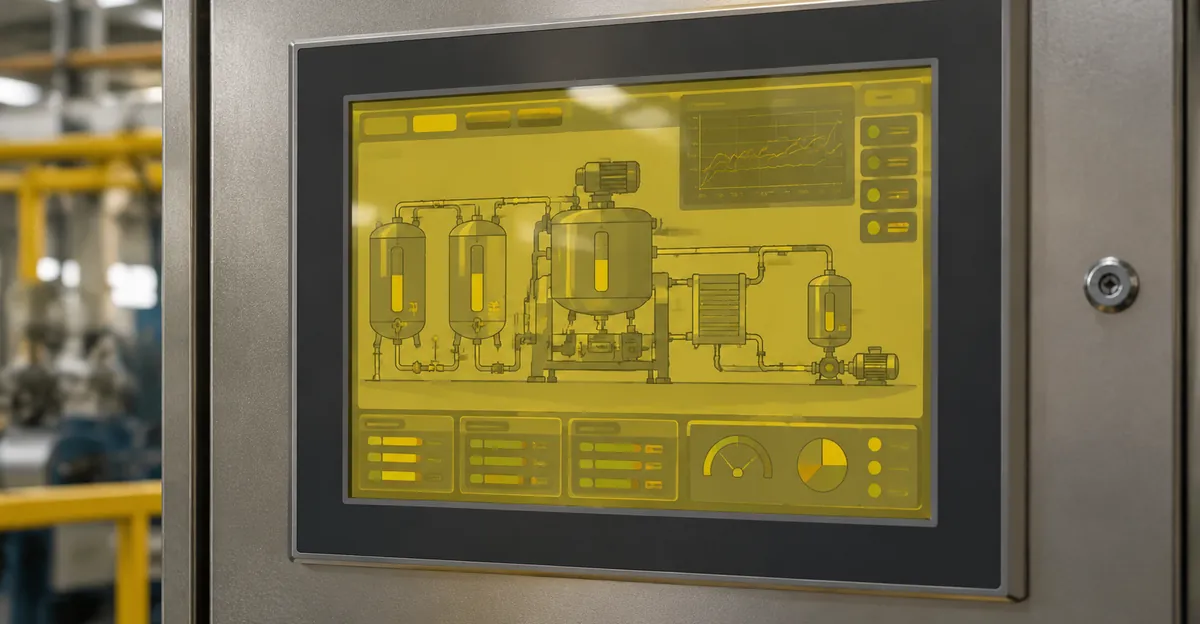
As cores de fundo da tela HMI estão no centro de cada display de operador: o campo cinza atrás de bombas, o vermelho de alarme que nunca deve parecer marrom, o azul de dados ao vivo que deve permanecer distinto do equipamento estático. Quando esses fundos parecem errados, a causa é design intencional do projeto, uma configuração de cor corrompida ou hardware que desloca toda a pilha óptica. Este guia separa esses caminhos e avalia como testes de cor sólida com nossa Ferramenta de Teste de Tela expõem cada um em painéis industriais.
O que as cores de fundo da tela HMI devem fazer
Em um HMI de processo bem projetado, a cor de fundo não é decoração. O Process HMI Style Guide da Rockwell Automation e a prática de fundo cinza do consórcio ASM tratam o campo da página como uma tela de baixa saliência para que alarmes e valores ao vivo possam usar as cores saturadas. O padrão prático é um cinza claro não saturado como RGB 224,224,224 (#E0E0E0) para salas bem iluminadas, com cinzas mais escuros reservados para consoles 24/7 escuros. Interiores de equipamento estático costumam combinar com o fundo; linhas de processo permanecem cinza escuro ou preto; gradientes são desencorajados porque competem com o gerenciamento de atenção (Rockwell proces-wp023, Honeywell ASM gray-background paper).
O Siemens WinCC Unified expõe a mesma ideia no nível do objeto: cor de fundo, cor da borda e padrão de preenchimento são configurados por objeto de tela a partir de uma paleta ou seletor RGB, incluindo preenchimentos transparentes quando operadores precisam acertar uma borda com precisão (Siemens WinCC Unified color docs). Mudar um esquema de cores Siemens portanto significa editar o projeto — não esperar que o painel invente um cinza novo por conta própria (XCTimes Siemens color-scheme overview).
Essa intenção de design cria uma armadilha diagnóstica. Operadores dizem «o fundo ficou amarelo» quando três coisas diferentes podem ter acontecido: o engenheiro enviou um cinza mais quente, o runtime está preso em profundidade de cor de 16 bits que não renderiza o prata pretendido, ou a pilha LCD em si envelheceu quente. Até colocar um campo RGB conhecido no vidro, você está adivinhando qual das três é verdade.
Por que fundos cinza falham em campo
O cinza só funciona quando o painel ainda pode reproduzir luminância neutra. Calor, UV, umidade e serviço contínuo de retroiluminação deslocam polarizadores, adesivos ópticos e fósforo LED em direção ao amarelo, então a mesma cor de projeto #E0E0E0 parece creme ou marrom em uma unidade envelhecida enquanto uma peça de reposição nova ao lado ainda parece correta (CDTech LCD yellowing, Miqidisplay industrial tint analysis). O contraste de alarme entra em colapso. Um vermelho Priority-1 sobre fundo cinza amarelado perde o salto de luminância que o guia de estilo assumia, por isso reclamações de cor de fundo são adjacentes à segurança mesmo quando ninguém mudou o projeto.
Problemas de cor de tela HMI que vêm do hardware
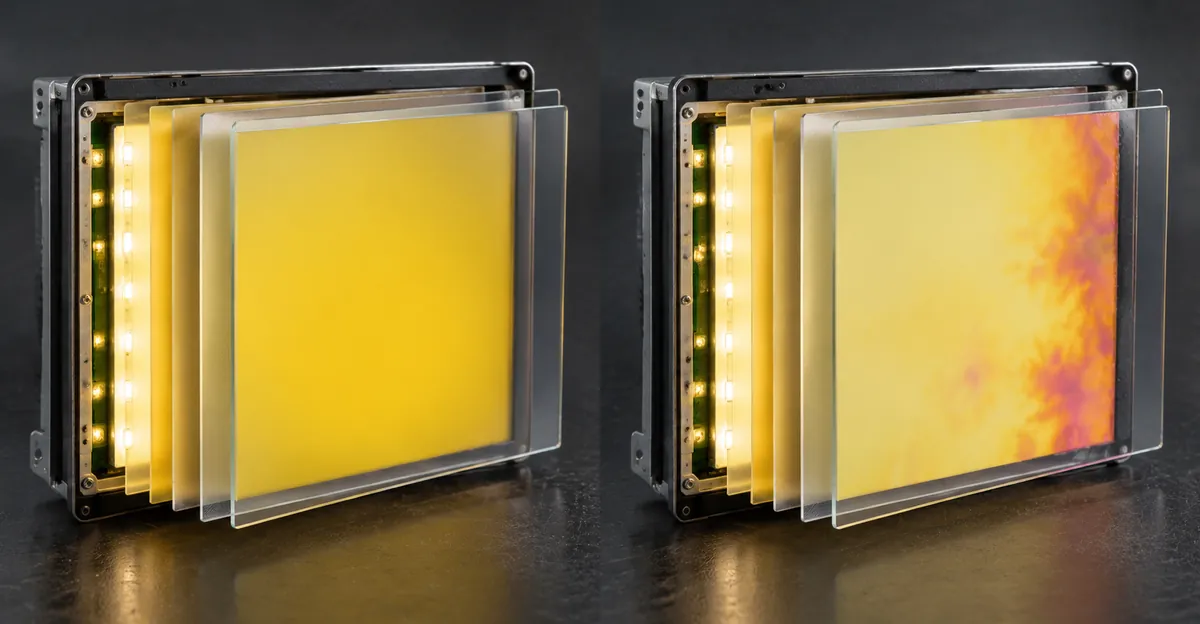
Painéis touch industriais compartilham as mesmas famílias de falha que outros LCDs de longa vida, com ciclos de serviço mais severos. Amarelamento costuma ser envelhecimento da pilha óptica: polarizadores de iodo perdem eficiência, adesivos OCA/OCR oxidam, a transmissão azul pelos filtros de cor cai, e fósforo LED ou tubos CCFL mais antigos perdem saída azul de modo que brancos esquentam (CDTech, Rocktech TFT color problems). Amarelo localizado perto de bisel ou fontes de calor costuma seguir pontos quentes térmicos de CPUs, estágios de potência ou invólucros mal ventilados em vez de uma configuração global do projeto (HiggsTec industrial touchscreen guide).
Manchas de rosa a laranja — apelidadas sunrise em unidades Allen-Bradley PanelView Plus — se comportam de forma diferente. Relatos de campo ligam a maioria dos casos a umidade ou intrusão por lavagem que danifica drivers de linha LCD ou o caminho do cabo flat entre vidro e placa de vídeo. Cabos flat soltos podem piscar com vibração; biséis apertados em excesso podem flexionar o vidro. Crucialmente, envelhecimento de retroiluminação parece uniforme em toda a tela, enquanto dano sunrise parece manchado com bordas naturais suaves (Industrial Monitor Direct PanelView color troubleshooting). Tratar manchas como edição de cor FactoryTalk desperdiça uma janela de manutenção.
Falhas de cabo e conector ficam entre esses extremos. Vibração e ciclagem térmica afrouxam cabos de display LVDS/eDP e tails flex. Um canal cai primeiro, então o fundo ganha um tom verde, azul ou magenta antes da imagem colapsar. Cor intermitente que muda ao pressionar o bisel ou quando a máquina vibra é um problema de caminho de sinal mecânico até provar o contrário (Omega Electronics HMI repair symptoms, HiggsTec).
Caminhos de software que ainda importam
Nem todo fundo errado é um polarizador morto. Terminais PanelView Standard expõem um remapeamento de paleta em runtime que PanelView Plus não tem; cores Plus vivem como ARGB absoluto no FactoryTalk View ME e devem ser editadas na estação de engenharia (Industrial Monitor Direct PanelView color text methods). Projetos TIA Portal que herdam profundidade de cor de 16 bits podem recusar valores cinza comuns como RGB 192,192,192 até a profundidade de cor em runtime subir para 32 bits (Industrial Monitor Direct TIA color depth). São correções reais — mas só se aplicam quando evidência de cor sólida mostra que o painel ainda pode pintar branco puro e primárias puras corretamente.
Paleta de design versus falha do painel: a matriz de decisão
Páginas concorrentes explicam como escolher cinza em um guia de estilo ou como substituir um módulo amarelado. Raramente dizem a um técnico qual evidência decide o caminho nos primeiros cinco minutos no chão de fábrica. Use esta matriz antes de abrir o invólucro.
| O que você vê | Teste branco / cinza sólido | Causa provável | Próxima ação |
|---|---|---|---|
| Página inteira mais quente que uma reposição boa conhecida; tom uniforme | Branco e cinza ambos quentes; primárias intactas | Envelhecimento retroiluminação / polarizador / adesivo | Documentar fotos; planejar troca de módulo; verificar calor do invólucro |
| Manchas rosa/laranja, bordas suaves | Manchas em cada cor sólida | Umidade / driver de linha / caminho cabo flat | Parar lavagem perto de vedações; reparar ou substituir conjunto LCD |
| Tom verde, azul ou magenta repentino | Uma primária parece fraca ou com ruído | Cabo de display ou canal driver | Desligar; reencaixar/substituir cabo flat; retestar sólidos |
| Só alguns objetos errados; teste branco limpo | Sólidos neutros; gráficos do projeto errados | Paleta, profundidade de cor ou propriedades de objeto | Corrigir no WinCC / FactoryTalk / PanelBuilder; baixar de novo |
| Errado só em ângulo de visão acentuado | Sólidos OK de frente | Comportamento de ângulo TN ou altura de montagem | Comparar expectativas IPS vs TN; ajustar montagem antes de condenar painel |
| Tom some após desligamento longo, volta quando quente | Sólidos piores após soak térmico | Estresse térmico temporário vs envelhecimento permanente | Repetir teste branco frio e quente; tom permanente após 48 h de resfriamento significa envelhecimento de material (CDTech thermal recovery) |
A pergunta sem resposta que a maioria dos guias de estilo deixa pendente é esta: o fundo do seu projeto já é cinza, como saber que o cinza está errado? Responda forçando campos que o projeto nunca desenha — branco puro, preto puro e as três primárias. Se esses parecem errados, o painel mente sobre cada cor do projeto, incluindo alarmes. Se esses parecem certos enquanto só os gráficos em runtime parecem errados, permaneça no software de engenharia.
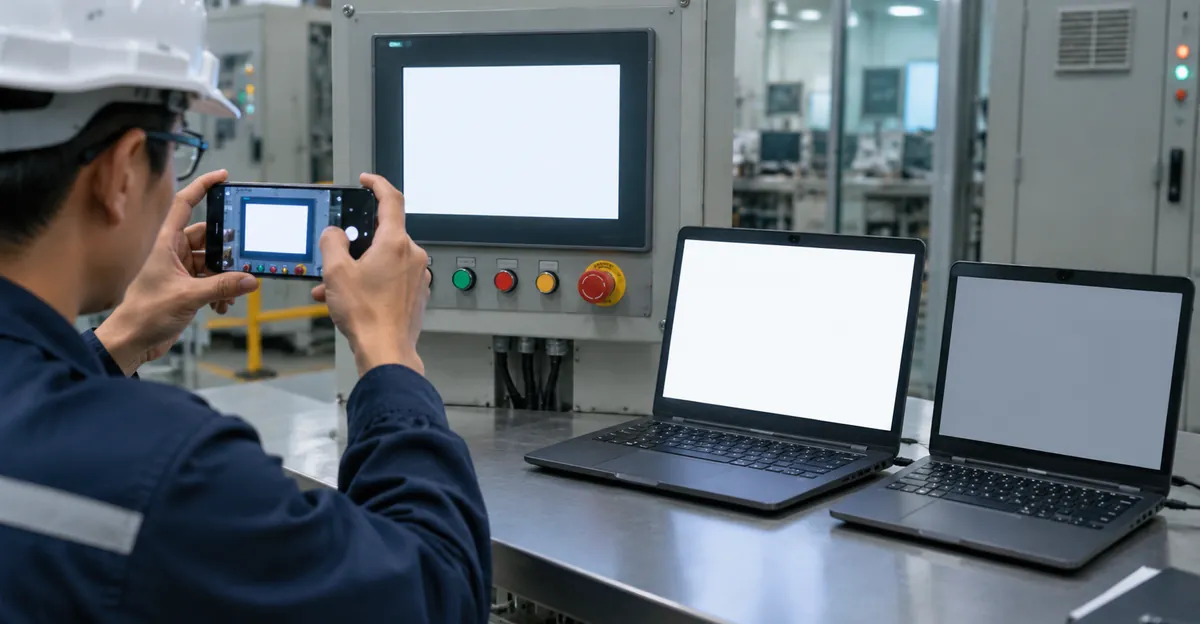
Armadilhas de captura de tela também importam aqui. Um cliente HMI remoto ou sessão VNC pode mostrar RGB correto enquanto o vidro físico está amarelado, porque o caminho de captura nunca passa pelo polarizador envelhecido. Julgue sempre problemas de cor de fundo da distância visual do operador no painel real, depois fotografe os campos de cor sólida com o celular para a ordem de serviço.
Revisão da Ferramenta de Teste de Tela para diagnóstico de cor de fundo HMI
Esta seção é uma avaliação própria da ferramenta ScreenIssues Ferramenta de Teste de Tela para trabalho de cor de fundo HMI — não uma dica genérica de «use padrões de teste». A ferramenta expõe quatro abas que mapeiam diretamente reclamações de cor industrial: Cores Sólidas, Gradientes, Padrões e Movimento, com modo tela cheia, ciclo automático, passo por teclado e controle de brilho para inspeção de baixa luminância.
Cores sólidas — o fluxo principal HMI
| Campo de teste | Hex | Como um problema de cor de fundo HMI parece |
|---|---|---|
| Branco | #FFFFFF | Tom amarelo/creme uniforme = envelhecimento óptico; manchas de canto = amarelamento de adesivo ou borda por calor |
| Preto | #000000 | Manchas brilhantes ou brilho = vazamento de retroiluminação ou regiões presas; não deve mostrar sunrise rosa (isso aparece em campos mais claros também) |
| Vermelho | #FF0000 | Pontos escuros ou vermelho fraco = problemas de subpixel/cabo que também embaralham vermelhos de alarme em fundos cinza |
| Verde | #00FF00 | Desequilíbrio de canal ou falhas de cabo que tornam verdes de «operação normal» pouco confiáveis |
| Azul | #0000FF | Expõe desuniformidade de retroiluminação e desequilíbrio frio/quente que operadores descrevem como cinza errado |
| Cinza | #808080 | Proxy mais próximo de fundos de página ASM/Rockwell; banding ou mudança para marrom aqui prevê reclamações de operadores |
Para cores de fundo HMI especificamente, branco depois cinza é o par de maior rendimento. O procedimento industrial de amarelamento da CDTech já centra uma verificação de campo completo #FFFFFF em alto brilho; o cinza adiciona a cor de página que o operador encara por horas. Vermelho/verde/azul então confirmam se tons de alarme e status ainda são separáveis uma vez que o fundo é confiável.
Gradientes, padrões e movimento — quando sólidos não bastam
Gradientes RGB revelam banding e tom não uniforme que um cinza plano pode esconder — útil quando um lado de um PanelView grande parece mais quente após anos ao lado de um armário de drives. Linhas horizontais/verticais, grade, xadrez e padrões de listras RGB separam falhas de linha/driver de tom de fundo puro: se sólidos parecem uniformemente quentes mas padrões se despedaçam em colunas, você não está diante de simples amarelamento. Teste de motion blur é um controle negativo para tickets de cor de fundo — se a reclamação é «o cinza parece errado» e movimento está bem enquanto sólidos estão quentes, permaneça no caminho de envelhecimento óptico e não persiga mitos de taxa de varredura.
Ferramenta versus diagnósticos integrados HMI
| Necessidade | Ferramenta de Teste de Tela | Diagnósticos integrados HMI típicos |
|---|---|---|
| Campos completos RGB conhecidos | Sim — branco/preto/RGB/cinza fixos | Muitas vezes limitados ou escondidos em menus de serviço OEM |
| Funciona sem licença de software OEM | Sim — navegador em laptop ou painel com runtime HTML | Geralmente precisa de modo serviço OEM ou laptop do fornecedor |
| Combina com intenção de cinza do guia de estilo | Campo cinza aproxima fundo de página | Raramente inclui patches cinza estilo ASM |
| Separa gráficos do projeto do painel | Sim — campos ignoram sua arte .MER/.apd | Telas integradas podem ainda usar cores temáticas |
| Uso offline no chão de fábrica | Precisa de dispositivo com navegador ou entrada HDMI/USB temporária | Disponível em alguns terminais sem rede |
Método prático no chão de fábrica: quando o HMI não pode abrir um navegador, execute a Ferramenta de Teste de Tela em tela cheia em um laptop de manutenção, fotografe os seis sólidos como faixa de referência e exiba então as telas de campo completo mais próximas que o OEM fornece (ou um popup de cor sólida temporário em um projeto de teste). Compare fotos de referência do laptop com o painel sob a mesma luz ambiente. Essa comparação é o passo diagnóstico exclusivo que guias de estilo nunca documentam.
Ciclo automático mais fotos de celular criam um pacote de garantia em menos de dois minutos: branco, cinza, vermelho, verde, azul, preto, cada um mantido tempo suficiente para focar. Controle de brilho baixo em preto e cinza torna manchas amarelas sutis e bordas de retroiluminação óbvias sem abrir o invólucro primeiro.
Como executar verificações de cor de fundo em painéis industriais
- Congele a narrativa. Anote se o tom é uniforme ou manchado, repentino ou gradual, um terminal ou uma linha inteira, e se alarmes ainda parecem saturados. Fotografe a tela de processo ao vivo uma vez só como contexto.
- Descarte software fácil. Confirme que ninguém implantou um esquema de cores novo, equivalente de modo noturno ou profundidade runtime de 16 bits. No PanelView Standard, verifique se slots de paleta em Configuration Mode foram remapeados; no Plus e WinCC, abra o projeto, não os menus do terminal.
- Execute campos sólidos. Use a Ferramenta de Teste de Tela ou padrões OEM de campo completo. Passe o olhar mais tempo em branco e cinza. Se o branco está limpo e só a página de processo parece errada, pare e corrija o projeto.
- Confira com calor e ângulo. Veja de frente e da postura normal do operador. Desligue para um período de resfriamento quando houver dúvida de recuperação térmica ao estilo CDTech, depois reteste branco antes de condenar o módulo.
- Passagem mecânica. Só depois que sólidos implicam cabo ou dano manchado por umidade deve desligar, inspecionar vedações e reencaixar cabos flat do display. Não persiga biséis em uma retroiluminação globalmente amarelada.
- Decida com a matriz. Branco quente uniforme → caminho de envelhecimento. Sunrise manchado → caminho umidade/driver. Falha de canal único → caminho cabo. Sólidos limpos → caminho software.
Problemas de cor de display de consumo e TI relacionados usam a mesma lógica de campo sólido; se você mantém monitores de escritório junto com HMIs, os guias de tom amarelo e rosa do monitor e problema geral de cor do monitor reutilizam a sequência branco/cinza/primárias sem a camada de guia de estilo industrial.
Caminhos de correção após classificar as cores
Correções de software e projeto. Corrija fundos de objeto e paletas no WinCC Unified, FactoryTalk View ME ou PanelBuilder; aumente a profundidade de cor TIA quando valores cinza não fixam; baixe o runtime de novo; verifique contraste/brilho em terminais legados que ainda expõem esses controles. Execute sólidos cinza e branco de novo após o download para saber que o vidro, não só o projeto, melhorou.
Correções de cabo e conector. Reencaixe ambas as extremidades do cabo flat do display, substitua tails flex danificados e confirme alívio de tensão para que vibração não recrie a falha. Reteste primárias — um canal vermelho recuperado deve restaurar vermelho de alarme em fundos cinza imediatamente.
Retroiluminação e pilha óptica. Amarelamento uniforme por envelhecimento CCFL/LED ou amarelamento de adesivo não se calibra para longe por muito tempo. Ajustes temporários de temperatura de cor compram legibilidade; a correção durável é substituição de módulo ou retroiluminação classificada para temperatura do invólucro e ciclo de serviço (CDTech, Miqidisplay).
Gatilhos de substituição de painel. Manchas rosa/laranja se espalhando, amarelo permanente após resfriamento, reposições obsoletas ou qualquer caso em que operadores não podem mais confiar em cores de alarme. Capture evidência de cor sólida antes da unidade sair da célula. Para defeitos tipo linha na mesma investigação, veja problemas de linhas LCD e linhas coloridas.
Quando cores de fundo erradas viram problema de segurança
ASM e Rockwell assumem que cor é um código escasso: vermelho para alarmes de alta prioridade não deve também significar «bomba rodando», e o fundo deve permanecer visualmente quieto. Um painel amarelado ou com canal deslocado quebra esse contrato. Operadores desaceleram no reconhecimento de alarmes, leem mal preenchimentos de estado e inventam alternativas como chegar mais perto ou usar um segundo cliente laptop. Se testes de cor sólida mostram que o vidro não pode mais separar vermelho de alarme do campo da página, trate o terminal como prejudicado para operação crítica de segurança até reparar — a mesma gravidade que você atribuiria a um banner de alarme ilegível.
Prevenção segue as causas de hardware: mantenha temperaturas do invólucro dentro da classificação do módulo, proteja vedações de lavagem, evite apertar biséis em excesso, use energia filtrada e aterramento adequado para reduzir ruído elétrico em placas gráficas, e padronize guias de estilo HMI para que cada projeto novo envie o mesmo campo cinza. Inspeção de entrada com sólidos branco e cinza em módulos de reposição detecta diferenças de bin LED antes de chegarem à linha (Miqidisplay).
Conclusão
Cores de fundo da tela HMI ficam erradas por razões de design, configuração de software ou óptica/hardware — e essas três precisam de ferramentas diferentes. Guias de estilo explicam por que o cinza existe; documentação do fornecedor explica como editar paletas; artigos de hardware explicam amarelamento e manchas sunrise. Falta o passo de forçar campos RGB conhecidos para saber em qual história você está. Execute branco e cinza primeiro, confirme primárias, depois escolha edição de projeto, reencaixe de cabo ou substituição de módulo. Use a Ferramenta de Teste de Tela para construir essa evidência em tela cheia e guarde as fotos com a ordem de serviço para o próximo técnico não repetir as suposições.