Líneas rojas en pantalla de PC: GPU, cable o panel
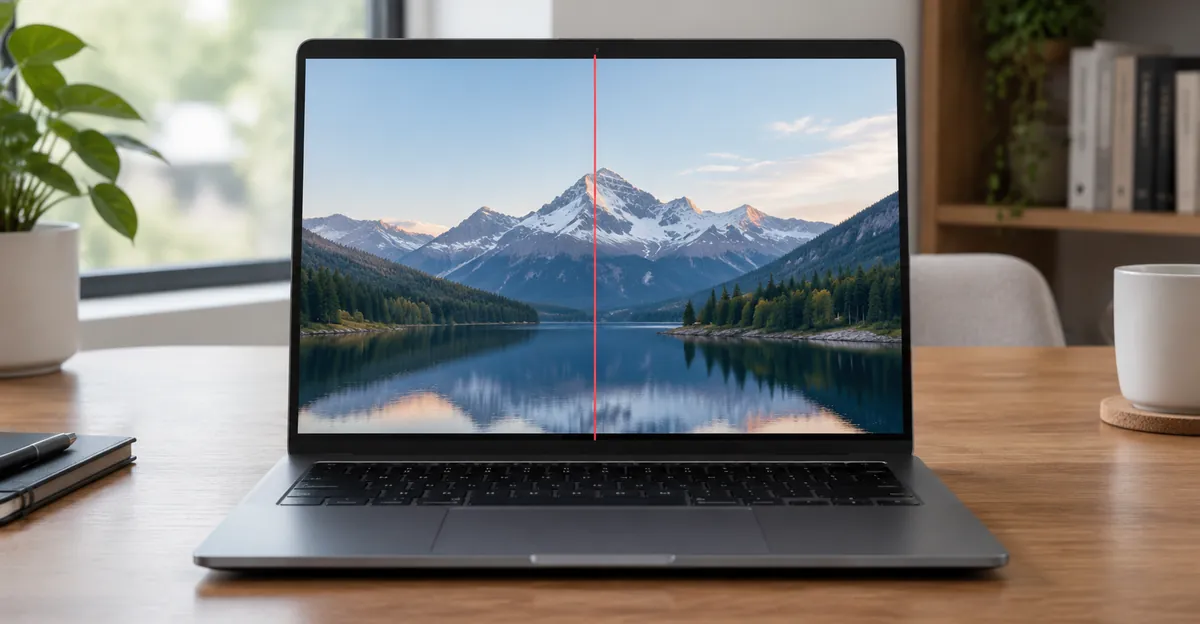
Las pc screen red lines son una franja de píxeles clavada en rojo, o una señal que pinta esa franja, mientras el resto del escritorio aún tiene otros colores. Las red lines on pc screen se quedan quietas mientras arrastra una ventana. No son Night Light ni un velo salmón sobre cada icono. Esta guía aísla si las red lines on computer screen llegan de Windows, de un cable, de una salida gráfica o del panel, y luego nombra la pieza que de verdad pagaría.
Qué son de verdad las líneas rojas en la pantalla del PC
Una línea roja es una franja con borde y eje. Cada píxel de un escritorio LCD u OLED son tres subpíxeles. Rojo, verde y azul se mezclan en el color que quería ver. Cuando una columna o una fila pierde el empuje de verde y azul, o recibe un paquete corrupto que solo el canal rojo aún honra, esa franja se lee roja contra el fondo que haya detrás. El resto del escritorio puede seguir correcto. Esa es la fotografía para la que existe esta página.
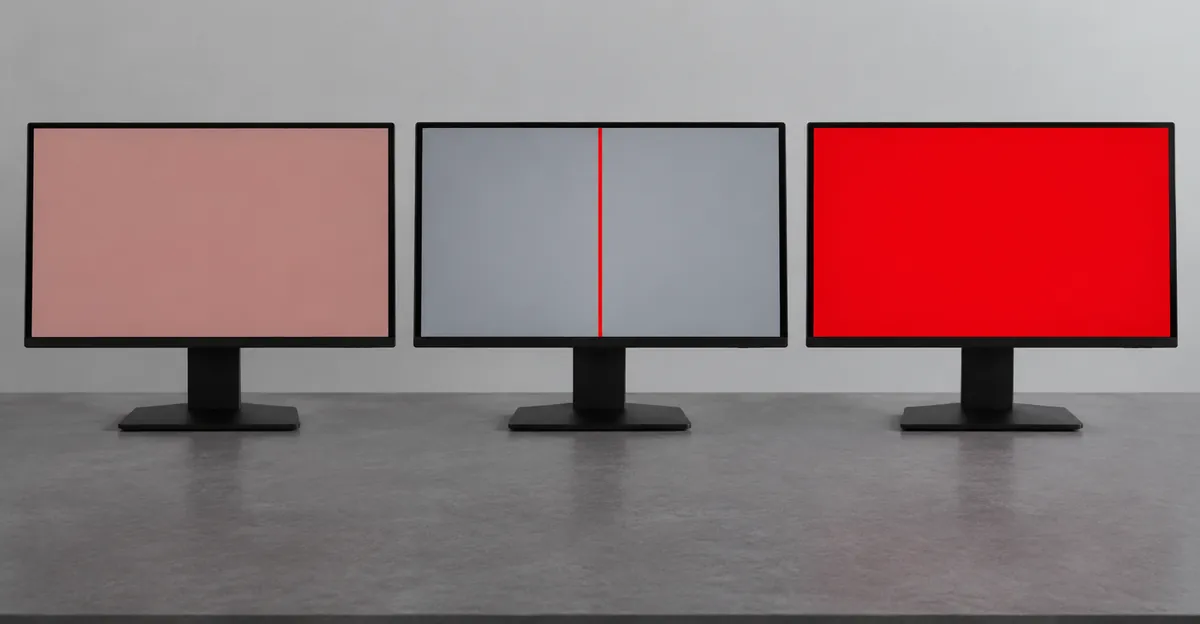
Esa fotografía no es un tinte. Un tinte calienta cada ventana, la barra de tareas, el puntero y un vídeo a pantalla completa con el mismo sesgo. Una línea no se mueve cuando arrastra una ventana por debajo. La guía hermana del velo uniforme es pantalla de ordenador con tinte rojo. Un campo saturado de rojo sin blancos aprovechables es una pantalla roja, colapso de canal en todo el panel, no una columna. La gente escribe las mismas tres palabras en las tres búsquedas. Las pruebas de abajo se niegan a tratarlas como el mismo fallo.
Una línea roja tampoco es una línea verde en un portátil. El verde en una columna suele significar que los subpíxeles rojo y azul de esa columna han caído y queda el verde. El pronóstico de reparación puede rimar. Las pruebas de aislamiento son las mismas. El color sigue importando, porque una franja roja sobre un campo blanco es un fallo de canal distinto de una franja verde en el mismo campo, y una foto de garantía debería mostrar ambos.
Las páginas que rankean aplastan cada franja de color en «líneas en el monitor» y recitan cable, controlador, sustituir. Esa lista es el suelo, no el diagnóstico. El diagnóstico es qué fotografía tiene.
| Lo que ve | Lo que suele ser | Primera prueba | Primer movimiento equivocado |
|---|---|---|---|
| Una o más franjas rojas que se quedan mientras las ventanas se mueven | Columna o fila, cable, T-con o GPU | Superposición OSD, captura, segunda pantalla | Activar o desactivar Night Light |
| Todo el escritorio más cálido, los blancos rosados | Superposición o sesgo global de canal | Captura en un teléfono | Pedir un panel |
| Campo entero saturado de rojo, sin blancos aprovechables | Verde y azul perdidos en todo el panel | Pantalla externa, BIOS | Recalibrar un perfil ICC |
| Franja solo dentro de un juego o un navegador | Renderizador de la app o del controlador | Modo seguro, otra app | Sustituir el cristal |
| Franja ya en el logotipo o en el recuadro sin señal | Ruta del panel | Desenchufar el cable de vídeo | Revertir un controlador |
Una línea de pelo a través de iconos, texto y vídeo es una columna o fila real. Una barra gruesa en el borde de un escritorio que por lo demás es nítido suele ser un error de resolución o escala, y el modo nativo más el relleno lo limpia. Una marca que solo existe en una foto de la pantalla y desaparece en un campo blanco liso suele ser la foto. Abra un campo blanco a pantalla completa en la herramienta Test de Pantalla. Si la franja es obvia en blanco, sigue en negro y sigue en rojo, verde y azul, está viendo una columna muerta o bloqueada, no un tinte en un canal. Si la franja aparece en blanco y desaparece en un campo rojo sólido, está viendo un canal clavado en rojo a lo largo de ese eje.
La palabra «rojo» no nombra una pieza. Nombra qué subpíxeles siguen hablando. Una GPU puede pintar un artefacto rojo en el framebuffer. Un conductor HDMI deshilachado puede perder los otros canales en una ruta de era analógica, o revolver un paquete en una ruta digital hasta que una fila se vea roja. Un controlador de temporización puede dejar de empujar un bus. Un controlador de columna unido al cristal puede morir y dejar una línea de pelo permanente. Esos cuatro desenlaces no comparten precio. El resto de esta página explica qué fotografía tiene antes de pagar la cara.
Aislar una línea roja en el monitor, incluido Windows 10
Un cristal con red line in monitor es la señal o el panel. La separación más rápida en un escritorio es el menú que el monitor dibuja solo. La regla de aislamiento de ViewSonic es pulsar los botones del marco y abrir el OSD. Si la línea se dibuja encima del menú, ha fallado la ruta del panel. Si el menú está limpio, el monitor está sano y el fallo es el cable, la GPU o el PC. La versión de Acer de la misma prueba es más seca. Desenchufe todos los cables de vídeo y deje el de corriente. Si la línea sigue en el recuadro «sin señal», la pantalla es el hardware. Si la línea desaparece, toca el lado del PC.
El recordatorio de Dell tras ese autotest es el que la gente se salta. Si las líneas aparecieron durante el autotest del monitor con todos los cables de vídeo desconectados, el panel es el defecto, y la siguiente conversación es la garantía, no el Administrador de dispositivos. Lo inverso también es cierto. Un autotest limpio con un escritorio de Windows sucio casi nunca es una columna muerta.
Un cristal con red line on monitor que aún no ha clasificado no es motivo para comprar un cable y una GPU la misma tarde. Haga las tres pruebas baratas en orden.
| Prueba | Si la línea roja está | Si la línea roja falta |
|---|---|---|
| OSD o recuadro sin señal, cable de vídeo desenchufado | Panel, T-con o controlador unido | Cable, GPU o Windows |
| Captura abierta en un teléfono | La GPU o el controlador la pintó | Hardware después del compositor |
| Segundo PC en este monitor, o este PC en un segundo monitor | Sigue al monitor, o sigue al PC | El otro aparato es la causa |
| Windows, Ctrl, Mayús, B | El controlador no la tenía | El controlador la tuvo un fotograma |
| Modo seguro | Hardware más probable | Software más probable |
| BIOS o UEFI | No es un ajuste de Windows | Windows sigue en juego |
La captura es una pista, no un veredicto. La guía gráfica de NZXT apunta que el artefactado de GPU se crea en el nivel de procesamiento, así que con bastante probabilidad aparece en una captura, y enseguida aclara que no está garantizado. Un compositor puede capturar un fotograma limpio y aun así enviar uno sucio por el cable. Trate una captura sucia como prueba de la GPU o del controlador. Trate una captura limpia como prueba de que el cristal o el cable añadieron la franja después. No trate ninguno de los dos resultados como un número de pieza.
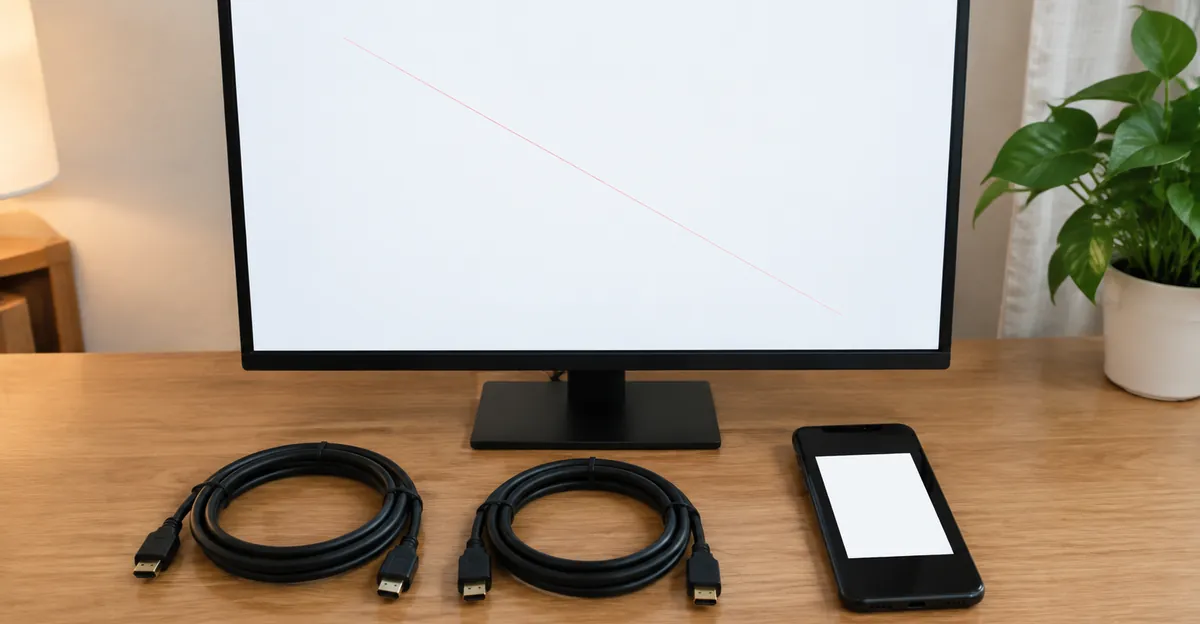
La gente escribe red lines on screen windows 10 porque la franja apareció tras una actualización, tras un juego o tras enchufar una segunda pantalla a un dock. El propio artículo de Microsoft sobre monitores externos, que vale para Windows 10 y Windows 11, resume los movimientos baratos. Asegure el cable. Cambie el cable. Pruebe el monitor en otro sistema. Pruebe otro puerto de salida. Luego pulse la tecla del logotipo de Windows, Ctrl, Mayús y B para restablecer el controlador gráfico. Si el fallo empezó tras una actualización, revierta el adaptador de pantalla en el Administrador de dispositivos. Si revertir está en gris, desinstale el adaptador y deje que Windows lo reinstale, o instale el paquete de NVIDIA, AMD o Intel en vez de un paquete de terceros.
Acer añade el modo seguro a esa lista, y ahí debe estar. El modo seguro carga un controlador de pantalla básico. Las líneas que desaparecen en modo seguro son una ruta de software: un paquete malo, una frecuencia de refresco que el cable no aguanta, o una app que dibuja la franja. Las líneas que sobreviven al modo seguro y al BIOS no son un filtro de color de Windows 10. Night Light puede hacer que un escritorio se vea cálido. No puede dibujar una columna de un píxel que se queda quieta mientras arrastra una ventana.
La frecuencia de refresco es la otra trampa solo de Windows. El artículo de monitor de Acer pide fijar la frecuencia nativa, 60 Hz o 144 Hz, no un valor overclockeado que el OSD aún ofrece. Un cable HDMI barato o largo que se ve bien a 60 Hz puede pintar líneas a 144 Hz. Baje un escalón. Si la franja roja desaparece, tiene un problema de ancho de banda, no un controlador de columna. Sigue siendo una ruta de hardware, pero la pieza es el cable, no el cristal.
Docks, dongles y adaptadores van en el mismo párrafo. El primer paso de hardware de Microsoft para una pantalla externa rebelde es desconectar accesorios. Un concentrador USB-C que «ayer iba» es una forma habitual de revolver un color en un monitor mientras el panel del portátil sigue limpio. Quite el dock. Alimente el monitor desde un HDMI o DisplayPort directo. Si la línea muere, deje de diagnosticar el panel.
La captura es una pista, no un veredicto
Impr Pant, o Windows Mayús S, y abra el archivo en un teléfono. Si la franja está en el archivo, la máquina la compuso. Sustituir el panel no quita una franja que la GPU ya dibujó. Si la franja falta en el archivo y es obvia en el cristal, la máquina compuso un fotograma limpio y la ruta del panel añadió la marca después. Los fallos de hardware de GPU pueden sentarse a ambos lados de esa línea, por eso hay que hacer igual la segunda pantalla. Captura sucia más segundo monitor sucio es la GPU. Captura limpia más OSD sucio es el panel. Captura limpia, OSD limpio y escritorio sucio que sigue a un meneo del cable es el cable. Esas tres frases son toda la sección de aislamiento. Todo lo que viene después es cómo gasta el dinero.
Línea roja vertical frente a líneas rojas horizontales en un monitor
Un cristal con red vertical line on monitor y horizontal red lines on monitor se buscan como gemelos. Las páginas de reparación no tratan la dirección como el primer hecho. Los controladores de columna y de fila se sientan en bordes distintos del panel, así que el eje puede nombrar un borde después de que la línea ya se haya negado a moverse. No nombra una pieza mientras la línea aún salta.
Lea el consejo de las páginas que rankean en ese orden y la contradicción desaparece. Varias guías dicen que una línea vertical es una columna y una horizontal es una fila o un temporizador. Varios bancos de reparación de portátiles dicen que las líneas verticales en una tapa suelen ser el cable de la bisagra. Ambas frases pueden ser ciertas. Aplique la frase del controlador unido a una línea que se engrosa al inclinar la tapa, y habrá usado el párrafo del panel en una foto de cable. Aplique la frase «las líneas verticales suelen ser el cable» a una línea de pelo idéntica en cada ángulo, y habrá comprado la pieza barata para un chip unido al cristal.
La dirección es prueba solo para la línea que ignora la bisagra y ignora el OSD. Una línea de pelo vertical que ya está en la pantalla sin señal, de un píxel de ancho, perfectamente recta, que no cambia al reasentar HDMI, es una columna que el panel ya no gobierna. Las líneas verticales que ignoran la bisagra se sientan con ese controlador de columna, así que el presupuesto es un panel. Las líneas horizontales que ignoran la bisagra se sientan con un controlador de fila o el temporizador, y el presupuesto vuelve a ser un panel. Una banda horizontal que solo parpadea dentro de Windows y falta en el logotipo no es esa frase del panel. Es el párrafo del controlador en la sección de aislamiento.
El consejo extra de ViewSonic es una bandera de daño, no una reparación. Si las líneas parpadean o cambian al aplicar presión suave al marco, el panel tiene daño físico. Eso sirve si documenta una caída para una reclamación de daño accidental. No es motivo para apretar el cristal. Apretar el cristal convierte un fallo de una línea en un parche magullado, y es una buena forma de perder una conversación de garantía. Si no está seguro de dónde termina el marco y empieza el cristal, no apriete. El OSD y la segunda pantalla ya nombraron la pieza.
Un grupo de bandas rojas horizontales que llegan juntas, en vez de una sola línea de pelo, suele significar que un chip controlador de ese borde ha fallado, no una docena de filas independientes. Esa versión es la menos probable de responder a un cambio de cable. Haga el autotest, fotografíelo y trátelo como conversación de garantía, no como búsqueda de avería. Una lluvia de chispas rojas en movimiento que también aparecen en una captura y empeoran en un juego es artefactado de GPU. La separación de NZXT es la que hay que guardar para esa foto. El artefactado horizontal dibujado a lo ancho del fotograma suele seguir a la GPU. El artefactado vertical con patrón de monitor dañado se queda en el cristal cuando cambia de PC.
Las líneas intermitentes que aparecen solo a una frecuencia alta, solo a una resolución 4K que el cable no aguanta, o solo a través de un dock, siguen siendo la ruta de señal. No son un controlador de columna. Baje la frecuencia, baje la resolución o quite el dock antes de presupuestar cristal.
Línea roja en la pantalla de un portátil frente a un monitor de escritorio
Un cristal con red line in laptop screen tiene una prueba extra que el escritorio no tiene. El cable que alimenta el panel corre por la bisagra y se flexiona cada vez que se mueve la tapa. La página de diagnóstico de Pro-LCDs resume la regla en una frase. Si la imagen cambia al mover un poco la pantalla o al abrir y cerrar la tapa, compruebe primero el cable de vídeo. Si las líneas siguen exactamente iguales sea cual sea la posición de la pantalla, es más probable que el panel LCD esté fallando. Esa es toda la prueba de la tapa. Un pase lento por la bisagra basta. Mire si la franja cambia de ancho, de posición o de si está ahí.
Un ángulo claro temporal es prueba, no reparación. Muestra que el panel aún puede dibujar en algunas aberturas, por eso una reparación de cable siquiera es una conversación. También es otra flexión en un cable que ya falló. Después de ver el cambio, o de ver que no hay cambio, deje la tapa donde la imagen sea usable. No busque un ángulo dulce el resto de la tarde.
La prueba del monitor externo es la comprobación gemela. Conecte HDMI o USB-C a una segunda pantalla. Si la imagen externa está limpia y el panel integrado está rayado, la placa y la GPU probablemente arrancan, y el fallo está en la tapa: panel, cable o conector. Si la imagen externa también está rayada, la ruta gráfica está en juego, y un panel nuevo de portátil no la ocultará. El artículo de Microsoft sobre monitores externos es la misma separación escrita para Windows. Pruebe el monitor en otro sistema. Pruebe otra salida. La versión de portátil de «otro sistema» es el segundo panel que ya tiene.
Los portátiles Dell añaden una prueba que deja Windows fuera. El autotest LCD integrado es explícito. Estas pruebas solo comprueban el hardware de pantalla. No comprueban ajustes de Windows, controladores gráficos ni software. Apague la máquina, desconecte periféricos, conecte el cargador, mantenga D, pulse el encendido y siga manteniendo D hasta que colores sólidos llenen el panel. Negro, blanco, rojo, verde y azul ciclan. Inspeccione cada campo en busca de líneas horizontales o verticales. Una franja roja que ya está en esos colores es el panel. Una franja roja que falta en el BIST y solo aparece después de cargar Windows es la ruta del controlador. Otras marcas usan el logotipo. Si la marca del fabricante está limpia y el escritorio está rayado, sigue en software hasta que la prueba de la tapa diga lo contrario.
No abra el conjunto de la tapa con la batería conectada. La advertencia de Pro-LCDs es la que evita una segunda factura. Nunca conecte ni desconecte el cable de pantalla con la batería en circuito. Un cortocircuito puede llevarse el fusible de la luz de fondo, y entonces tiene un panel oscuro encima de una línea. En garantía, no lo abra en absoluto. La prueba de la tapa, la pantalla externa y el autotest bastan para nombrar la pieza de una reclamación.
Un monitor de escritorio tiene el lujo inverso. Puede cambiar el cable, el puerto y el PC. El artículo de Lifewire sobre líneas verticales recorre ese camino en el orden que menos dinero malgasta. Reasiente HDMI o DisplayPort. Pruebe otro puerto. Sustituya el cable. Pruebe el monitor en otro PC. Pruebe otro monitor en este PC. Restablezca la BIOS si hay un overclock en juego. Solo entonces considere la GPU. La separación por etapa de arranque de MSI es la versión de escritorio del BIST de Dell. Si la franja ya está en la BIOS, la tarjeta gráfica no queda eliminada. Si la franja aparece solo después de cargar el sistema, actualice el controlador antes de reasentar la tarjeta.
El hub de líneas en pantalla de portátil mapea cada color y dirección. Esta página solo nombra la pieza de una franja roja. Un portátil con una línea roja y un panel HDMI limpio es un problema de tapa. Un escritorio con una línea roja sobre su propio OSD es un problema de monitor. Un escritorio con OSD limpio y una línea roja en cada pantalla que conecta es un problema de PC. Esas tres frases deciden si busca un flat, un panel o una tarjeta gráfica.
Cable, GPU, T-con y panel: qué fotografía está pagando
Las páginas que rankean se detienen en «sustituya el monitor» en cuanto el OSD está sucio. Ese es el suelo. La factura sigue teniendo cuatro fotografías, y no cuestan lo mismo.
El cable es la fotografía barata. En un escritorio es HDMI, DisplayPort o una cola VGA cansada. En un portátil es la cinta eDP por la bisagra. Microsoft, ViewSonic, Acer y ASUS ponen el reasiento y el recambio al frente de la lista porque es la prueba que más a menudo cierra el ticket. Un cable que cambia la imagen al menearlo, un conector DisplayPort que no encajó, o una línea a 144 Hz que muere a 60 Hz es esta fotografía. La pieza es un cable. No es un panel.
La GPU es la fotografía que sigue al PC. La misma franja roja en dos monitores, una captura sucia, una franja que ya está en la BIOS, o una franja que empeora en un juego, pertenece aquí. Los siguientes pasos de software de Dell tras un autotest de monitor limpio son el reinicio del controlador y la reversión. La comprobación de montaje de MSI es la versión de hardware: confirme los conectores de 6 u 8 pines, reasiente la tarjeta en la ranura PCIe principal y cruce con otra GPU o con salida integrada si la CPU la tiene. El artículo de AMD sobre falta de imagen añade las mismas comprobaciones de asiento y de conector de corriente. Una GPU que artefactó tras una actualización de controlador puede seguir bien tras una instalación limpia. Una GPU que artefactó en la BIOS después de reasentarla es una tarjeta, y un monitor nuevo no la salva.
El T-con es la fotografía que la gente pide en un listado de piezas después de ver las letras en un foro. Un controlador de temporización coordina los datos enviados al panel. En algunos monitores es una placa aparte. En otros está fundido en el conjunto del panel. Un OSD sucio prueba que el fallo está dentro del monitor. No prueba que una placa de 30 dólares de un anuncio vaya a limpiar una línea roja. Un controlador de columna unido, a veces llamado enlace COF o TAB, vive en el cristal. Si ese enlace se ha levantado, sustituir un T-con aparte por lo general no lo arregla. El recambio de panel, o un monitor nuevo, es el camino práctico. No pida una placa solo por el nombre de modelo exterior. Empareje la etiqueta del panel y el documento de servicio, o no abra el chasis.
El panel es la fotografía que ya está en cada color del autotest, ya está en el recuadro sin señal, idéntica en cada ángulo de tapa, e incapaz de moverse cuando reasienta cualquier cosa. Esa es una columna o una fila que el cristal ya no gobierna. El software no la levanta. Un cable no la levanta. Un cambio de T-con es una apuesta salvo que el manual de servicio nombre esa placa para este conjunto exacto. Para un panel de oficina barato, un monitor nuevo suele ser más barato que un presupuesto de taller. Para una pantalla de gama amplia calibrada que aún tiene un pie conocido y bueno, un trabajo de panel o T-con puede ser racional. La sección siguiente explica cómo decidir sin adivinar.
| Fotografía | Lo que ya vio | Pieza que paga | ¿Bricolaje en garantía? |
|---|---|---|---|
| Cable | La línea salta con un meneo, un pase de tapa, un dock o una bajada de refresco | HDMI, DisplayPort o cinta eDP | Reasentar sí. Abrir la tapa del portátil solo fuera de garantía |
| GPU o controlador | Línea en dos pantallas, en una captura, en la BIOS o desaparecida en modo seguro | Paquete de controlador o tarjeta gráfica | Controlador sí. Reasentar una tarjeta de escritorio fuera de garantía |
| T-con | OSD sucio, a veces una banda en vez de una línea de pelo, el manual nombra la placa | Placa de temporización | No, si el número de serie aún cubre |
| Panel | OSD o BIST sucio, línea de pelo idéntica en cada ángulo | Cristal o una pantalla nueva | No |
La FAQ de monitor de ASUS sigue perteneciendo a esta tabla como recordatorio de que el VGA analógico tiene un autoajuste que el HDMI digital no tiene. Si aún está en VGA y la «línea» es jitter, ejecute el autoajuste y un restablecimiento de fábrica desde el OSD antes de presupuestar un panel. HDMI y DisplayPort no reciben ese regalo analógico. Un restablecimiento de fábrica sigue valiendo un minuto, porque un refresco overclockeado en el OSD puede pintar líneas que parecen una columna hasta que apaga el overclock.
Pruebas para la garantía y cuándo dejar de usar el panel
En garantía, el trabajo no es reparar el panel. El trabajo es probar de qué lado de la separación OSD está, y luego parar. ViewSonic pide el número de serie cuando la línea está en el menú. Dell envía un autotest fallido al soporte técnico con el estado de garantía en mente. Acer quiere el número de serie o SNID después de que el recuadro sin señal, ya desenchufado, siga mostrando la franja. Esos tres fabricantes nombran el mismo paquete de pruebas.
Fotografía, en este orden, en los campos blanco, negro, rojo, verde y azul de la herramienta Test de Pantalla:
- El OSD o el recuadro sin señal con la línea roja visible encima, o un campo de color BIST con la línea visible. Esta es la foto del lado del panel.
- La misma franja en un campo blanco a pantalla completa y un campo negro a pantalla completa, para que un revisor vea que es una columna, no un artefacto de compresión en una captura de escritorio.
- Una captura del escritorio abierta en un teléfono, para que el ticket ya contenga el resultado del compositor.
- La pegatina del número de serie.
- Una frase de cronología. Cuándo empezó, si una actualización de Windows, un controlador de GPU, un cable nuevo, un dock o una caída ocurrió el mismo día, y cuáles de las pruebas de aislamiento ya se hicieron.
No apriete el cristal. No pase una pistola de calor por el marco. No flashee firmware de panel no oficial. No deje que un taller «reacondicione» la unidad antes de que el fabricante haya visto las fotos del BIST. Esos pasos convierten un defecto de panel cubierto en daño físico o en una reparación no autorizada. Fuera de garantía, una presión suave en el borde del marco, la bandera de daño de ViewSonic, es documentación opcional. Sigue sin ser una reparación.
Bandas de coste para hardware fuera de garantía, 2026, USD, solo para presupuestar:
| Camino | Gasto típico | Cuándo es racional |
|---|---|---|
| Reinicio del controlador, reversión, modo seguro | $0 | OSD limpio, franja ausente en la BIOS |
| Cable o adaptador | $10–40 | La línea sigue un meneo, un dock o una bajada de refresco |
| Tiempo de instalación limpia del controlador GPU | $0 | Franja en la captura, desaparecida tras un cambio de paquete |
| Sustitución de GPU de escritorio | $80–400 según la tarjeta | Franja en cada pantalla, ya en la BIOS tras reasentar |
| Monitor externo en vez de un panel de portátil rayado | $100–250 | Integrado rayado, HDMI limpio, máquina de más de cuatro años |
| Reparación de T-con o placa de monitor | $95–200 de mano de obra más piezas | OSD sucio, monitor que vale más del doble del presupuesto, el manual nombra la placa |
| Sustitución de panel de portátil | $150–400 | BIST sucio, en garantía o un chasis de alto valor |
| Monitor nuevo | $120–400 | Presupuesto de reparación por encima de la mitad de un panel nuevo comparable |
La línea reparación frente a sustitución es la misma que en la página del tinte. Si el presupuesto supera la mitad del precio de una pantalla nueva comparable, sustitúyala. Un trabajo de T-con de 180 dólares en un panel de oficina de 150 es un donativo al taller. Un trabajo de T-con de 180 dólares en un 27 pulgadas que aún tiene un pie usable y un OSD conocido y bueno es un rescate razonable. En garantía, pare. Fuera de garantía, un monitor HDMI de 100 a 200 dólares junto a un portátil rayado suele ser el retorno más rápido al trabajo que un panel de 300 que espera dos semanas una pieza.
Siga usando una sola línea de pelo estable para el correo si no crece, no parpadea hasta una banda y no llega con calor ni olor. Deje de usar ese panel para trabajo de color, edición de fotos o cualquier cosa que deba ser cierta. Deje de usarlo si la franja se engrosa, se multiplica o empezó tras una caída y ahora se abre en abanico desde una esquina. Un enlace que falla o un cable eDP aplastado puede pasar de una línea a varias. Esa es la única urgencia de esta página, y solo aplica después de que el OSD y la captura ya hayan nombrado hardware.
Una línea roja a través de la cual aún puede leer este artículo suele ser una columna. Fotografíela, aíslela y luego decida si la siguiente compra es un cable, un paquete de controlador o cristal. Adivinar primero la cara es cómo esta búsqueda malgasta un fin de semana.
Conclusión
Las pc screen red lines son una franja, no un velo de calor. Abra el OSD. Una línea sobre el menú es la ruta del panel. Un menú limpio es el cable, la GPU o Windows. Una captura en un teléfono dice si la máquina compuso la franja. Una segunda pantalla dice si la franja sigue al PC o al cristal. En un portátil, un pase de tapa dice si el cable de la bisagra sigue en la conversación. El autotest de Dell manteniendo D deja Windows fuera para que deje de discutir con el Administrador de dispositivos sobre una columna que ya está en el cristal.
La dirección es un hecho posterior. Una línea de pelo roja vertical que ignora la bisagra es una columna. Las bandas rojas horizontales que ignoran la bisagra se sientan con una fila o un temporizador. Una franja que salta cuando se mueve la tapa es el cable, y el eje no cambia esa factura. Windows 10 y Windows 11 comparten la misma pulsación de controlador y la misma reversión. Ninguno de los dos levantará una línea que ya está en el recuadro sin señal.
Ejecute la herramienta Test de Pantalla en blanco, rojo, verde y azul, guarde las fotos, y tendrá el diagnóstico y la prueba de garantía. El panel no necesita adivinarse. Necesita aislarse.