Línea negra en un portátil Dell: qué significa
Una línea negra en la pantalla de un portátil Dell es una franja que usted puede señalar. Puede recorrer la pantalla de arriba abajo, de lado a lado, o solo mientras la tapa queda en un ángulo. Inspiron, XPS, Latitude, las máquinas de la serie G que la gente busca como G15, y Alienware aparecen todos en los mismos artículos de soporte de Dell, y las primeras pruebas no cambian con la insignia del reposamuñecas.
Las páginas que ya se posicionan por líneas le dicen que conecte una segunda pantalla y que observe la tapa. El propio artículo de pantalla de Dell le dice que mantenga pulsada la tecla D. Esos pasos son el mínimo. No cierran la decisión. Una prueba de color fallida todavía no dice si el presupuesto es un cable o un panel. Una segunda pantalla limpia deja abierta esa misma separación. Dos páginas de Dell ni siquiera coinciden en cuándo puede comprar Accidental Damage.

Qué es una línea negra en la pantalla de un portátil Dell
Una línea negra en la pantalla de un portátil Dell es una franja con un borde y un eje. Un solo píxel muerto es un punto. Una línea corre a lo largo de una columna o de una fila, y dos líneas estables son dos de esas columnas o de esas filas. La palabra negro es el color que la gente escribe. No es un número de pieza.
La guía de líneas de ScreenExam separa las imágenes que se parecen y terminan en reparaciones distintas. Una línea perfectamente recta, de aproximadamente un píxel o de un bloque de ancho fijo, y que nunca cambia cuando usted mueve la tapa, es un controlador fallido en el propio panel. Los controladores de columna alimentan las líneas verticales. El controlador de temporización y los controladores de fila alimentan las bandas horizontales. Esos chips van adheridos al cristal, y ScreenExam dice que en la práctica no se pueden reparar por separado, así que lo que se sustituye es el panel. Esa lectura solo vale para la línea que ignora la bisagra. Es la lectura equivocada para una línea que se mueve, y esa es la sección siguiente.
La misma página le pide que abra un campo blanco, después uno negro, y después rojo, verde y azul. Una marca que solo se ve en uno de esos colores apunta a ese canal de subpíxel. Una franja que se ve oscura sobre blanco, que sigue ahí sobre negro como una fila que falta, y que sigue ahí sobre rojo, verde y azul, no es un tinte de un solo canal. Un campo blanco liso es también el sitio donde aparece un trazo fino que una foto sobre el escritorio va a ocultar. El mapa general de líneas negras en la pantalla de un portátil es la versión de esa separación sin marca. Lo que realmente compra la franja — cable, columna o GPU — está en causas de las líneas negras. En un Dell, el dato extra es la prueba de color integrada que viene más abajo, porque saca a Windows de la imagen antes de que nadie nombre un panel.
Una línea que ya está en la pantalla de arranque, antes de que cargue el sistema operativo, es hardware en el orden de comprobaciones de ScreenExam. Un controlador es la causa más rara que ellos admiten para una línea de verdad, y el modo de saberlo es la imagen contraria. La línea falta en el BIOS o en la pantalla de arranque, a menudo desaparece en modo seguro, y con frecuencia empieza justo después de una actualización. Actualizar el controlador de pantalla, o volver a la versión anterior, es toda la reparación de software. Si la franja ya está pintada antes de que Windows arranque, ningún paquete de controlador la va a quitar.
Una línea blanca o parpadeante en una pantalla negra
Una línea blanca sobre una pantalla negra, o una línea que parpadea, se escribe en la misma búsqueda que una franja negra estable. No son la misma fotografía.
La prueba de pantalla de portátil de Dell lista el parpadeo, los destellos y las zonas inestables entre las cosas que hay que vigilar mientras los colores están en pantalla. El mismo artículo es explícito en que la prueba solo comprueba el hardware de la pantalla. No comprueba los ajustes de Windows, el controlador gráfico ni otro software. Si cada color está limpio y el LED de encendido no destella un código de fallo, Dell dice que el hardware de la pantalla funciona y le señala el controlador, los ajustes de pantalla y Windows Update.
Ese es el caso del parpadeo. Una línea blanca que destella sobre un escritorio negro de Windows, y que falta mientras corren los colores de Dell, pertenece al camino del controlador. Una franja que sigue ahí sobre negro, blanco, rojo, verde y azul durante esa prueba ya salió de la conversación del controlador, aunque también parpadee. Un parpadeo que nunca se endurece en una marca que usted pueda fotografiar en una página blanca fría todavía no es una fila muerta. Si el parpadeo vive en una sola aplicación y un archivo de captura abierto en el teléfono no lo contiene, esa aplicación lo dibujó.
La nota breve de ScreenExam sobre portátiles Dell, HP y Lenovo dice que las líneas verticales negras o de color son, la mayoría de las veces, el cable de la pantalla en la bisagra, no el panel. Esa frase es una suposición previa, no un diagnóstico. Se convierte en cable solo después de la prueba de la tapa. Hasta que usted haya movido la tapa una vez, una línea vertical negra en la pantalla de un portátil Dell sigue siendo solo una franja.
Vertical, horizontal, y una línea que se mueve con la tapa
La dirección importa solo después de saber si la línea está dispuesta a moverse.
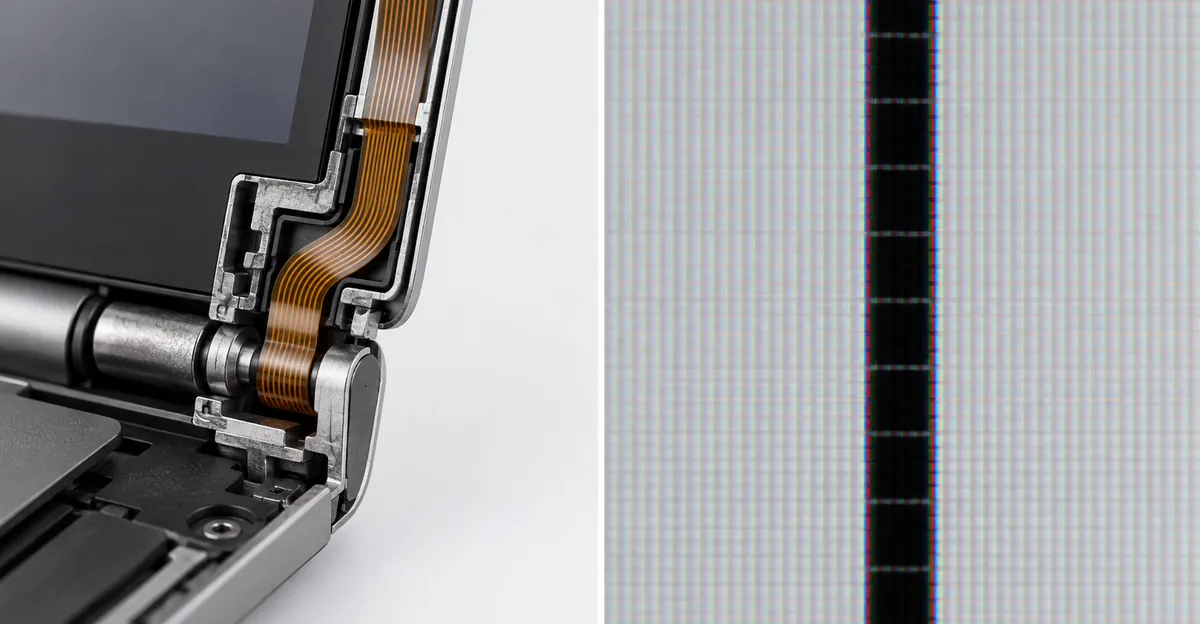
ScreenExam le dice que abra y cierre la tapa despacio. Las líneas que aparecen, desaparecen o cambian son la cinta que lleva el vídeo a través de la bisagra, y ellos llaman a eso la reparación más barata. Su párrafo sobre Dell lo repite. Pruebe la línea vertical observando si reacciona. Si reacciona, insista en que el taller mire el cable antes de presupuestar una pantalla, porque el cable es mucho más barato que el panel. Pro-LCDs traza la misma línea. Si la imagen cambia cuando usted mueve un poco la pantalla, o cuando abre y cierra la tapa, revise primero el cable de vídeo. Si las líneas se quedan exactamente igual en cada posición, el panel LCD es la pieza más probable.
Después ScreenExam responde a su propia pregunta sobre vertical frente a horizontal, y la respuesta suena a lo contrario. Las líneas verticales suelen apuntar a un controlador de columna, las bandas horizontales al controlador de temporización, ambos van adheridos al panel, y la distinción le importa más a un técnico que a su factura. Las dos respuestas están en la misma página. Describen dos fotografías. La respuesta de que la factura no cambia supone que la línea nunca se mueve. La respuesta de que en un Dell suele ser el cable supone que sí se mueve. Si paga un precio de panel por una línea que se desplaza con el ángulo, compró la pieza que su sección del cable llama la más cara. Si paga un precio de cable por una línea perfectamente recta que ignora la bisagra, compró una pieza que su sección del controlador dice que no se puede reparar por sí sola.
Las Líneas horizontales que ignoran la bisagra se quedan con la lectura del controlador de fila y del controlador de temporización, así que el presupuesto es un panel. Las Líneas verticales que ignoran la bisagra se quedan con el controlador de columna, y el presupuesto vuelve a ser un panel. Una banda horizontal que solo parpadea dentro de Windows, y que desaparece durante la autoprueba de color, regresa al camino del controlador. La página de la prueba de Dell lista las líneas horizontales y verticales como un motivo para ejecutar los colores. Nunca usa la dirección para nombrar un cable.
Una inclinación es toda la prueba del cable
Un solo paso suave por la bisagra es la prueba. Observe si la línea cambia de ancho, de posición, o si está ahí en absoluto. ScreenExam no describe la búsqueda de un ángulo favorable como una reparación. Un ángulo claro temporal es la prueba de que el panel todavía puede dibujar en algunas aperturas, y por eso una reparación de cable siquiera es una conversación. También es otra flexión en un cable que ya se está deshilachando. Después de haber visto el cambio, o de haber visto que no hay cambio, deje la tapa donde la imagen se pueda usar.
Cerrar la tapa sobre un objeto es un suceso distinto de un cable que odia un ángulo. Dave's Computers, un taller de reparación en Somerville, New Jersey, describe una grieta interna en su página de pantallas Dell. La película del frente se queda lisa. El cristal fino de dentro del LCD se agrieta. Usted ve manchas negras o moradas, líneas que se abren en abanico desde un punto, o una zona muerta. Las causas que nombran son cerrar la tapa sobre un bolígrafo, unos auriculares o un ratón dejado en el teclado, abrir la tapa desde una esquina, o una bolsa que presiona la tapa. Ese abanico no aparece y desaparece en un ángulo favorable. Pro-LCDs hace la observación equivalente. El cristal exterior puede verse intacto mientras la capa interna del LCD está rota, y un reinicio de software no va a reparar un panel que se agrietó en un impacto.
Una línea negra horizontal que solo se ve mientras usted está a mitad de cerrar la tapa, y que desaparece cuando la tapa queda quieta, sigue perteneciendo a la prueba del cable. Un abanico de líneas que está ahí en cada ángulo, en una tapa que usted cerró sobre un cargador, pertenece al cristal. Anote cuál de esas dos imágenes tiene de verdad antes de dejar que un taller use la palabra cable.
Una pantalla externa limpia, y líneas negras en un monitor Dell
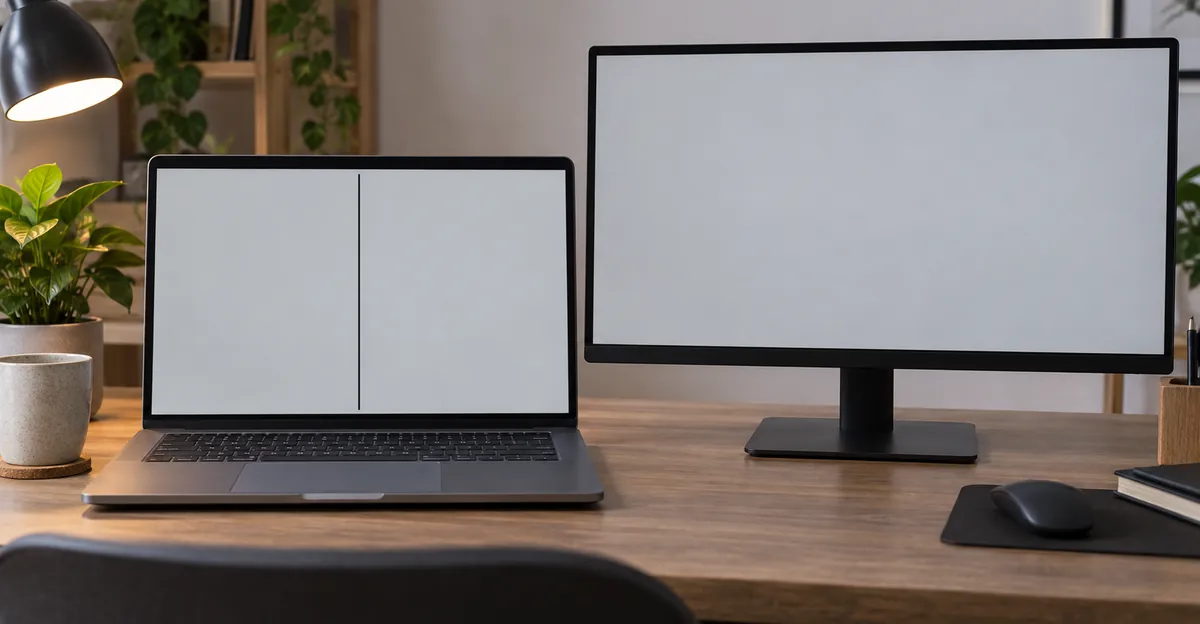
ScreenExam abre con una prueba. Conecte un monitor externo. Líneas en las dos pantallas significan que el chip gráfico pintó la marca, y el panel es inocente. Líneas solo en la pantalla integrada significan el panel o su cable. Dicen que ese único paso decide si usted está ante un cable barato o ante una máquina nueva.
Pro-LCDs no deja que la frase termine ahí. Conecte un monitor o un televisor por HDMI, USB-C con DisplayPort, DisplayPort o VGA, la salida que el portátil tenga de verdad. Su tabla tiene cuatro filas, y la fila que la gente se salta es la importante. Una pantalla externa que funciona, con líneas en el cristal del portátil, significa el panel o el cable de vídeo. Una pantalla externa que también está muerta significa la placa base, la RAM, el BIOS, la GPU o un problema de arranque, y sustituir el panel puede ser una pieza desperdiciada. Una pantalla externa que solo funciona después de que Windows haya cargado significa ajustes de pantalla, un controlador, el BIOS o la salida de vídeo, no un LCD agrietado. Un Dell que arranca en un televisor limpio y después dibuja la franja solo en su propio cristal no ha demostrado que la GPU esté sana en cada puerto. Ha demostrado que ese puerto puede pintar un fotograma normal, así que la franja está en el camino integrado.
Una segunda pantalla limpia es la razón de que un presupuesto de panel y un presupuesto de cable sigan abiertos los dos. El resultado de máquina nueva de ScreenExam es el caso de las dos pantallas. Incluso ahí dicen que una GPU soldada en un portátil a menudo no compensa el gasto, y le dicen que pida un presupuesto antes de comprometerse. No compre un panel Dell porque un foro dijo que la GPU es rara. Cómprelo cuando la segunda pantalla esté limpia y la línea además se niegue a moverse con la tapa. Si la segunda pantalla muestra la misma franja, deje de poner precio al cristal.
La prueba del monitor no es la tecla D del portátil
Una línea negra en un monitor Dell, con un panel de portátil limpio al lado, es un fallo del monitor o del cable que hay entre los dos. No es un motivo para ejecutar la prueba del portátil.
El artículo de portátil de Dell responde a esto en las preguntas frecuentes. La prueba de la tecla D es para pantallas de portátil Dell. Un monitor de escritorio Dell tiene su propio diagnóstico, al que se llega por los controles del monitor. La página de diagnóstico del monitor es la que señalan. Usted identifica el monitor por el modelo o por el Service Tag, abre su guía de usuario y sigue el diagnóstico integrado, que Dell también llama autoprueba integrada. Las líneas horizontales o verticales son uno de los síntomas que esa página lista. Si la línea está presente mientras corre esa autoprueba, contacte a Dell por el monitor. Si la autoprueba está limpia, el hardware del monitor pasó, y el artículo siguiente de Dell es la resolución de problemas de vídeo, no un panel nuevo.
ScreenExam pone un paso más barato delante de ese panel. En un monitor de escritorio, cambie el cable de vídeo y pruebe otra entrada antes de dar el panel por muerto. Un cable HDMI o DisplayPort que falla produce líneas, chispas y cortes que parecen un LCD que se muere. La página del monitor de Dell no anula ese cambio de cable. La autoprueba de la guía de usuario es el modo de saber si la línea sobrevive cuando el monitor ejecuta su propio diagnóstico. Los números de los botones cambian según el modelo, y Dell lo envía a la guía de ese modelo en lugar de imprimir una secuencia para cada UltraSharp y cada pantalla de la serie G. No tome prestada la tecla D del portátil para este trabajo. Mantener D en el equipo no le dice nada de un monitor que ya tiene la línea mientras el portátil muestra una imagen normal.
Si la línea está en el portátil y en el monitor Dell, usted vuelve al caso de las dos pantallas. Una autoprueba de monitor que pasa, más un portátil con líneas, es el camino integrado. Una autoprueba de monitor que falla, más un portátil limpio, es el monitor. Una línea que está en los dos, antes de cualquiera de las autopruebas, es la salida de vídeo de la máquina hasta que una de esas pruebas la retire.
Qué decide la autoprueba del LCD, y qué deja abierto un resultado limpio
Los portátiles Dell pueden pintar sus propios colores de prueba sin Windows. El artículo actual de la autoprueba integrada del LCD dice que la use ante una pantalla en blanco, líneas o puntos raros, color apagado, regiones que faltan, un panel que usted cree agrietado, parpadeo, desenfoque, píxeles brillantes o píxeles muertos, fugas de luz o burbujas. La prueba es segura, no necesita instalación, y corre incluso cuando Windows no arranca.
Hágalo en este orden.
- Guarde su trabajo, apague el equipo y espere hasta que todas las luces estén apagadas.
- Desconecte monitores externos, dispositivos USB, estaciones de acoplamiento y auriculares. Deje el cargador conectado. Dell dice que el adaptador importa para un resultado preciso.
- Limpie el polvo del cristal con un paño suave para que una mota pequeña no sea un píxel.
- Mantenga pulsada la tecla D y después pulse el encendido. Siga manteniendo D hasta que los colores llenen la pantalla, y entonces suelte. Si no ocurre nada, usted pulsó el encendido primero. Use las dos manos.
- En la prueba básica los colores son negro, blanco, rojo, verde y azul. Cada uno permanece unos segundos, y la secuencia se repite hasta que usted la detenga.
- Busque una línea horizontal o vertical, un punto, parpadeo, una región que se queda oscura, un color lavado o una zona borrosa. Dell dice que un fallo real suele mostrarse en más de un color. Anote dónde se sitúa.
- Pulse Esc, o mantenga el encendido unos diez segundos, para salir de la prueba.
Los portátiles más nuevos, una vez que el BIOS está al día, añaden una pasada mejorada. Dell describe esa secuencia como blanco, negro, rojo, verde y azul, dos veces. La propia página lista el orden básico con el negro primero y el orden mejorado con el blanco primero. No dé la prueba por fallida porque el primer color no fuera el que un foro recordaba. Durante la pasada mejorada, mire también grietas, un patrón de araña, marcas de presión, píxeles muertos, brillo irregular y, en un modelo táctil, un toque que no responde. Observe el LED de batería o de encendido. Los códigos mejorados que Dell imprime son cuatro destellos ámbar seguidos de tres, cuatro, cinco o seis destellos blancos. Un BIOS más antiguo todavía puede mostrar los códigos retirados, dos ámbar y siete blancos, o dos ámbar y ocho blancos. Una máquina que solo muestra los colores básicos se comporta con normalidad para sus años o para su BIOS. Dell recomienda la actualización del BIOS para que existan los códigos mejorados. Si el cristal integrado está en tan mal estado que no se ve el actualizador, dicen que use un monitor externo para esa actualización. Una actualización del BIOS no borra una línea que ya está en los colores.
Un conjunto perfecto de colores y un LED en silencio significan que el hardware de la pantalla pasó. Dell le dice entonces que actualice el controlador gráfico, revise los ajustes de pantalla de Windows y ejecute las actualizaciones de Windows. Eso coincide con ScreenExam. Las líneas que faltan antes de que cargue el sistema operativo pueden ser el controlador. Las líneas que están presentes en la pantalla de arranque no pueden serlo.
Anote los colores y el conteo del LED
Una línea durante esos colores demuestra que la marca no es un dibujo de Windows. No demuestra que el cristal sea la pieza que usted deba comprar.
La línea de resultado de Dell para líneas, puntos, zonas oscuras, distorsión o un LED que destella es que la pantalla puede necesitar servicio profesional. Anote lo que vio, cuente los destellos, tome una foto con el teléfono y contacte a Dell. El artículo nunca dice que retire el bisel ni que vuelva a conectar la cinta. El bloque de seguridad dice que use solo los procedimientos de ese artículo y del manual del usuario. Otros métodos pueden significar daño eléctrico o daño mecánico. Esta guía se detiene donde se detiene Dell. Dave's Computers dice que la reparación que más ven después de un cambio de pantalla hecho en casa es un panel equivocado o una cinta rota, y que la segunda factura es más alta de lo que habría sido el trabajo. Pro-LCDs añade un dato de manejo que no exige un tutorial. Conectar o desconectar el cable de la pantalla mientras la batería sigue conectada puede dañar el circuito de retroiluminación o un fusible de la placa. Deje el conector en paz.
El resultado de la tapa es el dato que la página de Dell no pide, y es el dato que cambia el presupuesto. Una línea en los colores, más un cambio cuando la tapa se mueve, sigue siendo la imagen del cable de ScreenExam y de Pro-LCDs. Una línea en los colores, más ningún cambio en ningún ángulo, es su imagen del controlador adherido, y la pieza es el panel. Lleve las dos observaciones. Un taller que presupuesta un panel solo a partir de la foto no ha usado la prueba que esas páginas tratan como la rama barata.
Las grietas, las marcas de presión o un patrón de araña en la pasada mejorada son un resultado aparte en la misma página de Dell. El cristal necesita sustitución, y el daño físico por lo general no lo cubre la garantía estándar. El soporte puede leer su cobertura. Un trazo fino sin grieta y sin marca de presión no es ese párrafo. No deje que un técnico archive una franja lisa como cristal roto porque las dos cosas aparecieron durante una prueba de color.
Una autoprueba que se queda en negro tampoco es una línea negra. Los pasos de Dell para una prueba en blanco son confirmar que la máquina estaba del todo apagada, mantener D con firmeza antes del encendido, confirmar el adaptador, buscar una luz de encendido y después llamar al soporte. Pro-LCDs trata una imagen que solo se ve con una linterna como un problema de retroiluminación. La señal de vídeo puede estar presente mientras la luz no lo está, y la causa puede ser el panel, el cable o una pieza de alimentación de la placa. Esa imagen tenue no es una franja, y un artículo sobre franjas no debería enviarlo a un fusible de retroiluminación.
Después de una caída, y qué cambia la serie Dell
Las tres comprobaciones no abren una rama nueva porque la tapa diga Inspiron o Alienware. El artículo de la autoprueba de Dell y el artículo de exclusiones del soporte básico listan, los dos, Inspiron, Latitude, XPS, serie G y Alienware entre los productos que cubren. La tecla D, la segunda pantalla y la inclinación única siguen igual.
Una caída, o una tapa cerrada sobre algo, cambia el relato del daño. No cambia las pruebas. Pro-LCDs dice que un panel agrietado en un impacto muestra grietas, zonas negras, manchas de color, un aspecto de tinta derramada, o líneas que empiezan en el impacto, y que el cristal exterior a veces sigue intacto. Un reinicio no lo va a arreglar. ScreenExam dice que las líneas que irradian desde el impacto, o que llegan con una mancha oscura o una grieta de araña, suelen extenderse a lo largo de días o semanas, y que esa extensión es la señal que lo delata. La reparación es la sustitución. Dicen que el daño físico casi siempre queda fuera de una garantía estándar, con la cobertura por daño accidental como el quizá. Dave's describe la versión en la que usted no puede sentir una grieta en absoluto. La presión sobre la tapa rompe el cristal interior, la película frontal se queda lisa, y las líneas se abren en abanico desde un punto. Le dicen que deje de presionar la zona, porque empujarla extiende la grieta. Su prueba casera para esa imagen es la pantalla externa. Una imagen perfecta en el televisor significa que el equipo está en marcha y que el panel es la pieza.
Una línea negra que apareció sin caída, sin presión y sin abanico desde un punto no es esa fotografía. No invente un accidente para que el relato coincida con una exclusión de garantía. Si no hubo suceso, escriba las palabras ningún suceso.
Inspiron, XPS, Latitude, G15 y Alienware
Lo que cambia la serie es la pieza que un taller tiene que igualar, una vez que las pruebas ya dijeron que el panel es la pieza.
Pro-LCDs es directo sobre el pedido. Un panel no se elige por el tamaño de la diagonal. Una pantalla de 15.6 pulgadas puede ser HD o Full HD, de 30 pines o de 40 pines, eDP o LVDS, mate o brillante, táctil o no, con soportes o sin ellos. La referencia está impresa en la parte de atrás del panel original. Fotografíe la etiqueta, el conector y los anclajes. Usted no puede ver esa etiqueta sin abrir la máquina, así que es un paso de banco. La etiqueta que sí puede leer en la mesa de la cocina es el Service Tag de la base. Dave's usa esa etiqueta para identificar el panel antes de pedirlo, y el artículo de Dell sobre reparación fuera de garantía pide el Service Tag, el Express Service Code o el modelo antes de que empiece cualquier camino de pago.
Las notas de serie de Dave's son la descripción que un taller hace del hardware, no una clasificación de fallos.
- Inspiron es la línea de consumo habitual, Full HD, táctil y no táctil. Un 2 en 1 suele llevar un conjunto completo de pantalla, y ese conjunto cuesta más que un panel desnudo.
- Latitude es la línea de empresa. Algunos paneles incluyen la privacidad Dell SafeScreen, y un modelo con privacidad necesita un panel de privacidad equivalente.
- XPS es la línea de bisel fino, con opciones de alta resolución y OLED. Muchas de esas pantallas se sustituyen como conjunto completo, y Dave's las sitúa en lo alto del rango de precio o por encima.
- Alienware y la serie G, que es la familia a la que pertenece un G15, usan paneles de juego a 144 Hz y más. El recambio tiene que igualar esa frecuencia de refresco, o el cristal nuevo no hará lo que hacía el cristal viejo.
- También dan servicio a Precision y Vostro. Precision incluye paneles 4K y paneles críticos de color. Vostro suele quedar en su rango ordinario.
Ninguna de esas notas es un motivo para saltarse la autoprueba. Un G15 cuya franja también está en un televisor sigue siendo el caso de la salida de vídeo, y un conjunto OLED mostrará la misma franja. Un XPS cuya línea se desplaza cuando se mueve la tapa sigue siendo una conversación de cable, y el hecho de que el conjunto sea caro es la razón por la que usted quiere esa conversación antes de que se pida la pieza. La serie cambia la factura. No cambia cuál de las tres pruebas ejecuta usted primero.
Garantía, Accidental Damage, y el precio del presupuesto
Dell no publica un precio único de pantalla, y la respuesta de garantía depende de qué fotografía les entregue usted.
La página de exclusiones del soporte básico dice que el daño por accidente, abuso y mal uso queda fuera de la Garantía limitada de hardware de Dell y fuera de las condiciones del soporte básico que la incluyen. Los ejemplos de LCD, que la página dice que son ilustraciones y no una lista completa, son cristal agrietado, cristal interno agrietado, manchas negras por un sustrato roto, abrasión por presión externa, líquido derramado dentro de la máquina, líneas verticales por daño del LCD y marcas de presión. Los planes ampliados cuestan extra. Los nombres que Dell imprime incluyen Accidental Damage Coverage, Premium Support, ProSupport, Dell Cares, Alienware Care y Alienware Elite Care. La misma página dice que la cobertura Accidental Damage se puede comprar en cualquier sistema Dell que siga en garantía activa, para cubrir daño accidental como esos ejemplos. El daño intencional queda fuera de todos los planes de servicio de Dell.
Lea la etiqueta del ejemplo de la línea vertical. Dice líneas verticales por daño del LCD. Está junto a fotografías de cristal agrietado. Es Dell mostrando una línea que vino de un daño al LCD. No es una regla de que cada línea vertical sea un accidente. Una línea estable sin impacto, sin marca de presión y sin grieta es una pregunta de defecto, y los defectos son para lo que está la garantía básica. Compruebe el Service Tag antes de suponer que va a pagar. Un abanico de líneas después de una caída, o después de que la tapa se cerrara sobre un bolígrafo, es la imagen de esa lista de exclusiones. La página de la autoprueba dice lo mismo con palabras más llanas para el resultado mejorado. Grietas, marcas de presión y patrones de araña significan que el cristal necesita sustitución, y el daño físico por lo general no lo cubre la garantía estándar. Dave's, hablando como taller y no como Dell, dice que una pantalla agrietada o dañada por presión por lo general necesita cobertura por daño accidental, y que usted debería preguntar a Dell qué incluye su plan.
Dos páginas de Dell no coinciden en cuándo comprar la cobertura
El artículo de reparación fuera de garantía describe Accidental Damage, que también llama Complete Care, como una cobertura opcional para el daño que la garantía básica no incluye. Después añade una nota. Esta cobertura solo está disponible en el momento de la compra del equipo. La página de exclusiones dice lo contrario sobre el momento. La cobertura se puede comprar en cualquier sistema en garantía activa. Las dos páginas son de Dell. Esta guía no las va a aplanar en un solo eslogan. Abra Dell Support Home, introduzca el Service Tag y lea las ofertas que esa etiqueta muestra de verdad. La renovación o la ampliación de una garantía a veces está a la venta, y la disponibilidad depende del producto, del país, de los años del equipo, del tipo de garantía y del canal por el que usted lo compró. Una frase en un foro sobre añadir el plan más tarde es el modo en que una reparación se paga dos veces, una por un plan que la página de la etiqueta nunca ofreció y otra por el panel.
Si la garantía ya terminó, el camino de hardware de ese artículo es Hardware Diagnostics. Usted lo reserva en línea con el Service Tag. Dell envía una caja y una etiqueta, por lo general en uno o dos días hábiles. Un técnico diagnostica la máquina y recomienda una reparación. Usted recibe el coste por correo electrónico o por mensaje de texto. Si aprueba y paga, la reparan y se la devuelven. Si rechaza, se la devuelven sin reparar, sin cargo extra de reparación. La tarifa de diagnóstico en sí no se reembolsa en ninguno de los dos casos. Lleve una descripción breve de lo que mostraron los colores, fotos de cualquier grieta que pueda ver, y un modo de pagar. Software Support es la otra oferta de pago, para el sistema operativo y las aplicaciones, y reembolsa la tarifa cuando Dell no puede arreglar el problema ni recomendar un arreglo. Una línea que está en la autoprueba de color no es ese ticket.
Las únicas cifras en dólares de las fuentes consultadas para esta guía vienen de un taller. Dave's Computers dice que la mayoría de los cambios de pantalla de portátil Dell allí van de $180 a $275, con pieza y mano de obra incluidas, y con una garantía de 90 días en piezas y mano de obra. Las pantallas táctiles, QHD o 4K, los paneles OLED que dicen que son habituales en XPS, y los paneles de alta frecuencia de Alienware o de la serie G pueden salir más altos. Se niegan a presupuestar por teléfono, porque el tipo de panel, la resolución, el que sea táctil y el estado de la bisagra mueven el número. El presupuesto en persona es gratis. Un trabajo que publican, un Latitude 5540 cuyo dueño cerró la tapa sobre un objeto, salió en unos $220 y volvió a casa al día siguiente. También dicen que las líneas y el parpadeo a veces son un cable suelto o dañado, o un controlador, y que esas reparaciones cuestan menos que un panel, y por eso miran primero. Trate $180 a $275 como el trabajo de panel de ese taller en New Jersey. No es un presupuesto de depósito de Dell, y no es lo que cuesta una reparación de cable.
| Lo que fotografió | Qué hacen después las páginas consultadas | Qué está comprando el dinero |
|---|---|---|
| Franja en cada color de la autoprueba, y el ángulo de la tapa no cambia nada | Controlador de columna o de fila adherido, según ScreenExam. Pro-LCDs se inclina por el panel | Un panel o un conjunto de pantalla. Un precio de cable es la pieza equivocada |
| La misma franja, y una inclinación la cambia | ScreenExam y Pro-LCDs la llaman cable de la bisagra. La prueba de color de Dell solo dice que la pantalla necesita servicio | Una revisión del cable antes de cualquier panel. Dell no le dice que abra la tapa usted mismo |
| Línea solo en Windows, y los colores estaban limpios | Dell habla del controlador y de los ajustes de pantalla. ScreenExam llama a esto el caso raro de software | Ningún cristal. Actualice el controlador o vuelva a la versión anterior |
| La misma línea en el portátil y en una segunda pantalla | ScreenExam habla del chip gráfico. Pro-LCDs dice que todavía no pida un panel | Un presupuesto a nivel de placa. Un LCD nuevo también mostrará la línea |
| Cristal del portátil limpio, y la línea está en un monitor Dell | Autoprueba del monitor en la guía de ese modelo, no la tecla D. ScreenExam dice que cambie primero el cable de vídeo | El monitor, o el cable que hay entre los dos |
| Las líneas se abren en abanico desde un punto tras presión o una caída, y la película frontal sigue lisa | Grieta interna de Dave's. Los ejemplos de exclusión de Dell incluyen líneas verticales por daño del LCD y cristal interno agrietado | Un panel, y probablemente no la garantía básica |
Lleve seis hechos a quien esté poniendo el precio.
- El Service Tag de la etiqueta de la base.
- Una foto de la línea sobre blanco y sobre negro, más si los colores de la tecla D mostraron la misma línea.
- Una frase sobre la tapa, incluidas las palabras sin cambio si nada se movió.
- Si una segunda pantalla coincide con el portátil.
- El conteo del LED, si la prueba mejorada destelló en ámbar y en blanco.
- Caída, tapa cerrada sobre un objeto, o ningún suceso en absoluto.
Pregunte qué pieza sustituye el precio antes de aprobarlo. Un cable, un panel y un conjunto de pantalla son tres resultados distintos. Pro-LCDs dice que sustituya el cable de vídeo cuando está cortado, pellizcado, oxidado o quemado, o cuando la imagen cambia con el ángulo de apertura, y no como un extra automático en cada panel. Dave's dice que el cambio casero que salió mal es una reparación que siguen viendo. La pregunta que hay que hacer es la que esas dos páginas le dejan en la mano después del consejo compartido. ¿Este precio es un cable, o ya decidió que el cristal está perdido?
Guías relacionadas
- Líneas en pantalla de portátil: Resumen de tipos
- Causas de las líneas negras: Nombra la pieza antes del presupuesto
- Líneas negras en portátil: Ruta de reparación sin marca
- Líneas verticales en portátil: Columna vs bisagra
- Línea negra en pantalla: Monitor externo, no tapa de portátil
- Píxel muerto: Un punto oscuro, no una franja
Conclusión
Una línea negra en la pantalla de un portátil Dell se parte en tres hechos. Si una inclinación de la tapa la cambia, si una segunda pantalla la muestra, y si los colores propios de Dell siguen mostrándola con Windows fuera del camino. Una línea que se mueve con la tapa es el cable de la bisagra que describen esas páginas de reparación. Una línea que ignora la tapa y sobrevive a los colores es una fila o una columna en el cristal. Una línea que también está en el televisor es la salida de vídeo, y un panel nuevo no la va a ocultar. Una línea blanca que parpadea y desaparece durante los colores es un controlador. Un abanico de líneas después de una caída es cristal dañado, y los propios ejemplos de Dell sitúan ese tipo de daño del LCD fuera del soporte básico.
Ejecute un blanco a pantalla completa y un negro a pantalla completa en el Test de Pantalla, fotografíe los dos y añada el resultado de la autoprueba antes de que nadie ponga un precio. Después lea la página del Service Tag. Los dos artículos de Dell no coinciden en cuándo se puede comprar Accidental Damage, y el rango de $180 a $275 de un taller para un panel no sustituye esa página.