Los problemas de pantalla abarcan una amplia gama de fallos que afectan a monitores, portátiles y tabletas. Desde sutiles tintes de color hasta líneas y manchas visibles, entender estos problemas es el primer paso para encontrar la solución adecuada. Esta guía cubre los fallos de pantalla más comunes y proporciona pasos de diagnóstico para identificarlos y solucionarlos.
Problemas de Pantalla: Fallos Comunes y Cómo Solucionarlos
¿Qué son los problemas de pantalla?
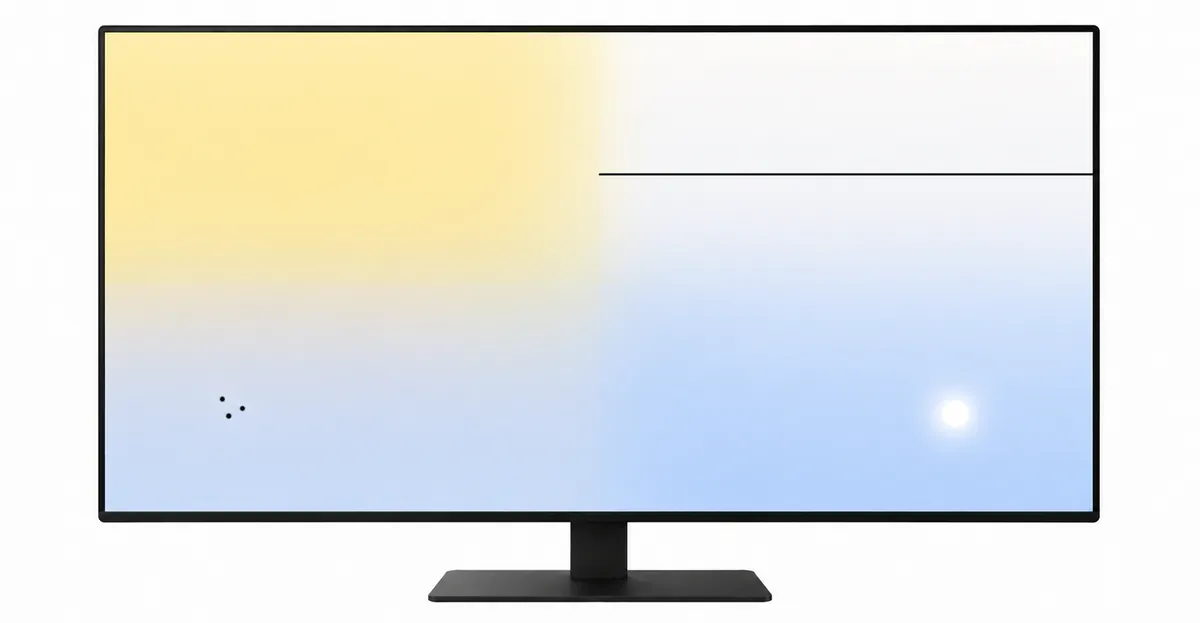
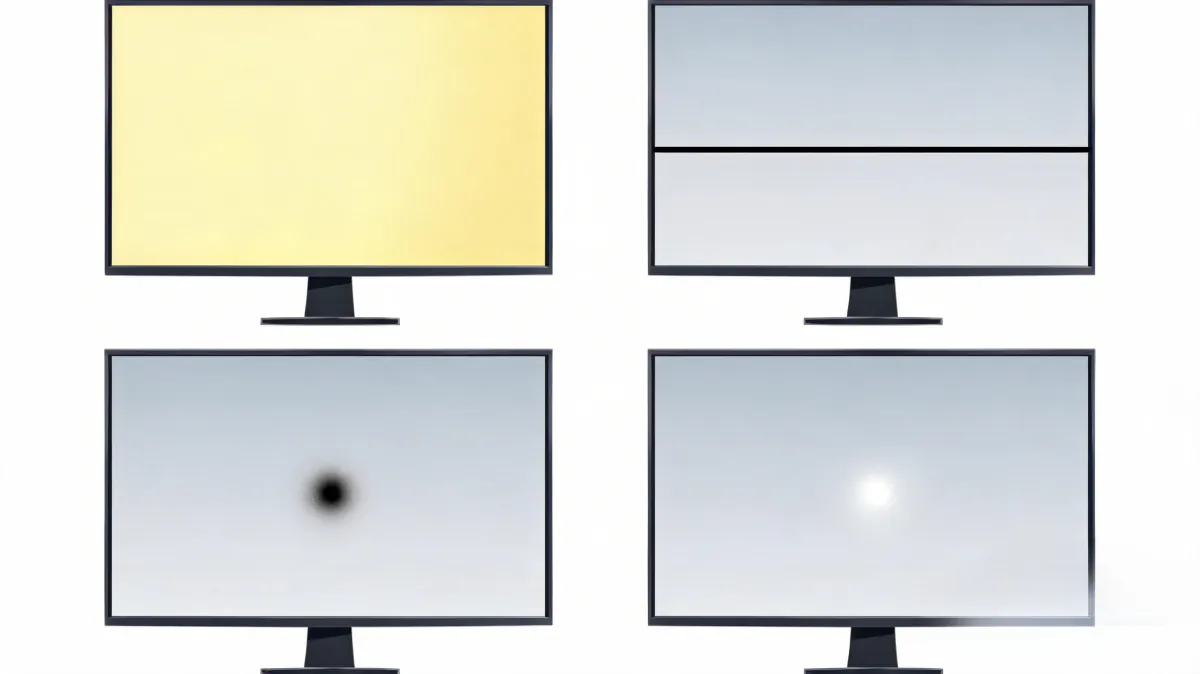
Los problemas de pantalla se refieren a cualquier anomalía en la forma en que tu monitor muestra imágenes, texto o colores. Estos fallos pueden ir desde sutiles cambios de color apenas perceptibles hasta graves defectos físicos que hacen la pantalla inutilizable. Los tipos comunes incluyen tintes de color (amarillo, rosa u otros tonos), imágenes borrosas o desenfocadas, líneas que aparecen en la pantalla y manchas o marcas que persisten independientemente de lo que se muestre.
Entender la naturaleza de tu problema específico es esencial porque diferentes fallos tienen causas y soluciones distintas. Un tinte amarillo debido a la configuración de Luz Nocturna es una solución rápida de software, mientras que una línea causada por daños en el cable de la cinta requiere reparación profesional.
Tipos comunes de problemas de pantalla
Problemas de tinte de color
Los problemas de tinte de color hacen que la pantalla muestre un tono no deseado. El tinte amarillo y el tinte rosado son las quejas más frecuentes. Pueden ir desde leves (apenas perceptibles) hasta graves (colores completamente inexactos). Los problemas de tinte pueden afectar a toda la pantalla o solo a ciertas áreas.
Pantalla borrosa
Una pantalla borrosa hace que el texto y las imágenes se vean desenfocados, incluso cuando la resolución está configurada correctamente. Esto puede afectar a toda la pantalla o a áreas específicas. Las pantallas borrosas suelen deberse a ajustes de resolución incorrectos, controladores de gráficos obsoletos o problemas de escalado en Windows.
Líneas en la pantalla
Las líneas en la pantalla pueden aparecer como bandas horizontales o verticales, líneas finas individuales o múltiples líneas. Pueden ser negras, blancas o de color. Las líneas suelen deberse a daños en el cable de la cinta, problemas de la tarjeta gráfica o fallos del panel de pantalla.
Manchas en la pantalla
Las manchas en la pantalla pueden aparecer como puntos negros, blancos o de color. Pueden deberse a píxeles muertos, daños por presión, problemas de retroiluminación o defectos físicos en el panel de pantalla. Un terminal industrial de operador con un gris amarillento es otra pila — eso es un pantalla HMI, no un portátil de consumo.
Cómo realizar un test para detectar problemas de pantalla
La forma más efectiva de diagnosticar problemas de pantalla es usar una herramienta de test de pantalla dedicada. Nuestra herramienta muestra colores sólidos a pantalla completa que facilitan la detección de problemas:
- Abre la Herramienta de Test de Pantalla en tu dispositivo
- Muestra fondo blanco sólido - busca cualquier tinte, mancha o línea
- Muestra fondos rojo, verde y azul sólidos - verifica la precisión del color y las manchas persistentes
- Muestra fondo negro puro - revela problemas de retroiluminación y puntos brillantes
Realiza todas las pruebas de color y anota cualquier anomalía que observes. Esto te ayudará a identificar el tipo específico de problema de pantalla que estás experimentando.
Guías relacionadas
Los problemas de pantalla a menudo se superponen con otros fallos comunes. Explora temas relacionados para obtener orientación más específica:
- Tinte Amarillo en Pantalla: Tinte de color amarillo o rosado persistente - causado por ajustes, controladores o hardware
- Pantalla Borrosa: Texto e imágenes desenfocados - normalmente relacionado con la resolución o los controladores
- Líneas en Pantalla: Líneas horizontales o verticales - problemas de cable de cinta o panel
- Manchas en Pantalla: Puntos negros, blancos o de color - píxeles muertos o daños físicos
- Problemas de pantalla HMI: Terminales industriales, no un portátil de consumo
- Detección de Píxeles Muertos: Píxeles individuales que no emiten luz - aparecen como pequeños puntos negros
- Parpadeo de Pantalla: La pantalla parpadea o se atenúa intermitentemente - a menudo relacionado con controladores o cables
Tinte amarillo y tinte rosado
Un tinte amarillo o rosado en toda la pantalla es uno de los problemas de pantalla más reportados. El tinte puede ir desde sutil (apenas perceptible en uso normal) hasta grave (colores completamente incorrectos). La causa se divide en algunas categorías bien definidas.
Luz Nocturna, Night Shift y filtros de luz azul
La causa más común de un tinte amarillo o cálido es una función de reducción de luz azul activada. La Luz Nocturna de Windows, Night Shift de macOS, f.lux y herramientas similares desplazan la pantalla hacia tonos más cálidos para reducir la fatiga visual por la noche. Cuando estas funciones están activas, toda la pantalla adquiere un tono amarillo o naranja - que puede confundirse con un defecto de pantalla.
Cómo confirmarlo: Desactiva la función. Si el tinte desaparece, la función era la causa. Si el tinte persiste, el problema es de hardware o controladores.
La solución: Apaga el filtro de luz azul, o prográmalo solo para horas nocturnas en lugar de todo el día. Si prefieres tonos más cálidos para mayor comodidad visual, usa un ajuste manual de temperatura de color en lugar de uno automático.
Corrupción del perfil de color
Los sistemas operativos pueden aplicar perfiles ICC que alteran la salida de color. Un perfil corrupto o aplicado incorrectamente puede cambiar drásticamente los colores de la pantalla. Esto es más común después de una actualización del controlador de gráficos, al conectar una pantalla externa nueva o al restaurar desde una copia de seguridad que incluye ajustes de pantalla.
Cómo confirmarlo: Abre Administración de Color (Windows) o Pantallas - Perfil de Color (macOS). Restablece el perfil predeterminado y comprueba si el tinte desaparece.
Cable de pantalla suelto
Un cable de pantalla suelto o dañado puede causar cambios de color, incluidos tintes amarillos o rosados. Los conductores del cable transportan las señales roja, verde y azul por separado, y el daño a uno o más conductores reduce la contribución de ese canal.
Cómo confirmarlo: Abre y cierra la tapa del portátil lentamente mientras observas cambios en el tinte. Si el tinte varía con el movimiento de la tapa, el cable está suelto.
Daño de hardware en los canales de color
En algunos casos, el daño al filtro de color del panel de pantalla o a la retroiluminación afecta a uno o más canales de color. Esto es poco común, pero normalmente produce un tinte permanente que no responde a cambios de software.
Cómo confirmarlo: Arranca en Modo Seguro o BIOS. Si el tinte persiste en esos entornos de bajo nivel, la causa es hardware.
Pantalla borrosa
Una pantalla borrosa hace que el texto y las imágenes se vean desenfocados incluso cuando la resolución está configurada correctamente. Las pantallas borrosas pueden afectar a toda la pantalla o a áreas específicas, y la causa suele ser uno de estos problemas comunes.
Resolución o escalado incorrectos
La causa más común de una pantalla borrosa es que la resolución o el escalado estén configurados incorrectamente. Las pantallas modernas tienen una resolución nativa en la que cada píxel corresponde a un píxel físico del panel. Configurar la resolución en un valor distinto al nativo hace que la GPU escale la imagen - produciendo un resultado ligeramente borroso.
La solución: Ajusta la resolución de pantalla a su valor nativo. Normalmente aparece etiquetado como "Recomendado" en Configuración de Pantalla de Windows y en Pantallas de macOS. En Windows, verifica también que el escalado esté al 100% (o al valor recomendado para tu pantalla).
Controladores de gráficos obsoletos
Los controladores de gráficos obsoletos pueden producir texto e iconos borrosos, especialmente después de actualizaciones importantes de Windows. Las actualizaciones de controladores incluyen correcciones de errores de renderizado y mejoras de compatibilidad con pantallas de alta densidad.
La solución: Actualiza los controladores de gráficos directamente desde NVIDIA, AMD o Intel. Si la borrosidad comenzó después de una actualización de controlador, vuelve a la versión anterior.
Superficie de pantalla dañada o sucia
Una superficie de pantalla rayada, sucia o dañada puede producir una apariencia borrosa. Los micro-rayones en el vidrio protector dispersan la luz y reducen la nitidez. La suciedad, la grasa y las manchas de huellas dactilares también reducen la claridad.
La solución: Limpia la pantalla con un paño de microfibra y una solución de limpieza segura para pantallas. Evita toallas de papel, pañuelos y limpiadores domésticos, que pueden dejar residuos o dañar el recubrimiento.
Falla del panel de pantalla
En casos raros, una pantalla borrosa indica un panel defectuoso. Esto es más común en monitores LCD antiguos con retroiluminación envejecida que produce una salida desigual.
La solución: Prueba en un monitor externo. Si el monitor externo se ve nítido, el panel integrado está fallando. El reemplazo del panel o del dispositivo es la única solución.
Líneas en la pantalla
Las líneas en la pantalla pueden aparecer horizontales, verticales, como tiras finas de un solo píxel o como bandas más gruesas. Pueden ser negras, blancas, de color o parpadeantes. Cada presentación indica una causa subyacente diferente.
Líneas negras horizontales o verticales
Una línea negra fina que cruza la pantalla suele indicar una línea de píxeles muertos - una fila o columna completa de píxeles muertos por fallo del circuito del controlador de puerta. La línea permanece fija independientemente del contenido, movimiento de la tapa o cambios de software.
Líneas de color (rosa, verde, roja, azul)
Una línea de color que mantiene el mismo color independientemente del contenido suele indicar un problema en el cable de la cinta donde un canal de color está en cortocircuito o parcialmente desconectado. Las líneas rosas y rojas son especialmente comunes cuando el canal azul está afectado. Las líneas verdes suelen indicar un cable de pantalla o placa T-con defectuosa.
Líneas parpadeantes
Una línea que parpadea, se desplaza o cambia de apariencia al mover la tapa casi siempre indica un cable flexible suelto o dañado. Recolocar o reemplazar el cable suele resolver el problema.
Líneas blancas o brillantes
Una línea blanca brillante sobre fondo oscuro suele indicar una línea de píxeles atascados - una fila o columna de píxeles fijos en brillo máximo. Esto es lo opuesto a una línea de píxeles muertos y a veces se puede solucionar con software de reparación de píxeles.
Manchas en la pantalla
Las manchas en la pantalla pueden ser negras, blancas o de color, y la causa y solución dependen del tipo que observes.
Manchas negras
Una mancha negra que permanece oscura en todos los fondos de color es un píxel muerto - un píxel individual cuyos componentes electrónicos han fallado. Parches negros más grandes pueden indicar daños por presión, fallo de retroiluminación o daño en el panel LCD.
Manchas blancas
Una mancha blanca que brilla más que los píxeles circundantes suele indicar sangrado de retroiluminación, daños por presión o un píxel atascado. La causa determina si la mancha se puede solucionar.
Manchas de color
Una mancha de color - azul, verde, roja o morada - suele indicar un fallo del transistor de subpíxel. Las manchas de color son menos comunes que las negras o blancas, pero a veces se confunden con problemas de tinte.
Cuándo buscar reparación profesional
Considera la reparación profesional cuando:
- El problema de pantalla persiste después de agotar las soluciones de software (actualizaciones de controladores, cambios de configuración, pruebas en Modo Seguro)
- El problema está en un dispositivo aún bajo garantía del fabricante y puede calificar para reparación gratuita
- El problema involucra componentes de hardware (panel, cable, placa T-con, GPU) que requieren desmontaje
- El problema empeora con el tiempo, indicando una falla progresiva del hardware
- El costo de reparación está justificado en relación con el valor del dispositivo
Cómo prevenir problemas de pantalla
Aunque no todos los problemas de pantalla se pueden prevenir, puedes reducir el riesgo:
- Usa un protector contra sobretensiones para evitar daños eléctricos
- Evita colocar objetos pesados sobre portátiles o presionar las pantallas
- Mantén los controladores de gráficos actualizados
- Usa la Luz Nocturna o filtros de luz azul mediante software, en lugar de depender de filtros siempre activos
- Manipula los dispositivos portátiles con cuidado para evitar daños físicos
- Prueba la pantalla regularmente para detectar problemas a tiempo
Diagnóstico paso a paso de problemas de pantalla
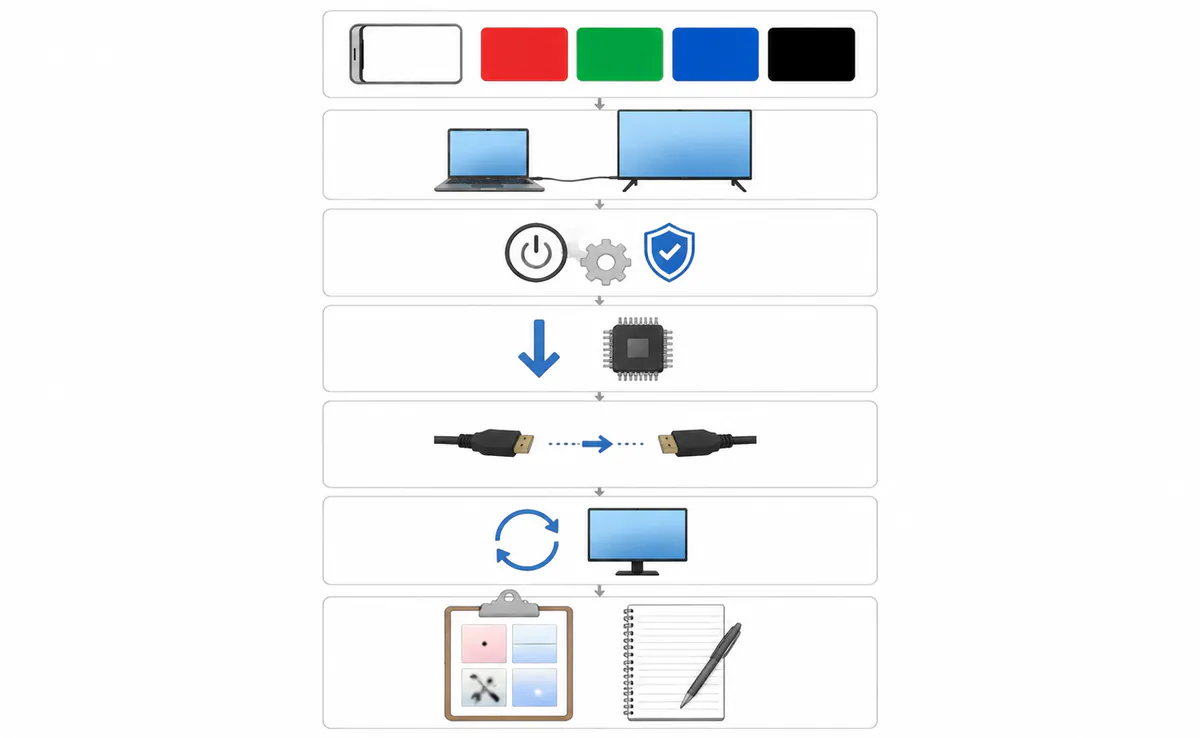
Cuando notes cualquier problema de pantalla, sigue este orden:
- Reproduce el problema de forma consistente. Ejecuta la herramienta de test de pantalla y recorre los colores sólidos. Documenta exactamente lo que ves en cada color, con fotos si es posible.
- Prueba en una pantalla externa. Conecta a un televisor o monitor. Si la pantalla externa muestra el mismo problema, la GPU o el controlador tienen la culpa. Si la pantalla externa está limpia, el panel integrado tiene la culpa.
- Arranca en Modo Seguro o BIOS. Estos entornos de bajo nivel desactivan el software de terceros y la mayoría de los controladores. Si el problema desaparece, la causa es software.
- Actualiza o revierte los controladores de gráficos. Prueba primero el controlador más reciente; si el problema comenzó después de una actualización reciente, vuelve a la versión anterior.
- Reconecta los cables si es accesible. Para monitores externos, desconecta y vuelve a conectar el cable. Para portátiles, esto requiere abrir el chasis y es mejor dejarlo a los técnicos.
- Restablece la configuración de pantalla. Restablece los perfiles de color, la frecuencia de actualización y el escalado a los valores predeterminados. Introduce los cambios uno a uno para identificar cuál es el responsable.
- Documenta el problema para la garantía o reparación. Las fotos, los vídeos y las descripciones escritas ayudan a los técnicos a diagnosticar el problema y confirmar la elegibilidad de la garantía.
Conceptos erróneos comunes sobre problemas de pantalla
Vale la pena aclarar algunos mitos ampliamente extendidos sobre los problemas de pantalla:
- Mito: Reiniciar soluciona los píxeles muertos. Reiniciar no afecta a los píxeles muertos - son fallos de hardware que el software no puede reparar. El software de reparación de píxeles puede ayudar con los píxeles atascados, pero no con los muertos.
- Mito: Masajear una mancha la soluciona. Aplicar presión en una pantalla no soluciona las manchas y puede causar daños adicionales. La presión puede convertir un solo píxel muerto en un área dañada más grande.
- Mito: Las pantallas nuevas nunca tienen defectos. Los defectos de fabricación son lo suficientemente comunes como para que todo dispositivo nuevo deba probarse dentro del período de devolución. Usa la herramienta de test de pantalla inmediatamente al desempaquetar.
- Mito: Los problemas de pantalla siempre requieren reemplazo. Muchos problemas de pantalla son de software y se pueden solucionar sin intervención de hardware. El diagnóstico importa más que el síntoma.
- Mito: Cerrar un portátil con cuidado evita daños por presión. Cerrar un portátil con algo en el teclado, incluso con cuidado, puede dañar la pantalla. La solución es mantener el teclado despejado antes de cerrar, no cerrar con más cuidado.
Primeros auxilios gratis: el atajo de reinicio de pantalla de Windows
Antes de profundizar en diagnósticos más complejos, prueba una de las soluciones más rápidas conocidas para fallos visuales transitorios: el atajo de teclado de Windows Win + Ctrl + Shift + B. Pulsada a la vez, esta combinación obliga a Windows a reiniciar el Desktop Window Manager (DWM), el componente que dibuja el escritorio y la mayoría de los efectos visuales. La pantalla parpadeará brevemente, el sistema reproducirá un breve pitido y el escritorio se volverá a renderizar.
Este atajo está documentado por desarrolladores de Microsoft y se recomienda ampliamente porque resuelve un número sorprendente de problemas visuales sin reiniciar el equipo ni perder trabajo sin guardar. Es especialmente útil cuando:
- La pantalla está congelada en un color extraño o un diseño estirado
- Un portátil acaba de salir de suspensión y la pantalla parece desordenada
- Los portátiles con doble GPU (Intel + NVIDIA o Intel + AMD) cambian de GPU y la pantalla no se actualiza
Si el atajo soluciona el problema, la causa subyacente era de software, normalmente un estado DWM obsoleto, un cambio de GPU reciente o un fallo del controlador gráfico. Si el problema vuelve en minutos u horas, el siguiente paso es actualizar o reinstalar el controlador gráfico, porque la recurrencia persistente suele indicar una inestabilidad más profunda del controlador o del hardware. Si el atajo no tiene ningún efecto, pasa directamente a la sección de diagnóstico paso a paso arriba.
Una nota pequeña: este atajo solo está disponible en Windows. Los usuarios de macOS con una pantalla congelada pueden usar Cmd + Opción + Esc para forzar el cierre del Finder, o simplemente cerrar sesión y volver a iniciarla.
Rangos de coste de reparación por tipo de dispositivo
Cuando las soluciones de software no resuelven el problema, una reparación profesional o el reemplazo del panel es el siguiente paso. Los costes reales de reparación varían mucho según la categoría y marca del dispositivo. A continuación, los rangos de precios típicos que reportan talleres de reparación independientes y que documentan proveedores de repuestos (los fabricantes no publican precios de servicio estándar, por lo que estas cifras reflejan tarifas habituales del mercado observadas en talleres de reparación de EE. UU.):
- Paneles de portátil estándar (Dell Inspiron, Lenovo IdeaPad, HP gama de entrada): 80 a 180 dólares por el panel, con 180 a 240 dólares instalado incluyendo garantía de 30 a 90 días en piezas y mano de obra. Común en paneles IPS LCD de 14 y 15,6 pulgadas sin función táctil.
- Paneles de portátil premium (Dell XPS, HP EliteBook, Lenovo ThinkPad, Apple MacBook Pro): 200 a más de 550 dólares para paneles IPS de alta resolución o mini-LED. Los paneles MacBook con Apple Silicon están de forma consistente en el extremo superior de este rango debido a la disponibilidad de piezas.
- Portátiles con pantalla táctil y convertibles: 250 a más de 650 dólares. La capa de digitalizador añadida, el cristal reforzado y la complejidad de la bisagra 2 en 1 elevan los costes por encima del reemplazo de clamshell simple.
- Paneles de portátil OLED: 400 a más de 900 dólares. Los paneles OLED son específicos del modelo, con menor oferta disponible, y requieren calibración cuidadosa tras la instalación. La mayoría de los fabricantes los tratan como reemplazos de unidad completa.
- Monitores externos de escritorio: 150 a 450 dólares para paneles IPS de consumo de 24 a 27 pulgadas; 350 a más de 800 dólares para 4K de 32 pulgadas, ultrawide o pantallas profesionales. El mercado de monitores de escritorio tiene el rango de precios más amplio debido a los números de pieza específicos del monitor y la compatibilidad cruzada limitada.
- Pantallas de teléfonos inteligentes y tabletas: fuera del alcance de esta guía, pero siguen una lógica de gama premium similar: los paneles OLED en teléfonos insignia son típicamente el componente individual más caro de reemplazar.
Un atajo de diagnóstico útil antes de pagar un reemplazo de panel: flexiona suavemente la tapa del portátil mientras el problema sea visible. Si el síntoma cambia cuando la tapa alcanza ciertos ángulos (aparece un parpadeo, desaparece una línea, se desplaza un tinte), la causa es casi siempre un cable de pantalla suelto o pellizcado, no un panel defectuoso. Reconectar el cable es una reparación mucho más barata que el reemplazo completo del panel, y un técnico que diagnostique correctamente puede ahorrar varios cientos de dólares.
Cuándo cada fabricante reemplazará tu pantalla bajo garantía
La elegibilidad de garantía para defectos de pantalla varía enormemente según la marca, y la regla que la mayoría de usuarios no conoce es que los daños accidentales rara vez están cubiertos por las garantías estándar. Los detalles siguientes provienen de las políticas de soporte publicadas por los principales fabricantes:
- Dell: El programa Dell Premium Panel Exchange cubre incluso un solo píxel brillante en monitores elegibles comprados directamente a Dell. Para portátiles, la garantía estándar de Dell cubre defectos de fabricación pero no el Daño Inducido por el Cliente (CID, por sus siglas en inglés). Las caídas accidentales, derrames y marcas de presión están excluidos salvo que el dispositivo esté cubierto por Accidental Damage Protection (ADP).
- HP: La garantía estándar de HP excluye explícitamente el Daño Inducido por el Cliente (CID). Al igual que Dell, la mayoría de LCDs dañados se clasifican como CID y no son elegibles para reemplazo gratuito salvo que el dispositivo se registrara con Accidental Damage Protection en la compra. Las líneas diagonales o irregulares en el panel se tratan como daño del panel y suelen ser CID.
- Lenovo: Lenovo generalmente sigue los umbrales de defecto de píxeles estándar del sector para el reemplazo bajo garantía. Un número pequeño de píxeles muertos normalmente no es suficiente para calificar; el dispositivo debe alcanzar o superar el umbral de conteo de defectos documentado por Lenovo (típicamente basado en ISO 13406-2 clase II). Las garantías de ThinkPad varían según el nivel de servicio; las garantías de consumo de IdeaPad son las más restrictivas.
- Apple: Apple cubre uno o más píxeles defectuosos en pantallas de MacBook si cumplen los criterios publicados por la compañía, que dependen del tamaño y la resolución de la pantalla. AppleCare+ amplía la cobertura a daño accidental con un deducible por incidente. Los reemplazos de panel MacBook fuera de garantía están en el extremo alto del mercado.
- Base del sector: ISO 13406-2 clase II es el umbral de defecto más citado para paneles LCD. La clase II permite un número pequeño de píxeles brillantes y muertos por millón; los fabricantes lo interpretan de forma diferente en la práctica.
Puedes comprobar el estado de la garantía usando el número de serie o etiqueta de servicio de tu dispositivo en el sitio de soporte del fabricante. Si el dispositivo está fuera de garantía o el defecto se clasifica como accidental, un taller de reparación externo suele ser más barato que el servicio oficial del fabricante, a menudo entre un 30 y un 50 % para la misma pieza de panel. Confirma siempre por escrito si la reparación externa cubre su propia garantía de piezas y mano de obra (típicamente 30 a 90 días) y si utiliza paneles OEM, equivalentes a OEM o reacondicionados, ya que esto afecta a la precisión del color y a la durabilidad.
Conclusión
Los problemas de pantalla son fallos comunes que pueden ir desde molestias menores hasta graves averías de hardware. Al entender el tipo de problema que estás experimentando y usar herramientas de diagnóstico como nuestro test de pantalla, puedes determinar si el problema es de software (a menudo solucionable en casa) o de hardware (puede requerir reparación profesional). Las pruebas regulares de pantalla ayudan a detectar problemas a tiempo y mantener una calidad de visualización óptima. Usa la herramienta de test de pantalla para identificar cualquier anomalía en tu pantalla y luego sigue los pasos de diagnóstico anteriores antes de considerar una reparación profesional.