Schwarze Flecken auf OLED-Bildschirm: Tote Pixel, Burn-in oder Schaden?
Schwarze Flecken auf einem OLED-Bildschirm bedeuten, dass einige Pixel kein Licht mehr erzeugen — oder etwas auf dem Glas Sie täuscht. Anders als schwarze Flecken bei LCD, die Hintergrundbeleuchtung oder Diffusor betreffen können, hat OLED keine separate Backlight: Jedes Subpixel ist sein eigener Emitter. Das verändert Diagnose, was „Reparaturen“ leisten können und wann Tausch die einzige ehrliche Option ist. Dieser Leitfaden führt durch tote Pixel, Stoßschäden, die Burn-in-Verwechslung, gerätespezifische Muster bei TVs, Handys und Monitoren sowie einen garantiefertigen Nachweisweg.
Was ein schwarzer Fleck auf dem OLED-Bildschirm wirklich ist
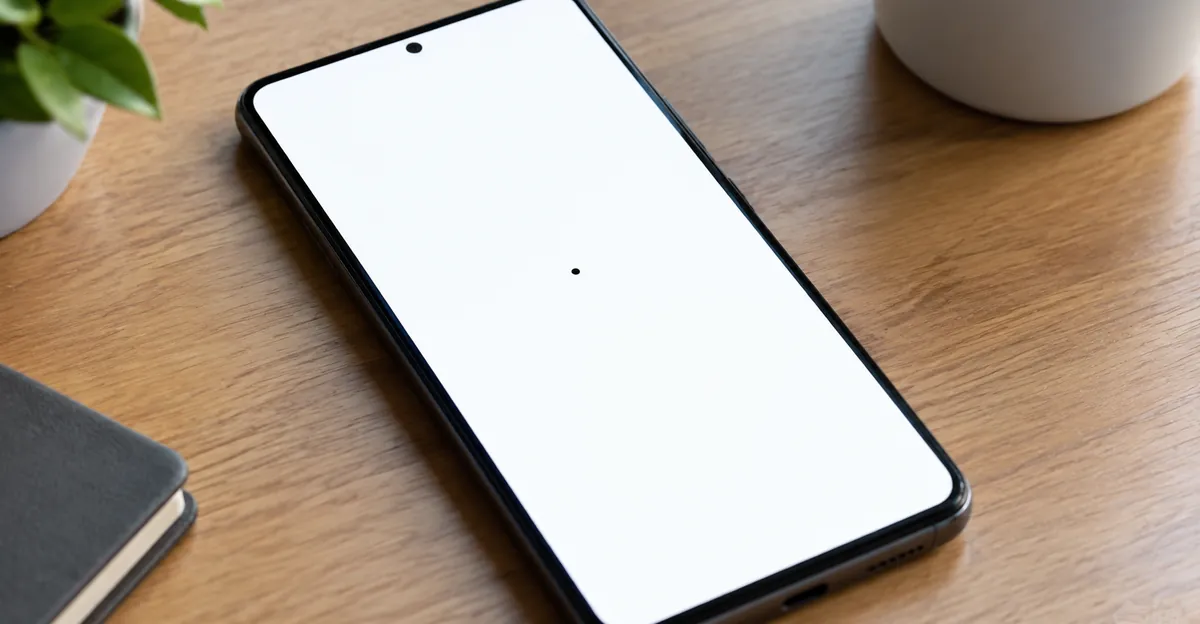
Ein schwarzer Fleck auf dem OLED-Bildschirm ist ein fester dunkler Defekt, der an derselben Stelle bleibt, während sich der Inhalt ändert. Bei gesundem OLED ist Schwarz einfach „Pixel aus“. Ein schwarzer Fleck ist das Gegenteil: Das Pixel (oder ein Cluster) kann nicht einschalten, wenn das Bild dort Licht braucht.
Typische Merkmale:
- Aussehen: Rein schwarz oder nahezu schwarz auf Weiß und hellen Farben
- Größe: Von einem einzelnen Subpixel-Speck bis zu einer unregelmäßigen Flecke nach Stoß
- Stabilität: Wandert nicht mit dem Bild; auf schwarzem Inhalt oft unsichtbar
- Nicht Burn-in: Burn-in ist ungleichmäßige Abnutzung, die meist wie ein schwaches Logo oder Balken wirkt, nicht wie ein punktgenauer toter Emitter
Wenn der Fleck nur in bestimmten Apps oder bei hoher Kompression sichtbar ist, notieren Sie das vor dem Serviceanruf. Support-Teams unterscheiden Panel-Defekte von Software-Artefakten schneller, wenn Sie bereits HDMI, andere Eingänge und den internen Bildtest verglichen haben.
OLED-Emitter versagen anders als LCD-Shutter. Offizielle und Nischen-Guides stimmen im Mechanismus überein: Scheitert der organische Emitter oder seine Ansteuerschaltung offen, bleibt die Stelle auf jeder Testfarbe dunkel. Teilweise Ausfälle zeigen sich eher als fest hängende helle Subpixel (immer rot, grün oder blau) als als echte schwarze Punkte — stirbt ein volles Pixel, sieht es wie der klassische tote Pixel auch am LCD aus.
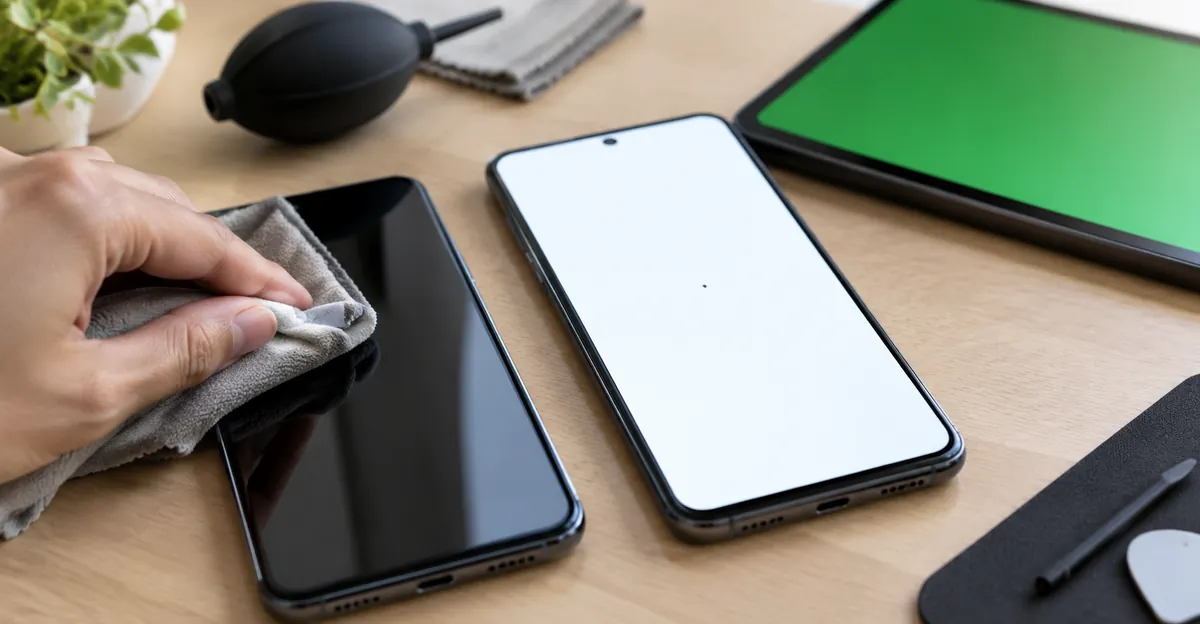
Bevor Sie Hardwareausfall annehmen, wischen Sie das Panel mit einem trockenen Mikrofasertuch ab. Staub, Fasern und Fingerabdrücke liegen auf dem Deckglas und können einem toten Pixel gleichen, bis sie sich bewegen oder verschwinden. Testquellen wie oledtest.org und dead-pixel-check.com empfehlen deshalb zuerst Reinigung.
Prüfen Sie auch, ob die Markierung über alle Quellen hinweg existiert. LGs Support-Hinweise zu „Linien oder Flecken“ auf OLED-TVs beginnen mit HDMI- und Set-Top-Box-Checks: Ein verbogenes Kabel oder ein schlechter Stream kann Flecken malen, die verschwinden, wenn Sie das eigene Menü oder den Bildtest des TVs öffnen. Existiert der Fleck nur in einer App oder an einem Eingang, haben Sie keinen OLED-Schwarzfleck — sondern ein Quellen-Artefakt.
| Defekt | Sieht aus wie | Auf reinem Weiß | Nach abwechslungsreichem Inhalt |
|---|---|---|---|
| Toter Pixel | Scharfer dunkler Punkt | Bleibt schwarz | Unverändert |
| Fest hängendes Subpixel | Falsche Farbe, Funken | Farbig oder hell | Kann sich durch Cycling bessern |
| Burn-in / Retention | Schatten von UI/Logo | Weiche dunkle Zone | Retention verblasst; Burn-in bleibt |
| Stoß-Flecke | Weiche dunkle Prellung | Unregelmäßige Fläche | Meist stabil oder schlechter nach Druck |
| Staub / Schmutz | Speck auf Glas | Bewegt sich beim Wischen | Nach Reinigung weg |
Zur allgemeinen Schwarzflecken-Taxonomie bei LCD und OLED siehe unseren black spots on screen-Hub. OLED-spezifische Entscheidungen starten hier, weil „keine Backlight“ mehrere LCD-only-Erklärungen entfernt. Notieren Sie außerdem Helligkeit und Betrachtungsabstand beim Test: Manche Subpixel-Defekte verschwinden aus normaler Sitzdistanz und werden erst erkennbar, wenn Sie näher herangehen oder zoomen — das ändert nichts an der Hardware-Diagnose, hilft aber bei der Garantiekommunikation.
OLED tote Pixel vs. fest hängende Pixel vs. Stoßschaden
Tote Pixel auf dem OLED-Bildschirm sind die häufigste echte Ursache für schwarze Flecken. Jedes Pixel besteht aus rot, grün und blau, unabhängig angesteuert. Ein toter Pixel lässt alle Emitter auf Weiß-, Rot-, Grün- und Blau-Feldern dunkel. Ein fest hängendes Pixel bleibt in einer Farbe (oder falschen Mischung) hell, obwohl das Feld anders sein sollte. Der Dead-Pixel-Workflow von oledtest.org ist klar: Tot bleibt auf jedem Muster schwarz, auch auf Vollweiß; fest hängend bleibt auf mehreren Farben falsch.
Warum die Unterscheidung für eine OLED-Schwarzflecken-Reparatur wichtig ist:
- Tot = Hardwareausfall. Farbwechsel-Videos und „Pixel-Fixer“-Apps können einen Emitter, der nicht mehr leuchtet, nicht wiederherstellen. Druck-„Massage“ erhöht Bruchrisiko und belebt keine tote Schaltung.
- Fest hängend = reagiert manchmal auf schnelles Farb-Cycling über 20–60 Minuten. Erfolg ist nicht garantiert. Drücken Sie nie fest auf Handy- oder TV-Panel, um ein fest hängendes Subpixel zu jagen.
- Stoß- / Druckschaden = Cluster oder weich begrenzte dunkle Zonen nach Fall, Quetschung oder Objekt im Laptop. Glas kann intakt wirken, während der emissive Stack zerdrückt ist. Als Panel-Schaden behandeln, kein Ein-Pixel-Policy-Fall.
Fertigungsfehler können ab Tag eins einen toten Pixel liefern. Elektrische Belastung, Hitze durch blockierte Lüftung und Alterung erhöhen später die Wahrscheinlichkeit. Cluster und dünne Linien toter Pixel deuten oft über einen Emitter hinaus auf Treiber- oder Panel-Probleme — ernster als ein Speck in der Ecke.
Schwarze OLED-Flecken am Handy nach einem Fall verdienen besondere Vorsicht. Ein scharfes pfefferkorngroßes Raster toter Pixel kann noch „tote Pixel“ sein. Eine sich ausbreitende tintenartige Prellung unter intaktem Glas ist struktureller Panel-Schaden. Apps heilen beides nicht. Verwandte Verfärbungen wie grey spots oder white spots folgen anderer LCD-Backlight-Logik; übertragen Sie keine LCD-Drück-und-Hoffen-Tipps auf OLED.
Dokumentieren Sie Größe und Position. Hersteller-Pixel-Policies tolerieren oft ein bis zwei isolierte dunkle Punkte, behandeln Cluster oder zentrale Defekte aber als garantiefähig. Händler-Rückgabefenster sind meist strenger zu Ihren Gunsten als langfristige Pixel-Policies — handeln Sie, solange der Beleg noch frisch ist. Wenn Sie unsicher sind, ob es ein einzelner Punkt oder ein Mini-Cluster ist, fotografieren Sie mit leichter Tele-Zoomstufe gegen Weiß; Reviewer erkennen Rasterbindung so schneller als auf unscharfen Raumlicht-Fotos.
OLED-Burn-in-Schwarzflecken-Mythos: Schatten sind keine schwarzen Punkte
Viele tippen oled screen burn in black spot, wenn sie jede dauerhafte Markierung sehen. Burn-in und schwarze Flecken sind verschiedene Ausfallmodi. ViewSonics Burn-in-Grundlagen und mehrere OLED-Testseiten stimmen im visuellen Hinweis überein: Burn-in wirkt wie ein fest hängendes Logo, Taskleiste, HUD oder Senderlogo — eine schattenhafte Form — während tote oder geschwächte Pixel wie Punkte aussehen.
Burn-in entsteht, weil statischer heller Inhalt bestimmte Emitter schneller altert als Nachbarn. Diese abgenutzten Pixel senden weniger Licht, daher erscheint die Kontur der alten UI auf einheitlichem Grau oder Pastell. Vorübergehende Bildretention wirkt zuerst ähnlich, verblasst aber nach Minuten bis Stunden abwechslungsreichem Vollbild-Inhalt oder nach einem automatischen Kompensationszyklus. Dauerhaftes Burn-in verblasst nicht.
Praktischer Trenntest (oledtest.org und dead-pixel-check.com):
- Form auf Mittelgrau notieren (5–20 % Grau zeigt Retention oft am besten).
- 10–20 Minuten gemischten Bewegungsinhalt schauen oder einen herstellergeführten Refresh ausführen.
- Dasselbe Grau-Feld erneut prüfen. Weg oder stark reduziert → Retention. Unverändert → Burn-in.
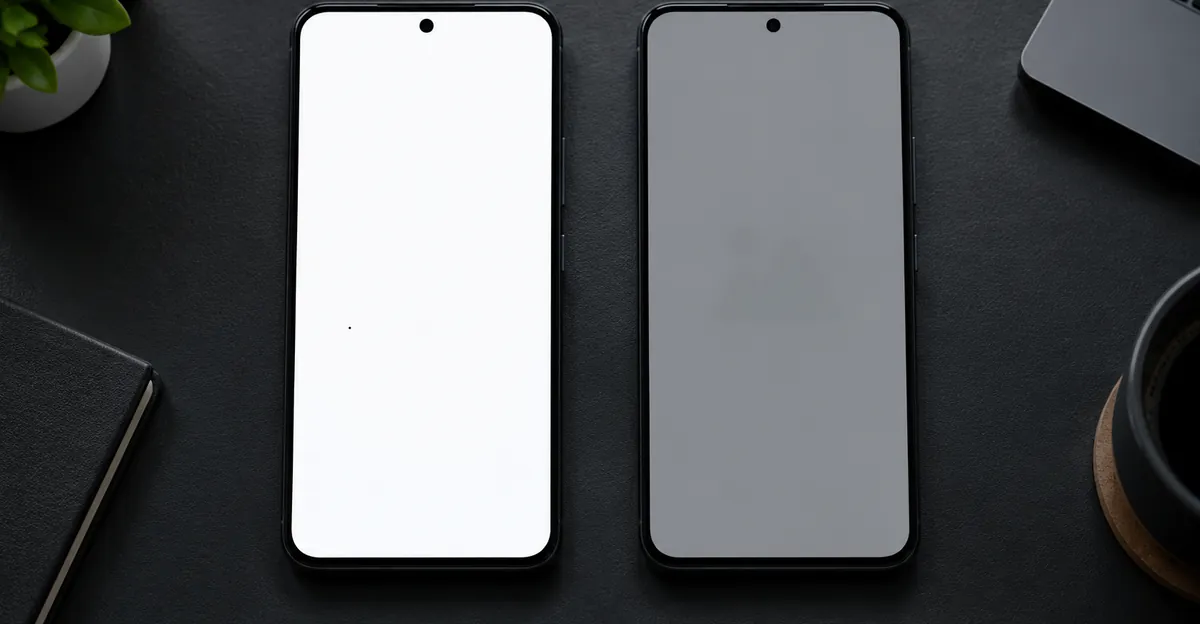
Burn-in als „schwarzer Fleck“ zu bezeichnen, treibt Nutzer in Dead-Pixel-Tools und dann in Resignation, wenn nichts passiert. Dead-Pixel-Tools finden Punkte; Burn-in-Tools finden Formen. Nutzen Sie beides bei Unsicherheit: Weiß für tote Punkte, Grau für Schatten.
Wichtige Nuance aus unserer breiteren Schwarzflecken-Abdeckung: Burn-in ist kein klassischer schwarzer Fleck. Fortgeschrittene Abnutzung kann eine dunklere Zone hinterlassen, die auf hellem Inhalt dunkel wirkt — die Diagnose bleibt Burn-in-Management, nicht „diesen toten Pixel wiederbeleben“. Pixel Refresh kann organisches Material nicht verjüngen. Flackernde „Burn-in-Fixer“-Videos verteilen Stress höchstens; sie bauen Emitter nicht neu.
Schwarze Flecken auf OLED diagnostizieren
Nutzen Sie einen strukturierten Vollton-Durchlauf, bevor Sie Geld ausgeben. Unser screen test-Tool (oder jede Vollbild-Volltonseite) reicht.
Vorbereitung
- Glas mit trockenem Mikrofasertuch reinigen.
- Auto-Helligkeit, True Tone / adaptive Töne, Blaulichtfilter und Demo-„Vivid“-Modi deaktivieren, die Farbe verfälschen.
- Raum abdunkeln, damit Reflexionen Defekte nicht verdecken.
- Panel einige Minuten aufwärmen, wenn es kalt gestartet wurde.
- Helligkeit so erhöhen, dass Defekte klar sind, ohne extreme Showroom-Modi.
Vollton-Reihenfolge
- Weiß — am besten für schwarze Flecken und vollständig tote Pixel.
- Rot, grün, blau — fest hängende Subpixel und Farbkanal-Ausfälle.
- Schwarz — fest eingeschaltete helle Defekte; echte tote Pixel verschwinden im Schwarz.
- Mittelgrau — Burn-in-Konturen, Banding, Dirty-Screen-Flecken.
- Jede Farbe mindestens zehn Sekunden halten und von Rand zu Rand scannen, nicht nur die Mitte.
Notieren Sie bei jedem Schritt, ob der Defekt auf allen Eingängen gleich aussieht. Ein Fleck, der nur im Browser oder in einer Spiel-App erscheint, rechtfertigt selten einen Panel-Tausch — ein Fleck in der Systemeinstellung oder im BIOS-ähnlichen Menü des Geräts hingegen sehr wohl.
Screenshot und externer Monitor
Auf Handy oder Laptop Screenshot auf reinem Weiß aufnehmen. Fehlt der schwarze Fleck in der Screenshot-Datei, ist aber auf dem physischen Panel sichtbar, liegt der Defekt im Panel-Stack (oder auf dem Glas), nicht in der Framebuffer-Software. Ist der Fleck im Screenshot, zuerst gezeichnete UI, Wasserzeichen oder GPU/Compositor prüfen, bevor OLED-Emitter beschuldigt werden.
Am Laptop oder Desktop einen externen Bildschirm ansteuern. Ist das externe Panel sauber, zeigt das eingebaute OLED den Fleck noch, ist das Notebook-Panel (oder sein lokaler Kabelweg) betroffen — nicht die GPU allein.
Entscheidungsregeln nach dem Test
| Beobachtung | Nächster Schritt |
|---|---|
| Speck verschwindet nach Reinigung | Fertig — kein Pixel-Fehler |
| Schwarz auf allen Farben, ein Pixel | Toter Pixel — für Rückgabe/Garantie dokumentieren |
| Falsche Farbe auf mehreren Feldern | Fest hängend — optional sanftes Farb-Cycling |
| Weiche Prellung nach Fall/Druck | Panel-Schaden — nicht weiter drücken; Tausch anfragen |
| Schattenkontur auf Grau, die verblasst | Retention — abwechslungsreicher Inhalt + normale Standby-Pflege |
| Schattenkontur überlebt Refresh | Burn-in — Abnutzung managen; Garantie-Text prüfen |
| Fleck nur in einer HDMI-App | Kabel/Quelle vor Panel-Pflege fixen |
Weiß und Grau mit eingerahmtem Defekt fotografieren. Diese Fotos werden Ihr Garantie-Paket.
OLED-TV schwarze Flecken vs. Handy- und Monitor-Muster
Schwarze Flecken auf OLED-TVs und Markierungen an Handy/Monitor teilen Physik, unterscheiden sich aber im Alltag und bei Besitzer-Tools. Wer den Defekt falsch dem Gerätetyp zuordnet, verschwendet Zeit mit dem falschen Menüpfad — zum Beispiel mit stundenlangem Pixel Cleaning am Fernseher, obwohl ein Smartphone nach einem Sturz einen strukturellen Panel-Bruch hat.
OLED-Fernseher
Wohnzimmer-OLEDs sammeln Senderlogos, News-Ticker und pausierte Menüs. Besitzer verwechseln oft Retention mit „Flecken“. LG dokumentiert Pixel Cleaning / Pixel Refresher, die automatisch laufen, wenn Sie mit der Fernbedienung ausschalten und Strom angeschlossen bleibt. Manuelles Pixel Cleaning ist Troubleshooting für hartnäckige Linien oder Flecken nach Ausschluss externer Geräte — kein Wochenritual. Überlebt die Markierung einen vollständigen geführten Zyklus und existiert in den eigenen TV-Menüs, Support eskalieren statt Refresh endlos zu wiederholen.
Sony-Hinweise (von oled.reviews aus Herstellerdocs zusammengefasst) warnen, langen Panel Refresh auf abgedeckten Modellen nicht öfter als etwa einmal jährlich zu laufen, weil der Zyklus das Panel selbst belastet. Samsung-Monitor-Zeitpläne (Screen Optimization / Pixel Refresh) unterscheiden sich von TV-Menüs — immer exakte Modellbezeichnung suchen. Prüfen Sie außerdem, ob der Fleck auf dem internen Bildtest des Fernsehers sichtbar ist; verschwindet er nur bei bestimmten Streaming-Apps, liegt die Ursache eher am Signalpfad als am OLED-Panel.
OLED-Handys
Schwarze Flecken am Handy tendieren zu Stoß: Taschendruck, Stürze, zerdrückte Stacks unter intaktem Glas. Always-on-Displays und Navigationsleisten erhöhen Retention-Risiko, aber ein pfeffer-schwarzer Cluster nach einem Fall ist fast nie „Burn-in“. Führen Sie keine TV-artigen stundenlangen Panel-Cleans aus, die das Handy nicht anbietet. Dokumentieren, Garantie-Ausschlüsse für Unfallschäden prüfen und Display-Tausch kalkulieren. Ein Screenshot gegen Weiß bleibt der schnellste Beweis, dass der Fleck im Panel liegt und nicht in einer Overlay-App.
OLED-Monitore und Laptops
Desktop-OLEDs backen Taskleisten, IDE-Seitenleisten und Discord-Docks stundenlang in dieselben Pixel. Das erzeugt eher Burn-in-Schatten als isolierte tote Pixel. Pixel Shift aktivieren, Taskleiste auto-ausblenden, Bildschirmschoner nutzen, keine pausierte helle HUD über Nacht. Dell Alienware-Doku (für bestimmte AW3423-Modelle) beschreibt kurzen Standby-Pixel Refresh nach Nutzung — wieder modellspezifisch, nicht universell. Wer produktiv denselben Layout-Rahmen täglich nutzt, sollte besonders auf Mittelgrau-Tests achten, bevor Retention zu dauerhaftem Burn-in wird.
Über alle Geräte gilt derselbe Bodenrat: reinigen, Vollton-Test, ein geführter Wartungszyklus bei retention-ähnlichen Symptomen, dann den Zyklus nicht wiederholen. Gerätezweig entscheidet welches Menü und welche Kostenkurve, nicht ob tote Emitter spontan heilen.
Was ein OLED-Schwarzflecken-Fix kann und nicht kann
Eine ehrliche Liste möglicher OLED-Schwarzflecken-Reparaturen ist kurz.
Kann helfen
- Reinigung von Staub, der für Pixel gehalten wurde
- Abwechslungsreicher Vollbild-Inhalt bei vorübergehender Retention
- Ein herstellergeführter Pixel Cleaning / Panel Refresh / Screen Optimization-Zyklus, wenn die Anleitung zum Symptom passt
- Farb-Cycling nur bei fest hängenden (immer an) Subpixeln, nicht bei echten schwarzen toten Pixeln
- Niedrigere Helligkeit, Logo-Dimming, Pixel Shift und Sleep-Timer, damit Retention nicht Burn-in wird
Hilft nicht
- Apps, die tote OLED-Emitter reparieren wollen
- Drücken oder Erhitzen des Panels
- Wöchentlicher langer manueller Refresh „vorsorglich“
- Erwartung, Burn-in-Schatten werden nach Flacker-Videos wieder perfekt
LG-US-Hilfeseiten zu Linien oder Flecken betonen: TV während Pixel Cleaning eingesteckt lassen, externe Geräte zuerst prüfen, Service anfordern, wenn das Problem bleibt. oled.reviews Refresh-Guide formuliert dieselbe Regel über Marken: automatische Standby-Pflege ist Routine; langer manueller Zyklus ist Ausnahme-Troubleshooting; keines baut dauerhaft abgenutzte Organics oder tote Schaltungen neu.
Wenn Hardware-Reparatur nötig ist:
- Garantie oder Händler-Rückgabe bei Fertigungs-toten Pixeln / frühen Ausfällen
- Unfallschutz oder bezahlter Panel-Tausch nach Stürzen
- Vollständiger Panel-Swap bei schwerem Burn-in, wenn Bildqualität unakzeptabel
- Leben mit einem einzelnen Rand-toten Pixel, wenn Policy und Kosten Tausch irrational machen
Vergleichen Sie dauerhaft dunkle OLED-Defekte mit LCD-spot damage erst, wenn Sie die Technologie kennen. LCD-Backlight-Prellungen und OLED-Emitter-Tod sehen auf Fotos ähnlich, unterscheiden sich aber völlig in Reparatur-Ökonomie.
Garantienachweise und Tausch-Ökonomie
Konkurrenz-Rat endet bei „Garantie prüfen“ und „Fotos machen“. Leser brauchen ein konkretes Claim-Paket und einen Kosten-Entscheidungsbaum — hier hängen die meisten Ranking-Seiten.
Nachweis-Paket (vor dem Anruf aufbauen)
- Kaufbeleg und Seriennummer / IMEI.
- Datum der ersten Entdeckung und was sich änderte (Fall, Hitze, statische UI-Marathon, aus der Box).
- Fotos oder kurzes Video gegen reinem Weiß (tote Flecken) und Mittelgrau (Schatten).
- Notieren, ob die Markierung im Screenshot und auf jedem Eingang/App erscheint.
- Vermerk, dass Glas gereinigt und bei TVs HDMI neu gesetzt wurde.
- Protokoll eines bereits ausgeführten Pixel-Refresh-Zyklus (Datum, Menüpfad) — keine Zyklen spammen.
Policy-Realität
Pixel-Policies variieren nach Marke und Produkt. Einige Monitor-Garantien verlangen mehrere dunkle Punkte vor Service; Händler tauschen oft eine neue Einheit bei einem offensichtlichen Zentrumsdefekt im Rückgabefenster. Burn-in-Abdeckung ist oft begrenzt oder ausgeschlossen — schriftliche Garantie lesen, nicht Forum-Zusammenfassungen. Physische Schäden nach Stoß sind meist von Standard-Garantien ausgeschlossen.
Wenn Sie über einen Kreditkarten-Käuferschutz oder erweiterte Garantie verfügen, prüfen Sie dort parallel zum Hersteller. Manche Programme verlangen dieselben Fotos und Seriennummern, akzeptieren aber Fälle, die die Hersteller-Pixel-Schwelle knapp verfehlen — vorausgesetzt, der Defekt ist im Alltag störend dokumentiert.
Kosten-Entscheidungsleiter
| Gerät | Typischer Weg außerhalb Garantie | Entscheidungshinweis |
|---|---|---|
| Handy-OLED | Drittanbieter- oder Marken-Display-Tausch | Tausch bei Unfallschutz oder wertvollem Handy; sonst verkaufen und Gerät ersetzen |
| OLED-Monitor | Panel-Service oft nahe Neupreis | RMA im Rückgabefenster; danach Angebot vs. aktuelles Modell |
| OLED-TV | Panel-Arbeit + Teile können Neukauf nähern | Hersteller-Garantie aggressiv nutzen; außerhalb oft Neukauf sinnvoller |
Nach Diagnose eine Frage: Liegt das noch in Rückgabe- oder Herstellergarantie? Wenn ja, mit Nachweisen melden und DIY-Stresstests stoppen. Wenn nein, Angebot gegen Leben mit Rand-Speck vs. komplettes Gerät kalkulieren. Ein peripherer toter Pixel außerhalb des Blickfelds ist eine andere Entscheidung als ein zentraler Fleck, der jede helle UI ruiniert.
Präventionsgewohnheiten, die Risiko wirklich senken
Prävention belebt keinen toten Emitter, senkt aber Burn-in- und Stoß-Chancen — die zwei Ursachen, die Besitzer noch beeinflussen können.
- Dauerhafte Helligkeit moderat bei statischen Desktops und Nachrichtensendern; HDR-Highlights nutzen, ohne max. SDR-Helligkeit auf pausierten Menüs.
- Pixel Shift, Screen Move und Logo-Helligkeitsreduktion aktivieren, wo OS oder TV sie bieten.
- Taskleisten und Docks auto-ausblenden; Hintergrundbilder wechseln; keine always-on helle HUDs, wenn dynamische UI existiert.
- OLED-TVs per Fernbedienung aus und Netzstrom angeschlossen lassen, damit automatisches Pixel Cleaning enden kann.
- Sleep-Timer und Bildschirmschoner auf Monitoren; keine pausierten Spiele über Nacht.
- Handys mit Kantenschutz; nie Handy unter Laptop-Deckel oder schwerem Objekt lagern.
- Lüftung frei halten, damit Hitze organisches Altern nicht beschleunigt.
Zur Ein-Pixel-Taxonomie über OLED hinaus deckt der dead pixel-Guide gemeinsame LCD/OLED-Sprache ab. Zurück hierher, wenn das Panel selbst emittiert und die Markierung ein echter schwarzer Fleck ist. Wer mehrere Displays besitzt, kann denselben Vollton-Test parallel auf einem zweiten Gerät laufen lassen: So sehen Sie sofort, ob Ihr Auge Artefakte sucht oder ob nur das verdächtige OLED den Fleck zeigt.
Fazit
Schwarze Flecken auf einem OLED-Bildschirm sind meist tote Emitter, Stoßschaden oder Staub — keine „Burn-in-schwarzen Punkte“. Bestätigen Sie mit sauberem Glas, Vollton Weiß/Rot/Grün/Blau/Schwarz/Grau und Screenshot oder Zweitquellen-Check. Pixel Refresh kann vorübergehende Retention und Kompensationsprobleme lösen; tote Pixel oder dauerhaftes Burn-in nicht. Defekt einmal dokumentieren, Garantie oder Rückgabe nutzen, solange möglich, und Panel-Tausch ehrlich gegen Neugerät kalkulieren. Vermeiden Sie wiederholte manuelle Langzyklen ohne Herstelleranweisung. Vollton-Durchlauf mit unserem screen test-Tool, bevor Sie Reparatur beauftragen.