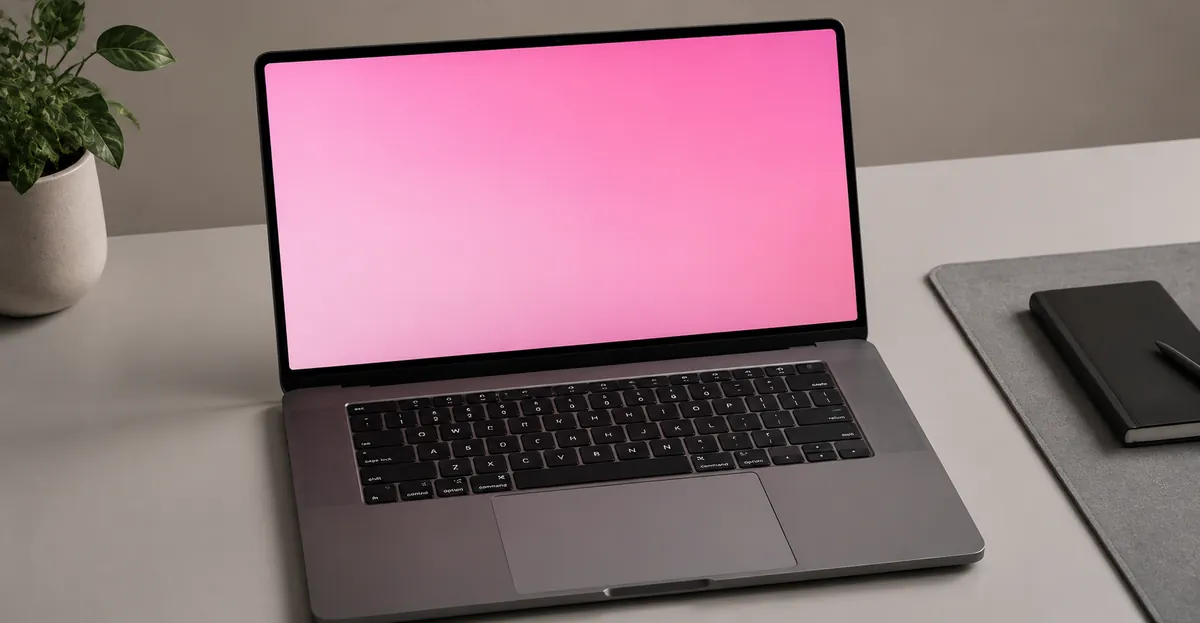
Ein rosa Laptop-Bildschirm kann beunruhigend sein, besonders wenn Sie nicht sicher sind, was die Ursache dafür ist. Der rosa Farbton kann von einer subtilen Farbverschiebung bis zu einem vollständig rosa Display reichen und Ihre Nutzung des Computers erheblich beeinträchtigen. Die Ursachen eines rosa Bildschirms zu verstehen ist entscheidend für die richtige Lösung.
Warum Ist Mein Laptop-Bildschirm Rosa
Symptome eines Rosa Laptop-Bildschirms
Ein rosa Bildschirm kann auf verschiedene Weisen auftreten:
- Vollständiger rosa Farbton: Der gesamte Bildschirm zeigt eine rosa oder magentafarbene Farbe
- Partielle rosa Bereiche: Rosa Färbung, die auf bestimmte Bereiche des Bildschirms beschränkt ist
- Intermittierendes Rosa: Der Bildschirm wird gelegentlich rosa, dann kehrt er zur Normalität zurück
- Rosa mit Flackern: Rosa Farbton begleitet von Bildschirmflackern oder instabiler Anzeige
Jedes Symptommuster kann helfen, die zugrunde liegende Ursache zu identifizieren. Intermittierende Probleme deuten oft auf Kabelprobleme hin, während persistierendes Rosa typischerweise auf Hardware- oder Treiberprobleme hinweist.
Häufigste Ursachen
Lose oder Beschädigte Display-Kabel
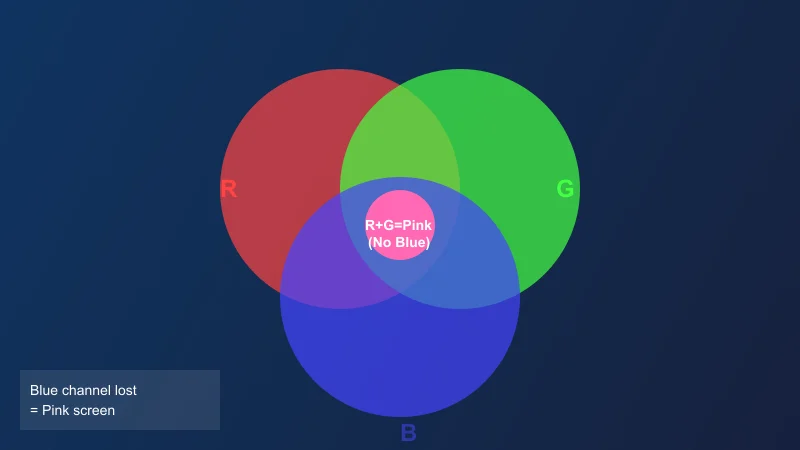
Die häufigste Ursache für einen rosa Laptop-Bildschirm ist ein loses oder beschädigtes Display-Kabel. Das Display-Kabel überträgt Videosignale vom Motherboard zum Bildschirm, einschließlich der Rot-, Grün- und Blau-Farbkanäle (RGB). Wenn das Kabel lose oder beschädigt ist, kann das blaue Kanalsignal geschwächt oder unterbrochen werden, was zu einem rosa Farbton führt.
Dieses Problem tritt besonders häufig bei Laptops auf, die:
- Für Reparaturen oder Upgrades geöffnet wurden
- Häufigem Öffnen und Schließen ausgesetzt waren
- Gefallen sind oder physische Stöße erlebt haben
- Über längere Zeiträume ohne Wartung verwendet wurden
Die Dell-Support-Dokumentation weist darauf hin, dass Kabelprobleme zu den häufigsten Ursachen von Display-Farbproblemen bei Laptops gehören.
Display-Treiber-Probleme
Veraltete, beschädigte oder inkompatible Display-Treiber können Farbwiedergabeprobleme verursachen, einschließlich rosa Farbtöne. Wenn der Grafiktreiber die Farbinformationen nicht korrekt an das Display übermitteln kann, können verschiedene Farbverzerrungen auftreten.
Display-Treiber-Probleme können entstehen durch:
- Unvollständige Treiber-Updates
- Beschädigte Treiber-Installationen
- Konflikte mit neuer Software
- Windows-Updates, die Treibereinstellungen zurücksetzen
Hardware-Schäden am Display-Panel
Physikalische Schäden am LCD-Panel können eine rosa Färbung verursachen. Diese Schäden können resultieren aus:
- Herunterfallen des Laptops
- Druck auf den Bildschirm
- Schließen des Laptops mit Objekten auf der Tastatur
- Altersbedingter Verschlechterung von Display-Komponenten
Wenn die Sub-Pixel-Struktur des LCD beschädigt ist, können bestimmte Farbkanäle ausfallen, was zu anhaltendem Rosa oder anderen Farbtönen führt.
Farbkalibrierungs-Probleme
Falsche Anzeigeeinstellungen oder Farbkalibrierung können ebenfalls einen rosa Farbton verursachen. Dies ist häufiger der Fall bei:
- Versehentlichen Änderungen der Anzeigeeinstellungen
- Installierter Software zur Farbkalibrierung von Drittanbietern
- Anschluss des Laptops an einen externen Monitor mit unterschiedlichen Farbeinstellungen
Grafikkarten-Probleme
In einigen Fällen kann die Grafikverarbeitungseinheit (GPU) selbst fehlerhaft sein und Farbwiedergabeprobleme verursachen. Dies wird oft begleitet von anderen Symptomen wie:
- Bild-Artefakten oder Verzerrungen auf dem Bildschirm
- Systemabstürzen oder Bluescreens
- Überhitzung des Laptops
- Überhaupt keiner Display-Ausgabe
Wie Hersteller Akzeptable Display-Defekte Definieren
Wenn ein rosa Bildschirm oder Farbdefekt auf einem neuen oder relativ neuen Laptop auftritt, kann das Verständnis der Defektpolitik des Herstellers Ihnen helfen zu bestimmen, ob Ihr Gerät für eine kostenlose Reparatur oder einen Austausch in Frage kommt.
Der ISO 9241-307 Standard
Die ISO 9241-307 Norm (die den älteren ISO 13406-2 ersetzt hat) klassifiziert Flachbildschirm-Display-Defekte in drei Typen. Typ-3-Defekte — feststeckende Sub-Pixel, die dauerhaft in einer Farbe leuchten — sind am relevantesten für rosa Farbton-Probleme, da ein feststeckendes rotes oder magentafarbenes Sub-Pixel zum Gesamterscheinungsbild des Rosa beiträgt. Unter Klasse II (die häufigste Klassifizierung, die von Laptop-Herstellern verwendet wird) werden bis zu 5 Typ-3-Defekte pro Million Pixel als akzeptabel betrachtet. Auf einem Standard-1920×1080-Display mit ungefähr 2 Millionen Pixeln bedeutet dies, dass eine kleine Anzahl von Sub-Pixel-Defekten innerhalb der Herstellertoleranz liegen kann.
Herstellerspezifische Richtlinien
Die meisten großen Laptop-Hersteller veröffentlichen keine genauen Pixeldefekt-Schwellenwerte speziell für rosa Farbtöne, da ein rosa Farbton, der den gesamten Bildschirm betrifft, typischerweise schwerwiegender ist als ein isolierter Sub-Pixel-Defekt. Reparatur-Communities auf Seiten wie iFixit und Foren berichten jedoch häufig, dass ein vollständig rosa Bildschirm fast immer für eine Garantiereparatur in Frage kommt, während eine subtile warme Farbverschiebung möglicherweise nicht qualifiziert ist. Dell Premium Panel Exchange deckt Panels mit sichtbaren Defekten für die Garantiezeit ab, und HP-Standardgarantie deckt Herstellungsfehler ab, die die bestimmungsgemäße Verwendung des Displays beeinträchtigen. Samsung bot historisch eine Null-Totpixel-Garantie für einige Monitorlinien innerhalb von sechs Monaten nach dem Kauf an, obwohl diese Richtlinie je nach Produktlinie variiert. Apple deckt Displays mit sichtbaren Defekten unter seiner Standard-AppleCare-Garantie ab. Wenn Ihr Laptop unter Herstellergarantie steht und einen anhaltenden rosa Farbton zeigt, kontaktieren Sie den Support mit Ihrer Modellnummer und Ihrem Kaufdatum — viele Garantie-Teams genehmigen einen Panel-Austausch, ohne dass Sie zunächst nachweisen müssen, dass der Defekt einen bestimmten Schwellenwert erfüllt.
Wann Rosa Gedeckt Ist vs. Nicht Gedeckt
Ein rosa Farbton, der innerhalb von Wochen oder Monaten nach dem Kauf auftrat, wird fast immer als Herstellungsfehler betrachtet und ist gedeckt. Ein rosa Farbton, der sich nach physischer Beschädigung, Flüssigkeitseinwirkung oder langfristiger Nutzung entwickelt hat, ist in der Regel nicht gedeckt. Kosmetische Farbverschiebungen, die sich beim Anpassen des Deckelwinkels auflösen, werden typischerweise als loses Kabelproblem behandelt, das gedeckt sein kann, wenn der Laptop noch unter Garantie steht.
Das Problem Diagnostizieren
Folgen Sie diesen Schritten, um die Ursache Ihres rosa Bildschirms zu identifizieren:
- Starten Sie Ihren Laptop neu: Ein einfacher Neustart kann temporäre Software-Probleme lösen
- Verbinden Sie einen externen Monitor: Wenn der externe Bildschirm normale Farben zeigt, liegt das Problem bei Ihrem Laptop-Bildschirm oder -Kabel
- Überprüfen Sie kürzliche Änderungen: Hat das Problem nach einem Treiber-Update, einer Software-Installation oder einem physischen Ereignis begonnen?
- Testen Sie im abgesicherten Modus: Das Booten im abgesicherten Modus kann helfen zu bestimmen, ob Software das Problem verursacht
- Beobachten Sie das Muster: Ist der rosa Farbton konstant, intermittierend oder lokalisiert?
- Überprüfen Sie Kabelverbindungen: Wenn Sie sich wohlfühlen, den Laptop zu öffnen, überprüfen Sie die Display-Kabelverbindung
Der Scharnierwinkel-Test
Eine der aussagekräftigsten diagnostischen Maßnahmen ist das vorsichtige Anpassen des Laptop-Deckels durch seinen vollen Bewegungsbereich, während Sie auf den Bildschirm achten. Wenn der rosa Farbton heller wird, dimmt oder flackert, wenn Sie den Deckel bewegen, ist das interne Display-Kabel fast sicher die Ursache. Dies liegt daran, dass Scharnierbewegungen das Flachbandkabel belasten, das durch die Scharnierbaugruppe verläuft, und ein teilweise gerissener Leiter im blauen Kanal genau dieses Verhalten erzeugt. Wenn sich der Farbton bei Deckelbewegungen nicht ändert, ist das Kabel weniger wahrscheinlich, aber nicht ausgeschlossen — ein vollständig durchtrennter Kabelkanal kann ein konstantes Rosa erzeugen.
Screenshot-Test
Machen Sie einen Screenshot mit dem Screenshot-Tool Ihres Laptops und betrachten Sie ihn auf einem externen Monitor oder einem anderen Gerät. Wenn der Screenshot normal aussieht, ist das Problem auf das Display-Panel oder sein Hintergrundbeleuchtungssystem beschränkt. Wenn der Screenshot selbst rosa aussieht, ist die Grafikpipeline — Treiber, GPU oder Farbprofil — die Grundursache.
Reparaturkosten nach Gerätetyp
Das Verständnis realistischer Kostenbereiche hilft Ihnen zu entscheiden, ob Sie Ihren Laptop reparieren oder ersetzen sollten.
Standard-Laptop (13–15 Zoll)
Display-Kabelersatz: 15–40 € für das Teil, 30–80 € für die Arbeitszeit. Display-Panel-Ersatz: 50–150 € für ein OEM-Panel, 100–300 € für ein Premium-Display wie OLED oder High-Brightness IPS. Professionelle Arbeitszeit addiert weitere 50–120 €.
Gaming-Laptop
Gaming-Laptops verwenden typischerweise höherwertige Panels mit höheren Bildwiederholraten und Helligkeitswerten. Ersatzpanels kosten 120–350 €, mit Kabeln im Bereich von 25–60 €. Professionelle Reparatur für Gaming-Laptops ist aufgrund der Komplexität der Demontage im Allgemeinen höher, mit Gesamtreparaturkosten von 150–500 €.
MacBook
Apples integriertes Design bedeutet, dass Display-Reparaturen bei MacBooks komplexer sind. Apple Store Display-Ersatz für MacBook Air Modelle kostet typischerweise 300–500 €, während MacBook Pro Display-Ersatz über offizielle Kanäle 600–1.000 € erreichen kann. Drittanbieter-Reparaturwerkstätten bieten möglicherweise niedrigere Sätze für MacBooks außerhalb der Garantie an, aber Teilequalität und Technikererfahrung variieren. Flachbandkabel-Probleme bei MacBooks sind aufgrund der dünnen Kabelführung durch das Scharnier relativ häufig.
Externer Monitor
Wenn Sie einen rosa Farbton an einem externen Monitor statt an einem Laptop diagnostizieren, ist das Problem weniger wahrscheinlich kabelfbedingt und eher auf die T-Con-Platine (Timing-Controller) oder das Display-Panel des Monitors zurückzuführen. T-Con-Platinen-Ersatz kostet 25–80 € für das Teil plus 40–100 € Arbeitszeit. Panel-Ersatz bei externen Monitoren reicht von 80–400 € je nach Größe und Auflösung.
Schritt-für-Schritt-Lösungen
Software-Lösungen
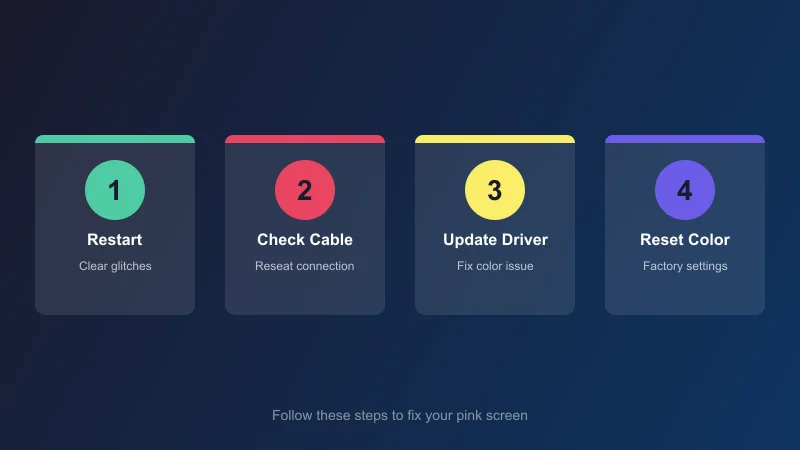
1. Display-Treiber aktualisieren
Die erste und einfachste Lösung ist das Aktualisieren Ihrer Display-Treiber:
Für NVIDIA-Grafik:
- Öffnen Sie die NVIDIA Systemsteuerung
- Gehen Sie zu Gerät > Geräteeinstellungen
- Wählen Sie den Display-Adapter
- Klicken Sie auf Treiber aktualisieren
Für AMD-Grafik:
- Öffnen Sie die AMD Radeon Software
- Gehen Sie zum Tab Treiber
- Wählen Sie Nach Updates suchen
Für Intel-Grafik:
- Öffnen Sie das Intel Grafik-Befehlszentrum
- Gehen Sie zu Treiber > Nach Updates suchen
Für alle Laptops:
- Besuchen Sie die Support-Website Ihres Laptop-Herstellers
- Laden Sie die neuesten Grafiktreiber für Ihr spezifisches Modell herunter
- Installieren Sie und starten Sie neu
2. Farbeinstellungen zurücksetzen
Wenn der rosa Farbton nach dem Ändern der Anzeigeeinstellungen auftrat:
- Gehen Sie zu Einstellungen > Anzeige (Windows)
- Klicken Sie auf Farbkalibrierung
- Führen Sie den Kalibrierungsassistenten aus
- Setzen Sie auf Standardeinstellungen zurück
3. Display-Treiber zurücksetzen
Wenn der rosa Farbton nach einem Treiber-Update begann:
- Öffnen Sie den Geräte-Manager
- Erweitern Sie Display-Adapter
- Rechtsklicken Sie Ihre Grafikkarte
- Wählen Sie Eigenschaften
- Gehen Sie zum Tab Treiber
- Klicken Sie auf Treiber zurücksetzen
- Starten Sie Ihren Laptop neu
4. Windows-Anzeigeeinstellungen überprüfen
- Gehen Sie zu Einstellungen > Anzeige
- Überprüfen Sie Einstellungen für Nachtlicht (können Farbverschiebungen verursachen)
- Verifizieren Sie, dass die Display-Skalierung korrekt eingestellt ist
- Versuchen Sie, das Farbprofil anzupassen
Hardware-Lösungen
5. Display-Kabel wieder anschließen
Für Probleme mit lockerem Kabel:
- Schalten Sie den Laptop vollständig aus
- Trennen Sie das Netzteil
- Erden Sie sich, um statische Aufladung abzubauen
- Entfernen Sie vorsichtig die Bildschirmfassung
- Finden Sie die Display-Kabelverbindung
- Trennen und schließen Sie das Kabel fest wieder an
- Bauen Sie alles wieder zusammen und testen Sie
Hinweis: Wenn Sie sich nicht wohl fühlen, Ihren Laptop zu öffnen, konsultieren Sie einen professionellen Techniker.
6. Auf physische Schäden prüfen
Inspezieren Sie den Bildschirm und die Kabel auf sichtbare Schäden:
- Achten Sie auf Risse im Bildschirm
- Überprüfen Sie auf verbogene oder beschädigte Kabelanschlüsse
- Untersuchen Sie das Kabel auf Verschleiß oder freiliegende Drähte
- Wenn Schäden sichtbar sind, ist eine professionelle Reparatur erforderlich
Professionelle Reparkturoptionen
7. Kabelersatz
Wenn das Display-Kabel beschädigt ist:
- Kaufen Sie ein ersatzkabel, das spezifisch für Ihr Laptop-Modell ist
- Professionelle Installation empfohlen
- Kosten liegen typischerweise bei 20–50 € für die Arbeitszeit zzgl. Kabelkosten
8. Display-Ersatz
Wenn das Display-Panel selbst beschädigt ist:
- Kaufen Sie ein kompatibles Ersatzdisplay
- OEM-Displays für beste Qualität empfohlen
- Professionelle Installation angeraten
- Kosten liegen je nach Laptop-Modell zwischen 50–300 €
Wann Professionelle Reparatur Erforderlich Ist
Suchen Sie professionelle Hilfe, wenn:
- Software-Lösungen das Problem nicht beheben
- Sie physische Schäden am Bildschirm oder den Kabeln bemerken
- Der rosa Farbton von anderen Problemen begleitet wird
- Ihr Laptop noch unter Garantie steht
- Sie sich nicht wohlfühlen, den Laptop selbst zu öffnen
Vorbeugungstipps
So beugen Sie rosa Bildschirm-Probleme vor:
- Vorsichtig behandeln: Vermeiden Sie es, Ihren Laptop fallen zu lassen oder physisch zu belasten
- Vor dem Schließen prüfen: Stellen Sie immer sicher, dass die Tastatur frei ist, bevor Sie den Deckel schließen
- Regelmäßige Wartung: Überprüfen Sie periodisch die Kabelverbindungen, wenn Sie den Laptop geöffnet haben
- Qualitätsreparaturen: Nutzen Sie renommierte Reparaturdienste für alle Hardware-Arbeiten
- Während des Transports schützen: Verwenden Sie eine gepolsterte Laptoptasche
Wie Sie Einen Rosa Bildschirm Für Einen Garantieanspruch Dokumentieren
Wenn Ihr Laptop noch unter Garantie steht und Sie einen Anspruch einreichen müssen, kann eine ordnungsgemäße Dokumentation den Genehmigungsprozess erheblich beschleunigen.
Was Sie Aufzeichnen Sollten
Bevor Sie sich an den Hersteller oder Händler wenden, sammeln Sie folgende Informationen. Erstens, fotografieren Sie den Bildschirm aus mehreren Winkeln in einem gut beleuchteten Raum, wobei der rosa Farbton deutlich sichtbar sein sollte. Verwenden Sie Ihre Handykamera und machen Sie sowohl Nahaufnahmen als auch weitere Aufnahmen, die den gesamten Bildschirm zeigen. Zweitens, notieren Sie die genaue Modellnummer und Seriennummer Ihres Laptops — diese befindet sich auf einem Etikett auf der Unterseite des Geräts oder in den Systemeinstellungen unter Info. Drittens, zeichnen Sie das Datum auf, an dem Sie das Problem zum ersten Mal bemerkt haben, sowie alle Ereignisse, die ihm vorausgingen, wie ein Treiber-Update, ein Sturz oder das Bewegen des Laptops. Viertens, wenn Sie den Scharnierwinkel-Test durchgeführt haben, notieren Sie, ob sich der Farbton bei Deckelbewegungen ändert — dies ist ein starker Hinweis auf ein Kabelproblem.
Wie Sie Ihren Anspruch Einreichen
Die meisten Hersteller akzeptieren Garantieansprüche über ihre Support-Website oder telefonisch. HP und Dell ermöglichen es Ihnen, Ihre Seriennummer auf ihren Support-Seiten einzugeben, um den Garantiestatus zu überprüfen und Service-Anfragen zu starten. Lenovo bietet ein Diagnosetool an, das von einem bootfähigen USB-Laufwerk aus ausgeführt werden kann, um einen Hardware-Bericht zu erstellen. Wenn Sie Ihre Dokumentation einreichen, hängen Sie die Fotos des rosa Bildschirms an, geben Sie die Modell- und Seriennummer an und beschreiben Sie, ob der Farbton konstant oder intermittierend ist. Erwähnen Sie das Ergebnis des Scharnierwinkel-Tests, falls zutreffend. Wenn der Farbton intermittierend auftritt, notieren Sie, wie oft er auftritt und welche Bedingungen ihn auszulösen scheinen.
Was Nach Der Genehmigung Passiert
Sobald ein Garantieanspruch genehmigt ist, arrangieren die meisten Hersteller eine Kurierabholung des Laptops zur Reparatur oder verweisen Sie an ein autorisiertes Servicecenter. Die Bearbeitungszeit variiert je nach Region und Auslastung — typische Schätzungen reichen von 5 bis 15 Werktagen. Der Hersteller repariert oder ersetzt die betroffene Komponente (typischerweise das Display-Panel oder das interne Kabel) und sendet den Laptop mit einem Service-Bericht zurück. Bewahren Sie die Kurier-Sendungsnummer und alle Bestätigungs-E-Mails auf, bis Sie den Laptop zurückerhalten und überprüft haben, dass das Problem behoben ist.
Bildschirmtest-Tool
Das Bildschirmtest-Tool hilft bei der Diagnose von rosa Bildschirm-Problemen:
- Zeigt Vollbildfarben an, um zu identifizieren, welcher Farbkanal betroffen ist
- Hilft zu bestimmen, ob das Problem software- oder hardwarebedingt ist
- Ermöglicht das Testen der Display-Kalibrierung
- Verfügbar für alle Laptop-Marken
Verwandte Display-Probleme
Rosa Bildschirme können mit anderen Farbproblemen zusammenhängen:
- Rosa Bildschirm: Umfassender Leitfaden zu rosa Bildschirm-Problemen
- Oranger Bildschirm: Orangefarbene Farbton-Probleme auf Laptop-Displays
- Roter Bildschirm: Rote Bildschirm-Probleme und Lösungen
- Blauer Bildschirm: Blaue Verfärbung auf Bildschirmen
- Display-Probleme: Allgemeiner Leitfaden zu Display-Farbproblemen
Fazit
Ein rosa Laptop-Bildschirm wird normalerweise durch lose Display-Kabel, Display-Treiber-Probleme oder Hardware-Schäden am Display-Panel verursacht. Beginnen Sie mit Software-Lösungen wie dem Aktualisieren von Treibern oder dem Zurücksetzen der Farbeinstellungen, bevor Sie annehmen, dass es ein Hardware-Problem ist.
Verwenden Sie das Bildschirmtest-Tool, um zu diagnostizieren, ob das Problem bestimmte Farbkanäle betrifft. Wenn Software-Fixes nicht funktionieren, überprüfen Sie die Kabelverbindungen oder konsultieren Sie einen professionellen Techniker für Hardware-Reparatur oder Display-Ersatz.
Wenn Sie den Verdacht haben, dass ein loses Kabel die Ursache ist und Sie Erfahrung mit Laptop-Hardware haben, können Sie das Display-Kabel selbst neu anschließen, indem Sie die Bildschirmblende entfernen und die Steckverbindung am Motherboard überprüfen. Wenn das Problem nach dem Neuanschließen weiterhin besteht oder wenn Sie sichtbare Schäden am Panel oder Kabel bemerken, ist der Besuch einer zertifizierten Reparaturwerkstatt die sicherste Option. Für die meisten Benutzer übersteigen die Kosten einer professionellen Panel-Ersatzreparatur nicht den Wert des Laptops selbst, sodass ein Austausch in Betracht gezogen werden sollte, wenn die Garantie abgelaufen ist und das Gerät älter als drei Jahre ist. Documentieren Sie das Problem in jedem Fall mit Fotos und einer klaren Beschreibung des Fehlerverhaltens, bevor Sie Entscheidungen über Reparatur oder Austausch treffen.