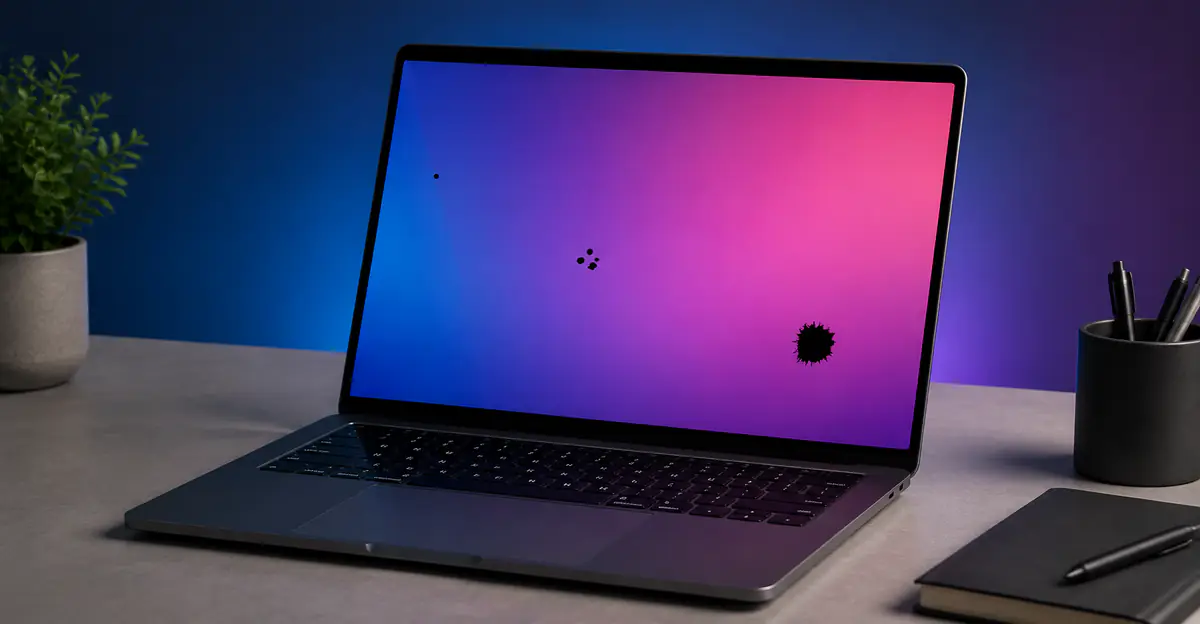
Manchas pretas na tela do notebook são uma preocupação comum entre usuários de notebooks em todo o mundo. Essas áreas escuras podem aparecer repentinamente ou se desenvolver com o tempo, e podem afetar significativamente sua experiência de visualização. Compreender o que causa manchas pretas é essencial para determinar se podem ser corrigidas e quais opções de reparo estão disponíveis.
Por Que a Tela do Meu Notebook Tem Manchas Pretas
Manchas pretas na tela do seu notebook são mais do que apenas um incômodo visual — podem indicar problemas de hardware subjacentes que podem piorar com o tempo se não forem tratados. Compreender a causa raiz ajuda você a determinar se uma solução simples é possível ou se um reparo profissional é necessário, economizando tempo e dinheiro no processo.
Sintomas de Manchas Pretas na Tela do Notebook
Manchas pretas na tela do seu notebook podem aparecer de várias formas:
- Manchas pretas de pixel único: Pontos minúsculos que são exatamente do tamanho de um pixel
- Grupos de manchas pretas: Grupos de pixels mortos que formam uma área escura maior
- Marcas de pressão: Áreas escuras maiores e de forma irregular, frequentemente perto das bordas ou cantos
- Manchas de poeira: Manchas escuras que parecem se mover levemente quando você inclina a tela
Cada tipo de mancha preta tem causas diferentes e soluções potenciais. Identificar o tipo exato de mancha preta ajuda a determinar o melhor curso de ação. Na maioria dos casos, a localização e o comportamento da mancha fornecem pistas suficientes para determinar a causa sem equipamento profissional.
Causas Mais Comuns
Pixels Mortos
A causa mais comum de manchas pretas nas telas de notebooks são os pixels mortos. Um pixel morto ocorre quando o cristal líquido em um pixel específico para de responder aos sinais elétricos, fazendo com que apareça permanentemente preto.
Segundo a documentação de suporte de fabricantes de displays, pixels mortos podem resultar de:
- Defeitos de fabricação
- Choque físico ou vibração
- Uso prolongado levando ao desgaste de componentes
- Danos por calor
Pixels mortos são permanentes e não podem ser reparados com software. Cada pixel é um componente independente, então um pixel morto não afeta os outros.
Danos Físicos por Pressão
Fechar o notebook com força, colocar objetos pesados sobre a tela ou pressionar o display pode danificar a camada LCD. Esse tipo de dano normalmente aparece como manchas pretas maiores e de forma irregular perto das bordas da tela.
Causas comuns de danos por pressão incluem:
- Fechar o notebook com uma caneta ou objeto sobre o teclado
- Transportar o notebook em uma bolsa com itens soltos
- Pressionar a tela enquanto limpa ou aponta
- Deixar cair o notebook (mesmo de distâncias curtas)
A documentação de suporte da HP observa que danos por pressão são uma das principais causas de defeitos de tela em notebooks.
Poeira e Detritos Sob a Tela
Pequenas partículas que ficam presas entre o painel de exibição e a camada protetora podem aparecer como manchas pretas. Essas manchas podem ser visíveis em todos os fundos, mas frequentemente ficam mais ou menos perceptíveis dependendo da cor do display.
A poeira pode entrar através de:
- Ventilações perto das dobradiças da tela
- Danos na vedação do bisel da tela
- Montagem ou reparo inadequado da tela
- Abrir o notebook em ambientes empoeirados
Delaminação do Painel
Com o tempo, as camadas de um display LCD podem começar a se separar, um processo conhecido como delaminação. Isso pode criar áreas escuras ou descoloridas que podem aparecer como manchas pretas. A delaminação é mais comum em notebooks mais antigos ou aqueles expostos a calor ou umidade.
Problemas de Conexão de Cabos
Em alguns casos, manchas pretas podem resultar de cabos de exibição soltos ou danificados conectando a tela à placa-mãe do notebook. Esse tipo de problema pode causar tremulação, distorções de cor ou manchas pretas intermitentes que aparecem e desaparecem.

Como os Fabricantes Definem Limites de Defeitos Aceitáveis
Compreender as políticas de garantia dos fabricantes para defeitos de pixels pode economizar centenas de reais. A maioria dos fabricantes de notebooks e monitores faz referência à norma ISO 9241-307 (anteriormente ISO 13406-2) ao determinar se um display se qualifica para substituição sob garantia.
A norma ISO 9241-307 classifica defeitos de display em três tipos:
- Tipo 1 (Pixel quente): Sempre aceso, aparecendo como um ponto branco brilhante
- Tipo 2 (Pixel morto): Sempre apagado, aparecendo como um ponto preto permanente
- Tipo 3 (Pixel travado): Um ou mais subpixels travados em uma única cor
A norma define quatro classes de defeitos. A maioria dos painéis de notebook para consumidores é fabricada na Classe II, que permite:
| Tipo de Defeito | Máximo por 1 Milhão de Pixels |
|---|---|
| Tipo 1 (Pixel quente) | 2 |
| Tipo 2 (Pixel morto) | 2 |
| Tipo 3 (Pixel travado) | 5 |
| Cluster de Tipo 1 ou 2 | 0 (nenhum cluster permitido) |
| Cluster de Tipo 3 | 2 |
Para um display padrão de 1920 x 1080 (Full HD) com aproximadamente 2 milhões de pixels, isso se traduz em aproximadamente 2 pixels mortos, 2 pixels quentes e 5 subpixels travados permitidos antes que o painel seja considerado defeituoso sob a Classe II.
No entanto, fabricantes individuais frequentemente aplicam políticas mais rigorosas para linhas de produtos premium. Segundo dados de deadpixel.tools, as políticas variam significativamente conforme a marca:
- Dell monitores padrão seguem ISO 9241-307 Classe II, requerendo aproximadamente 6 ou mais defeitos de subpixels escuros para substituição. No entanto, a Garantia de Painel Premium da Dell (PPG) em monitores UltraSharp, Professional e Alienware selecionados oferece tolerância zero para pixels brilhantes — mesmo um único pixel brilhante se qualifica para substituição sob PPG durante o período de garantia. Observe que PPG não cobre pixels mortos (pontos escuros).
- HP tipicamente segue ISO 9241-307 Classe II para produtos de consumo, com limites de aproximadamente 5 defeitos para painéis padrão. Monitores de classe empresarial da série Z e HP DreamColor aplicam critérios mais rigorosos.
- Lenovo política de consumo entra em vigor com 3 defeitos de subpixels brilhantes ou 5 defeitos de subpixels escuros. As linhas ThinkPad e ThinkVision Pro aplicam uma política de pixel brilhante zero em modelos qualificados.
- Apple avalia casos de pixels mortos no Genius Bar caso a caso, sem limite publicado. Displays premium de MacBook Pro são mantidos sob um padrão mais alto na prática.
- Samsung segue ISO 9241-307 Classe II com um limite típico de 3 ou mais pixels mortos, variando conforme o tamanho do painel.
- ASUS segue normas ISO em linhas de consumo, mas oferece políticas de defeito zero mais rigorosas em monitores ProArt e ROG (gaming).
- LG tipicamente requer 5 ou mais pixels mortos/travados combinados para substituição sob garantia.
Fabricantes não publicam taxas de falha exatas, mas comunidades de reparo como iFixit e Reddit frequentemente relatam que pixels mortos isolados em notebooks novos são comuns o suficiente para que muitos usuários obtenham substituição com sucesso dentro da janela de devolução do varejo, mesmo quando o limite do fabricante não é atingido. Sempre consulte a documentação de garantia específica do seu produto em vez de confiar em políticas gerais de marca.
Faixas de Custo de Reparo por Tipo de Dispositivo
Quando manchas pretas requerem reparo profissional ou substituição de tela, os custos variam significativamente conforme o modelo do notebook, tipo de tela e fonte de reparo.
Painéis LCD Padrão (Não Tátil)
Para os painéis LCD não táteis mais comuns de 13 a 16 polegadas em notebooks Windows de gama média e Chromebooks, os custos de substituição de tela tipicamente variam de R$400 a R$1500 no total, incluindo peças e mão de obra. Painéis de entrada para modelos mais antigos ou econômicos podem ser tão baixos quanto R$300 a R$600, enquanto painéis premium não táteis para notebooks de negócios como ThinkPads ou Dell Latitudes custam de R$600 a R$1200 só em peças.
- LCD padrão de 13-14 polegadas: R$600 a R$1200 em peças e mão de obra
- LCD padrão de 15-16 polegadas: R$800 a R$1500 em peças e mão de obra
- Painéis gaming de 17 polegadas: R$1000 a R$1800 em peças e mão de obra
Telas Táteis e 2 em 1
Notebooks com capacidade táctil requerem substituição tanto do digitalizador de vidro quanto do painel LCD como um conjunto fundido na maioria dos modelos. Isso aumenta significativamente os custos de reparo:
- Notebooks Windows táteis: R$1000 a R$2000 no total
- Convertíveis 2 em 1 com vidro/LCD fundido: R$1200 a R$2500 no total
- Painéis IPS gaming de alta taxa de atualização (120-240 Hz): R$1200 a R$2200 no total
Telas OLED, 4K e Retina
Tecnologia de display premium exige preços de reparo premium. Painéis OLED são estruturalmente diferentes dos LCD — cada pixel produz sua própria luz, o que significa que defeitos no nível do pixel podem parecer diferentes de pixels mortos LCD. Substituição de tela OLED é significativamente mais cara:
- Painéis OLED Ultrabook: R$1500 a R$3500 no total
- MacBook Air Retina / Liquid Retina: R$1500 a R$3000 em centros de serviço autorizados
- MacBook Pro 14/16 polegadas com Liquid Retina XDR: R$2500 a R$4500 dependendo do ano do modelo e fonte das peças
- Painéis de estação de trabalho 4K / QHD: R$1500 a R$3000 no total
Mão de Obra de Reparo Profissional
Oficinas de reparo independentes tipicamente cobram de R$100 a R$400 pela avaliação diagnóstica, mais de R$80 a R$150 por hora de trabalho. Substituições de tela padrão levam de 1 a 3 horas. Centros de serviço autorizados do fabricante podem cobrar uma taxa fixa de R$300 a R$800 pelo mesmo trabalho, mas usam peças OEM e mantêm a cobertura de garantia.
Quando o Reparo Vale a Pena
Uma regra amplamente utilizada: se o custo total do reparo exceder 40 a 50 por cento do que um novo notebook comparável custa, a substituição é mais econômica. Para um notebook de gama média de R$4000 onde uma substituição de tela de R$1200 restaura a função completa, o reparo faz sentido financeiro. Para um notebook econômico de R$2000 com uma substituição de tela de R$1200, a conta fica mais apertada — considere a idade do notebook, a saúde da bateria e se é provável que outros componentes venham a falhar em breve.
Diagnosticando o Problema
Um diagnóstico adequado ajuda a determinar a solução apropriada:
- Use a Ferramenta de Teste de Tela: Exiba cores sólidas em tela cheia para examinar as manchas pretas
- Verifique o tamanho: Pixels mortos são exatamente de um pixel (ou três subpixels) de tamanho
- Observe o comportamento: Manchas de poeira podem se mover levemente quando você inclina a tela
- Note a localização: Danos por pressão geralmente estão perto das bordas
- Verifique se há mudanças: Pixels mortos são permanentes; marcas de pressão podem desvanecer levemente
- Teste com diferentes fundos: Veja como as manchas aparecem em várias cores
Distinguindo Pixels Mortos de Poeira
| Característica | Pixel Morto | Mancha de Poeira |
|---|---|---|
| Tamanho | Exatamente 1 pixel | Variável, frequentemente maior |
| Forma | Quadrado perfeito | Irregular |
| Comportamento no fundo | Sempre preto | Muda com a cor do fundo |
| Movimento | Nunca se move | Pode se deslocar com a inclinação da tela |
Distinguindo Pixels Mortos de Pixels Travados
| Característica | Pixel Morto | Pixel Travado |
|---|---|---|
| Aparência em branco | Ponto preto | Ponto colorido |
| Aparência em preto | Invisível (sem luz) | Visível, brilhando |
| Comportamento | Sempre preto em cada cor | Visível em cada fundo incluindo preto |
| Reparabilidade | Permanente | Pode ser recuperado com ciclo de cores |
O teste diagnóstico-chave: observe o ponto em um fundo preto puro. Um pixel morto é invisível em preto porque não produz luz. Um pixel travado é visível em preto porque está ativamente emitindo uma cor, mesmo que seja a cor errada. Esta simples observação diz imediatamente quais opções de reparo podem existir.
Como Documentar a Mancha para uma Reclamação de Garantia
Antes de contatar o fabricante ou varejista, prepare documentação que fortaleça sua reclamação:
- Fotografe o defeito contra um fundo branco usando uma imagem branca sólida da Ferramenta de Teste de Tela. Inclua toda a tela do notebook no quadro para que a localização (centro vs. borda) fique clara.
- Anote a resolução exata da tela e o modelo do seu notebook. Inclua o número de série e modelo da parte inferior do dispositivo.
- Descreva o defeito precisamente: especifique se é um ponto único, um cluster ou uma marca irregular maior; se é visível em preto, branco ou todas as cores; e aproximadamente onde na tela aparece.
- Mantenha sua nota fiscal e comprovante de status de garantia facilmente acessíveis. Verifique o status de cobertura de garantia no site de suporte do fabricante com seu número de série antes de ligar.
- Contate primeiro o varejista se o notebook foi comprado recentemente. Muitos varejistas oferecem janelas de devolução de 15 a 30 dias com políticas sem perguntas que são mais generosas que os limites de garantia do fabricante para defeitos de pixels.
Soluções Passo a Passo
Para Manchas de Poeira
1. Limpeza Suave
Manchas de poeira às vezes podem ser removidas com limpeza cuidadosa:
- Desligue o notebook
- Use um pano de microfibra macio e sem fiapos
- Limpe a tela com movimentos circulares suaves
- Não pressione com força, pois isso pode causar danos por pressão
2. Limpeza Profissional
Para poeira teimosa dentro da tela:
- Consulte um serviço de reparo profissional
- Não tente desmontar a tela sozinho
- Os custos de limpeza profissional tipicamente variam de R$80 a R$300
Para Danos por Pressão
3. Aguarde e Monitore
Danos menores por pressão podem se desvanecer levemente com o tempo à medida que os cristais líquidos se redistribuem:
- Deixe o notebook descansar por vários dias
- Evite aplicar qualquer pressão na tela
- Monitore se as manchas melhoram
4. Aplicação Suave de Calor
Alguns usuários relatam sucesso com aplicação suave de calor:
- Desligue o notebook
- Use um secador de cabelo na configuração baixa a 30 cm de distância
- Aqueça suavemente a área afetada por 30 a 60 segundos
- Deixe esfriar completamente antes de ligar
Para Problemas Relacionados a Software
5. Atualize os Drivers de Vídeo
Se as manchas pretas aparecem intermitentemente ou parecem relacionadas a aplicativos específicos:
- Atualize os drivers da sua placa de vídeo
- Verifique atualizações de BIOS do fabricante do seu notebook
- Redefina as configurações de exibição para o padrão
6. Execute Software de Reparo de Pixels
Embora não seja eficaz para pixels verdadeiramente mortos, aplicativos de reparo de pixels às vezes podem recuperar pixels travados:
- JScreenFix e ferramentas semelhantes ciclam cores rapidamente
- Execute por 30 a 60 minutos na área afetada
- Isso funciona apenas para pixels travados, não para pixels mortos
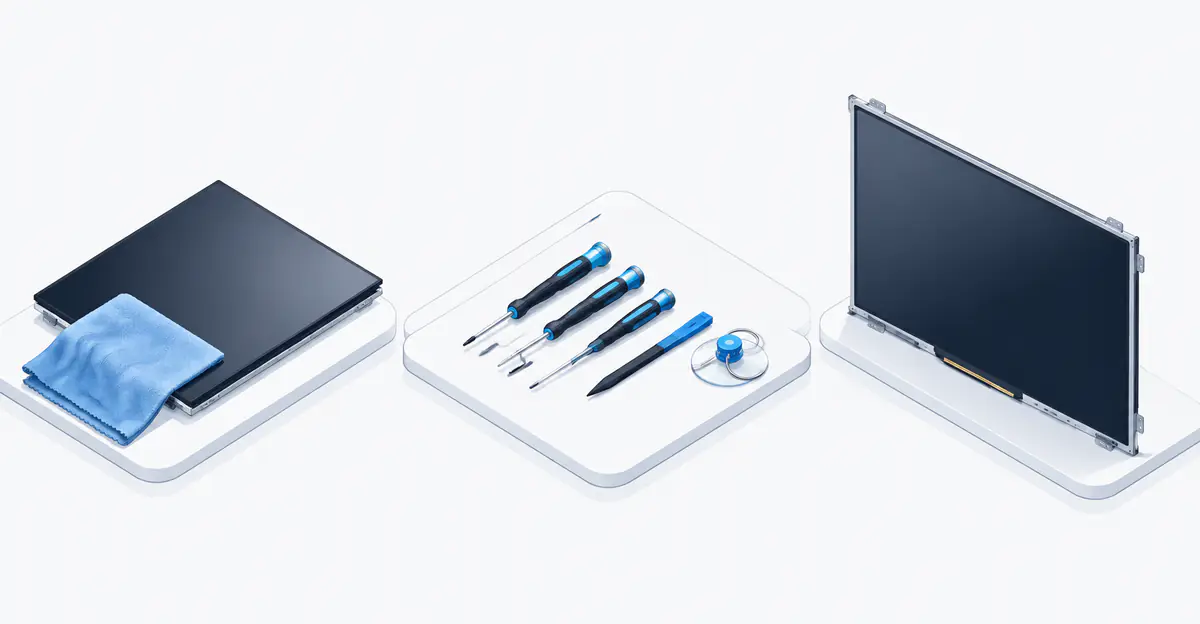
Quando Reparo de Hardware É Necessário
Substituição de Tela
Se manchas pretas são causadas por pixels mortos, danos por pressão ou delaminação, a substituição de tela é frequentemente a única solução confiável:
- Compre uma tela de substituição compatível para o modelo do seu notebook
- Telas OEM são recomendadas para melhor qualidade
- Instalação profissional é recomendada, a menos que você tenha experiência
- Os custos totais tipicamente variam de R$400 a R$1500 dependendo do notebook
Reparo de Cabos
Se cabos soltos são suspeitos:
- Consulte um técnico profissional
- A substituição de cabos é relativamente econômica
- Os custos de mão de obra variam conforme a oficina de reparo
Serviço de Garantia
Se seu notebook ainda estiver na garantia:
- Contate o fabricante imediatamente
- Não tente auto-reparo, pois isso pode invalidar a garantia
- Apple, Dell, HP, Lenovo e outros fabricantes oferecem serviços de substituição de tela
Dicas de Prevenção
Prevenir manchas pretas é mais fácil do que repará-las:
- Feche o notebook com cuidado: Sempre verifique se o teclado está livre
- Use capa protetora: Especialmente ao viajar com o notebook
- Mantenha a área de trabalho limpa: Evite migalhas e detritos perto do notebook
- Manuseie com cuidado: Evite tocar a tela diretamente
- Limpeza regular: Mantenha a tela e o teclado livres de partículas
- Evite temperaturas extremas: Calor e umidade aceleram a delaminação do painel
- Verifique o conteúdo da bolsa antes de guardar: Garanta que não haja objetos soltos pressionando contra a tela
Ferramenta de Teste de Tela
A Ferramenta de Teste de Tela é essencial para diagnosticar manchas pretas corretamente:
- Exibe cores em tela cheia que tornam as manchas pretas claramente visíveis
- Ajuda a distinguir pixels mortos de poeira ou danos por pressão
- Permite que você acompanhe se novas manchas pretas estão se formando
- Disponível para todas as marcas de notebooks, incluindo Dell, HP, Lenovo e Acer
Problemas Relacionados com a Tela
Manchas pretas podem ser confundidas com outros problemas de display do notebook:
- Pixel Morto: Guia completo para diagnóstico e reparo de pixels mortos
- Diagnóstico de Manchas Pretas: Guia completo para manchas pretas em telas
- Problemas de Linhas no Notebook: Linhas nas telas de notebook, um problema relacionado
- Danos por Manchas na Tela LCD: Prevenção e reparo de danos por pressão
- Dano por água em telas: Quando manchas ou manchas escuras aparecem após um derrame de líquido
Conclusão
Manchas pretas na tela do notebook são mais comumente causadas por pixels mortos, danos físicos por pressão ou poeira presa sob a tela. Pixels mortos são falhas de hardware permanentes que não podem ser reparadas com software. Danos por pressão e manchas de poeira podem ser reparáveis ou podem requerer limpeza profissional ou substituição de tela. As políticas de garantia do fabricante variam significativamente — a Garantia de Painel Premium da Dell cobre pixels brilhantes mesmo a partir de um, enquanto políticas padrão tipicamente requerem 5 ou mais defeitos antes de oferecer substituição.
Use a Ferramenta de Teste de Tela para diagnosticar corretamente o tipo de mancha preta que afeta seu notebook. Documente o defeito com fotos antes de contatar o fabricante. Se seu notebook ainda estiver na garantia, contate o fabricante para opções de reparo. Para dispositivos fora da garantia, compare o custo do reparo com o valor do notebook para determinar o melhor curso de ação. Para um notebook com menos de três anos com uma bateria funcionando e um processador moderno, uma substituição de tela tipicamente estende o uso produtivo por dois a quatro anos adicionais, tornando-o um investimento que vale a pena na maioria dos casos.