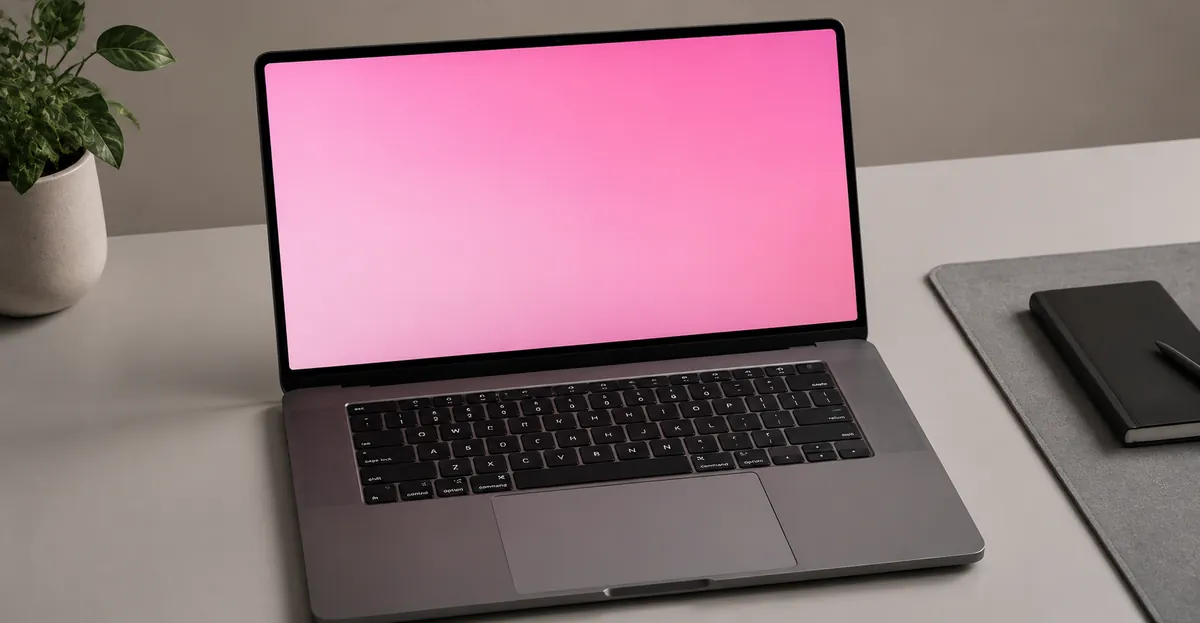
Uma tela de notebook rosa pode ser preocupante, especialmente se você não tiver certeza do que a causou. O tom rosa pode variar de uma sutil mudança de cor para uma tela completamente rosa, e pode impactar significativamente sua capacidade de usar o computador. Compreender as causas de uma tela rosa é essencial para determinar a solução correta.
Por Que a Tela do Meu Notebook É Rosa
Sintomas de uma Tela de Notebook Rosa
Uma tela rosa pode aparecer de várias maneiras:
- Tom rosa completo: Toda a tela exibe uma cor rosa ou magenta
- Áreas rosas parciais: Coloração rosa limitada a certas áreas da tela
- Rosa intermitente: A tela fica rosa ocasionalmente, depois volta ao normal
- Rosa com tremulação: Tom rosa acompanhado de tremulação ou exibição instável
Cada padrão de sintoma pode ajudar a identificar a causa subjacente. Problemas intermitentes frequentemente apontam para problemas de cabo, enquanto o rosa persistente geralmente indica problemas de hardware ou driver.
Causas Mais Comuns
Cabos de Exibição Soltos ou Danificados
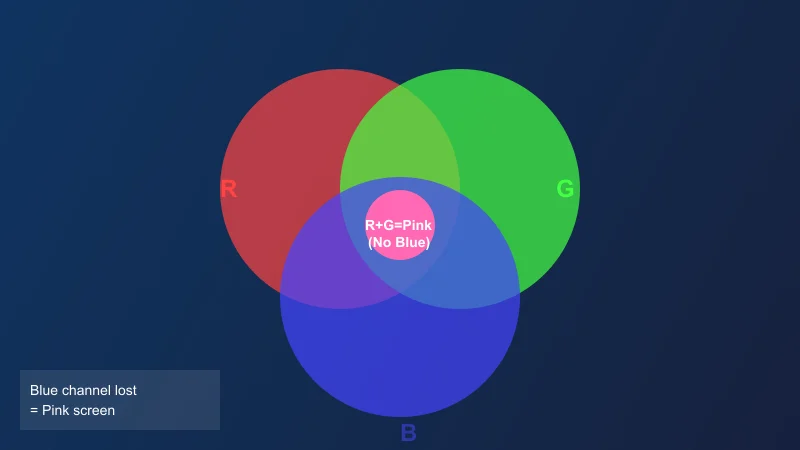
A causa mais comum de uma tela de notebook rosa é um cabo de exibição solto ou danificado. O cabo de exibição transporta sinais de vídeo da placa-mãe para a tela, incluindo os canais de cores vermelho, verde e azul (RGB). Quando o cabo está solto ou danificado, o sinal do canal azul pode ser enfraquecido ou perdido, resultando em um tom rosa.
Este problema é particularmente comum em notebooks que foram:
- Abertos para reparos ou upgrades
- Submetidos a abertura e fechamento frequentes
- Caindo ou sofrendo choques físicos
- Usados por longos períodos sem manutenção
A documentação de suporte da Dell observa que problemas de cabo estão entre as causas mais frequentes de problemas de cor de exibição em notebooks.
Problemas de Driver de Exibição
Drivers de exibição desatualizados, corrompidos ou incompatíveis podem causar problemas de reprodução de cor, incluindo tons de rosa. Quando o driver de gráficos falha em comunicar corretamente as informações de cor para a tela, várias distorções de cor podem ocorrer.
Problemas de driver de exibição podem resultar de:
- Atualizações de driver incompletas
- Instalações de driver corrompidas
- Conflitos com novos softwares
- Atualizações do Windows que redefinem as configurações do driver
Danos de Hardware no Painel de Exibição
Danos físicos ao painel LCD podem causar coloração rosa. Esses danos podem resultar de:
- Deixar cair o notebook
- Pressionar a tela
- Fechar o notebook com objetos sobre o teclado
- Deterioração relacionada à idade dos componentes de exibição
Quando a estrutura de subpixel do LCD está danificada, certos canais de cor podem falhar, levando a rosa persistente ou outros tons de cor.
Problemas de Calibração de Cor
Configurações de exibição incorretas ou calibração de cor também podem causar um tom rosa. Isso é mais comum quando:
- As configurações de exibição foram alteradas acidentalmente
- Software de calibração de cor de terceiros foi instalado
- O notebook foi conectado a um monitor externo com diferentes configurações de cor
Problemas de Placa Gráfica
Em alguns casos, a unidade de processamento gráfico (GPU) em si pode estar com defeito, causando problemas de renderização de cor. Isso é frequentemente acompanhado por outros sintomas como:
- Artefatos ou distorção na tela
- Travamentos do sistema ou telas azuis
- Superaquecimento do notebook
- Nenhuma saída de vídeo
Como os Fabricantes Definem Defeitos de Exibição Aceitáveis
Quando um tom rosa ou defeito de cor aparece em um notebook novo ou relativamente novo, compreender a política de defeitos do fabricante pode ajudá-lo a determinar se o seu dispositivo se qualifica para um reparo ou substituição gratuita.
A Norma ISO 9241-307
A norma ISO 9241-307 (que substituiu a antiga ISO 13406-2) classifica os defeitos de tela de painel plano em três tipos. Defeitos do Tipo 3 — subpixels travados que ficam permanentemente acesos em uma cor — são os mais relevantes para problemas de tom rosa, pois um subpixel travado vermelho ou magenta contribui para a aparência rosa geral. Sob a Classe II (a classificação mais comum usada pelos fabricantes de notebooks), até 5 defeitos do Tipo 3 por milhão de pixels são considerados aceitáveis. Em uma tela padrão de 1920×1080 com aproximadamente 2 milhões de pixels, isso significa que um pequeno número de defeitos de subpixel pode estar dentro da tolerância do fabricante.
Políticas Específicas dos Fabricantes
A maioria dos grandes fabricantes de notebooks não publica limiares exatos de defeitos de pixel especificamente para tons de rosa, pois um tom rosa que afeta toda a tela é tipicamente mais grave do que um defeito de subpixel isolado. No entanto, comunidades de reparo em sites como o iFixit e fóruns relatam com frequência que uma tela totalmente rosa quase sempre se qualifica para reparo na garantia, enquanto uma mudança sutil para tons quentes pode não se qualificar. A política Dell Premium Panel Exchange cobre painéis com quaisquer defeitos visíveis durante o período de garantia, e a garantia padrão da HP cobre defeitos de fabricação que afetam o uso pretendido da tela. A Samsung historicamente ofereceu uma garantia de zero pixel morto em algumas linhas de monitores dentro de seis meses após a compra. No entanto, essa política varia de acordo com a linha de produtos. A Apple cobre telas com defeitos visíveis por meio de sua garantia AppleCare padrão. Se o seu notebook estiver na garantia do fabricante e apresentar um tom rosa persistente, entre em contato com o suporte informando o número do modelo e a data da compra — muitas equipes de garantia aprovarão a substituição do painel sem exigir que você primeiro prove que o defeito atende a um limite específico.
Quando Rosa É Coberto vs. Não Coberto
Um tom rosa que apareceu dentro de semanas ou meses após a compra é quase sempre considerado um defeito de fabricação e é coberto. Um tom rosa que se desenvolveu após dano físico, exposição a líquidos ou uso prolongado geralmente não é coberto. Mudanças cosméticas de cor que desaparecem quando você ajusta o ângulo da tampa normalmente são tratadas como um problema de cabo solto, que pode ser coberto se o notebook ainda estiver na garantia.
Diagnosticando o Problema
Siga estes passos para identificar a causa da sua tela rosa:
- Reinicie seu notebook: Um reinício simples pode resolver problemas temporários de software
- Conecte um monitor externo: Se o monitor externo mostrar cores normais, o problema está na tela do notebook
- Verifique mudanças recentes: O problema começou após uma atualização de driver, instalação de software ou evento físico?
- Teste em modo de segurança: Inicializar em modo de segurança pode ajudar a determinar se o software está causando o problema
- Observe o padrão: O tom rosa é constante, intermitente ou localizado?
- Verifique as conexões de cabo: Se você se sentir confortável em abrir o notebook, verifique a conexão do cabo de exibição
O Teste do Ângulo da Dobradiça
Uma das ações diagnósticas mais reveladoras é ajustar suavemente a tampa do notebook através de toda a sua amplitude de movimento enquanto observa a tela. Se o tom rosa clarear, escurecer ou tremeluzir quando você mover a tampa, o cabo de exibição interno é quase certamente o culpado. Isso ocorre porque o movimento da dobradiça estressa o cabo plano que atravessa o conjunto da dobradiça.
Teste de Captura de Tela
Tire uma captura de tela usando a ferramenta de captura do seu notebook e visualize-a em um monitor externo ou outro dispositivo. Se a captura mostrar cores normais quando visualizada externamente, o problema está isolado no painel de exibição ou seu sistema de luz de fundo.
Faixas de Custo de Reparo por Tipo de Dispositivo
Compreender faixas de custo realistas ajudá-lo a decidir se deve reparar ou substituir seu notebook.
Notebook Padrão (13–15 polegadas)
Substituição do cabo de exibição: R$70–190 para a peça, R$150–400 de mão de obra. Substituição do painel de exibição: R$250–750 para um painel OEM, R$500–1500 para uma tela premium como OLED ou IPS de alto brilho. Mão de obra profissional adiciona mais R$250–600.
Notebook para Jogos
Notebooks para jogos tipicamente usam painéis de especificações superiores com taxas de atualização mais altas e classificações de brilho. Painéis de reposição custam R$600–1750, com cabos na faixa de R$125–300. Reparo profissional para notebooks para jogos é geralmente mais alto devido à complexidade da desmontagem, com custos totais de reparo de R$750–2500.
MacBook
O design integrado da Apple significa que reparos de tela em MacBooks são mais complexos. Substituições de tela do Apple Store para modelos de MacBook Air tipicamente custam R$1500–2500, enquanto substituições de tela de MacBook Pro podem alcançar R$3000–5000 através de canais oficiais. Oficinas de reparo de terceiros podem oferecer taxas mais baixas para MacBooks fora da garantia.
Monitor Externo
Se você estiver diagnosticando um tom rosa em um monitor externo em vez de um notebook, o problema é menos provável de estar relacionado a cabos e mais provável de ser a placa T-con (controlador de tempo) ou o painel de exibição do monitor. A substituição da placa T-con custa R$125–400 para a peça mais R$200–500 de mão de obra. Substituição de painel em monitores externos varia de R$400–2000 dependendo do tamanho e resolução.
Soluções Passo a Passo
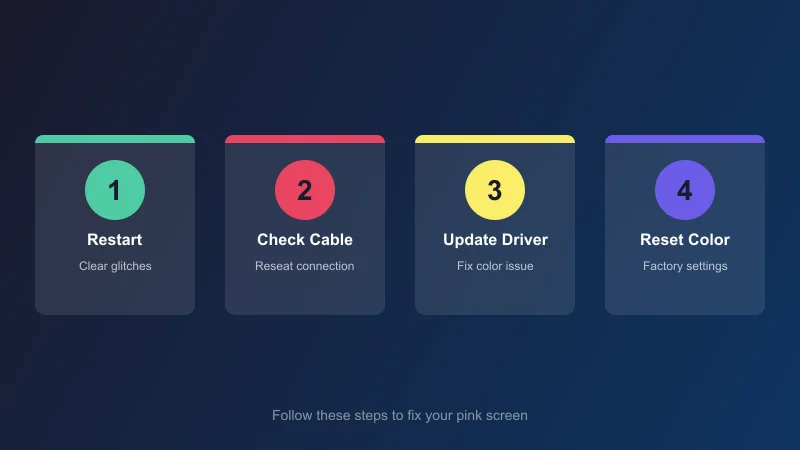
Soluções de Software
1. Atualize os Drivers de Exibição
A primeira e mais fácil solução é atualizar seus drivers de exibição:
Para gráficos NVIDIA:
- Abra o Painel de Controle da NVIDIA
- Vá para Dispositivo > Configurações do Dispositivo
- Selecione o adaptador de exibição
- Clique em Atualizar Driver
Para gráficos AMD:
- Abra o Software AMD Radeon
- Vá para a aba Drivers
- Selecione Verificar Atualizações
Para gráficos Intel:
- Abra o Centro de Comando de Gráficos Intel
- Vá para Drivers > Verificar Atualizações
Para todos os notebooks:
- Visite a página de suporte do fabricante do seu notebook
- Baixe os drivers de gráficos mais recentes para o seu modelo específico
- Instale e reinicie
2. Redefina as Configurações de Cor
Se o tom rosa apareceu após alterar as configurações de exibição:
- Vá para Configurações > Exibição (Windows)
- Clique em Calibração de Cor
- Execute o assistente de calibração
- Redefina para as configurações padrão
3. Reverta o Driver de Exibição
Se o tom rosa começou após uma atualização de driver:
- Abra o Gerenciador de Dispositivos
- Expanda Adaptadores de Exibição
- Clique com o botão direito na sua placa gráfica
- Selecione Propriedades
- Vá para a aba Driver
- Clique em Reverter Driver
- Reinicie seu notebook
4. Verifique as Configurações de Exibição do Windows
- Vá para Configurações > Exibição
- Verifique as configurações de Luz Noturna (podem causar mudanças de cor)
- Verifique se a escala de exibição está configurada corretamente
- Tente ajustar o perfil de cor
Soluções de Hardware
5. Reconecte os Cabos de Exibição
Para problemas de cabo solto:
- Desligue o notebook completamente
- Desconecte o adaptador de energia
- Aterre-se para descarregar estática
- Remova cuidadosamente a moldura da tela
- Localize a conexão do cabo de exibição
- Desconecte e reconecte o cabo firmemente
- Recoloque e teste
Nota: Se você não se sentir confortável em abrir seu notebook, consulte um técnico profissional.
6. Verifique se Há Danos Físicos
Inspecione a tela e os cabos em busca de danos visíveis:
- Procure rachaduras na tela
- Verifique se há conectores de cabo dobrados ou danificados
- Examine o cabo em busca de desgaste ou fios expostos
- Se houver danos visíveis, é necessário reparo profissional
Opções de Reparo Profissional
7. Substituição de Cabo
Se o cabo de exibição estiver danificado:
- Compre um cabo de reposição específico para o modelo do seu notebook
- Instalação profissional recomendada
- Os custos tipicamente variam de R$100–250 de mão de obra mais o custo do cabo
8. Substituição de Tela
Se o painel de exibição estiver danificado:
- Compre uma tela de reposição compatível
- Telas OEM recomendadas para melhor qualidade
- Instalação profissional recomendada
- Os custos variam de R$300–1500 dependendo do modelo do notebook
Quando Reparo Profissional É Necessário
Busque ajuda profissional se:
- Soluções de software não resolverem o problema
- Você notar danos físicos na tela ou cabos
- O tom rosa for acompanhado de outros problemas
- Seu notebook ainda estiver na garantia
- Você não se sentir confortável em abrir o notebook
Dicas de Prevenção
Prevenindo problemas de tela rosa:
- Manuseie com cuidado: Evite deixar cair seu notebook ou impactá-lo fisicamente
- Verifique antes de fechar: Certifique-se sempre de que o teclado está livre antes de fechar a tampa
- Manutenção regular: Verifique periodicamente as conexões de cabo se você tiver aberto o notebook
- Reparos de qualidade: Use serviços de reparo respeitáveis para qualquer trabalho de hardware
- Proteja durante viagens: Use uma bolsa de notebook acolchoada
Como Documentar uma Tela Rosa para uma Reclamação de Garantia
Se o seu notebook ainda estiver na garantia e você precisar apresentar uma reclamação, uma documentação adequada pode acelerar significativamente o processo de aprovação.
O Que Registrar
Antes de contatar o fabricante ou varejista, reúna as seguintes informações. Primeiro, fotografe a tela de múltiplos ângulos em uma sala bem iluminada, mostrando claramente o tom rosa. Use a câmera do seu celular e capture tanto fotos de perto quanto fotos mais amplas que mostrem toda a tela. Segundo, anote o número de modelo exato e o número de série do seu notebook — essas informações são encontradas em uma etiqueta na parte inferior do dispositivo ou nas configurações do sistema, em Sobre. Terceiro, registre a data em que você notou o problema pela primeira vez e quaisquer eventos que o precederam, como uma atualização de driver, uma queda ou a movimentação do notebook. Quarto, se você realizou o teste do ângulo da tampa, anote se o tom mudou com o movimento da tampa — isso é uma forte evidência de um problema no cabo.
Como Enviar Sua Reclamação
A maioria dos fabricantes aceita reclamações de garantia através de seu site de suporte ou por telefone. A HP e a Dell permitem inserir seu número de série em suas páginas de suporte para verificar o status da garantia e iniciar solicitações de serviço. A Lenovo fornece uma ferramenta de diagnóstico que pode ser executada a partir de uma unidade USB inicializável para gerar um relatório de hardware. Ao enviar sua documentação, anexe as fotos da tela rosa, inclua o modelo e o número de série e descreva se o tom é constante ou intermitente. Mencione o resultado do teste do ângulo da tampa, se aplicável. Se o tom for intermitente, informe com que frequência ele ocorre e quais condições parecem acioná-lo.
O Que Acontece Após a Aprovação
Uma vez que uma reclamação de garantia é aprovada, a maioria dos fabricantes arrangeará uma coleta por courier do notebook para reparo, ou o direcionará a um centro de serviço autorizado. Os prazos de reparo variam conforme a região e a carga de trabalho — as estimativas típicas variam de 5 a 15 dias úteis. O fabricante reparará ou substituirá o componente afetado (normalmente o painel da tela ou o cabo interno) e devolverá o notebook com um relatório de serviço. Guarde o número de rastreamento do courier e todos os e-mails de confirmação até receber o notebook de volta e verificar se o problema foi resolvido.
Ferramenta de Teste de Tela
A Ferramenta de Teste de Tela ajuda a diagnosticar problemas de tela rosa:
- Exibe cores de tela cheia para identificar qual canal de cor é afetado
- Ajuda a determinar se o problema é de software ou hardware
- Permite testar a calibração de exibição
- Disponível para todas as marcas de notebooks
Problemas Relacionados
Telas rosas podem estar relacionadas a outros problemas de cor:
- Tela Rosa: Guia completo de problemas de tela rosa
- Tela Laranja: Problemas de tom laranja em telas de notebooks
- Tela Vermelha: Problemas de tela vermelha e soluções
- Manchas Azuis: Descoloração azul em telas
- Problemas de Exibição: Guia geral de problemas de cor de exibição
Conclusão
Uma tela de notebook rosa geralmente é causada por cabos de exibição soltos, problemas de driver de exibição ou danos de hardware no painel de exibição. Comece com soluções de software como atualizar drivers ou redefinir as configurações de cor antes de assumir que é um problema de hardware.
Use a Ferramenta de Teste de Tela para diagnosticar se o problema afeta canais de cor específicos. Se as correções de software não funcionarem, verifique as conexões de cabo ou consulte um técnico profissional para reparo de hardware ou substituição de tela.
Se você suspeita que um cabo solto é a causa e tem experiência em trabalhar com hardware de notebook, pode reconectar o cabo de exibição sozinho removendo a moldura da tela e verificando o conector na placa-mãe. Se o problema persistir após o reconexão ou se houver dano visível ao painel ou cabo, visitar uma oficina de reparo certificada é a opção mais segura. Para a maioria dos usuários, o custo do reparo profissional de substituição do painel não excede o valor do próprio notebook, então uma substituição deve ser considerada quando a garantia expirou e o dispositivo tem mais de três anos. Em todos os casos, documente o problema com fotos e uma descrição clara do comportamento da falha antes de decidir entre reparo e substituição.