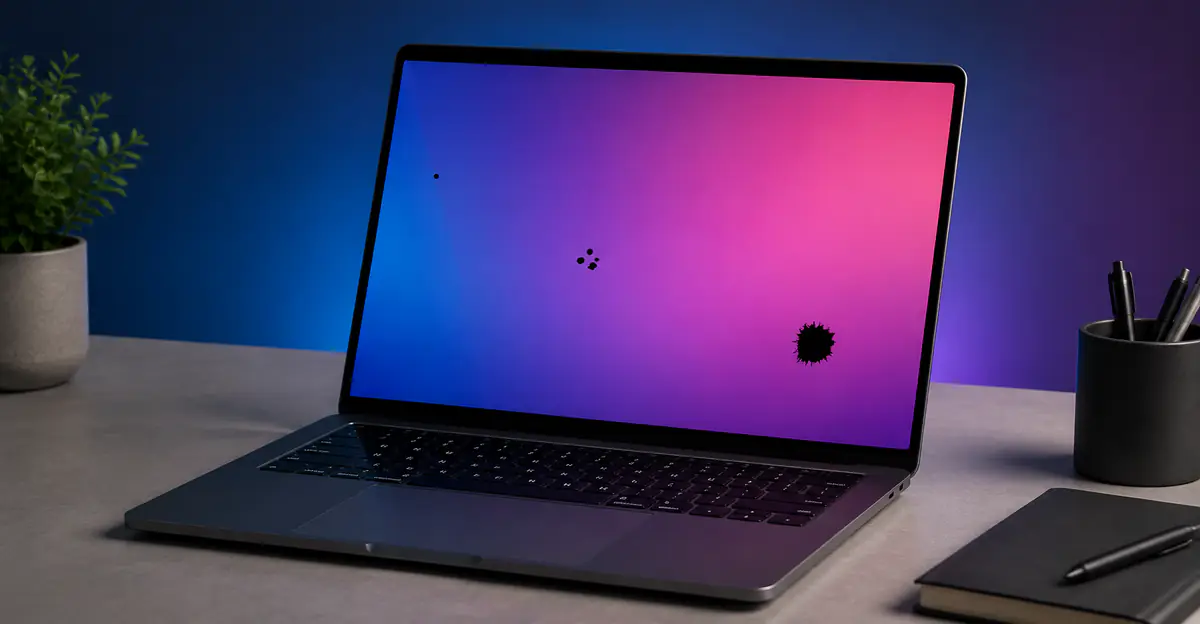
Las manchas negras en la pantalla del portátil son una preocupación común entre los usuarios de portátiles en todo el mundo. Estas áreas oscuras pueden aparecer repentinamente o desarrollarse con el tiempo, y pueden afectar significativamente tu experiencia de visualización. ¿Qué causa exactamente estos defectos y cómo puedes abordarlos? Comprender qué causa las manchas negras es esencial para determinar si pueden repararse y qué opciones de reparación están disponibles.
Por Qué Mi Pantalla de Portátil Tiene Manchas Negras
Las manchas negras en la pantalla de tu portátil son más que una simple molestia visual — pueden indicar problemas de hardware subyacentes que pueden empeorar con el tiempo si no se abordan. Comprender la causa raíz te ayuda a determinar si una solución simple es posible o si se requiere reparación profesional, ahorrando tiempo y dinero en el proceso.
Síntomas de Manchas Negras en la Pantalla del Portátil
Las manchas negras en tu pantalla de portátil pueden aparecer de varias formas:
- Manchas negras de píxel único: Puntos diminutos que son exactamente del tamaño de un píxel
- Grupos de manchas negras: Grupos de píxeles muertos que forman un área oscura más grande
- Marcas de presión: Áreas oscuras más grandes e irregularmente formadas, a menudo cerca de bordes o esquinas
- Manchas de polvo: Manchas oscuras que parecen moverse ligeramente cuando inclinas la pantalla
Cada tipo de mancha negra tiene diferentes causas y posibles soluciones. Identificar el tipo exacto de mancha negra ayuda a determinar el mejor curso de acción. En la mayoría de los casos, la ubicación y el comportamiento de la mancha proporcionan suficientes pistas para determinar la causa sin equipo profesional.
Causas Más Comunes
Píxeles Muertos
La causa más común de manchas negras en las pantallas de portátiles son los píxeles muertos. Un píxel muerto ocurre cuando el cristal líquido en un píxel específico ya no responde a las señales eléctricas, causando que aparezca permanentemente negro.
Según la documentación de soporte de fabricantes de pantallas, los píxeles muertos pueden resultar de:
- Defectos de fabricación
- Golpes físicos o vibración
- Uso prolongado que lleva al desgaste de componentes
- Daños por calor
Los píxeles muertos son permanentes y no pueden ser reparados con software. Cada píxel es un componente independiente, por lo que un píxel muerto no afecta a los demás.
Daño Físico por Presión
Cerrar el portátil con fuerza, colocar objetos pesados sobre la pantalla o presionar el display puede dañar la capa LCD. Este tipo de daño típicamente aparece como manchas negras más grandes e irregularmente formadas cerca de los bordes de la pantalla.
Las causas comunes de daño por presión incluyen:
- Cerrar el portátil con un bolígrafo u objeto sobre el teclado
- Transportar el portátil en una bolsa con objetos sueltos
- Presionar la pantalla mientras se limpia o señala
- Dejar caer el portátil (incluso desde distancias cortas)
La documentación de soporte de HP señala que el daño por presión es una de las principales causas de defectos de pantalla en portátiles.
Polvo y Residuos Bajo la Pantalla
Las pequeñas partículas que quedan atrapadas entre el panel de visualización y la capa protectora pueden aparecer como manchas negras. Estas manchas pueden ser visibles en todos los fondos, pero a menudo se vuelven más o menos notorias dependiendo del color de la pantalla.
El polvo puede entrar a través de:
- Ventilaciones cerca de las bisagras de la pantalla
- Daño al sello del bisel de la pantalla
- Ensamblaje o reparación inadecuada de la pantalla
- Abrir el portátil en ambientes polvorientos
Delaminación del Panel
Con el tiempo, las capas de una pantalla LCD pueden comenzar a separarse, un proceso conocido como delaminación. Esto puede crear áreas oscuras o descoloridas que pueden aparecer como manchas negras. La delaminación es más común en portátiles más antiguos o aquellos expuestos al calor o la humedad.
Problemas de Conexión de Cables
En algunos casos, las manchas negras pueden resultar de cables de visualización sueltos o dañados que conectan la pantalla a la placa base del portátil. Este tipo de problema puede causar parpadeos, distorsiones de color o manchas negras intermitentes que aparecen y desaparecen.

Cómo los Fabricantes Definen los Umbrales de Defectos Aceptables
Comprender las políticas de garantía de los fabricantes para defectos de píxeles puede ahorrarte cientos de dólares. La mayoría de los fabricantes de portátiles y monitores hacen referencia a la norma ISO 9241-307 (anteriormente ISO 13406-2) al determinar si una pantalla califica para reemplazo bajo garantía.
La norma ISO 9241-307 clasifica los defectos de pantalla en tres tipos:
- Tipo 1 (Píxel caliente): Siempre encendido, aparece como un punto blanco brillante
- Tipo 2 (Píxel muerto): Siempre apagado, aparece como un punto negro permanente
- Tipo 3 (Píxel atascado): Uno o más subpíxeles atascados en un solo color
La norma define cuatro clases de defectos. La mayoría de los paneles de portátiles para consumidores se fabrican según la Clase II, que permite:
| Tipo de Defecto | Máximo por 1 Millón de Píxeles |
|---|---|
| Tipo 1 (Píxel caliente) | 2 |
| Tipo 2 (Píxel muerto) | 2 |
| Tipo 3 (Píxel atascado) | 5 |
| Cluster de Tipo 1 o 2 | 0 (no se permiten clusters) |
| Cluster de Tipo 3 | 2 |
Para una pantalla estándar de 1920 x 1080 (Full HD) con aproximadamente 2 millones de píxeles, esto se traduce en aproximadamente 2 píxeles muertos, 2 píxeles calientes y 5 subpíxeles atascados permitidos antes de que el panel se considere defectuoso según la Clase II.
Sin embargo, los fabricantes individuales a menudo aplican políticas más estrictas para líneas de productos premium. Según datos de deadpixel.tools, las políticas varían significativamente según la marca:
- Dell monitores estándar siguen ISO 9241-307 Clase II, requiriendo aproximadamente 6 o más defectos de subpíxeles oscuros para reemplazo. Sin embargo, la Garantía de Panel Premium de Dell (PPG) en monitores UltraSharp, Professional y Alienware seleccionados ofrece cero tolerancia para píxeles brillantes — incluso un solo píxel brillante califica para reemplazo bajo PPG durante el período de garantía. Ten en cuenta que PPG no cubre píxeles muertos (puntos oscuros).
- HP típicamente sigue ISO 9241-307 Clase II para productos de consumo, con umbrales de aproximadamente 5 defectos para paneles estándar. Los monitores de clase empresarial Z-Series y HP DreamColor aplican criterios más estrictos.
- Lenovo política de consumo se activa con 3 defectos de subpíxeles brillantes o 5 defectos de subpíxeles oscuros. Las líneas ThinkPad y ThinkVision Pro aplican una política de cero píxeles brillantes en modelos calificados.
- Apple evalúa casos de píxeles muertos en el Genius Bar caso por caso sin umbral publicado. Los displays premium de MacBook Pro se mantienen bajo un estándar más alto en la práctica.
- Samsung sigue ISO 9241-307 Clase II con un umbral típico de 3 o más píxeles muertos, variando según el tamaño del panel.
- ASUS sigue las normas ISO en líneas de consumo pero ofrece políticas de cero defectos más estrictas en monitores ProArt y ROG (gaming).
- LG típicamente requiere 5 o más píxeles muertos/atascados combinados para reemplazo bajo garantía.
Los fabricantes no publican tasas de falla exactas, pero las comunidades de reparación como iFixit y Reddit frecuentemente reportan que los píxeles muertos aislados en portátiles nuevos son lo suficientemente comunes como para que muchos usuarios obtengan reemplazo exitosamente dentro de la ventana de devolución del minorista incluso cuando no se cumple el umbral del fabricante. Consulta siempre la documentación de garantía específica de tu producto en lugar de confiar en políticas generales de marca.
Rangos de Costos de Reparación por Tipo de Dispositivo
Cuando las manchas negras requieren reparación profesional o reemplazo de pantalla, los costos varían significativamente según el modelo de portátil, el tipo de pantalla y la fuente de reparación.
Paneles LCD Estándar (No Táctil)
Para los paneles LCD no táctiles más comunes de 13 a 16 pulgadas en portátiles Windows de gama media y Chromebooks, los costos de reemplazo de pantalla típicamente varían entre 80 y 350 dólares en total, incluyendo piezas y mano de obra. Los paneles de entrada para modelos más antiguos o económicos pueden ser tan bajos como 80 a 120 dólares, mientras que los paneles premium no táctiles para portátiles de negocios como ThinkPads o Dell Latitudes cuestan entre 150 y 250 dólares solo en piezas.
- LCD estándar de 13-14 pulgadas: 139 a 249 dólares en piezas y mano de obra
- LCD estándar de 15-16 pulgadas: 179 a 279 dólares en piezas y mano de obra
- Paneles gaming de 17 pulgadas: 229 a 349 dólares en piezas y mano de obra
Pantallas Táctiles y 2-en-1
Los portátiles con capacidad táctil requieren reemplazar tanto el digitalizador de vidrio como el panel LCD como un ensamblaje fusionado en la mayoría de los modelos. Esto aumenta significativamente los costos de reparación:
- Portátiles Windows táctiles: 220 a 380 dólares en total
- Convertibles 2-en-1 con vidrio/LCD fusionado: 280 a 480 dólares en total
- Paneles IPS gaming de alta frecuencia (120-240 Hz): 260 a 420 dólares en total
Pantallas OLED, 4K y Retina
La tecnología de pantalla premium requiere precios de reparación premium. Los paneles OLED son estructuralmente diferentes de los LCD — cada píxel produce su propia luz, lo que significa que los defectos a nivel de píxel pueden verse diferente de los píxeles muertos LCD. El reemplazo de pantalla OLED es significativamente más caro:
- Paneles OLED Ultrabook: 350 a 650 dólares en total
- MacBook Air Retina / Liquid Retina: 280 a 450 dólares en centros de servicio autorizados
- MacBook Pro de 14/16 pulgadas con Liquid Retina XDR: 500 a 800 dólares dependiendo del año del modelo y fuente de piezas
- Paneles de estación de trabajo 4K / QHD: 300 a 500 dólares en total
Mano de Obra de Reparación Profesional
Los talleres de reparación independientes típicamente cobran entre 40 y 120 dólares por evaluación diagnóstica, más entre 60 y 120 dólares por hora de trabajo. Los reemplazos de pantalla estándar toman entre 1 y 3 horas. Los centros de servicio autorizados del fabricante pueden cobrar una tarifa fija de entre 100 y 200 dólares por el mismo trabajo, pero usan piezas OEM y mantienen la cobertura de garantía.
Cuándo Vale la Pena la Reparación
Una regla ampliamente utilizada: si el costo total de reparación supera el 40 al 50 por ciento de lo que cuesta un portátil nuevo comparable, el reemplazo es más económico. Para un portátil de gama media de 700 dólares donde un reemplazo de pantalla de 280 dólares restaura la función completa, la reparación tiene sentido financiero. Para un portátil económico de 400 dólares con un reemplazo de pantalla de 300 dólares, el cálculo es más ajustado — considera la edad del portátil, la salud de la batería y si es probable que otros componentes fallen pronto.
Cómo Diagnosticar el Problema
Un diagnóstico adecuado ayuda a determinar la solución apropiada:
- Usa la Herramienta de Test de Pantalla: Muestra colores sólidos en pantalla completa para examinar las manchas negras
- Verifica el tamaño: Los píxeles muertos son exactamente de un píxel (o tres subpíxeles) de tamaño
- Observa el comportamiento: Las manchas de polvo pueden moverse ligeramente cuando inclinas la pantalla
- Nota la ubicación: Los daños por presión típicamente aparecen cerca de los bordes
- Verifica si hay cambios: Los píxeles muertos son permanentes; las marcas de presión pueden desvanecerse ligeramente
- Prueba con diferentes fondos: Mira cómo aparecen las manchas en varios colores
Distinguir Píxeles Muertos del Polvo
| Característica | Píxel Muerto | Mancha de Polvo |
|---|---|---|
| Tamaño | Exactamente 1 píxel | Variable, a menudo más grande |
| Forma | Cuadrado perfecto | Irregular |
| Comportamiento en fondo | Siempre negro | Cambia con el color del fondo |
| Movimiento | Nunca se mueve | Puede desplazarse con la inclinación |
Distinguir Píxeles Muertos de Píxeles Atascados
| Característica | Píxel Muerto | Píxel Atascado |
|---|---|---|
| Apariencia en blanco | Punto negro | Punto de color |
| Apariencia en negro | Invisible (sin luz) | Visible, brillando |
| Comportamiento | Siempre negro en cada color | Visible en cada fondo incluyendo negro |
| Reparabilidad | Permanente | Puede recuperarse con ciclo de colores |
La prueba diagnóstica clave: mira el punto en un fondo negro puro. Un píxel muerto es invisible en negro porque no produce luz. Un píxel atascado es visible en negro porque está emitiendo activamente un color, aunque sea el incorrecto. Esta simple observación te dice inmediatamente qué opciones de reparación pueden existir.
Cómo Documentar la Mancha para una Reclamación de Garantía
Antes de contactar al fabricante o minorista, prepara documentación que fortalezca tu reclamo. ¡Este paso es crucial para obtener un reemplazo rápido bajo garantía!
- Fotografía el defecto contra un fondo blanco usando una imagen blanca sólida de la Herramienta de Test de Pantalla. Incluye toda la pantalla del portátil en el encuadre para que la ubicación (centro vs. borde) sea clara.
- Anota la resolución exacta de la pantalla y el modelo de tu portátil. Incluye el número de serie y modelo de la parte inferior del dispositivo.
- Describe el defecto con precisión: especifica si es un punto único, un grupo o una marca irregular más grande; si es visible en negro, blanco o todos los colores; y aproximadamente dónde en la pantalla aparece.
- Mantén tu recibo de compra y prueba de estado de garantía fácilmente accesibles. Verifica el estado de cobertura de garantía en el sitio de soporte del fabricante con tu número de serie antes de llamar.
- Contacta primero al minorista si el portátil se compró recientemente. Muchos minoristas ofrecen ventanas de devolución de 15 a 30 días con políticas sin preguntas que son más generosas que los umbrales de garantía del fabricante para defectos de píxeles.
Soluciones Paso a Paso
Para Manchas de Polvo
1. Limpieza Suave
Las manchas de polvo a veces se pueden eliminar con limpieza cuidadosa:
- Apaga el portátil
- Usa un paño de microfibra suave y sin pelusa
- Limpia la pantalla con movimientos circulares suaves
- No presiones con fuerza ya que esto puede causar daños por presión
2. Limpieza Profesional
Para polvo stubborn dentro de la pantalla:
- Consulta un servicio de reparación profesional
- No intentes desmontar la pantalla tú mismo
- Los costos de limpieza profesional típicamente varían entre 20 y 50 dólares
Para Daños por Presión
3. Espera y Monitorea
Los daños menores por presión pueden desvanecerse ligeramente con el tiempo a medida que los cristales líquidos se redistribuyen:
- Deja descansar el portátil durante varios días
- Evita aplicar cualquier presión sobre la pantalla
- Monitorea si las manchas mejoran
4. Aplicación Suave de Calor
Algunos usuarios reportan éxito con la aplicación suave de calor:
- Apaga el portátil
- Usa un secador de pelo en configuración baja desde 30 cm de distancia
- Calienta suavemente el área afectada durante 30 a 60 segundos
- Deja enfriar completamente antes de encender
Para Problemas Relacionados con Software
5. Actualiza los Controladores de Pantalla
Si las manchas negras aparecen intermitentemente o parecen relacionadas con aplicaciones específicas:
- Actualiza los controladores de tu tarjeta gráfica
- Busca actualizaciones de BIOS del fabricante de tu portátil
- Restablece la configuración de pantalla a los valores predeterminados
6. Ejecuta Software de Reparación de Píxeles
Aunque no es efectivo para píxeles verdaderamente muertos, las aplicaciones de reparación de píxeles a veces pueden recuperar píxeles atascados:
- JScreenFix y herramientas similares ciclan colores rápidamente
- Ejecútalo durante 30 a 60 minutos en el área afectada
- Esto funciona solo para píxeles atascados, no para píxeles muertos
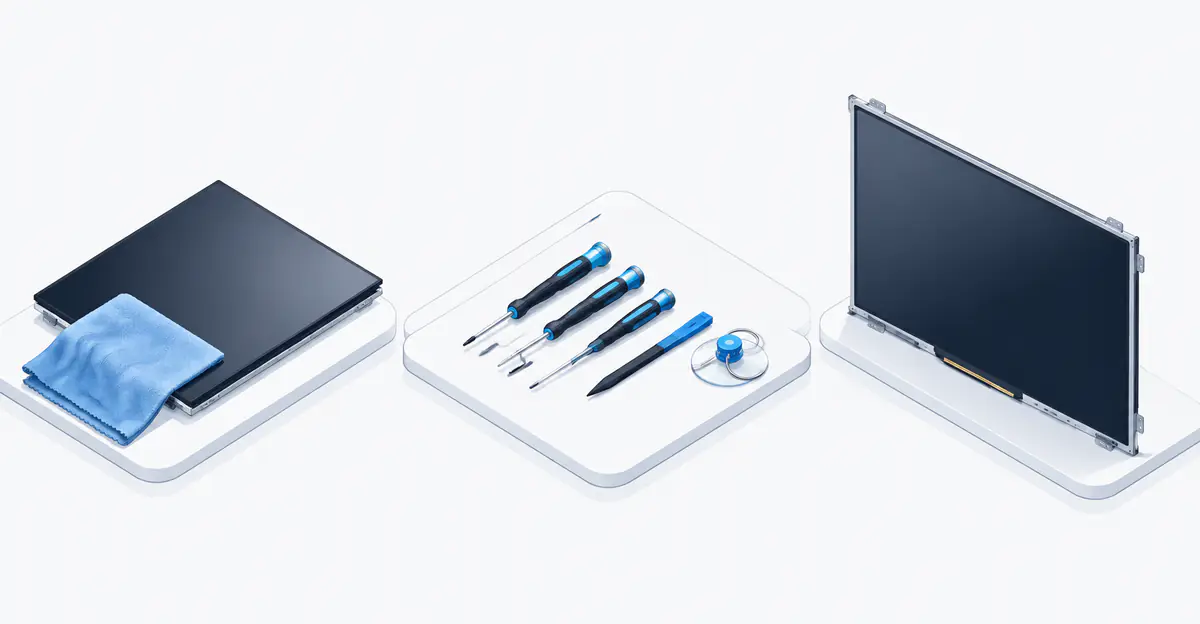
Cuándo Se Necesita Reparación de Hardware
Reemplazo de Pantalla
Si las manchas negras son causadas por píxeles muertos, daños por presión o delaminación, el reemplazo de pantalla es a menudo la única solución confiable:
- Compra una pantalla de reemplazo compatible para tu modelo de portátil
- Se recomiendan pantallas OEM para mejor calidad
- Se recomienda instalación profesional a menos que tengas experiencia
- Los costos totales típicamente varían entre 80 y 350 dólares dependiendo del portátil
Reparación de Cables
Si se sospecha de cables sueltos:
- Consulta un técnico profesional
- El reemplazo de cables es relativamente económico
- Los costos de mano de obra varían según el taller de reparación
Servicio de Garantía
Si tu portátil está bajo garantía:
- Contacta al fabricante inmediatamente
- No intentes autoreparación ya que esto puede anular la garantía
- Apple, Dell, HP, Lenovo y otros fabricantes ofrecen servicios de reemplazo de pantalla
Consejos de Prevención
Prevenir las manchas negras es más fácil que repararlas:
- Cierra el portátil con cuidado: Siempre verifica que el teclado esté libre
- Usa funda protectora: Especialmente cuando viajes con el portátil
- Mantén el área de trabajo limpia: Evita migas y residuos cerca del portátil
- Manéja con cuidado: Evita tocar la pantalla directamente
- Limpieza regular: Mantén la pantalla y el teclado libres de partículas
- Evita temperaturas extremas: El calor y la humedad aceleran la delaminación del panel
- Verifica el contenido de la bolsa antes de empacar: Asegúrate de que no haya objetos sueltos que presionen contra la pantalla
Herramienta de Test de Pantalla
La Herramienta de Test de Pantalla es esencial para diagnosticar manchas negras correctamente:
- Muestra colores en pantalla completa que hacen las manchas negras claramente visibles
- Ayuda a distinguir píxeles muertos de polvo o daños por presión
- Te permite rastrear si se están formando nuevas manchas negras
- Disponible para todas las marcas de portátiles incluyendo Dell, HP, Lenovo y Acer
Problemas Relacionados con la Pantalla
Las manchas negras pueden confundirse con otros problemas de visualización del portátil:
- Píxel Muerto: Guía completa para diagnóstico y reparación de píxeles muertos
- Diagnóstico de Manchas Negras: Guía completa para manchas negras en pantallas
- Problemas de Líneas en Portátil: Líneas en pantallas de portátil, un problema relacionado
- Daños por Presión en Pantalla: Prevención y reparación de daños por presión
- Daño por agua en pantallas: Cuando manchas o parches oscuros aparecen después de un derrame de líquido
Conclusión
Las manchas negras en la pantalla del portátil son causadas más comúnmente por píxeles muertos, daños físicos por presión o polvo atrapado bajo la pantalla. Los píxeles muertos son fallas de hardware permanentes que no pueden ser reparadas con software. Los daños por presión y las manchas de polvo pueden ser reparables o pueden requerir limpieza profesional o reemplazo de pantalla. Las políticas de garantía del fabricante varían significativamente — la Garantía de Panel Premium de Dell cubre píxeles brillantes incluso desde uno, mientras que las políticas estándar típicamente requieren 5 o más defectos antes de ofrecer reemplazo.
Usa la Herramienta de Test de Pantalla para diagnosticar correctamente el tipo de mancha negra que afecta a tu portátil. Documenta el defecto con fotos antes de contactar al fabricante. Si tu portátil está bajo garantía, contacta al fabricante para opciones de reparación. Para dispositivos fuera de garantía, compara el costo de reparación con el valor del portátil para determinar el mejor curso de acción. Para un portátil de menos de tres años con una batería funcionando y un procesador moderno, un reemplazo de pantalla típicamente extiende el uso productivo por dos a cuatro años adicionales, lo que lo convierte en una inversión que vale la pena en la mayoría de los casos.